Alles schön der Reihe nach – #gutsortiertisthalbgewonnen

Meine #Planung ist schon enorm gediehen – aber noch sind die Einträge in der Reihenfolge des Eintragens … lieber sähe ich sie in der Reihenfolge, in der ich sie abarbeiten muss.

xtipp-advent29

Also: START > Bearbeiten > Sortieren und Filtern > Benutzerdefiniertes Sortieren… Und nun wähle ich mir im Dialog gleich drei Kriterien aus – zunächst wird nach nachverfolgen sortiert, und zwar Nach Alter(absteigend), das heißt, die ältesten nach oben; gibt es mehrere Einträge mit gleichem nachverfolgen-Datum, dann schau ich noch, was insgesamt dringender ist, sortiere also nach Leistung bis; ist hier auch Gleichstand, dann bitte zuerst das mit der niedrigeren Chance; dann … ist es mir egal. Wenn ich wollte, könnte ich hier 32 Ebenen hinzufügen, ich will aber nicht.

xtipp-advent30

Und schon bin ich richtig gut sortiert:

xtipp-advent31

Veröffentlicht unter Excel | Verschlagwortet mit , , , , , | Hinterlasse einen Kommentar

Daten je nach #Status #hervorheben

Heute möchte ich in der #Planung Projekte #kennzeichnen, die vergangen, aber noch nicht abgeschlossen sind – #Überfälliges also.

In diesem Fall möchte ich die Spalten A bis G hervorheben – die üblichen Regeln für die bedingte Formatierung helfen mir da nicht weiter, denn ich überprüfe ja nicht den Zellwert der zu verändernden Zelle, sondern eine ganz andere Zelle. relevant sind die Inhalte der Spalte G (Leistung bis) und P (geleistet).

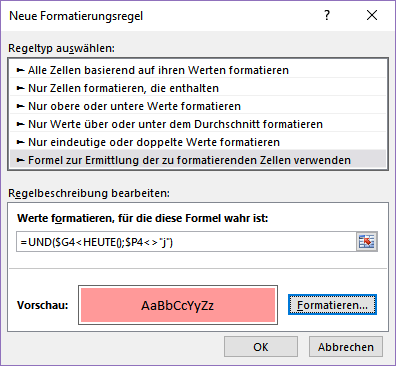
Ich markieren den Bereich, in dem sich die Verfärbungen abspielen sollen: A4 bis G letzte Zeile der Tabelle. Nun starte ich mit START > Formatvorlagen > Bedingte Formatierung > Neue Regel… den Dialog zum manuellen Erstellen einer Formatierungsregel. In Werte formatieren, für die diese Formel wahr ist: gebe ich diese Formel ein:

=UND($G4<HEUTE();$P4<>„j“)

xtipp-advent26

Die bedeutet: wenn beide in der UND-Funktion angegebenen Bedingungen WAHR sind, dann wird die Formatierung angewendet. Die beiden Bedingungen sind:

  • $G4<HEUTE() – also das, was in der aktuellen Zeile in G4 steht (wir haben in A4 gestartet, deshalb steht da fürs erste 4, aber weil von dem 4er kein $ steht, gilt für A5 dann G5, … $G bedeutet: es wird immer der Wert in Spalte G angeschaut, auch für die Formatierung von B4, C4, …) ist kleiner als das Tagesdatum (das liefert die Funktion HEUTE() ).
  • $P4<>“j“ – also das, was in der aktuellen Zeile in Spalte P steht, ist kein j.

<es wird also alles eingefärbt, wo das Leistung bis-Datum bereits in der Vergangenheit liegt, aber geleistet noch nicht mit j als erledigt markiert ist.

xtipp-advent25

Veröffentlicht unter Excel | Verschlagwortet mit , , , , , , , , , | Hinterlasse einen Kommentar

Neu in #OneNote for #Mac

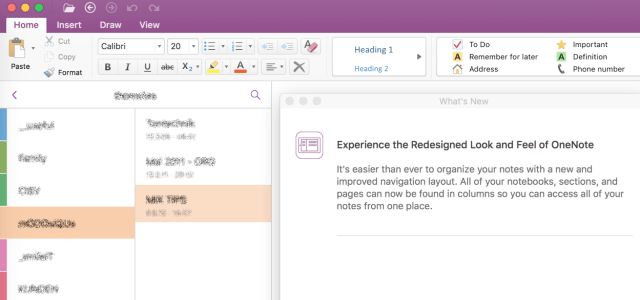
#OneNote für den #Mac hat sich festlich aufgemascherlt – die neue Struktur der Navigation zwischen Notizbüchern, Abschnitten und Seiten sieht nun VIEL besser aus!

NTipp new 201612.png

(Meiner Meinung nach sogar besser als in Windows – hab ich das eben gesagt? 🙂 )

Veröffentlicht unter Mac | Verschlagwortet mit , , , , , , , | Hinterlasse einen Kommentar

#vergangene #Tage – was gewesen ist, ist vorbei

In unserer Arbeitsmappe für die #Planung der Auftragslage möchte ich in der Projektliste alle Zellen in der nachverfolgen-Spalte grün einfärben, die in der Vergangenheit liegen. Und zwar so, dass ich nichts manuell nachfärben muss.

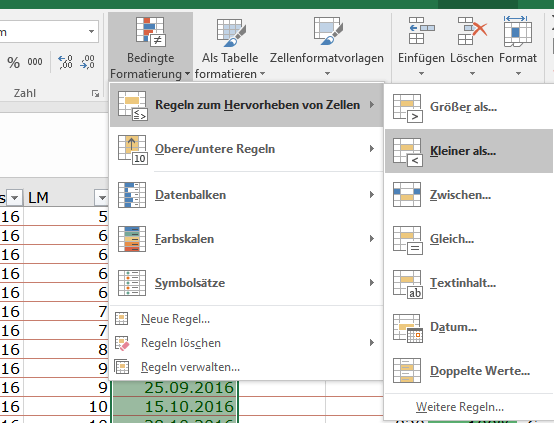
Dazu markiere ich die Daten und öffne mit START > Formatvorlagen > Bedingte Formatierung > Regeln zum  Hervorheben von Zellen > Kleiner als… den Dialog.

xtipp-advent23

Ich wähle bei mit eine Formatierung aus (zum Beispiel die grüne Füllung), und der Trick ist nun, bei der Bedingung eine Formel anzugeben.

xtipp-advent24

Dadurch, dass ich da die Formel =HEUTE() hineinschreibe, wird der jeweilige Zellwert immer mit dem aktuellen Datum verglichen. Also wird alles, was kleiner ist als das Tagedatum (also alles, was bereits vergangen ist), entsprechend eingefärbt. Vollautomatisch 🙂

Ergänzen Sie doch selbst noch eine Regel, die alles, was heute nachzuverfolgen ist, in einer anderen Farbe kennzeichnet.


Veröffentlicht unter Excel | Verschlagwortet mit , , , , , , | Hinterlasse einen Kommentar

#Sehen ist besser als #Lesen – schnell einen #Eindruck gewinnen mit der #Farbskala

In der #Arbeitsmappe für die #Planung, die wir als #Adventkalender aufbauen, gibt es eine Spalte mit der Wahrscheinlichkeit, mit der ein Projekt „etwas wird“. Da möchte ich einen schnellen Überblick haben.

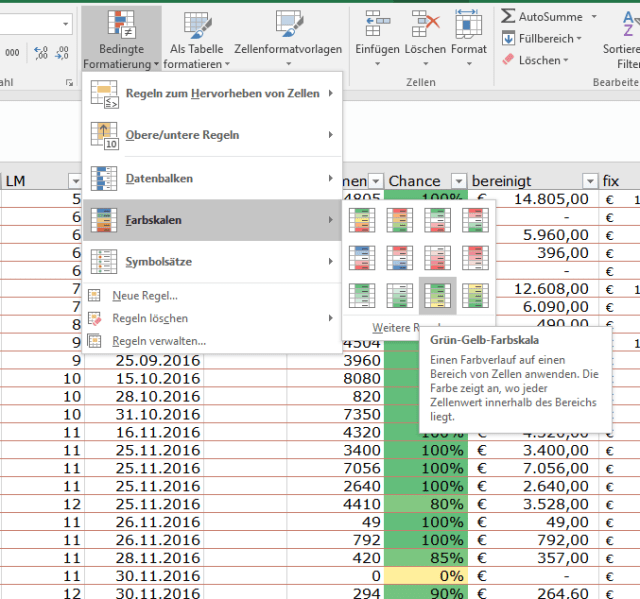
Da unser Gehirn schneller und effizienter Farben verarbeitet als Zahlen (die die Menschheit ja überhaupt erst vor ca. 10000 Jahren erfunden hat), male ich mir die Werte besser an.

Dazu markiere ich die Daten und wähle mir unter START > Formatvorlagen > Bedingte Formatierung > Farbskalen etwas Passendes aus.

xtipp-advent20

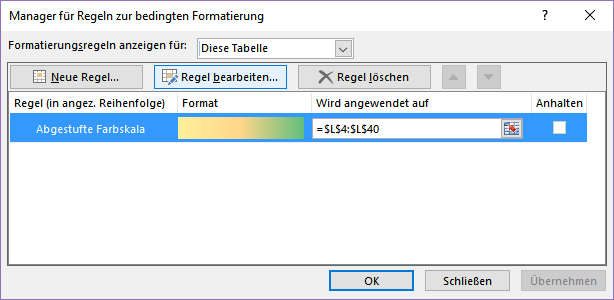
Vielleicht sind Sie damit schon zufrieden. Ich schlage Ihnen jedenfalls vor, sich im Regel-Manager (der sich öffnet, wenn Sie auf START > Formatvorlagen > Bedingte Formatierung > Regeln verwalten gehen) die Einstellungen noch anzusehen.

XTipp Advent22.png

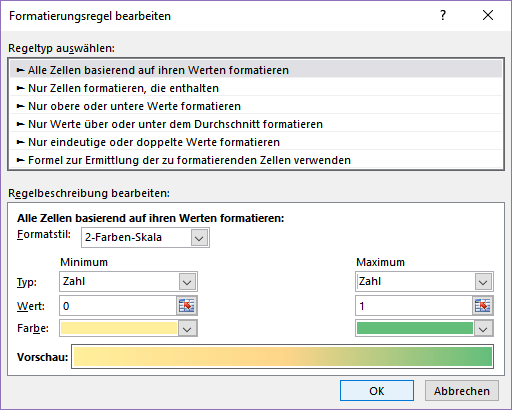
Da können Sie nämlich die Regel bearbeiten … und dann das Minimum und das Maximum einstellen – und falls Ihre Planung am Jahresanfang noch keine 0% und/oder keine 100%-Werte enthält, „eichen“ Sie Ihre Skala damit, dass Sie für das Minimum die Zahl 0 und für das Maximum die Zahl 1 (für 100%) fest verankern. Die Farben können Sie hier auch noch verändern, falls Ihnen andere Farben lieber sind.
xtipp-advent21

Veröffentlicht unter Excel | Verschlagwortet mit , , , , , , , , | Hinterlasse einen Kommentar

Ich seh den Wald vor lauter #Säulen nicht – das #Verbunddiagramm

Das #Säulendiagramm, das ich gestern erstellt habe, ist noch ein wenig #unübersichtlich. Ich würde gerne die Planungsdaten (fix, rein und Potential) ein bisschen von den Leistungsdaten (Arbeitsstunden, vergangen, geleistet) trennen.

Also: noch einmal hinein in das Diagramm, und mit DIAGRAMMTOOLS > ENTWURF > Typ > Diagrammtyp ändern nach einer besseren Alternative suchen. Die kommt des Typs Verbund: Manche Diagrammtypen lassen sich miteinander kombinieren – Gruppierte Säulen und Linie sind dafür sozusagen die Klassiker. Ich wechsle also den Diagrammtyp für die Leistungsdaten, und schon sieht das perfekt aus:xtipp-advent18

Zu guter Letzt bastele ich noch ein bisschen mit den Diagrammelementen herum – Titel weg, Legende nach rechts, und dann spiele ich mit Position und Breite, bis die Monate genau unter den Monaten in den Zellen liegen. Und schon bin ich zufrieden:

xtipp-advent19

Alle Monate bis auf den aktuellen Monat sind leider unspektakulär – weil eben gerade Dezember ist und alle bereits vorbei sind. Aber grade am Dezember sehen Sie schön, was das Diagramm kann: Ich habe bereits mehr beauftragte Stunden als überhaupt Arbeitsstunden vorhanden sind – wird wohl nichts mit den freien Tagen. Potential wäre auch noch da, sogar einiges, das wahrscheinlich noch beauftragt wird – nachtelefonieren werde ich keinesfalls, lieber im Jänner. Und ich hab noch nicht einmal so viel geleistet wie bereits Stunden vergangen sind – ob das krankheits-, faulheits- oder networkingbedingt war, weiß nur ich 🙂

Nächste Woche geben wir dem Tool noch den letzten Schliff, damit das gleich für 2017 aufgebaut werden kann!

Veröffentlicht unter Excel | Verschlagwortet mit , , , , , , , | Hinterlasse einen Kommentar

Ich will das SEHEN – #Visualisieren von #Datenreihen in anderer #Reihenfolge

Wir haben nun einen hübschen Überblick über die Auslastung – in Zahlen. Um diese Zahlen #spüren zu können, wollen wir sie mit einem #Diagramm #visualisieren.

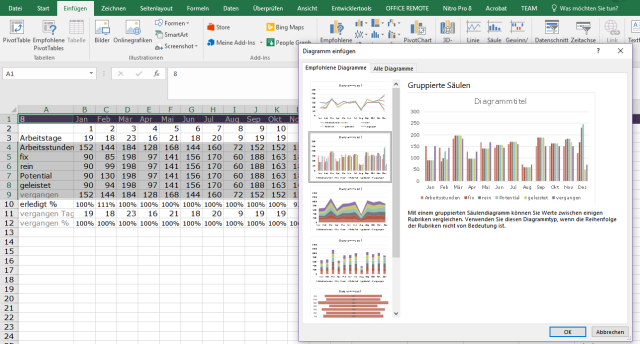
Probieren wir das im Schnellverfahren: wir markieren die Daten, die visualisiert werden sollen – halt! Wir wollen nur die Zeilen, die Arbeitsstunden enthalten; keine Arbeitstage oder Prozentsätze. Und die Monate als Überschrift. Na gut – dann starten wir also mit einem nicht zusammenhängenden Bereich.

Markieren Sie dafür die Zellen A1:M1, drücken Sie nun die Strg-Taste und markieren Sie den Rest. Und nun fügen Sie das Diagramm ein – EINFÜGEN > Diagramme > Empfohlene Diagramme.

xtipp-advent16

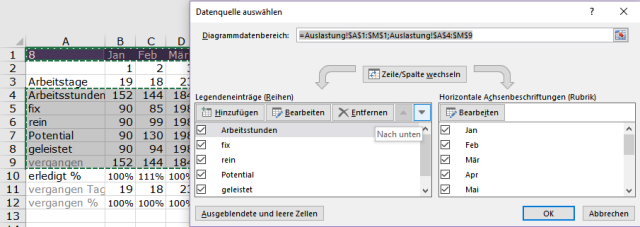
Da ist es, und es gibt einen schönen Einblick. Was mir nur noch nicht gefällt ist die Anordnung der Datenreihen. In der Tabelle finde ich die Arbeitsstunden als oberste Zeile sehr hilfreich, weil sich alles andere daran orientiert. Im Diagramm hätte ich lieber die Projektdaten (fix, geplant, Potential) nebeneinander und dann die Leistungsdaten (Arbeitsstunden, schon vergangen, schon erledigt).

Da hilft nur eines: DIAGRAMMTOOLS > ENTWURF > Daten > Daten auswählen.  Hier im Datenquelle auswählen-Dialogfeld kann ich unter Legendeneinträge (Reihen) die Arbeitsstunden markieren und an einen anderen Platz verschieben. So gefällt mir das besser 🙂xtipp-advent17

NOCH schöner wird das dann morgen – bleiben Sie dran!

Veröffentlicht unter Uncategorized | Verschlagwortet mit , , , , , , , | 1 Kommentar

#Prozent #berechnen

Ein paar der berechneten Werte interessieren uns nicht nur absolut, sondern auch im #Verhältnis zu anderen Werten – wir wollen daher den #Prozentsatz ermitteln.

(Zuerst brauchen wir noch ein paar Stundenwerte – die sind einfach: Anzahl Tage mit der Anzahl Arbeitsstunden pro Tag multiplizieren. Letztere hab ich in eine Zelle geschrieben, die ich Anz_PSt genannt habe.)

xtipp-advent12

Jetzt geht’s los: Wenn ich wissen will, wie viel Prozent ein Anteilswert A von einem Gesamtwert G sind, muss ich in Excel nur A/G berechnen. Das Ergebnis dieser Division ist dann z.B. 0,25, wenn A ein Viertel von G ist.

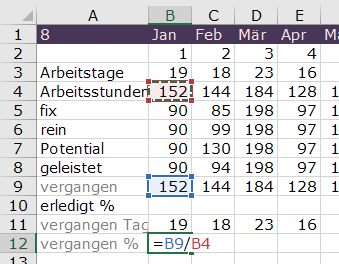
Ich brauch jetzt den Anteil der geleisteten Stunden (Anteilswert) an den fix zu leistenden Stunden (Gesamtwert), damit ich weiß, wie weit ich in meinem Pensum schon bin. Das berechne ich mit der Formel = B8/B5; und den Anteil der vergangenen Stunden (Anteilswert) an den überhaupt zur Verfügung stehenden (Gesamtwert) brauche ich auch – dafür nehme ich die Formel =B9/B4.

xtipp-advent13

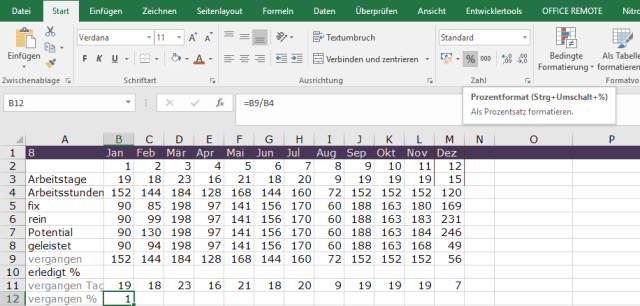
Prozente mach ich in Excel draus mit einem Zahlenformat – ich lasse mir statt 0,25 einfach 25% anzeigen und muss mir über keinen 100er Gedanken machen.

xtipp-advent14

Jetzt haben wir eine hübsche Monatsübersicht – in Zahlen.xtipp-advent15

Für jeden Monat sehe ich

  • die Anzahl der Arbeitstage, und die Anzahl der daraus resultierenden Arbeitsstunden – ausgehend von 8 Stunden am Tag. (Ach, Selbständige arbeiten auch nur 8 Stunden am Tag?  8 Stunden bezahlte Arbeit am Tag ist mein Pensum – dazu kommen dann noch Aufwände wie Angebote schreiben, Rechnungen schreiben, Mahnungen erzeugen, Buchhaltung machen, Blogposts schreiben – das steht da nicht drin, muss aber trotzdem erledigt werden. Wollte ich wirklich nur 8 Stunden am Tag arbeiten, müsste ich Anz_PSt auf ca. 6,5 reduzieren. Das resultiert dann aber in weniger Einnahmenpotential und einer geringeren Überlebenschance – dazu später noch mehr.)
  • Wie viele Arbeitsstunden verkauft sind, wie viele wahrscheinlich verkauft sein werden, wie viele ich leisten müsste, wenn alle Angebote angenommen werden, wie viele ich im aktuellen Monat geleistet habe und wie viele bereits vergangen sind. In der Vergangenheit nähern sich diese Werte naturgemäß einander an, wenn ich meine Liste sauber führe.
  • Dann noch dasselbe in Prozent bzw. Tagen.
Veröffentlicht unter Excel | Verschlagwortet mit , , , , | Hinterlasse einen Kommentar

Wie viele #Arbeitstage sind in diesem #Monat schon #vergangen?

Wie viele #Arbeitstage sind in diesem #Monat schon #vergangen? Wir wollen das für unser Beispiel zur #Planung wissen, an dem wir diesen #Advent basteln.

Das wird jetzt eine ein bisschen längere Formel. Vorausschicken möchte ich, dass wir den aktuellen Monat hier in B2 stehen haben, und zwar als Zahl (also 12 für Dezember). Das aktuelle Jahr steht in der Zelle mit dem Namen Ausjahr. Und die Feiertage haben wir – Sie erinnern sich – in einem Bereich eingefügt, den wir Feiertage genannt haben.

Jetzt die Zutaten:

HEUTE() liefert das aktuelle Datum.

MIN(Wert;Wert) liefert den kleinsten Wert aller angegebenen Werte.

MAX(Wert;Wert) liefert den größten Wert aller angegebenen Werte.

DATWERT(Textwurst) liefert den Datumswert, der zu der Textwurst passt; also die Zahl, mit der Excel das Datum repräsentiert. (Der Datumswert von 13.12.2016 ist beispielsweise 42717.)

MONATSENDE(Datum;0) liefert den Datumswert des Monatsletzten von dem Monat aus dem angegebenen Datum, um 0 Monate verschoben. (Das MONATSENDE(42717;0) ist 42735, was dem 31. Dezember 2016 entspricht.)

NETTOARBEITSTAGE(Anfangsdatum;Enddatum;Feiertagsbereich) ermittelt die Anzahl der Arbeitstage zwischen dem Anfangswert und dem Endwert – Arbeitstage bedeutet: ohne Wochenenden, ohne Feiertage laut Feiertagsbereich.

Jetzt das Rezept:
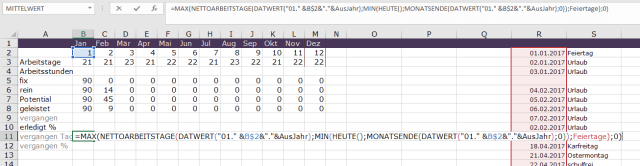
=MAX(NETTOARBEITSTAGE(DATWERT(„01.“ &B$2&“.“&AusJahr);MIN(HEUTE();MONATSENDE(DATWERT(„01.“ &B$2&“.“&AusJahr);0));Feiertage);0)

Von innen nach außen: Ich möchte die NETTOARBEITSTAGE zwischen dem Monatsersten des zu betrachtenden Monats (der sich aus „01.“, dem in B2 befindlichen Monat, einem Punkt „.“ und dem Ausjahr zusammenbasteln lässt) und dem heutigen Tag (HEUTE())ermitteln. Allerdings gibt es Sonderfälle: Der heutige Tag kann ja weit nach dem Ende des betrachteten Monats liegen – dann darf ich nur bis zum MONATSENDE des betrachteten Monats gehen. Das Enddatum für meine NETTOARBEITSTAGE muss also der kleinere der beiden Werte (heutiger Tag bzw. MONATSENDE sein), was ich mit MIN löse. Oder wir haben den zu untersuchenden Monat noch gar nicht erreicht – dann kommt mit NETTOARBEITSTAGE ein negativer Wert heraus, in diesem Fall möchte ich aber 0 sehen, und das erreiche ich, indem ich mir mit MAX den größeren Wert anzeigen lasse – das Ergebnis oder eben 0.
xtipp-advent10

Genug für heute.

Veröffentlicht unter Excel, Uncategorized | Verschlagwortet mit , , , , , , , , , , , | Hinterlasse einen Kommentar

#Auslastung aus #Liste ermitteln – #SUMMEWENN

Jetzt, wo wir wissen, wie viele Arbeitstage je Monat zur Verfügung stehen, werden die berechneten Stunden zusammengefasst nach Monat interessant.

=SUMMEWENN(Tabelle1[LM];Auslastung!B2;Tabelle1[PStd fix])

ermittelt die Summe der Stunden in Spalte PStd fix aus Tabelle 1, wenn in Spalte LM aus Tabelle 1 das gleiche steht wie in B2. Also Summe der fix verkauften Stunden aus dem jeweiligen Leistungsmonat.

(Ganz allgemein gesprochen:
SUMMEWENN(Vergleichsbereich;Vergleichskriterium;Summebereich) addiert alle Zahlen aus Summebereich, bei denen im „parallelen“ Vergleichsbereich das Vergleichskriterium steht.)

xtipp-advent09

Zur Erinnerung die Zellen, aus denen die Daten geholt werden:

xtipp-advent08xtipp-advent06

Achtung: Wir verwenden einen strukturierten Verweis (im Klartext: wir referenzieren eine Tabellenspalte, nicht eine Zelladresse) für Vergleichsbereich und Summebereich – das dürfen Sie nun NICHT einfach mit dem AutoAusfüllen-Klötzchen nach rechts ziehen! Da „verrutschen“ Ihnen die Spalten. Die Übertragung nach rechts funktioniert nur richtig mit Copy-Paste!

Wollen Sie sich selbst an die Formeln für rein, Potential, geleistet und vergangen wagen?

Veröffentlicht unter Excel | Verschlagwortet mit , , , , , , , , | 2 Kommentare