#Störenfriede in #Excel in den Griff kriegen – #Summe ganz #modernisiert

Eine Excel-Liste. Und Sie brauchen die Summe irgendwelcher berechneten Werte. Die Funktion SUMME kennen Sie:

XTipp Aggregat1

Aber das Ergebnis stellt Sie nicht zufrieden:XTipp Aggregat2

Fehlerwerte! #DIV/0! … wie konnte das passieren? Eine Summe ist doch keine Division! Jaaaa…. aber: Sie sehen es schon: in dem Bereich, in dem die Zahlen stehen, die Sie summieren wollen, sind auch ein paar #DIV/0!-Werte, die sind die eigentlichen Übeltäter. Die SUMME kommt mit denen einfach nicht zurecht. Also was nun? Die Fehler loswerden, beispielsweise mit einer komplizierten WENN-Funktion? Ein andermal – heute machen wir’s uns leicht (falls Sie Excel in der Version 2010 oder höher benutzen), und verwenden eine recht junge Funktion:

XTipp Aggregat3

AGGREGAT ist sozusagen der jüngste Sprößling in der Familie der Zusammenfassungs-Funktionen. Sie möchte drei Informationen von Ihnen haben:

  • mit welcher Funktion soll sie Ihre Daten zusammenfassen? Das ist – wie schon im TEILERGEBNIS – verschlüsselt; zum Glück sind die Schlüssel gleich, und wir können für die Summe den Schlüssel 9 benutzen.
  • Option: Wie soll sie mit Störenfrieden umgehen? Schon wieder so eine Schlüsselsache. Ich schreib’s für Sie ab:
    0 – Verschachtelte TEILERGEBNIS- und AGGREGAT-Funktionen ignorieren
    1 – Ausgeblendete Zeilen, verschachtelte TEILERGESNIS- und AGGREGAT-Funktionen ignorieren
    2 – Fehlerwerte, verschachtelte TEILERGESNIS- und AGGREGAT-Funktionen ignorieren
    3 – Ausgeblendete Zeilen, Fehlerwerte, verschachtelte TEILERGESNIS- und AGGREGAT-Funktionen ignorieren
    4 – Leerwerte ignorieren
    5 – Ausgeblendete Zeilen ignorieren
    6 – Fehlerwerte ignorieren
    7 – Ausgeblendete Zeilen und Fehlerwerte ignorieren
    Am beliebtesten sind 6 und 7 – mit 6 reagiert AGGREGAT wie die zugrunde liegende Zusammenfassungsfunktion, allerdings tun Fehler nicht mehr weh; mit 7 reagiert AGGREGAT wie TEILERGEBNIS, nur ebenfalls ohne Fehlerschmerzen
  • Bereich, in dem die Werte stehen, die zusammengefasst werden sollen.

Das war’s schon. Die neue Summe ist fertig und funktioniert wunderbar. Bevor Sie den Beweis sehen dürfen, verwenden wir nur die Option 7 auch gleich – damit wir beim Filtern sowohl Gesamtsumme als auch die Summe der gerade sichtbaren Werte sehen:XTipp Aggregat4
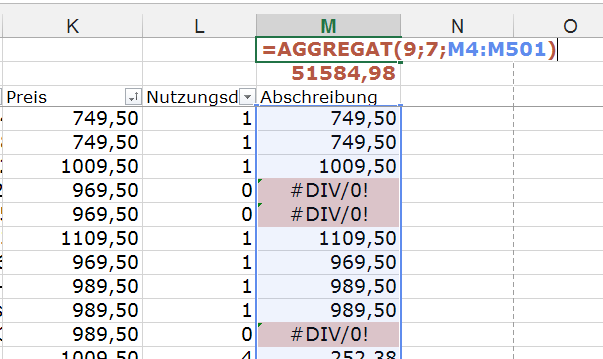
Na, ist das nicht ein schönes Ergebnis?
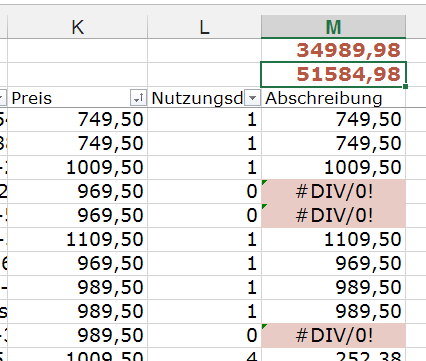
XTipp Aggregat6

Übrigens: wie alle Zusammenfassungsfunktionen ignoriert auch AGGREGAT alle Texte und Leerzellen im ausgewählten Bereich. Das hat die Funktion von ihren älteren Geschwistern gelernt. Denen ist sie ganz schön über den Kopf gewachsen, finden Sie nicht auch?
Veröffentlicht unter 2010, 2013, Excel | Verschlagwortet mit , , , , , , , , , , , , , , | Hinterlasse einen Kommentar

die #Arbeitsmappe zum gestrigen #songcontest – #esc2015 #zeropoints, aber trotzdem gut aufgelegt :-)

Hier ist die versprochene Arbeitsmappe zum gestrigen Songcontest-Voting-Visualisierungs-Tipp: SongContest

Zum Nachlesen, Nachlernen und natürlich bei Bedarf Anpassen – verändern Sie Startwert und Schrittgröße, natürlich den anzuzeigenden Wert, und experimentieren Sie mit verschiedenen Inhalten in den Zellen Note_da und Note_weg. Es müssen ja keine Noten sein, Autos, Weintrauben, Geldscheine oder Kalendertage tun’s genauso 🙂

Veröffentlicht unter Excel | Verschlagwortet mit , , | Hinterlasse einen Kommentar

etwas „für später“ ausdrucken ohne Papier? Drucken Sie’s in #OneNote #umweltfreundlich

Da haben Sie nun ein Detail, das brauchen Sie später ausgedruckt. Vielleicht. Also – Sie sind sich nicht sicher. Aber sicherheitshalber würden Sie’s doch gerne „druckfertig“ wo aufheben …

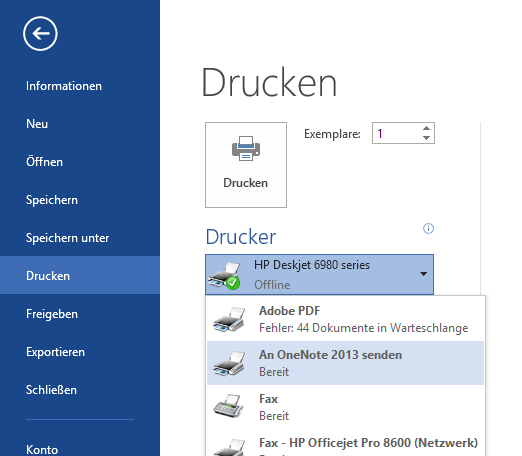
Legen Sie „einen Asudruck“ in OneNote ab. Wenn OneNote auf Ihrem Rechner installiert ist, geht das ganz einfach: Starten Sie in dem Programm, mit dem Sie an den Daten arbeiten (also z.B. Word, Excel, …), mit DATEI > Drucken den Dialog, und wählen Sie bei Drucker An OneNote senden aus.

NTipp Drucken1

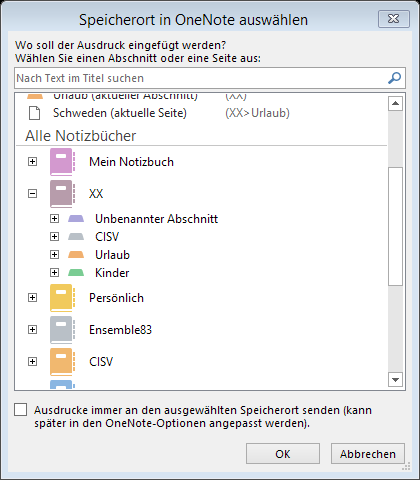
Klicken Sie nun auf die Drucken-Schaltfläche. Im folgenden Dialog können Sie nun den Speicherort in OneNote auswählen.

NTipp Drucken2

Und nach dem Klick auf OK ist der Ausdruck in Ihrem Notizbuch verfügbar. Falls Sie Office365 verwenden, können Sie nun sogar von überall darauf zugreifen – Urlaubsnotizen, Bordkarten, Tickets, Eintrittscodes, … und selbstverständlich auch Geschäftliches aller Art haben Sie dann immer mit dabei, ohne stapelweise Papier mitzuschleppen.

Veröffentlicht unter Office, OneNote | Verschlagwortet mit , , , , , | Hinterlasse einen Kommentar

dynamisch #visualisieren – #herearetheresultsofthejury #songcontest

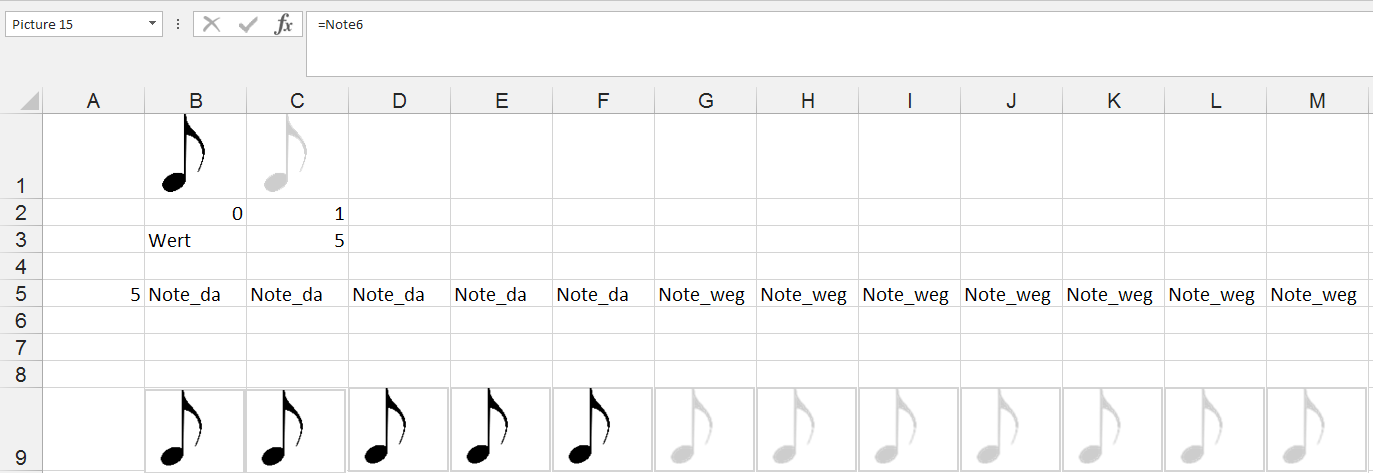
Sie möchten Ergebnisse visuell aufbereiten. Und das dynamisch. Und die Aufbereitung soll so aussehen (ich nehm ein aktuelles Beispiel): für jeden Punkt, den der Song bekommt, soll eine Note aufleuchten. (Das klappt auch mit Verkehrs-Prozentwerten und Autos, Beträgen und Dollars, … ). Wir wollen also folgendes erreichen: werden 5 Punkte vergeben, so soll dieses Bild zu sehen sein:

XTipp ESC 00

Wir beginnen mit der Vorbereitung: Fügen Sie die Vorlagen-Bilder in Ihre Arbeitsmappe ein. Wichtig: jedes Vorlagenbild braucht eine eigene Zelle, und die Zelle muss so groß gemacht werden, dass das Bild zur Gänze hineinpasst. Ich habe eine schwarze Note als Vorlage für „Punkt erhalten“ und eine graue für „Punkt nicht erhalten“ gewählt. Die habe ich in die Zellen B2 bzw. C2 eingefügt.

XTipp ESC 01

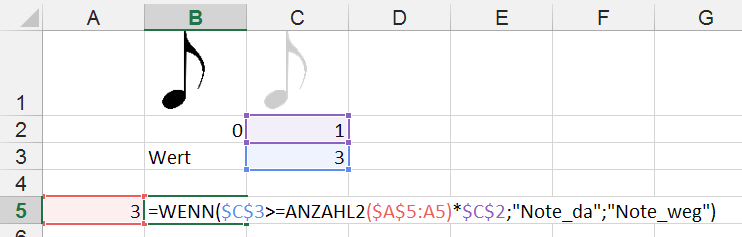
Dann gibt’s die Daten, die ich später für die Prüfformel verwende. In der Zelle B2 steht der Startwert (0), in der Zelle C2 die Schrittgröße (1), in der Zelle C3 wird später variabel der Wert eingegeben, der visualisiert werden soll.  XTipp ESC 02

Jetzt bau ich die Formel, die angibt, ob eine bestimmte Note angezeigt werden soll oder nicht. Für die erste Note gilt:
=WENN($C$3>=ANZAHL2($A$5:$A5)*$C$2;„Note_da“;„Note_weg“)
Damit steht der Text Note_da in der Zelle, wenn der auszuwertende Wert ($C$3) größer oder gleich der Anzahl der benutzten Zellen (ANZAHL2)zwischen dem Zeilenanfang ($A$5) und der Zelle links von der aktuellen Zelle (im ersten Fall A5, dann B5, C5, …), multipliziert mit der Schrittgröße ($C$2) ist. Sonst steht Note_weg drin. Klar? (Die Texte Note_da und Note_weg können Sie frei wählen, sie müssen aber so gewählt sein, dass sie als Bereichsnamen durchgehen; siehe weiter unten.)

XTipp ESC 03

Die Formel lässt sich dann ganz einfach auf weitere Zellen ziehen – die Zellbezüge sorgen dafür, dass sie alle richtige Ergebnisse liefern. Ist der Wert 3, so steht in den ersten drei Formelzellen Note_da, danach dann Note_weg.

XTipp ESC 04

Vorberetung fertig. Jetzt geht’s ans Eingemachte! Sie brauchen die Kamera in der SchnellzugriffsleisteXTipp ESC 05 Nun markieren Sie die Zelle, in der die Note steht (also B1), und zwar die Zelle, nicht das Bild. Drücken Sie nun die Kamera und zeichnen Sie mit dem Kreuzerl-Cursor, den Sie nun sehen, irgendwo ein Rechteck hin. In dem Rechteck wird Ihnen der Inhalt der „fotografierten“ Zelle dynamisch angezeigt. Wenn Sie das Rechteck markieren, sehen Sie auch in der Bearbeitungsleiste den Verweis =$B$1.

XTipp ESC 06

Das soll nicht so bleiben, dass hier immer $B$1 angezeigt wird, sondern die Anzeige soll abhängig von dem, was in B5 steht, sein. Für die nächsten Schritte brauchen wir nun Namen. Vergeben Sie im Namens-Manager (FORMELN > Definierte Namen > Namens-Manager) dieNamen Note_da für $B$1 und Note_weg für $C$1.XTipp ESC 07

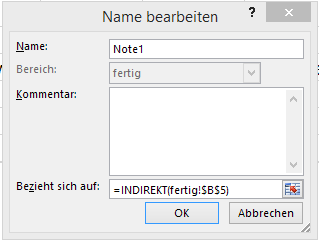
Und nun brauchen wir noch den Namen Note1 für =INDIREKT($B$5). Das bedeutet, Note1 zeigt das an, was in der Zelle steht, die so heißt wie das, was gerade in $B$5 steht (also je nach Punktzahl Note_da oder Note_weg. Hier schließt sich der Kreis der Namen.)XTipp ESC 08

Fast fertig. Wir brauchen jetzt nur mehr den Namen Note2 für =INDIREKT($B$5), … Dann kopieren wir die Zelle mit der fotografierten Notenzelle, und ändern in der Bearbeitungszeile die Verweisformel für jedes Foto ab: das erste Foto verweist nun auf =Note1, das zweite auf =Note2, …XTipp ESC 09

Ich hab nie behauptet, dass das leicht geht 🙂 Aber es geht! Probieren Sie’s aus! Ich lad später noch die Datei hoch, dann können Sie’s kopieren. Aber jetzt muss ich mich auf den Songcontest vorbereiten!

Veröffentlicht unter Excel | Verschlagwortet mit , , , , , , , | 3 Kommentare

#Platzhalter-Kriterien für die ZÄHLENWENN- und SUMMEWENN-Familie

Viele, viele Beiträge hatten wir schon, in denen wir Listen mit Hilfe von ZÄHLENWENN, ZÄHLENWENNS, SUMMEWENN und SUMMEWENNS ausgewertet haben. Auch über die Kriterien ist schon fast alles gesagt. Aber eben nur fast.

Sie dürfen auch Platzhalter benutzen: ? für ein einzelnes, beliebiges Zeichen, * für irgendwelche Zeichen. Mit ZÄHLENWENN(Bereich;„a*“) beispielsweise zählen Sie alle Einträge im Bereich, die mit einem a beginnen. Mit ZÄHLENWENN(Bereich;„?2*“) zählen Sie alle Einträge, bei denen an der zweiten Stelle die Ziffer 2 steht.

Spezialtipp: Verwenden Sie „?*“, falls Sie nach Einträgen mit mindestens einem beliebigen Zeichen suchen. Blöde Suche? Wozu soll die gut sein? Na ja, falls Sie nur nicht-leere Zellen gezählt haben wollen, als zweites Kriterium einer ZÄHLENWENNS-Funktion … zum Beispiel alle Mitarbeiter aus Wien, bei denen in der Spalte Beschwerde irgendetwas steht … Na eben.

Veröffentlicht unter Excel | Verschlagwortet mit , , , , , , , | 2 Kommentare

Millionär sein … das wär was … kleinere Zahlen sind dann uninteressant #zahlenformat #Excel

Große Zahlen, GROßE ZAHLEN … immer ein bissl eine Plage; zumeist interessieren Sie sich dann gar nicht mehr für die Details, aber Excel stellt nun einmal die Zahlen in ihrer vollen Pracht dar. Und wenn die Zahl 9012345,78 lautet, dann wird sie auch so angezeigt. Mit den fertigen Zahlenformaten schaffen Sie grad noch die Darstellung 9.012.346, aber das war’s dann auch. (Achtung: Sie können sehen, dass ich davon ausgehe, dass Sie als Dezimaltrennzeichen den Beistrich und als Tausendertrennzeichen den Punkt nehmen. Wenn nicht, dann müssen Sie diesen Tipp auf Ihre Gegebenheiten „übersetzen“.)

Schön wäre: 9 Mio.

Markieren Sie die zu formatierenden Zellen, klicken Sie mit der rechten Maustaste darauf und wählen Sie Zellen formatieren…. (Oder benutzen Sie einen Weg zum Zahlenformat-Dialog, der Ihnen lieber oder vertrauter ist.)

XTipp Zahlenformat Mio

Hier wählen Sie nun die Kategorie: Benutzerdefiniert und geben in das Feld Typ: 0..“ Mio“ ein. Damit zeigen Sie volle Millionen an (das machen die beiden Punkte), gefolgt vom immer gleich bleibenden Text  Mio – der steht samt führendem Leerzeichen in Anführungszeichen und wird daher immer nur abgeschrieben.

Wollen Sie raten, wie das mit Tausendern funktioniert?

Ein Punkt statt zweien 🙂 Das haben Sie richtig erraten! Und es geht auch in die andere Richtung: drei Punkte kürzen die Zahl auf Milliarden zurecht, vier Punkte auf Billionen, fünf … halt, stopp. Wir wollen nicht größenwahnsinnig werden. (Aber wir könnten 😉 )

Veröffentlicht unter Excel | Verschlagwortet mit , , , , , , | Hinterlasse einen Kommentar

Ihre #PivotTable ist eine #Zeitmaschine

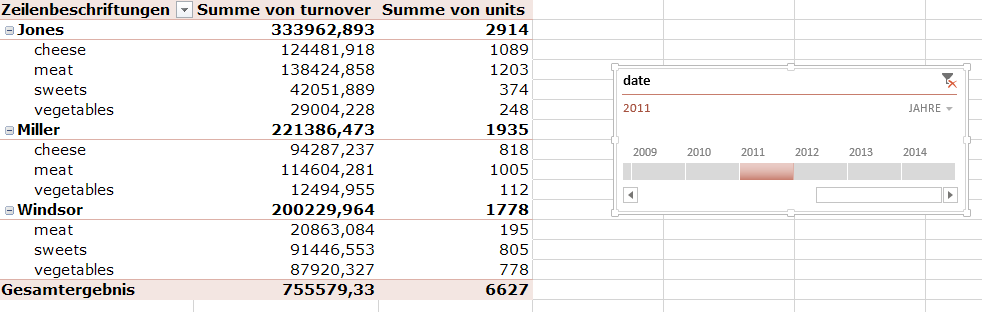
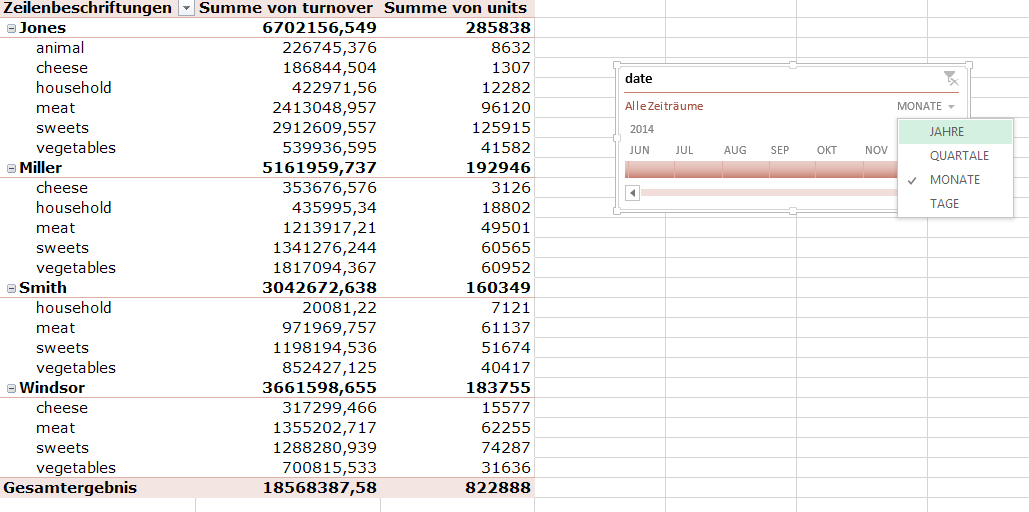
In den Basisdaten Ihrer PivotTabelle befindet sich das eine oder andere Datumsfeld? Und Sie wollen nun abwechselnd die Ergebnisse der verschiedenen Jahre (oder Monate oder Quartale oder Tage) anzeigen. Wenn Sie bereits Office 2013 verwenden, steht Ihnen dazu das Werkzeug PIVOTTABLE-TOOLS > ANALYSIEREN > Filtern > Zeitachse einfügen zur Verfügung.

xtipp Zeitachse2

Ähnlich wie beim Datenschnitt wählen Sie dasjenige Ihrer PivotTable-Felder aus, das Sie mit diesem Datenschnitt verknüpfen wollen – erlaubt (und vorgeschlagen) sind nur echte Excel-Datumsfelder; keine datumsähnlichen Texte oder Ähnliches.

Nun geht’s los: wählen Sie die Periode, die Sie interessiert. JAHRE, QUARTALE, MONATE und TAGE stehen zur Verfügung.XTipp Zeitachse11

Wenn Sie das Passende gewählt haben, können Sie Ihre Daten nun durch einfaches Klicken auf einen Abschnitt in der Zeitachse entsprechend filtern.

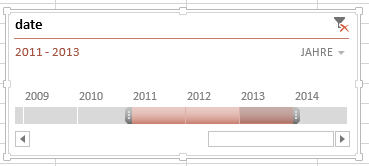
Einen Zeitraum von mehreren Jahren (Quartalen, … Sie verstehen schon) können Sie ebenfalls einstellen. Die grauen Endmarkierungen lassen sich verschieben!

XTipp Zeitachse31

Alles nur eine Frage der Zeit 🙂

Veröffentlicht unter Excel | Verschlagwortet mit , , , | Hinterlasse einen Kommentar

ganz bestimmte Zahlen #summieren – #SUMMEWENN kann das in Excel

Sie möchten Zahlen aus Ihrem Excel-Arbeitsblatt addieren – und zwar nicht beliebige, sondern ganz bestimmte.

Versuchen Sie’s doch einmal mit der Funktion SUMMEWENN. Mit ihr können Sie auf zweierlei Wegen addieren:

XTipp Summewenn1

In diesem ersten Beispiel will ich einfach die 100er addieren – die anderen Zahlen sind mir egal. SUMMEWENN($A$1:$A$8;100) macht genau das – es sucht im Bereich $A$1:$A$8 nach Einträgen, die 100 lauten und addiert diese. Alle anderen Zahlen werden ignoriert. Das Ergebnis lautet hier dann 400, denn in vier Zellen wurde 100 gefunden.

XTipp Summewenn2

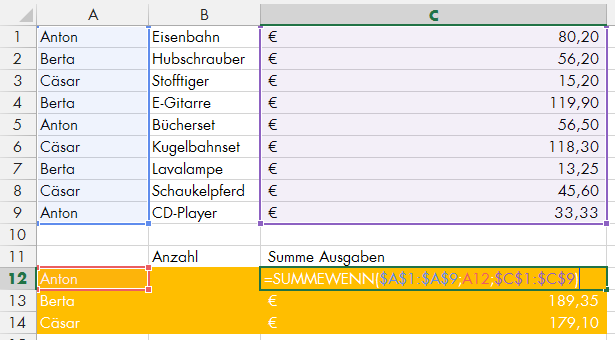
Die zweite Variante ist ein wenig komplexer. SUMMEWENN arbeitet ein bisschen anders, wenn Sie es mit drei Parametern versorgen:
=SUMMEWENN($A$1:$A$9;A12;$C$1:$C$9) sucht im Bereich $A$1:$A$9 nach allen Einträgen, die der zweiten Angabe – das, was in A12 steht, also Anton – entsprechen. Aus den dazu passenden Einträgen im Bereich $C$1:$C$9 wird dann die Summe gebildet. Also: findet sich ein Anton in z.B. Zeile 5 des ersten Bereichs, dann wird die Zahl aus der fünften Zeile des zweiten Bereichs der Summe hinzugefügt. Anton bekommt Geschenke im Wert von 170,03.

Die Kriterienangabe – in beiden Varianten der zweite Parameter – funktioniert dabei genau wie in der Funktion ZÄHLENWENNhier entlang, bitte.

Veröffentlicht unter Excel | Verschlagwortet mit , , , , , , , | Hinterlasse einen Kommentar

Daten zählen, die mehreren Kriterien entsprechen

Sie erinnern sich an ZÄHLENWENN? Die Funktion, mit der Sie Einträge in einer Liste zählen können, die bestimmten Kriterien genügen. Zum Beispiel können Sie aus einer Geschenkeliste ermitteln, wie viele Geschenke Anton bekommt. Dazu gab es (siehe Link) schon eine ganze Serie an Tipps.

Ich meg heute ZÄHLENWENNS vorstellen; ein naher Verwandter. Mit dieser Funktion können Sie eine Liste auf mehrere Kriterien hin überprüfen, und nur die Einträge zählen, die beiden (allen drei, allen vier,  …) Kriterien entsprechen.

XTipp ZählenwennsIn diesem Beispiel interessiert mich nicht, wer wie viele Geschenke bekommt, sondern wer wie viel Spielzeug bekommt. =ZÄHLENWENNS($A$1:$A$9;A12;$B$1:$B$9;B12) macht nun folgendes:

Im Bereich $A$1:$A$9 wird geschaut, ob drin dasselbe steht wie in A12, im aktuellen Fall also Anton. Jedes Mal, wenn ein Anton gefunden wird, wird in der dazu passenden Zelle in $B$1:$B$9 geschaut, ob drin dasselbe steht wie in B12, wo ich Spielzeug hineingeschrieben habe. Ist das ebenfalls der Fall, so wird der Datensatz gezählt.

Ein Paar aus Bereich und Kriterium gehört also immer zusammen, und mit zwei (oder mehr) solcher Paare lassen sich zwei (oder mehr) solche Kriterien überprüfen.

Wichtig: Die Bereiche, in denen gesucht wird, müssen nicht nebeneinander liegen. Aber: sie müssen gleich groß sein. Sonst gibt’s eine unschöne Fehlermeldung.

Veröffentlicht unter Excel | Verschlagwortet mit , , , , , , | 5 Kommentare

Ein wichtiges E-Mail – Sie wollen schnell einen Termin in Outlook anlegen? – #draganddrop #behappy

Sie gehen Ihre E-Mails durch: aha, eine Einladung zu einer Veranstaltung, die Sie interessiert – die soll gleich mit allen Details in den Kalender. Machen Sie jetzt keine Abschreibübung, sondern ziehen Sie einfach das Einladungsmail in den Kalender, passen Sie Datum und Uhrzeit an, und schon haben Sie die Sache erledigt.

Am Einfachsten geht das natürlich, wenn Sie den Kalender in einem zweiten Outlook-Fenster offen haben; alternativ verwenden Sie zum Beispiel das Kalendersymbol in der Navigation.

OTipp Navigation

Veröffentlicht unter Outlook | Hinterlasse einen Kommentar