#Beziehungen zwischen #Excel #Zellen – mit erhöhtem Treuefaktor

Die Beziehungen, die wir gestern gesehen haben, waren ja nicht sehr stabil. Verwenden Sie den Bezug A1 in einer Formel, so wird der Wert für die Berechnung genommen, der in A1 steht. Beim Weitergeben der Beziehung mit Hilfe des automatischen Ausfüllens hat sich das allerdings verändert: aus A1 wurde A2, A3, A4, …

Das ist auch gut so, in den meisten Fällen. Sehr häufig haben Sie eine Liste von Daten, und Sie müssen in jeder Zeile dieselbe Berechnung machen, nur eben immer mit den Daten aus der aktuellen Zeile. Dann ist es wirklich praktisch, dass Sie die Formel nur ein Mal schreiben müssen und dann in die gesamte Liste übertragen können.

Manchmal aber ist die Situation anders. Sie wollen einen Wert nicht „mitwandern“ lassen, sondern in der ganzen Liste den selben Wert verwenden. Ich hab Ihnen ein Beispiel gebaut, in dem Sie aus dem Nettobetrag (in den Zellen B4-B7) und dem Umsatzsteuersatz (in der Zelle B1) den Bruttobetrag errechnen wollen, und der Umsatzsteuersatz ist für alle Ihre Waren gleich, Sie schreiben ihn aber trotzdem in eine Zelle, damit Sie ihn immer sehen und auch – falls die Politik lustige Ideen hat – notfalls verändern können:

XTipp Zellbezug 4 absolut

Die Frage ist also: wie bau ich die Formel in der Zelle C4 so, dass sie sich den Nettobetrag aus A4, also der Zelle links, zieht, den Umsatzsteuersatz aus der Zelle B1, und dass sich beim „Hinunterziehen“ A4 zu A5, A6, A7, … verändert, B1 aber nicht verändert, sondern immer B1 bleibt?

Zu diesem Zweck gibt es das Dollarzeichen. Wird es vor einen Teil des Zellbezugs geschrieben, so steckt es diesen sozusagen fest; das automatische Ausfüllen kann das nun nicht mehr verändern. Konkret: B1 kann „wandern“, $B$1 bleibt gleich, egal, was Sie mit der Formel anstellen. $B$1 bedeutet „das, was in der Zelle B1 steht“.

Unsere Formel muss also so lauten: =B4+B4*$B$1. Zu dem, was in B4 steht, wird das, was in B4 steht, IMMER multipliziert mit dem, was in B1 steht (der Umsatzsteuersatz) addiert. Und wenn diese Formel dann auf die Zellen C5, C6, C7, … weitergezogen wird, so wird aus B4 eben B5, B6, B7, … Aber $B$1 verändert sich nicht. In C7 steht dann also beispielsweise =B7+B7*$B$1.

Diesen Zellbezug nennt man auch „absolut“. Sie dürfen absolut und relativ auch mischen, $B1 bedeutet, dass der Bezug immer auf der Spalte B sitzen bleibt, die Zeile aber veränderlich ist; B$1 bedeutet, die Spalte kann sich beim automatischen Ausfüllen nach rechts oder links verändern, aber über die Zeile 1 wird nicht diskutiert.
Veröffentlicht unter Excel | Verschlagwortet mit , , , , , , , , , | 1 Kommentar

#Beziehungen zwischen #Excel #Zellen – #allesistrelativ

Was passt alles in eine Formel hinein, fragen wir uns seit Montag. Den Aufbau hab ich Ihnen gezeigt, die Operatoren und Literale (also festen Werte) auch. Weiter geht’s: Zellbezüge. Bis gestern konnten Sie Excel nur wie einen Taschenrechner benutzen, heute geht mehr. Wenn Sie beim Formelbasteln auf eine Zelle klicken, schreibt sich die Adresse dieser Zelle in die Formel hinein. Klicken Sie also beispielsweise auf die Zelle, die an der Kreuzung zwischen Spalte B und Zeile 5 steht, dann erscheint in Ihrer Formel B5. Und das bedeutet für Excel „nimm beim Rechnen das, was gerade in der Zelle B5 steht, also in Spalte B und Zeile 5„.

Sie können diesen Zellbezug auch schreiben, das kommt sich auf dasselbe heraus.

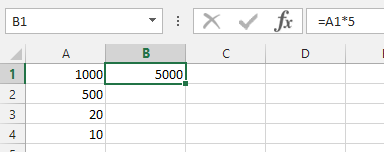
In diesem Beispiel steht in der Zelle B1 die Formel =A1*5. Als Ergebnis wird 5000 angezeigt – in A1 steht nämlich gerade der Wert 1000, und dieser wird brav mit 5 multipliziert. Wenn Sie in A1 etwas anderes hineinschreiben, dann verändert sich auch B1 entsprechend. Jetzt fängt Excel an, richtig lustig zu werden, oder? Diese Dynamik kann Ihr Taschenrechner nicht!

XTipp Zellbezug 1

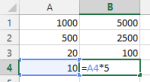
Und noch etwas kann Ihr Taschenrechner nicht: die rechte untere Ecke der gerade markierten Zelle B1 sieht anders aus als die anderen. Sie sehen so ein kleines Klötzchen. Wenn Sie mit der Maus auf das Klötzchen zeigen, so verändert sich der Mauszeiger in ein schwarzes Kreuz. Und wenn Sie mit diesem Kreuz nun das Klötzchen nehmen und hinunterziehen, bis Sie das Ende der vierten Zeile erreicht haben, so wird die Formel per Ausfüll-Automatik in die Zellen B2, B3 und B4 übertragen. Und nicht nur übertragen, sondern auch in jeder Zeile angepasst. Schauen wir doch, was in der Zelle B4 nun für eine Formel drin steht:

XTipp Zellbezug 2

Aha. =A4*5. In B1 stand der Bezug auf die Zelle A1, und das Hinunterziehen hat aus der 1 eine 4 gemacht. A1 hat also nicht nur bedeutet „das, was gerade in A1 steht“, sondern „das, was gerade in A1 steht, und damit meine ich die Zelle links von mir“. Durch das Hinunterziehen wurde daraus A4, denn das ist die Zelle links von B4.

A1 nennt man daher auch „relativen Zellbezug“. Weil … ach, das besprechen wir morgen.

Veröffentlicht unter Excel | Verschlagwortet mit , , , , , | Hinterlasse einen Kommentar

fester Wert in einer #Excel #Formel (Sie können auch #Literal dazu sagen) – #eindruckschinden

Gestern hab ich Ihnen erklärt, wie eine Formel grundsätzlich funktioniert. Heute hauchen wir der Sache mehr Leben ein, indem wir Excel zunächst als Taschenrechner benutzen und feste Werte mit Operatoren verbinden.

Zunächst die Theorie: wann immer Sie einen Wert in einer Formel benötigen, der unveränderlich ist, können Sie ihn einfach eingeben. Auf Folgendes müssen Sie achten:

  • Zahlen schreiben Sie ohne Tausenderpunkt oder sonstigen Schnickschnack. Als Dezimaltrennzeichen fungiert in der deutschen Version das Komma , (Sie ahnen es schon: in anderen Spracheinstellungen gelten unter Umständen andere Trennzeichen; wenn Sie also mit einer anderen Version arbeiten, müssen Sie eventuell umdenken. Wenn Sie Ihre Arbeitsmappe einem Amerikaner vorlegen, „übersetzt“ Excel normalerweise selbständig.). Ein Minus kommt einfach vor die Zahl.
  • Sie können auch Prozentzahlen eingeben. 10% bedeutet zehn Prozent, also 0,1. Zwischen der Zahl und dem Prozentzeichen darf kein Leerzeichen kommen.
  • Wenn Sie feste Texte als Bausteine verwenden, dann müssen Sie die mit Doppelhochkomma „einzäunen“, damit Excel weiß, „jetzt kommt etwas, über das darf ich nicht nachdenken, sondern soll das einfach abschreiben“. „Text“ wird im Formelergebnis zu Text, “ „ wird zu einem Leerzeichen. Wir sehen das gleich:

=3+4 wird zu 7

=20*(5+5) wird zu 200 (also: 20 * 10)

=10*5,5 wird 55

=10*20% wird zu 2 (20 Prozent von 10)

=4*-3 wird zu -12 (Sie sehen richtig: um die negative Zahl brauchen Sie keine Klammer; wenn Sie wie in Schulzeiten eine schreiben wollen, dürfen Sie aber, also =4*(-3) ist genau dasselbe.)

=4+3*+ wird gar nichts. Das ergibt keinen Sinn und darf daher nicht eingegeben werden.

=“Katharina“ & “ “ & „Schwarzer“ wird zu Katharina Schwarzer (ich hab ja gesagt, wir brauchen den Textoperator noch 🙂 )

=4*“Text“ wird zu #WERT! Mit Texten dürfen Sie nichts Mathematisches machen.

Veröffentlicht unter Excel | Verschlagwortet mit , , , , , , , , , , , | Hinterlasse einen Kommentar

#Formelwoche in #Excel – heute: das #Grundgerüst. Greifen Sie in den #Baukasten!

Eine ganze Woche Information zum Formelaufbau in Excel. Mit einer Formel motivieren Sie Excel dazu, für Sie eine Kalkulation auszuführen, also etwas zu berechnen, Texte umzuformen, … Los geht’s – ich erklär Ihnen, wie der Baukasten funktioniert:

Zunächst: Jede Formel beginnt mit einem =. Das ist sozusagen der Tritt, den Excel braucht, damit es auch sicher zu rechnen beginnt.

Dann bauen Sie Ihre Formel. Bausteine sind

  • feste Werte (Literale) – morgen mehr dazu.
  • Zellbezüge – die schauen wir uns am Mittwoch und am Donnerstag näher an
  • Funktionen – viel Freude am Freitag

Dazwischen kommt, wenn Sie mehr als einen Baustein benötigen, Mörtel in Form von Operatoren:

Zum Rechnen gibt’s +, , * und / für die vier Grundrechnungsarten, dann noch das ^ zum Potenzieren. Gerechnet wird Hochrechnung vor Punktrechnung vor Strichrechnung, also wie in der Schule. Wenn Sie eine andere Auswertungsreihenfolge brauchen, dann setzen Sie doch bitte Klammern (). Mehrere Klammern bleiben rund, eckige haben in Excel-Formeln nichts verloren.

=3+4 wird also, wenn Sie Enter drücken, ausgerechnet, und das Ergebnis 7 wird angezeigt. Die Formel bleibt gespeichert, Sie können Sie jederzeit bearbeiten (in der Bearbeitungsleiste, oder in der Zelle, wenn Sie z.B. F2 drücken).

Für Texte steht Ihnen noch das & als Operator zur Verfügung. Damit hängen sie zwei Texte zusammen. Merken Sie sich den Operator gut, den brauchen wir noch.

So eine fertige Konstruktion (also etwas in Excel Gebasteltes, das Excel so auswerten kann, dass ein Ergebniswert dabei herauskommt) nennt man auch Ausdruck.

Veröffentlicht unter Excel | Verschlagwortet mit , , , | 2 Kommentare

#PowerPoint #verzeiht #Ausrutscher

Sie haben Ihre Folie fertig gestellt? (Oder jemand anderer hat eine Folie in Ihrer Präsentation fertig gestellt.) Und nun schauen Sie sich die Präsentation an und müssen feststellen, dass diese Folie irgendwie nicht zu den anderen passt. Jemand hat die Schriftformatierung verändert, eine falsche Farbe angewendet, einen Platzhalter verschoben, vielleicht gar einen Platzhalter entfernt, den Sie jetzt noch brauchen würden …

Zum Glück gibt’s START > Folien > Zurücksetzen. Das putzt von der aktuellen Folie alle individuellen Formatierungen wieder weg, setzt die Platzhalter an ihren Platz und ergänzt eventuell fehlende Platzhalter.

PTipp Layout Zurücksetzen

Alles sieht wieder so aus wie vom Layout vorgegeben, und Sie können entspannt ins Wochenende starten. Natürlich nur, wenn Sie Platzhalter verwendet haben …

Veröffentlicht unter PowerPoint | Verschlagwortet mit , , , , , , , | 1 Kommentar

#Fehlentscheidung – #alleshalbsoschlimm

Sie haben sich ein Layout für Ihre neue Folie ausgesucht, die Platzhalter mit Inhalten befüllt, und jetzt kommen Sie drauf, dass Sie ein wenig geeignetes Layout erwischt haben. Ein anderes wäre passender gewesen.

Dann ändern Sie das Layout der aktuellen Folie mit START > Folien > Layout zu dem, das Ihnen mehr konveniert.

PTipp Folien Layout

Wenn Sie mit Platzhaltern gearbeitet haben (was Sie vermutlich haben, denn ich leg Ihnen die seit Tagen ans Herz 😉 ), dann werden bestehende Inhalte einfach einem Platzhalter auf dem neuen Layout zugeordnet.

Ich LIEBE diese Funktionalität. (Ich irre mich nämlich ab und zu 😉 .) Sie funktioniert übrigens auch, wenn Sie mehrere Folien markiert haben – die werden dann alle gemeinsam umgestellt!

Veröffentlicht unter PowerPoint | Verschlagwortet mit , , , , , , | Hinterlasse einen Kommentar

Ein #Platzhalter ist ein #Tausendsassa

Weiter geht’s mit Platzhaltern – sind ja schon seit vorgestern Thema. Gestern haben wir sie mit Text befüllt, heute zeig ich Ihnen, dass da noch mehr geht. Wenn Sie einen noch jungfräulichen Inhaltsplatzhalter genau ansehen, sehen Sie in der Mitte sechs Symbole:

PTipp Platzhalter Inhalte

(Wenn Sie die nicht sehen, haben Sie entweder ein Layout ohne Inhaltsplatzhalter erwischt oder eine Version von PowerPoint, die schon recht alt ist – diese Form der Inhaltsplatzhalter gibt es seit PowerPoint 2007, also seit gut acht Jahren.)

Hier können Sie den Platzhalter (von links nach rechts und oben nach unten) durch Anklicken des jeweiligen Symbols in eine Tabelle, ein Diagramm, ein SmartArt, ein Bild, eine Online-Grafik oder ein Video verwandeln. In jedem Fall wird so viel vom Platzhalter mit dem ausgewählten Inhalt gefüllt wie möglich, der Platzhalter bleibt, wo er ist und verrutscht nicht irgendwo hin, und die Platzhaltergrenzen werden nicht überschritten (Sonderfälle zum letzten Punkt behandeln wir ein anderes Mal).

Damit gelingt es Ihnen schnell, ein einheitliches Layout auf allen Folien beizubehalten – nichts hüpft und springt, das Auge kann genießen und der Betrachter wird nicht von Layoutierungsfehlern von den Inhalten abgelenkt.

Veröffentlicht unter PowerPoint | Verschlagwortet mit , , , , , , , , , , , | Hinterlasse einen Kommentar

#Platzhalter – und alles wird gut :-)

Gestern haben Sie eine neue Folie zu Ihrer Präsentation hinzugefügt. Und dabei ein passendes Layout ausgewählt – nun wird Ihre Folie eingefügt, und drauf sind (je nach Layout) unterschiedliche Kasterl. Sogenannte Platzhalter.

PTipp Platzhalter

Die passen auf, dass Ihre Inhalte immer an der richtigen Position landen! Und was für Inhalte?

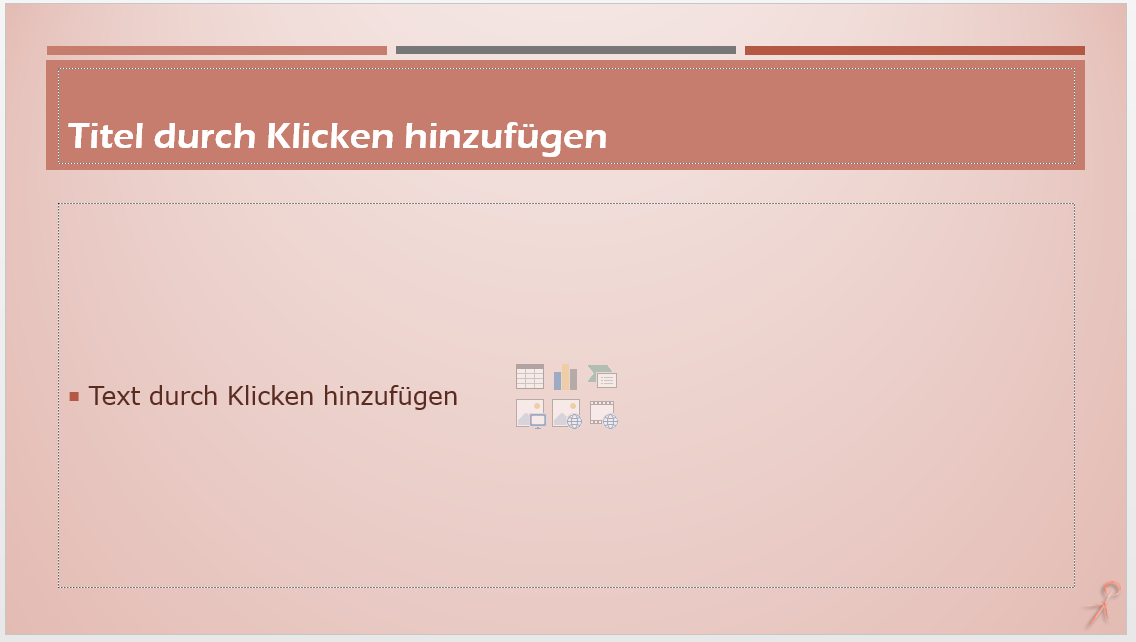
Manche Platzhalter können Sie einfach durch Texte ersetzen. Ich hab hier als Beispiel eine Folie mit einem Layout eingefügt, auf dem ein Titelplatzhalter und ein Inhaltsplatzhalter drauf sind. Der Titelplatzhalter wird einfach durch einen geeigneten Überschriftstext ersetzt, indem Sie ihn anklicken und Ihren Text hinschreiben (das ist mit „Titel durch Klicken hinzufügen“ gemeint). Titelplatzhalter zu verwenden ist enorm hilfreich, das wird Ihnen immer wieder einmal auffallen (und wenn nicht, finden Sie in meinen Blogposts Hinweise darauf 🙂 ).

Inhaltsplatzhalter können das genau so gut. Wenn Sie den Hinweis „Text durch Klicken hinzufügen“ lesen, dann tun Sie doch genau das. Klicken Sie den Platzhalter an und füllen Sie ihn  mit Ihrem eigenen Text. Wenn Ihnen das schon gefällt, dann gefällt Ihnen sicher noch mehr, dass in einem Inhaltsplatzhalter jeder Absatz einer anderen Ebene (bis zu fünf) zugeordnet werden kann. Benutzen Sie zum Herab- bzw. Heraufstufen eines Absatzes die Schaltflächen START > Absatz > Listenebene erhöhen bzw. START > Absatz > Listenebene verringern.

PTipp Listenebene Listenebene erhöhen (im Bild rechts) macht den Absatz zu einem Unterpunkt, Listenebene verringern (im Bild links) stuft ihn wieder hinauf. Vom Wording her ist das verwirrend – „erhöhen“ macht den Absatz „weniger wert“ – weil aus Ebene1 die Ebene2 wird, und die ist „unter“ der Ebene1, die Zahl wurde jedoch „erhöht„. Na, man gewöhnt sich daran.

PTipp Listenebene 2

Das Schöne dran: Der Text sieht auf jeder Folie mit dem gewählten Layout gleich aus und ist an der gleichen Position. Bleiben Sie dran – ich hab Ihnen noch nicht alles erzählt 🙂

Veröffentlicht unter PowerPoint | Verschlagwortet mit , , , , , , , | 3 Kommentare

neue Folie – wählen Sie das #Layout mit Bedacht

Wenn Sie in PowerPoint mit dem Menüpfeil unter START > Folien > Neue Folie eine neue Folie einfügen, stehen Ihnen mehrere Layouts zur Verfügung. (Welche das sind ist Sache des Masters. Dazu später mehr.) Überlegen Sie gut, bevor Sie ein Layout auswählen, was Sie auf dieser neuen Folie präsentieren wollen: nur eine Überschrift, Titel und Inhalt, Titel und zwei Inhalte, wollen Sie zwei Inhalten gegenüberstellen, oder gar nur einen neuen Abschnitt kennzeichnen?

Je nachdem wählen Sie das entsprechende Layout aus.

PTipp Neue Folei

Warum Ihnen das Ihr PowerPoint-Leben vereinfacht? Das zeig ich Ihnen morgen.

Veröffentlicht unter PowerPoint | Verschlagwortet mit , , , , | 3 Kommentare

#SmartArt kaputtmachen und Basis für kreative #Neuentwicklungen verwenden #likeaphoenix

SmartArts sind schnelle, praktische Visualisierungen von Listen, Prozessen, … Sie können sie aber auch jederzeit zerlegen und somit zu neuen Veranschaulichungen verwenden. Zwei Arten gibt’s unter SMARTART-TOOLS > Zurücksetzen > Konvertieren:

PTipp SmartArt kaputtmachenMit In Text konvertieren ist die ganze Visualisierung futsch, nur der Text bleibt übrig. Sie können sich dazu später etwas anderes einfallen lassen, wenn das SmartArt einen Platzhalter ersetzt hat.

Mit In Formen konvertieren zerlegen Sie das SmartArt in seine Einzelteile. Die können Sie natürlich weiterverwenden – ja, auch die Zahnräder, den Trichter, … alles Formen, die es in der Standard-Formenbibliothek gar nicht gibt. Ein Zurück gibt’s allerdings dann nicht mehr (vom Rückgängig-Befehl einmal abgesehen). Die Bestandteile erkennen einander nicht wieder.

Veröffentlicht unter PowerPoint | Verschlagwortet mit , , , , , , | Hinterlasse einen Kommentar