#OneNote #Ganzseitenansicht – #Platzda

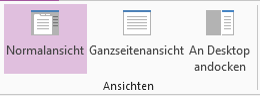
In OneNote gibt es eine Ganzseitenansicht, die Sie ganz einfach (und daher auch einmal versehentlich) herbeizaubern können, wenn Sie den Platz auf dem Bildschirm richtig voll ausnützen wollen. Drücken Sie dazu F11 oder klicken Sie auf ANSICHT > Ansichten > Ganzseitenansicht oder auf das Icon, das Ihnen standardmäßig in der Schnellzugriffsleiste zur Verfügung steht:
NTipp Ganzseitenansicht1 NTipp Ganzseitenansicht2

Jetzt sind die lästigen Randerscheinungen weg – Sie sehen nur mehr die aktuelle Seite, keine Notizbücher, keine Abschnitte, keine Seitennavigation, kein Menüband.

Hm … irgendwie brauchen Sie aber das Menüband immer wieder einmal – zum Bearbeiten Ihrer Seite. Schauen Sie an den oberen Rand des Fensters. Da, wo sonst die Titelleiste Ihres Fensters ist, gibt es nur mehr drei Punkte. Die funktionieren wie die Brotkrümel in „Hänsel und Gretel“ – folgen Sie Ihnen, und das Menüband ist wieder da.
NTipp Ganzseitenansicht3
Und mit dem Menüband natürlich auch die Möglichkeit, die Ganzseitenansicht wieder auszuschalten: ANSICHT > Ansichten > Normalansicht zum Beispiel, oder wieder über das Icon in der Schnellzugriffsleiste. F11 funktioniert ebenfalls.

Mehr dazu in ein paar Tagen – wir wollen die Häppchen nicht zu groß machen 🙂
Veröffentlicht unter OneNote | Verschlagwortet mit , , , , , | Hinterlasse einen Kommentar

der #Master hat immer recht

Klicken Sie in PowerPoint doch einmal auf den Menüpfeil unter START > Folien > Neue Folie. Hier stehen verschiedene Layouts für Ihre neue Folie zur Auswahl. Jaja, das hatten wir schon, ich weiß. Aber: woher kommen die?

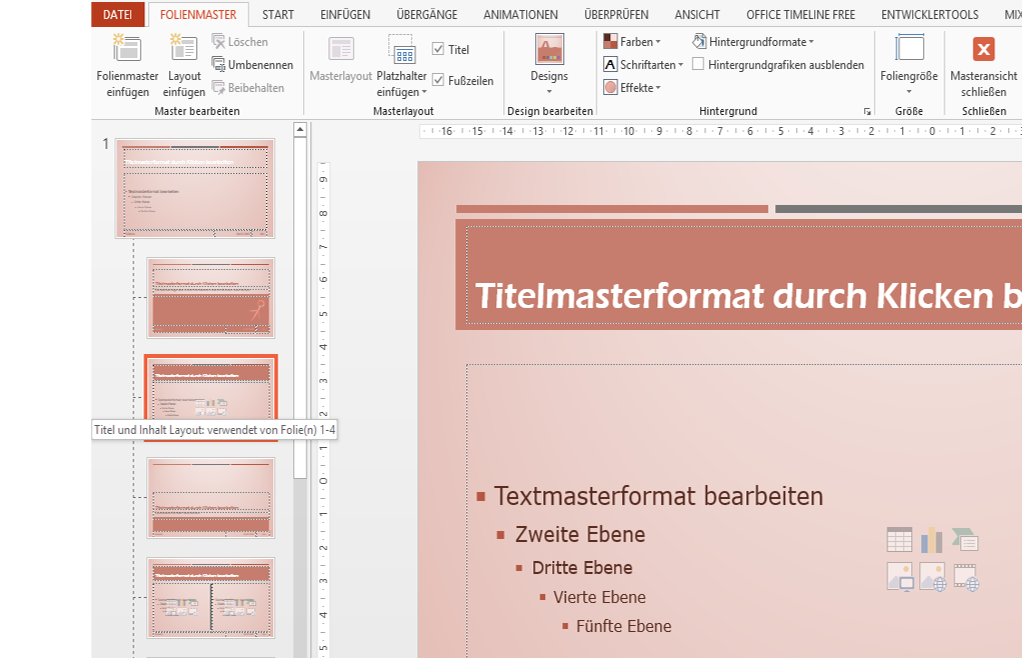
Welcher Master hinter Ihrer aktuellen Präsentation steckt, zeigt Ihnen PowerPoint mit der Funktionalität ANSICHT > Masteransichten > Folienmaster. Da gibt’s jetzt – links! – eine neue Registerkarte FOLIENMASTER, und dort, wo Sie sonst die Minivorschau Ihrer Folien sehen, sind jetzt Miniansichten Ihrer Layouts. Oben drüber thront der Folienmaster, sozusagen die Mutter aller Layouts.

PTipp FolienmasterDie Mutter gibt vor, wie grundsätzlich alle Folien auszusehen haben: Titelmasterformat für alle Layouts und Textmasterformat für alle Layouts sind hier definiert. Wenn Sie da etwas ändern, übernehmen das alle Layout-Kinder.

Allerdings können Kinder – wie im wirklichen Leben – auch etwas anderes tun als ihre Mutter ihnen vorgibt. In jedem Layout können Sie individuelle Abweichungen definieren – sei es Platzhalterposition oder Textformatierung oder Platzhalterformatierung. Dann kann die Mutter noch so toben, das Kind wird seine Eigenwilligkeit behalten.

Jedes dieser Layouts verantwortet, wie alle Folien, die dieses Layout verwenden, grundsätzlich auszusehen haben. Wie sie aussehen, wenn Sie sie START > Folien > Zurücksetzen.

Somit können Sie grundsätzliche Änderungen an dem Erscheinungsbild Ihrer Präsentation leicht vornehmen – ändern Sie entweder ein bestimmtes Layout oder eine Einstellung, die für alle Layouts gelten soll, direkt in der Mutter (dem Folienmaster). FOLIENMASTER > Schließen > Masteransicht schließen, und Sie sehen, was Ihre Änderungen alles bewirken.

Veröffentlicht unter PowerPoint | Verschlagwortet mit , , , , | Hinterlasse einen Kommentar

Weg mit den überflüssigen Rändern – #komprimieren

Wenn Sie auf ein Bild rechtsklicken, können Sie’s Als Grafik speichern – das wussten Sie schon. Haben Sie es vorher zugeschnitten? Dann schauen Sie sich das Speicherergebnis an – Mist, all das weggeschnittene Zeug wurde mitgespeichert.

Sie brauchen einen Zwischenschritt, der das verhindert. BILDTOOLS > Anpassen > Bilder komprimieren öffnet einen kleinen Dialog, der speicherplatzsparende Maßnahmen setzen kann. In diesem sind für uns nun die Komprimierungsoptionen interessant: Nur für dieses Bild übernehmen sorgt dafür, dass nur bei dem aktuellen Bild herumkomprimiert wird, und Zugeschnittene Bildbereiche löschen ist das Werkzeug, das das Uninteressante wirklich entfernt. Bei der Zielausgabe können Sie noch unetr verschiedenen Auflösungen wählen, damit das Ergebnis von der Qualität passt.

PTipp Grafik zuschneiden Als Grafik speichernNach dem Komprimieren können Sie nun das Bild Als Grafik speichern – und es wird so gespeichert, wie Sie’s zurechtgemacht haben.

Veröffentlicht unter PowerPoint, Word | Verschlagwortet mit , , , , , , | Hinterlasse einen Kommentar

#Zeitmanagement – Uhrzeit oder Stunden in Excel

Wenn Sie’s mit Zeiten zu tun haben ist es gut, folgendes zu wissen:

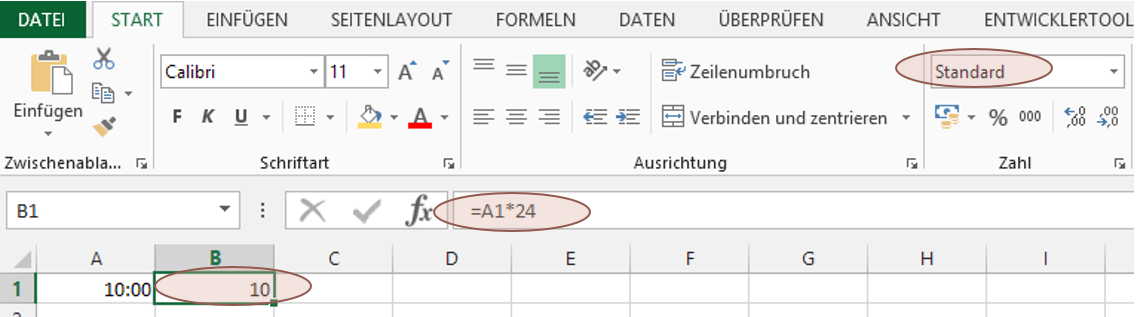
Wenn Sie 10:00 in eine Zelle schreiben, dann macht Excel heimlich daraus etwas ganz anderes: nämlich 0,41666666. Zehn Stunden sind nämlich 10/24 eines Tages, und das ergibt eben genau 0,416666666. Weil Sie das irritieren würde, wenn Excel Ihnen direkt nach der Eingabe das so hinschreibt, formatiert Excel die hässliche Zahl sofort wieder mit einem benutzerdefinierten Zahlenformat, und alles sieht wieder so aus wie Sie’s geschrieben haben. Die hässliche Zahl bleibt nur heimlich drin stehen. Stört auch nicht weiter – wenn Sie 10:00 in A1 stehen haben, 08:00 in A2 und dann A2-A1 rechnen lassen, wird das Ergebnis als 02:00 dargestellt. Ist also kein Problem.

XTipp Uhrzeit 1 XTipp Uhrzeit 2

Falls Sie nun aber die Stunden als Zahl dargestellt haben wollen – also statt 10:00 einfach 10 benötigen, oder statt 10:30 lieber 10,5 haben wollen, dann müssen Sie die ursprüngliche Uhrzeit umrechnen. Nur wie? Na ja – 10:00 war eigentlich 10/24 eines Tages – also müsste, wenn wir das wieder mit 24 multiplizieren, genau 10 herauskommen. Tut es auch 🙂 Und Sie sehen’s auch so, wenn die Zelle mit Hilfe von
START > Zahl > Zahlenformat mit dem Standard-Zahlenformat formatiert ist.

XTipp Uhrzeit 2

Veröffentlicht unter Excel | Verschlagwortet mit , , , , , , , | 1 Kommentar

#Bereich #fixieren – #manchmalmussdassein – #kumulieren

Sie erinnern sich an letzten Sonntag, als ich Ihnen die Bereichsbezüge gezeigt habe? A1:B5 zum Beispiel? Solche Bereichsbezüge sind wieder einmal relativ, das heißt, beim automatischen Ausfüllen bewegen sie sich – das kann furchtbare Auswirkungen haben.

Ebenso wie der „einfache“ Zellbezug kann allerdings auch der Bereichsbezug mit Dollarzeichen fixiert werden – $A$1:$B$2 sind die Zellen von A1 bis B2, egal, wohin es die Formel verschlägt. Mischen dürfen Sie auch – steht in B3 =SUMME($A$1:A3), so werden alle Zahlen zwischen A1 und A3 addiert; beim Weiterziehen dieser Formel nach B4 wird daraus =SUMME($A$1:A4), und so weiter…

Sie ahnen, worauf ich hinaus will? Das ist die Formel für eine laufende Kumulierung … wenn Sie die mal brauchen.

Veröffentlicht unter Excel | Verschlagwortet mit , , , , , | 1 Kommentar

#benutzerdefiniert #formatieren in #Excel #VBA

Sie kennen sich mit benutzerdefinierten Zahlenformaten super aus? Freut mich! Sie programmieren auch in VBA? Freut mich noch mehr (ich mach das nämlich auch gern.) Sie möchten eine Zahl in VBA so formatieren, wie Sie’s auch in Excel tun? Das geht so:

Application.Text(hiergehörtdieZahlhin, "hiergehörtdasFormathin")

also z.B.

Application.Text(Date, „[$-409]MMM;@“) formatiert das heutige Datum mit dem dreibuchstabigen englischen Monatsnamen.

Veröffentlicht unter Excel, VBA | Verschlagwortet mit , , , , , | Hinterlasse einen Kommentar

#rechnen Sie mit #OneNote – #dasgehtabereinfach

Sie möchten ganz schnell etwas ausrechnen? Dann geben Sie den Rechenweg einfach in OneNote ein, gefolgt von einem =, drücken Sie nun Enter und freuen Sie sich!

NTipp Rechnen

Veröffentlicht unter OneNote | Verschlagwortet mit , | Hinterlasse einen Kommentar

#vonbis – #Bezug auf einen #Bereich in #Excel

Manchmal verlangt eine Funktion einen Bereich als Argument. Die SUMME ist so eine – sie addiert für uns alle Zahlen in dem Bereich, den wir ihr nennen.

Aber wie nennen wir ihr einen Bereich?

So: Sie beginnen mit der linken oberen Ecke, dann kommt ein Doppelpunkt, dann die rechte untere Ecke. A1:B5 sind also die Zellen „von A1 bis B5„, also A1, A2, A3, A4, A5, B1, B2, B3, B4, B5. Genau das schreibt Excel auch für Sie hin, wenn Sie einen Bereich markieren.

=SUMME(A1:B5) addiert uns also alle Zahlen in den soeben aufgelisteten zehn Zellen. (SUMME hat noch ein paar Feinheiten – die gehören nicht hierher).


Veröffentlicht unter Excel | Verschlagwortet mit , , , , , | Hinterlasse einen Kommentar

Es gibt so viele #Argumente

Ich hab noch einen Nachtrag zur Vorwoche:

Die Argumente der Funktion können ganze Ausdrücke sein.

Ausdrücke? Was ist das?

Ein Ausdruck ist ein ausführbares Stück Formel. Also etwas, das wir mit dem Baukasten vom Montag zusammenstellen können. Beispiele?

  • 4 ist ein Ausdruck (das Ergebnis ist 4)
  • 3,8+2*(8-5) ist ein Ausdruck (das Ergebnis ist 9,8)
  • 15+ ist KEIN Ausdruck. Klar: Rechnen Sie’s aus! Fünfzehn plus. Plus WAS fragen Sie, und Excel würde das auch fragen.
  • 7*() ist KEIN Ausdruck.
  • A1 ist ein Ausdruck (das Ergebnis ist das, was in A1 steht)
  • $B$17*2 ist ein Ausdruck (das Ergebnis ist das Doppelte von dem, was in B17 steht)
  • A-$1 ist KEIN Ausdruck. Ergibt einfach überhaupt keinen Sinn.
  • RUNDEN(1234,567;2) ist ein Ausdruck (das Ergebnis ist 1234,58)
  • RUNDEN($A$1;B2-5)+7 ist ein Ausdruck. Und B2-5 an der Position, wo die Anzahl der Nachkommastellen stehen soll, ist eben auch ein Ausdruck; ein Ausdruck innerhalb der Funktion. (wenn in A1 die Zahl 1,23456789 steht und in B2 8, dann ist das Ergebnis 8,235)

Was Excel nur von Ihnen verlangt: Sie müssen in Excel-Sprache sprechen und dürfen nichts durcheinanderbringen – also den Aufbau syntaktisch richtig machen. Baustein Operator Baustein Operator Baustein … Alles andere wird abgewiesen. Und – manchmal – schränkt Excel den Typ der Bausteine ein. Wollen Sie beispielsweise zwei Bausteine addieren, dann müssen die Bausteine schon Zahlen sein, sonst gibt’s beim Auswerten einen Fehler.

Sie sehen, da tun sich ungeahnte Möglichkeiten auf. So lange das Ergebnis der Verschachtelei interpretierbar bleibt (die Syntax korrekt ist), wehrt Excel sich nicht. Tasten Sie sich langsam daran heran.

Veröffentlicht unter Excel | Verschlagwortet mit , , , , , | Hinterlasse einen Kommentar

Excel #Funktionen in #Formeln – lassen Sie die #Professionisten für sich arbeiten

Seit Montag bauen wir Formeln aus allerlei Materialien. Heute kommt der letzte Baustein dran: Sie können Funktionen in eine Formel integrieren.

Eine Funktion müssen Sie sich wie einen Dienstleister vorstellen, der eine bestimmte Aufgabe für Sie erledigt. Sie rufen eine Funktion immer bei ihrem Namen, dann geben Sie ihr noch die Details, die sie braucht, und dann können Sie sie beruhigt arbeiten lassen. Sie wird ihre Arbeit tun und Ihnen einen Wert zurückgeben (es ist immer ein einzelner Wert – eine Funktion steht also sozusagen in der Formel für ihren Ergebniswert).

Nehmen wir ein Beispiel: =RUNDEN(A1;2) bedeutet: Sie bitten den Dienstleister RUNDEN um einen Gefallen – und zwar kann RUNDEN eine Zahl kaufmännisch runden. Wenn Sie RUNDEN nun rufen, geschieht noch gar nichts, denn RUNDEN will weitere Informationen von Ihnen:

  • Was soll gerundet werden?
  • Auf wie viele Nachkommastellen soll RUNDEN die Zahl runden?

Diese Informationen geben Sie in Klammern mit. Zunächst die Zahl (im Beispiel das, was in A1 steht), dann die Anzahl der Nachkommastellen (im Beispiel 2). Damit RUNDEN die beiden Informationen auseinanderhalten kann, müssen Sie sie durch einen Strichpunkt trennen.

Steht nun in A1 die Zahl 123,456, so liefert RUNDEN(A1;2) Ihnen 123,46 als Ergebnis; steht in A1 1,234, so bekommen Sie 1,23 – in beiden Fällen kaufmännisch auf zwei Nachkommastellen gerundet.

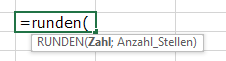
Allgemein geschrieben: Eine Funktion rufen Sie immer, indem Sie den Funktionsnamen schreiben, dann eine öffnende Klammer, dann alles, was die Funktion wissen möchte (die sogenannten Argumente oder Parameter), getrennt durch Strichpunkte, dann eine schließende Klammer. Was die Funktion zum Arbeiten braucht, sagt sie Ihnen übrigens selbst:

xtipp Zellbezug 3 Funktion

(Die Klammern braucht jede Funktion, auch die Funktionen, die keine weiteren Informationen brauchen.)

Welche Funktionen es gibt, erfahren Sie auf der FORMELN-Registerkarte in der Gruppe Funktionsbibliothek. Ja, das sind viele. Die müssen Sie jetzt nicht alle auf einen Sitz kennen lerne – ich geb Ihnen aber den Tipp: wenn Sie das Gefühl haben, dass eine Excel-„Dienstleistung“ vermutlich beliebt ist, gibt es wahrscheinlich auch eine Funktion dafür. Und: wenn Sie hier ab und zu vorbeischauen, begegnet Ihnen sicher die eine oder andere nützliche Excel-Funktion.

Veröffentlicht unter Excel | Verschlagwortet mit , , , , | Hinterlasse einen Kommentar