Zelle mit #Name. In Zukunft: Liste #dynamisch aufbauen

Stellen Sie sich vor, Sie haben eine Liste, die sich aus einer zweiten Liste automatisch befüllen soll – und zwar in Abhängigkeit von einem ausgewählten Wert. In meinem Beispiel sollen in der linken Liste nur die Zeilen aus der rechten Liste stehen, die zum in der Zelle A1 ausgewählten Bundesland passen:

XTipp Liste dynamisch 01

Wie lässt sich so etwas bewerkstelligen?

Erster Schritt: ich benenne die Zelle A1 für eine spätere Vereinfachung. Dazu markiere ich sie und gebe den zusätzlichen Namen sel_Country in das Namensfeld ein. Enter. Fertig.

XTipp Liste dynamisch Name

Das brauch ich dann im morgigen Folgebeitrag, wenn wir an dem Thema weiterbasteln. Da werd‘ ich nämlich ein paar Mal auf die Zelle verweisen, und wenn ich den Namen verwende, stelle ich sicher, dass

  • ich mich nicht verklicken kann
  • mir beim AutoAusfüllen von Formeln nichts verrutscht
  • ich in meinen Formeln immer weiß, was gemeint ist (ok, A1 merkt man sich leicht, aber manchmal ist die Referenzzelle auch H152, das prägt sich weniger ein)
  • ich auch von einem anderen Blatt bequem darauf verweisen kann (das ist in diesem Minibeispiel egal, aber – Sie können sich’s vorstellen – die Anregung zu diesem Blogpost kam aus einer komplexeren Lösung 🙂 ).
Veröffentlicht unter Excel | Verschlagwortet mit , , , , , , | Hinterlasse einen Kommentar

#wienwahl-#PowerPoint als #Bild #speichern – #werbrauchtschonpaint #facebookmeme

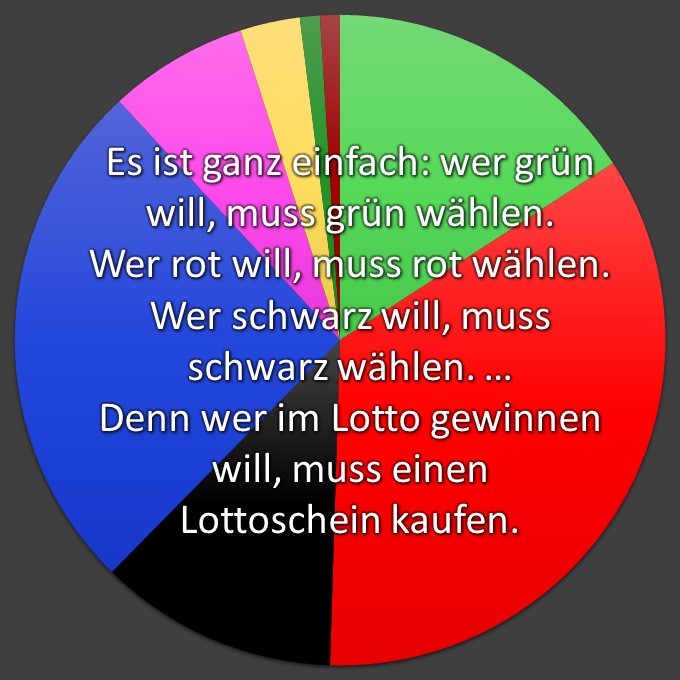
Bildchen basteln, zum Beispiel für einen klugen Spruch auf Facebook, leicht gemacht – basteln Sie’s in PowerPoint, wenn Ihnen das vertraut ist.

Und dann?

Dann klicken Sie DATEI > Speichern unter, wählen den Zielort aus, geben einen Dateinamen an und wählen vor allem einen passenden Bild-Dateityp. Beispielsweise JPEG-Dateiaustauschformat (*.jpg).

PTipp Speichern JPG

Hatten Sie mehrere Folien erzeugt, dürfen Sie sich dann noch aussuchen, ob Sie nur die aktuelle oder alle Folien exportieren wollen. Im Letzteren Fall erzeugt PowerPoint einen Ordner mit einer Bilddatei je Folie.

Fertig. Schön können Sie’s auf Facebook hochladen und Ihre Weisheit bildlich teilen.

Wergruenwill

Veröffentlicht unter PowerPoint | Verschlagwortet mit , , , , , , , , , | Hinterlasse einen Kommentar

Viele, viele Fragen – #Treffer zählen #prüfungsstress

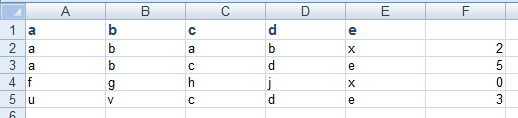
Sagen wir, wir haben eine Reihe von richtigen Antworten (z.B. zu mehreren Prüfungsfragen), und dazu einen ganzen Haufen, sagen wir, Schülerinnen, die ihre Antworten abgeliefert haben. Und wir wollen einfach wissen, wer wie viele Treffer erzielt hat. (Das war doch schon Thema … ja, hier.)

XTipp Matrixformel3

Mühsam ist das dann, wenn es nicht fünf, sondern fünfzig oder gar fünfhundert Fragen sind, um die es da geht. Die Formel zur Problemlösung lautete ja

=(A2=$A$1)+(B2=$B$1)+(C2=$C$1)+(D2=$D$1)+(E2=$E$1)

Das für 50 Vergleiche eintippen ist viel zu mühsam – und viel zu lang. Also?

Wir brauchen eine bessere Lösung. Ich habe eine: sie heißt Matrixformel.

Geben Sie in die erste Zelle, in der Sie eine Trefferanzahl haben wollen (im Beispiel die Zelle F2) eine Formel ein, die ein bisschen kompliziert ist:
=SUMME((A2:E2=$A$1:$E$1)*1)
XTipp MatrixformelMit (A2:E2=$A$1:$E$1)*1 weise ich Excel an, die Werte in A2:E2 mit den Werten in $A$1:$E$1 paarweise zu vergleichen, und das Ergebnis jeweils mit 1 zu multiplizieren, damit der Wahrheitswert jedenfalls in eine Zahl konvertiert wird. Die SUMME rundherum wird mir diese 1– (für jedes WAHR) bzw. 0– (für FALSCH)-Werte zusammenzählen, wenn ich – und jetzt kommt’s! – das als Matrixformel eingeben. Dazu drücke ich statt der Enter-Taste für die Eingabe die Tastenkombination Strg+Shift+Enter. Damit steht die Formel dann plötzlich in geschweiften Klammern da (und nein, einfach geschweifte Klammern eingeben nützt gar nichts, es muss wirklich die Tastenkombination sein). Diese Matrixformel arbeitet die angegebenen Zellbezüge in den beiden Matrizen (Wertreihen) A2:E2 und $A$1:$E$1 nun paarweise durch, ermittelt den Wahrheitswert für jedes Paar und konvertiert ihn in 0 oder 1, bildet daraus die Summe und liefert uns das Ergebnis. Sie lässt sich nun bequem mittels AutoAusfüllen auf die weiteren Zeilen übertragen. Fertig!

XTipp Matrixformel2

Ziemlich mächtig, so eine Tastenkombination 🙂

Veröffentlicht unter Excel | Verschlagwortet mit , , , , , , , , | 2 Kommentare

#Blasen für #Fortgeschrittene – #Schaumparty!

Gestern hab ich Ihnen das Blasendiagramm näher gebracht. An den Blasen können Sie noch ein bissi was verstellen. Gehen Sie dazu auf DIAGRAMMTOOLS > FORMAT > Aktuelle Auswahl, wählen Sie Ihre Datenreihe aus, und klicken Sie auf Auswahl formatieren.

XTipp Blasen 2

Im Aufgabenbereich öffnen sich dann die Werkzeuge dafür:

XTipp Blasen 3

Sie können wählen, was die Größe repräsentiert: die Blasenfläche oder der Blasendurchmesser. Bei Blasenfläche (ist in meinem gestrigen Beispiel eingestellt) sehen Sie bei recht ähnlichen Werten weniger Differenzierung als bei Blasendurchmesser. Umgekehrt werden Ihnen manche Blasen zu klein werden, falls Sie sehr unterschiedliche Werte haben und den Blasendurchmesser verwenden. Im Zweifelsfall probieren Sie’s aus, bitte.

Sie können die Blasengröße anpassen (nicht in allen Office-Versionen). 100 ist ganz einfach der Standard. Größere Werte (bis 300) bringen größere, kleinere (über 0) kleinere Blasen. Einen geheimen Trick zur variablen Blasengrößenverstellung habe ich Ihnen schon einmal gezeigt, der funktioniert immer.

Negative Blasen (also, die deren Größe unter 0 sinkt) werden üblicherweise nicht angezeigt. Mit der Option Negative Blasen anzeigen schon – nur werden sie auffällig anders formatiert.

Veröffentlicht unter Excel | Verschlagwortet mit , , , , , , | 2 Kommentare

Was soll ein #Blasendiagramm zeigen? #Dimension

Wozu ist ein Blasendiagramm denn gut? Sieht nett aus, ja, aber …?

Nehmen wir an, Sie wollen etwas darstellen, das drei Dimensionen hat. Den Zusammenhang zwischen Temperatur, Sonnenstunden und Niederschlag, oder etwas Sinnvolleres, wie zum Beispiel Projektrisiko, erwarteter Projektgewinn und Projektgröße. Wie soll das gehen?

Mit Blasen. Da ha jede Datenreihe nämlich vier Parameter, die Sie einstellen können. XTipp Blasen1

  • Reihenname: den können Sie einfach definieren, wie ich das im Beispiel gemacht habe; Sie können aber auch auf eine Zelle verweisen.
  • Werte der Reihe X: Diese Angaben bestimmen die x-Koordinaten der Blasen. Also, wie weit rechts die Blasenmitte sein soll.
  • Werte der Reihe Y: Damit geben Sie für jede Blase an, wie weit oben ihr Mittelpunkt sein soll.
  • Reihenblasengröße ist nun die Angabe, die für die Größe der Blase verwendet werden soll.

Die drei letzten Angaben müssen aus Bereichen kommen, die die selbe Anzahl an Elementen enthält, sonst werden weniger Blasen gezeichnet als Sie erwarten.

In meinem Beispiel sehen Sie: Wenn’s wärmer wird, gibt’s mehr Sonnenstunden (je weiter rechts, desto weiter oben ist die Blase), und beim Niederschlag sieht’s so aus, als würden höhere Temperaturen zu etwas mehr Niederschlag führen (die rechten Blasen sind ein bisschen größer).

Veröffentlicht unter Excel | Verschlagwortet mit , , , , , , , , , | Hinterlasse einen Kommentar

#Notizen #exportieren aus #PowerPoint – #ichtippdasdochnichtallesab

Sie haben eine große, schöne PowerPoint-Präsentation und wollen die Notizen daraus abschreiben? Aber nicht doch – benützen Sie doch folgenden VBA-Code:

Sub Export_Notes()
Dim myPres As Presentation
Dim myPath As Variant
Dim mySlide As Slide
Dim I As Long
Dim myDoc As New Word.Document
Dim WordApp As New Word.Application
On Error GoTo Fehler
     
    Set WordApp = CreateObject("Word.Application")
    WordApp.Visible = True
    Set myDoc = WordApp.Documents.Add
    myDoc.Activate
    Set myPres = PowerPoint.ActivePresentation
    myPath = Left(myPres.FullName, Len(myPres.FullName) - 5) & "_notes.docx"
    For Each mySlide In myPres.Slides
        WordApp.Selection.TypeText "Folie " & mySlide.SlideNumber & vbCrLf
        For I = 1 To mySlide.NotesPage.Shapes.Count
            If mySlide.NotesPage.Shapes(I).TextFrame.HasText Then
                WordApp.Selection.TypeText mySlide.NotesPage.Shapes(I).TextFrame.TextRange & vbCrLf
            End If
        Next I
    Next mySlide
Schluss:
    myDoc.SaveAs2 FileName:=myPath, FileFormat:= _
        wdFormatXMLDocument, LockComments:=False, Password:="", AddToRecentFiles _
        :=True, WritePassword:="", ReadOnlyRecommended:=False, EmbedTrueTypeFonts _
        :=False, SaveNativePictureFormat:=False, SaveFormsData:=False, _
        SaveAsAOCELetter:=False, CompatibilityMode:=15
    
    Set myPres = Nothing
    MsgBox "Export der Notizen erfolgte in" & vbCrLf & myPath, vbOKOnly, "Fertig"
    Exit Sub
Fehler:
    MsgBox "Error " & Err.Number & " – " & Err.Description
    GoTo Schluss
End Sub
Das erspart Ihnen VIEL Arbeit.
Veröffentlicht unter PowerPoint, VBA | Verschlagwortet mit , , , , , | 2 Kommentare

viele Fragen – Treffer zählen #prüfungsstress

Angeregt durch einen Blogpost von clevercalcul (lesenswert! Lupenreine Excel-Tipps – für die Tage, an denen meine Hardcore-Excel-Follower hier von Word oder OneNote gelangweilt sind) hier meine Lösung für die Frage:

Wie viele Antworten sind richtig?

Sagen wir, wir haben eine Reihe von richtigen Antworten (z.B. zu mehreren Prüfungsfragen), und dazu einen ganzen Haufen, sagen wir, Schülerinnen, die ihre Antworten abgeliefert haben. Und wir wollen einfach wissen, wer wie viele Treffer erzielt hat.

Hier entlang, bitte:

XTipp Trefferauswertung 01

In den Zellen A1:E1 stehen die richtigen Antworten auf die Prüfungsfragen. Darunter jeweils die abgegebenen Antworten. Und in der Spalte F steht die Formel für die Trefferquote:

=(A2=$A$1)+(B2=$B$1)+(C2=$C$1)+(D2=$D$1)+(E2=$E$1)

Das Ergebnis eines Vergleichs wie A2=$A$1 ist ja ein Wahrheitswert – WAHR oder FALSCH. Dahinter steckt aber gleichzeitig eine Zahl – WAHR wird mit 1 dargestellt, FALSCH mit 0. Wenn wir also dies Wahrheitswerte addieren, bekommen wir die Zahl der Treffer. Eigentlich ganz einfach, oder?

Veröffentlicht unter Excel | Verschlagwortet mit , , , , , , , | 2 Kommentare

Datensätze in #Access sortieren – #vonrechtsnachlinks

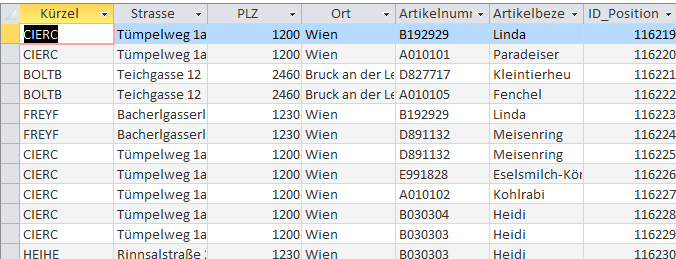
Gestern haben wir die Datensätze einer Auswahlabfrage sortiert. Heute stellen wir uns die Frage: was ist, wenn wir die Datensätze so sortieren und ausgeben wollen, dass ein weiter rechts stehendes Feld die erste Sortierebene sein soll, dann erst ein weiter links stehendes herangezogen werden soll. Also – zum Beispiel – folgende Abfrage nach Artikelnummer aufsteigend, und „innerhalb“ der gleichen Artikelnummer nach PLZ aufsteigend, und „innerhalb“ der gleichen Kombination aus Artikelnummer und PLZ auch noch nach Kürzel sortieren wollen.

ATipp Abfrage 24

Die Sortierung wird immer „von links nach rechts“ vorgenommen. Wir brauchen also im Abfrageentwurf die PLZ rechts von der Artikelnummer, und das Kürzel wieder rechts von der PLZ. Wenn wir die Reihenfolge dahingehend verändern, werden die Felder aber auch in der veränderten Reihenfolge ausgegeben – und das wollen wir wiederum NICHT. Was also tun?

Ziehen Sie die Felder aus den Tabellen noch einmal in den Definitionsbereich, ganz ans Ende. Jetzt steht die PLZ rechts von der Artikelnummer, und das Kürzel wiederum rechts davon, und Sie können die Sortierung definieren.

Allerdings: die Felder werden nun auch zwei Mal ausgegeben, was kein Mensch braucht. Daher: Deaktivieren Sie für diese zusätzlichen Felder rechts, die wir ja nur für die Sortierung brauchen, das Kästchen in der Anzeigen:-Zeile.

ATipp Abfrage 25

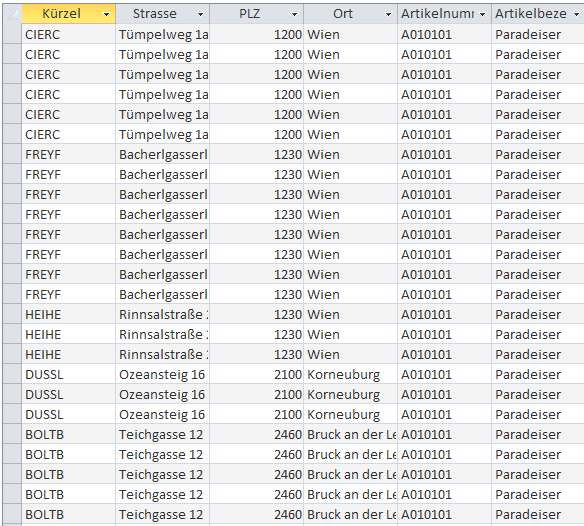
Jetzt passt auch die Ausgabe:

ATipp Abfrage 26

Veröffentlicht unter Access | Verschlagwortet mit , , , , , , | Hinterlasse einen Kommentar

Access-Abfrage #sortieren – #dasWichtigstezuerst

Zurück zum Abfragenthema, das wir vor einiger Zeit begonnen haben.

Sie können gleich in der Abfrage bestimmen, in welcher Reihenfolge Sie die Datensätze ausgegeben haben wollen. Nutzen Sie dazu die Sortierfunktion – das sieht so aus:

ATipp Abfrage 22

Die Datensätze werden dann nach Kürzel aufsteigend ausgegeben; wenn mehrere Datensätze dasselbe Kürzel enthalten, werden sie noch nach Artikelnummer absteigend sortiert. Und gibt es Datensätze mit dem selben Kürzel und der selben Artikelnummer, so wird noch die Artikelbezeichnung herangezogen – die Reihenfolge wird soeben ausgewählt.

Die Sortierung wird also „von links nach rechts“ angewendet – oberste Sortierebene ist immer das am weitesten links stehende Feld, für das eine Sortierung angegeben wird, bei Gleichheit wird das nächste Sortierfeld herangezogen, … Felder, für die keine Sortierung angegeben ist, spielen nicht mit – die PLZ ist in unserem Beispiel also völlig egal für die Sortierreihenfolge.

ATipp Abfrage23

Veröffentlicht unter Access | Verschlagwortet mit , , , , , , | Hinterlasse einen Kommentar

Access: Export von Daten in eine #csv-Datei … und wer, bitte, ist e-03?

Sie exportieren Daten in eine .csv-Datei, und wenn Sie sich das Ergebnis anschauen, stehen da so lustige Ausdrücke wie 4.0e-03 … in Ihren Daten steht aber 0,004. Das ist dasselbe – 0,004 ist vier Mal 10 hoch minus 3, das ist mit den kryptischen Inhalten gemeint. Heißt „wissenschaftliche Darstellung. Das passiert immer, wenn Sie Zahlen in .csv exportieren, deren Betrag kleiner als 0,01 (außer natürlich bei 0); bitte fragen Sie mich nicht nach dem Grund.

Und was können Sie dagegen machen?

Jedenfalls müssen Sie die Daten vor dem Export aufbereiten. Wenn sSie sie ohnehin schon per Abfrage vorbereiten, dann gleich in der Abfrage, wenn nicht, dann müssen Sie leider Ihre Abfrage noch erzeugen. Und dann formatieren Sie alle verdächtigen Felder mit Format(bösesFeld;„#0,000“) – damit wird eine Zeichenkette draus, und die sieht wieder brauchbar aus. Sie müssen nur eventuell aus der Exportspezifikation die Textbegrenzer herausnehmen, die werden nämlich nun gesetzt, weil das keine Zahl mehr ist.

Veröffentlicht unter Access | Verschlagwortet mit , , , , , | Hinterlasse einen Kommentar