#TEXTVERKETTEN ist der blanke #Luxus

Sie basteln aus #Name und #Titel eine #Anrede in #Excel? Und plagen sich mit den #Trennzeichen? Mit #TEXTVERKETTEN geht das nun ganz einfach:

XTipp TEXTVERKETTEN

TEXTVERKETTEN(Verbindungszeichen;leereIgnorieren;Bereich1;Bereich2;…;BereichN)

verbindet nämlich alle Zellen des angegebenen Bereichs oder der angegebenen Bereiche, setzt jeweils das Verbindungszeichen dazwischen, und verhindert (WAHR) oder ermöglicht(FALSCH) das Aufeinandertreffen von doppelten Verbindungszeichen durch leere Zellen (also: WAHR –> wo in unserem Beispiel kein Titel vorhanden ist, werden auch keine Leerzeichen eingeschleust).

Damit lassen sich nun ganz, ganz lässig Briefanreden basteln, Adressen zusammenschrauben, Produktnummern zusammenstellen, … 🙂

(Die neuen Funktionen des aktuellen Updates sind damit vorgestellt. Es gibt aber noch etwas Neues – morgen!)

Veröffentlicht unter 2016, Excel, Office365 | Verschlagwortet mit , , , , , , , , | 2 Kommentare

#Text #verketten – #neuer #Zusammenhang in #Excel

Sie wollen in #Excel #Texte #aneinanderhängen? VERKETTEN kennen Sie vielleicht schon … aaaaber: nun gibt’s was Neues: #TEXTKETTE kann mehr!

XTipp TEXTKETTE

Nämlich: Sie brauchen nicht mehr eine Zelle nach der anderen anklicken, sondern können gleich einen ganzen Bereich aneinanderhängen. Obiges (zugegeben: nicht besonders sinnvolles) Beispiel schaffen Sie mit

VERKETTEN(A3;B3;C3;D3) oder mit TEXTKETTE(A3:D3).

Was gefällt Ihnen besser? 🙂

(Ist auch schon in meine Liste der Funktionen Deutsch / Englisch eingebracht.

Veröffentlicht unter 2016, Excel, Office365 | Verschlagwortet mit , , , , , , , | 3 Kommentare

Ich find in #VBA nicht alle #Workbooks :-(

In der #Workbooks-Auflistung finden Sie mit #VBA nicht alle #offenen #Arbeitsmappen? Das kann ich erklären: Die Workbooks-Auflistung enthält nämlich alle ungeschützten geöffneten Arbeitsmappen. Aber Dateien, die Sie z.B. aus dem Internet heruntergeladen haben oder die Ihnen per Mail zugesandt wurden sind standardmäßig in einer geschützten Ansicht geöffnet.

VTipp ProtectedWindows.png

Solche Arbeitsmappen sind Teil der

Application.ProtectedViewWindows

-Auflistung. Dort können Sie sie finden. Und dann z.B. mit

Application.ProtectedViewWindows("meineGeschuetzteArbeitsmappe.xlsx").Activate
Application.ActiveProtectedViewWindow.Edit

in den ungeschützten Modus überführen – und damit in die Auflistung

Application.Windows
Veröffentlicht unter Excel, VBA | Verschlagwortet mit , , , , , , , , , , , | Hinterlasse einen Kommentar

Bedingung in Excel mit „kommt vor“

#Wildcard-#Suche in einer #Excel-Bedingung? Geht das? Also eine Fragestellung in der Form „wenn in der Zelle A1 der Text xy vorkommt, dann …“?

Es geht.

Allerdings nicht mit den gewohnten Sternen (*xy*), sondern so

=WENN(ISTZAHL(FINDEN(xy„,A1)),“ok„,“no„)

Denn: FINDEN(xy„,A1) liefert dann eine Zahl, wenn xy in A1 irgendwo vorkommt. Das prüfen wir mit der Funktion ISTZAHL, und wenn das eine Zahl ist, dann wird (in diesem Beispiel) ok zurückgegeben, sonst no.

Alles geht 🙂 Wenn man nur ganz stark will 🙂

Veröffentlicht unter Excel | Verschlagwortet mit , , , , , , , , , , , | Hinterlasse einen Kommentar

#Schützen Sie Ihre #Formeln!

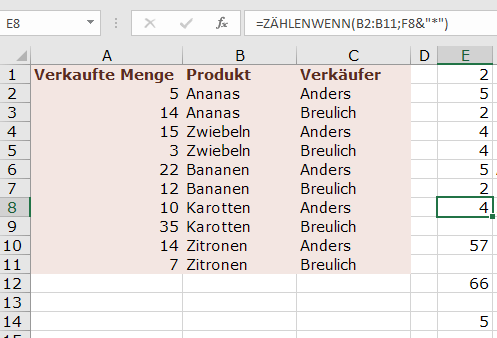
Sie geben eine #Excel-Datei weiter, wollen aber nicht, dass der #Empfänger Ihre tollen #Formeln liest? Normalerweise sind Formeln ja sofort in der Bearbeitungsleiste sichtbar, wenn man eine Zelle anklickt.

XTipp Schutz Formel 01

Gut. Dann

markieren Sie die Zellen, deren Formeln Sie geheimhalten wollen (oder gleich das ganze Blatt)

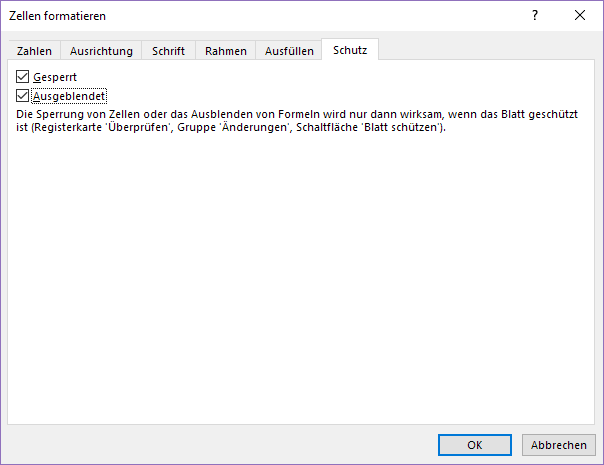
Starten Sie den Dialog Zellen formatieren: z.B. mit Rechtsklick > Zellen formatieren, oder mit einem der kleinen Pfeilchen rechts unten in START > Schriftart, START > Ausrichtung oder START > Zahl)

Gehen Sie auf die Registerkarte Schutz und setzen Sie dort das Hakerl bei Ausgeblendet.

XTipp Schutz Formel 02

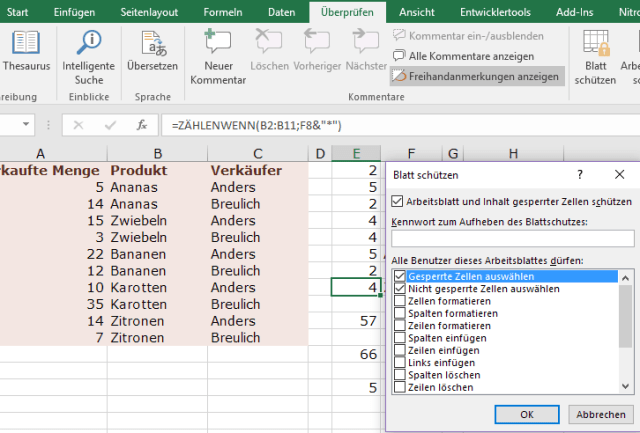
Schließen Sie den Dialog mit OK. Das hat jetzt noch gar nichts bewirkt, aaaaaaber: wenn Sie nun das Blatt schützen (ÜBERPRÜFEN > Änderungen > Blatt schützen), und das Blatt mit oder ohne Kennwort zum Aufheben des Blattschutzes mit OK schützen, …

XTipp Schutz Formel 03

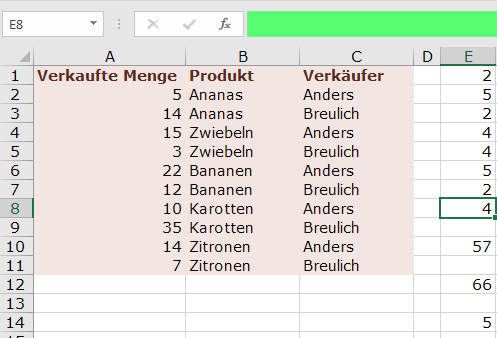
… dann kann man ab jetzt auf diesem Blatt zwar die Zellen auswählen (also anklicken, kopieren), … aber sonst nichts. UND: Die Formeln werden nicht mehr in der Bearbeitungsleiste angezeigt. Leider. Nichts zu sehen. Ihre Formel ist sicher.

XTipp Schutz Formel 04

Veröffentlicht unter Excel | Verschlagwortet mit , , , , , , , | 1 Kommentar

#Spaltenbuchstabe aus #Spaltennummer

Sie haben in #Excel eine #Spaltennummer, wollen aber den (oder die) #Buchstaben dazu haben? Also z.B. erfahren, dass die Spalte 4 den Buchstaben D trägt, die Spalte 100 die Buchstaben CV?

In VBA lösen Sie das zum Beispiel so:

Function Col_Str(ColNo As Long) As String
Dim myArr 
    myArr = Split(Cells(1, ColNo).Address(True, False), "$")
    Col_Str= myArr(0)
End Function

Weil Cells(Zeile, Spalte).Address(True, Falsedie Adresse einer Zelle mit absoluter Zeilennummer (True), aber ohne absoluten Spaltenbuchstaben (False) ermittelt, liefert Cells(1, ColNo).Address im Fall von ColNo=100 den Text CV$1. Dieser wird beim Dollarzeichen gesplittet und dem Array myArr zugewiesen. Damit kommt der erste Teil – nämlich CV – in myArr(0) – und genau das gibt die Funktion nun aus.

Ich mach’s jetzt noch ein bisschen kürzer und spar mir die Variable myArr – das ist die Function, die ich selbst tatsächlich verwende, die vorige Version war nur wegen der Erklärbarkeit ein bisschen aufgeblasener:

Function Col_Str(ColNo As Long) As String
    Col_Str= Split(Cells(1, ColNo).Address(True, False), "$")(0)
End Function
Veröffentlicht unter Excel, VBA | Verschlagwortet mit , , , , , , , , , | Hinterlasse einen Kommentar

#Menüband an – Menüband aus – im #Schnellverfahren

Ihr #Office #Menüband ist #verschwunden, nur mehr die #Register sind da – und Sie wollen es wiederhaben? Oder umgekehrt: Ihr Menüband braucht zu viel #Platz – lässt sich das nicht auf die Register #minimieren?

Tipp Menüband Doppelklick 02

Tipp Menüband Doppelklick 01

Nichts leichter als das: mit einem Doppelklick auf eine der Registerkarten wechseln Sie zwischen genau diesen beiden Einstellungen 🙂 Probieren Sie’s aus!

Veröffentlicht unter Access, Excel, Office, OneNote, Outlook, PowerPoint, Publisher, Word | Verschlagwortet mit , , , , , , , , , , , , , , , , , , | Hinterlasse einen Kommentar

Wie du in VBA die Arbeitsblattfunktionen einsetzt

Wozu braucht man die Funktionenübersetzung in Excel? Na ja … zum Beispiel, weil man die Funktionen mittels VBA einsetzen möchte – dazu gibt’s bei @clevercalcul eine Anleitung.

Veröffentlicht unter Uncategorized | Hinterlasse einen Kommentar

Treffen Sie in #Excel eine #Auswahl – #ERSTERWERT #soelegant

Sie möchten in #Excel abhängig von einem Ergebnis eine #Auswahl aus vielen #Möglichkeiten treffen? In der allerneuesten Version, die uns Entscheidungen auch schon mit WENNS erleichtert, gibt’s dafür nun

ERSTERWERT(Ausdruck;Wert1;Ergebnis1;Wert2;Ergebnis2;…;WertN;ErgebnisN;Sonst-Ergebnis)

Im Klartext: ERSTERWERT schaut sich den Ausdruck an und rechnet aus, was da herauskommt. Dann vergleicht es das mit Wert1 – ist es gleich, wird Ergebnis1 geliefert, die Funktion ist fertig. Ansonsten wird geschaut, ob vielleicht Wert2 passt – dann kommt eben Ergebnis2 dran. Usw. Usw. Und wenn gar nichts passt, dann wird eben das Sonst-Ergebnis geliefert. (Das können Sie auch weglassen, in diesem Fall bekommen Sie aber #NV!, falls nichts Passendes dabei war.) Für die VBA-Kundigen: das hat was von Select Case 🙂

Am lebenden Beispiel: wir betrachten die Dienstjahre unserer Mitarbeiter. Wer heuer 10 Jahre dabei ist, bekommt eine Bronzemedaille, hat jemand bereits 20 Jahre Treue bewiesen, dann wird’s Silber, und nach 30 Jahren im Unternehmen hat man Gold verdient. Dazwischen gibt es nichts.

Daher lautet die Formel für die Auszeichnungen:
=ERSTERWERT(H2;10;“bronze„;20;“silber„;30;“gold„;“„)

Steht also in H2 10? Dann gibts‘ bronze. Steht 20 drin, dann wird es silber, steht 30 drin, kommt gold heraus, und sonst .

XTipp ERSTERWERT

Ich will mich gar nicht mehr daran erinnern, wie das früher mit verschachtelten WENN-Funktionen hätte gelöst werden müssen.


Veröffentlicht unter 2016, Excel, Office365 | Verschlagwortet mit , , , , , , , | 10 Kommentare

Mit #WENNS mehrere #Bedingungen #kombinieren

Sie wollen #abhängig von #mehreren #Bedingungen in #Excel #unterschiedliche #Berechnungen durchführen? Aha, Sie schachteln die WENN-Funktion. Haben Sie aber die neueste Office-Version, so können Sie nun auch die Funktion WENNS verwenden – die ist besser lesbar – ich erklär sie Ihnen mit einem Beispiel:

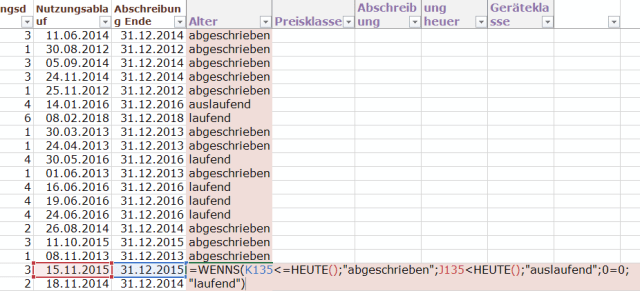
Wir wollen Geräte kategorisieren (z.B., um sie einfach filtern zu können): alle Geräte, deren Abschreibungsende in der Vergangenheit liegt, sind abgeschrieben, alle, deren Nutzungsablauf in der Vergangenheit liegt, das Abschreibungsende aber in der Zukunft, sind auslaufend, die anderen sind laufend.XTipp WENNS
Bisherige Lösung:

=WENN(K2<=HEUTE();“abgeschrieben“;WENN(J2<HEUTE();“auslaufend“;“laufend“))

also eine WENN-Funktion als sonst-Argument einer weiteren WENN-Funktion. Schwer lesbar (und das war noch gar keine komplizierte Verschachtelung).

Ab heute NEU:

=WENNS(K2<=HEUTE();“abgeschrieben„;J2<HEUTE();“auslaufend„;0=0;“laufend„)

Die Erklärung: WENNS erwartet eine Serie von Argumentpaaren, und zwar immer eine Bedingung, ein Reaktionsausdruck. Die erste Bedingung, die zutrifft, gewinnt, der Reaktionsausdruck wird ausgewertet, Schluss. (Wer z.B. ein If … Then – ElseIf … Then – ElseIf … Then in VBA kennt, wird den Denkansatz wiedererkennen.) In unserem Beispiel sieht das so aus:

Ist der Wert in K2 kleiner oder gleich dem heutigen Datum? Wenn ja: abgeschrieben wird ausgegeben, Ende der Funktionsauswertung. Wenn nein, kommt die nächste Prüfung: ist der Wert in J2 kleiner als das heutige Datum? Wenn ja: auslaufend wird ausgegeben, Ende. Wenn nein, kommt die nächste Prüfung: Ist 0 gleich 0? Wenn ja – und das wird wohl immer der Fall sein; die letzte Prüfung hat eigentlich keinen Zweck, aber WENNS verlangt nun einmal Paare: laufend wird ausgegeben.

Sie werden das mögen.
Freuen Sie sich trotzdem auf Montag 🙂


Veröffentlicht unter 2016, Excel, Office365 | Verschlagwortet mit , , , , , , , , , , , , | 2 Kommentare