alles nur #Zufall

Sie glauben nicht an Zufälle? Oder doch? Hm. Einigen wir uns darauf, dass wir Excel zumindest dazu bringen können, zufällig wirkende Zahlen zu erzeugen, die wir als betrachtender Mensch nicht vorhersagen können, die also genau so gut sind, wie wirklich zufällige Zahlen.

Ach so, Sie wollen eigentlich wissen, wie das geht? Dazu finden Sie in Excel zwei Funktionen:

  • ZUFALLSZAHL() liefert eine reelle Zufallszahl, die größer oder gleich 0 und kleiner als 1 ist. Und zwar ändert sich diese Zahl bei jeder Neuberechnung.
  • ZUFALLSBEREICH(Anfangswert;Endwert) liefert eine zufällig scheinende ganze Zahl, die größer oder gleich dem Anfangswert und kleiner oder gleich dem Endwert ist.

Beliebter ist der ZUFALLSBEREICH, älter und machtvoller ist die ZUFALLSZAHL. Wählen Sie, welche Funktion für Ihre Situation besser passt.

Veröffentlicht unter Excel | Verschlagwortet mit , , , | Hinterlasse einen Kommentar

#Sonderzeichen – mit und ohne #Nummernblock

Ein Sonderzeichen fügen Sie in ein Dokument ein, indem Sie im Dialog, der sich mit Einfügen > Symbole > Symbol öffnet, das gewünschte Sonderzeichen auswählen.

Wenn Sie ein Sonderzeichen oft benötigen, dann können Sie sich auch den Code dafür merken und mit einer Tastenkombination direkt ans Ziel gelangen.Tipp Sonderzeichen

Alt+0182 auf dem Nummernblock fügt Ihnen beispielsweise den Absatzbuchstaben ein (das Zeichen, das aussieht, wie der Absatzwechsel, aber keinen Absatzwechsel macht).

Doch was tun, wenn der Nummernblock fehlt? Dann hilft Ihnen (zumindest in Word) Alt+c. Damit können Sie einen Zeichencode direkt in ein Sonderzeichen umwandeln – tippen Sie ihn direkt in Ihr Dokument (2030 wird Ihnen beispielsweise das Promillezeichen liefern), markieren Sie ihn und drücken Sie nun Alt+c. Na bitte. Das funktioniert auch umgekehrt: wenn Sie den Zeichencode wissen wollen, markieren Sie das Zeichen und drücken Sie Alt+c.

Veröffentlicht unter Excel, PowerPoint, Publisher, Word | Verschlagwortet mit , , , | Hinterlasse einen Kommentar

#Muttertag #Spam #loswerden

Hurra – bald ist es soweit: Muttertag! Geht Ihre Mailbox auch über mit Nachrichten, in denen Sie aufgefordert werden, Bügeleisen, Blumenarrangements, Plastikübertöpfe oder (besonders einfühlsam) Epiliergeräte zu kaufen, um sie dann mit lyrischen Worten dem lieben Mütterlein … ?

Ich halt das nicht aus. Daher fliegt bei mir Derartiges ungelesen in den Mistkübel. Und das geht so:

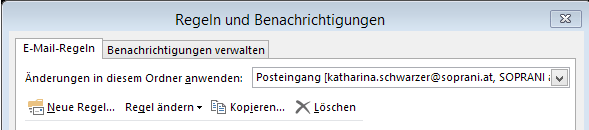
Öffnen Sie in Outlook im entsprechenden Konto mit START > Verschieben > Regeln > Regeln und Benachrichtigungen verwalten den Regelmanager.OTipp Muttertag1
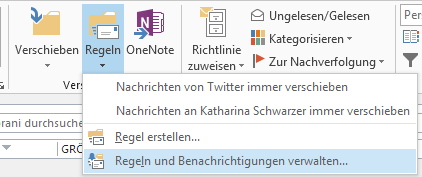
Klicken Sie hier auf Neue Regel …otipp Muttertag2

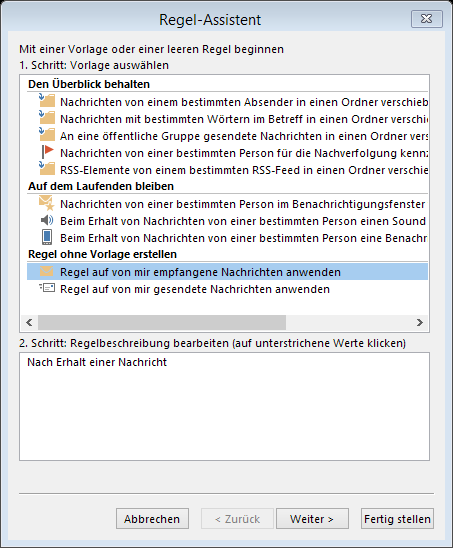
Wir haben nun vor, eine Regel ohne Vorlage zu erstellen, und zwar eine, die wir auf von mir empfangene Nachrichten anwenden wollen:

OTipp Muttertag1a

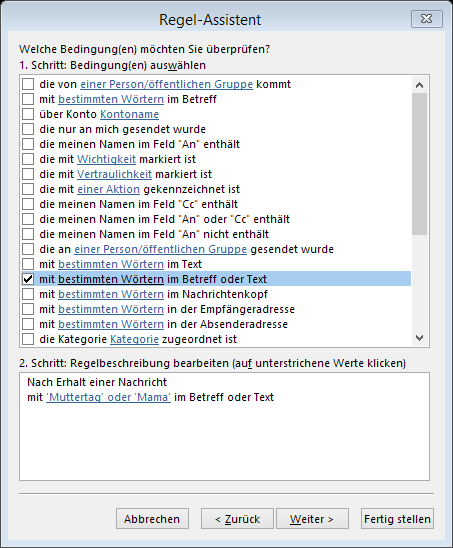
Weiter >. Als Bedingung wählen wir mit bestimmten Wörtern im Betreff oder Text. Markieren Sie das Kontrollkästchen in dieser Zeile. Damit wandert sie in die Regelbeschreibung, und Sie müssen nun auf den unterstrichenen Teil klicken, um diese bestimmten Wörter zu definieren.

OTipp Muttertag3

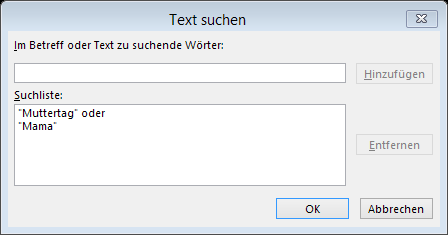
Geben Sie den unliebsamen Text ein und klicken Sie nach jedem Eintrag auf Hinzufügen. Wenn Sie alle Mütterlein-Varianten durch haben, bestätigen Sie die Liste der Stichworte, die Sie nicht mehr sehen wollen, mit OK.OTipp Muttertag4
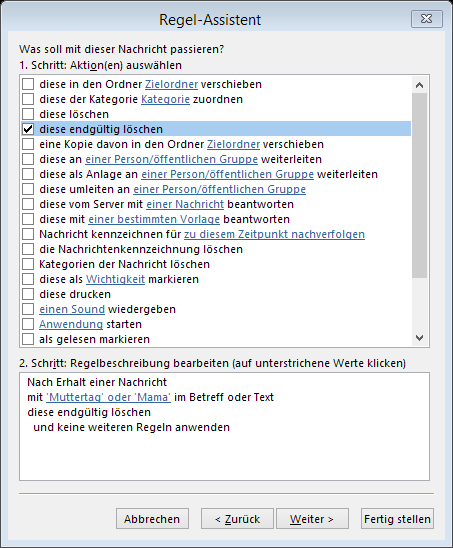
Und nun Weiter >. Ich möchte das Zeug, ehrlich gesagt, endgültig löschen. Alternativ würde sich auch löschen (also in die gelöschten Elemente verschieben) anbieten, oder zumindest das Verschieben in einen Ordner. Falls ihre Wunsch-Aktion etwas Unterstrichenes enthält, müssen Sie wieder durch Draufklicken näher spezifizieren (z.B. den Ordner).
OTipp Muttertag5

Weiter >. Möchten Sie Ausnahmen festlegen? Ich schon. Falls mich eins meiner lieben Kinder mit einem Muttertagsgedicht überraschen will, will ich es doch sehen. (Sie kennen mich zwar gut genug, um sicher nicht auf diese Idee zu kommen, aber man weiß ja nie.) Also: Hakerl bei außer, diese ist von einer bestimmten Person. Da gebe ich nun die Mailadressen meiner vier liebsten Kinder an.

Jetzt noch Fertigstellen, alle Vorschläge können für unseren Anwendungsfall so bleiben, wie sie sind. Und dann brauchen Sie nur noch den Regel-Manager schließen und haben Ihre Ruhe. Wohltuend.

(Das geht natürlich mit beliebigen anderen Reizwörtern, die Sie einfach nicht mehr sehen können – und auch nicht berufsbedingt trotzdem sehen müssen. Haben Sie bereits Ideen dazu?)

Veröffentlicht unter Outlook | Verschlagwortet mit , , , , , , | Hinterlasse einen Kommentar

#Excel #Pivot #Diagramm Feldschaltflächen sind weg – muss das so bleiben?

Sie erinnern sich an vorgestern? Da haben wir die Felschaltflächen aus einem PivotChart entfernt, damit sie beim Drucken nicht stören. Der gezeigte Weg dorthin war allerdings ein Rechtsklick auf die Schaltfläche … da schließt sich die logische Frage an: wie bekommen Sie die Schaltfläche wieder zurück? Rechtsklick auf etwas, was jetzt gar nicht mehr da ist, wird wohl kaum funktionieren …

XTipp Pivot Feldschaltflächen 2

Der Weg führt über das Menüband: PIVOTCHART-TOOLS > ANALYSIEREN > Einblenden/Ausblenden > Feldschaltflächen klappt das Menü auf, in dem Sie bestimmen können, welche Feldschaltflächen sichtbar sein sollen. Alles klar?

Das wäre übrigens auch der zweite Weg zur Lösung der gestrigen Aufgabe gewesen.

Veröffentlicht unter Excel | Verschlagwortet mit , , , , , , , | Hinterlasse einen Kommentar

Ihr #Diagramm in #PowerPoint hat die falsche #Quelle? Hängen Sie’s um!

So ein schönes Diagramm haben Sie da in Ihre Präsentation integriert. Damit die Daten immer aktualisiert werden können, haben sie es mit den Quelldaten verknüpft. Und jetzt hat jemand die Quelldatei mit den Daten verschoben und will sie auch nicht wieder zurück schieben. Was machen wir jetzt mit der Verknüpfung? Jeder Aktualisierungsversuch scheitert!

In den DATEI > Informationen finden Sie allerdings rechts unten unter Verwandte Dokumente den Eintrag Verknüpfungen mit Dateien bearbeiten. Der hat’s in sich – klicken Sie drauf, und in dem sich öffnenden Links-Dialog finden Sie all Ihre Verknüpfungen für die weitere Bearbeitung.

PTipp Diagrammverknüpfung

Quelle ändern ist hier der Befehl, den Sie suchen. Geben Sie nun den neuen Speicherort an, und alles ist wieder wundervoll.

Veröffentlicht unter PowerPoint | Verschlagwortet mit , , , , , | Hinterlasse einen Kommentar

Werden Sie hässliche Schaltflächen im Pivot-Diagramm los!

In Ihrem Pivot-Diagramm liegen Legendenfelder-, Achsenfelder- und Wertfelder-Schaltflächen herum. Das ist auch gut so, denn mit diesen steuern Sie im Diagramm parallal zur zugrunde liegenden Pivottabelle die auszuwertenden Daten.

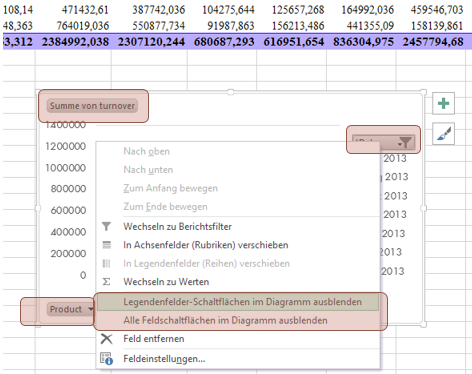
Beim Drucken sind diese Schaltflächen allerdings unschön. Daher gibt’s das Bedürfnis, sie loszuwerden. Das kann ich erfüllen: Rechtsklicken Sie auf die störende Schaltfläche und wählen Sie im Kontextmenü den passenden …-Schaltflächen im Diagramm ausblenden-Eintrag. Alle Schaltflächen können Sie gleichzeitig mit Alle Feldschaltflächen im Diagramm ausblenden loswerden.

XTipp Pivot Feldschaltflächen

Besser so.

Veröffentlicht unter Excel | Verschlagwortet mit , , , , , , , | 3 Kommentare

Anzahl der eindeutigen Einträge in Excel zählen

Kennen Sie folgende Situation: Sie haben eine lange Liste von Einträgen, manches kommt doppelt vor, manches noch öfter – und nun fragt Sie jemand, wie viele verschiedene Einträge Sie in dieser Liste haben. Ein Beispiel:

XTipp eindeutige zählen 1

Hier gibt’s einen Haufen Namen, und gefragt ist: wie viele verschiedene sind’s? Antwort: 4 – aber nicht alle Listen sind so kurz und überschaubar, dass man das doch gerne manuell zählt. Wie lässt sich das lösen?

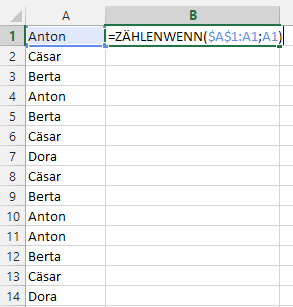
Wir brauchen zunächst noch eine Hilfsspalte. In diese geben wir eine schöne Formel ein und verwenden dabei die Funktion ZÄHLENWENN:

XTipp eindeutige zählen 2

=ZÄHLENWENN($A$1:A1;A1)

Damit wird gezählt, wie oft der nebenstehende Begriff in der Liste bereits vorkommt. Das ist direkt nach der Eingabe der Formel noch etwas unverständlich; wenn Sie aber die Formel nach unten ziehen und mit ihr die ganze Spalte ausfüllen, dann wird’s offensichtlich:

XTipp eindeutige zählen 3

Durch das Setzen der Dollarzeichen in der Ursprungsformel wird nun immer ermittelt, wie oft der nebenstehende Begriff (hier in rot: Cäsar, aus A8) im bisherigen Bereich (hier in blau: $A$1:A8, also immer vom Anfang der Liste bis zur aktuellen Zeile) bereits vorgekommen ist.

Und wozu die Mühe? Nun … beim ersten Vorkommen eines Begriffs steht damit 1 in der Hilfsspalte, bei allen weiteren Vorkommen etwas Höheres, das uns für unser Problem nicht weiter interessiert.

Jetzt brauchen wir nur in der Zelle, in der wir unser Ergebnis haben wollen, eine weitere Formel eingeben:

XTipp eindeutige zählen 4

=ZÄHLENWENN(B1:B14;1)

zählt, wie viele 1er in unserer Hilfsspalte vorkommen – 4 Stück. Problem gelöst. Auch, wenn es nicht um 14 Zellen geht, sondern um 14000.

Veröffentlicht unter Excel | Verschlagwortet mit , , , , , , , , , | 1 Kommentar

Do you not know that a man is not dead while his name is still spoken? #gnuterrypratchett

Off-Office: Letzten Freitag ist ein Mensch verstorben, der die besten Bücher geschrieben hat, die ich je gelesen habe (und ich lese VIEL). Die Weisheit, Freundlichkeit, Menschlichkeit, Intelligenz, Klugheit, Fantasie, Wortgewandtheit und Brillanz dieses Menschen wird dieser Welt fehlen.

Terry Pratchett hat selbst geschrieben: „Do you not know that a man is not dead while his name is still spoken?“

www.soprani.at spricht nun seinen Namen. Waaaaas? Ja. Wann immer Sie meine Website kontaktieren, erfährt ihr Browser nun, dass ich persönlich nicht will, dass Terry Pratchett je vergessen wird. Die Details können Sie nachlesen: beispielsweise hier und hier.

Danke, Terry Pratchett, für die viele unglaublich lesenswerte Literatur.

Veröffentlicht unter Sonstiges | Verschlagwortet mit , , , | Hinterlasse einen Kommentar

Information als #Chamäleon – maximale #Anpassung an die #Zielumgebung

Was da im Internet geflucht wird, weil Word scheinbar willkürlich herumformatiert, wenn man Daten in ein Dokument kopiert … dabei ist es doch ganz nachvollziehbar:

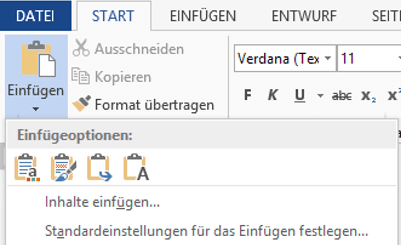
Wenn Sie irgendetwas irgendwo kopieren und dann in Ihr Word-Dokument einfügen, muss Word natürlich irgendeine Entscheidung treffen, wie das dann aussehen soll. Und nachdem Word nicht telepathisch erfragen kann, was Sie gerne hätten, trifft es unter den möglichen Einstellungen eine Auswahl, die einmal irgendjemand als Standard festgelegt hat. Die verschiedenen Möglichkeiten stehen auch Ihnen zur Verfügung – also, wenn Sie nicht wollen, dass Word über Ihren Kopf hinweg entscheidet, sagen Sie laut und deutlich, was Sie wollen. Dazu klicken Sie auf das START > Zwischenablage > Einfügen-Menü und suchen sich unter den Optionen etwas Passendes aus. Wenn Sie mit der Maus über die verschiedenen Vorschläge wandern, sehen Sie das potentielle Ergebnis auch gleich im Dokument als Livevorschau.

WTipp CopyInsert1

WTipp CopyInsert2

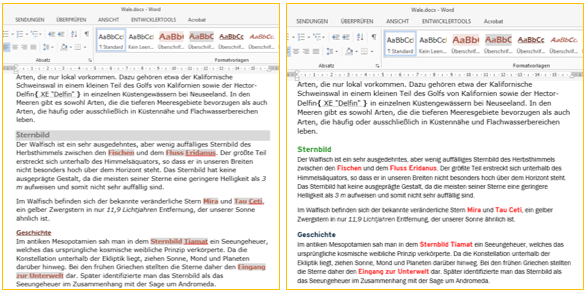
Die wesentlichsten Optionen bei Word-zu-Word sind

  • Zieldesign verwenden – alle Formatvorlagen des Zieldokuments werden angewendet
  • Ursprüngliche Formatierung beibehalten – das Eingefügte sieht genau so aus wie dort, wo Sie es kopiert haben
  • Formatierung zusammenführen – das Eingefügte passt sich genau an die Formatierung an, die dort herrscht, wo Sie einfügen – mit Ausnahme von Basisformatierungen wie fett, kursiv, unterstrichen und Hyperlinks
  • Nur den Text übernehmen – das Eingefügte passt sich genau an die Formatierung an, die dort herrscht, wo Sie einfügen. Keinerlei Formatierung wird „mitgenommen“

Und falls Ihnen der Standard, den Word anwendet, wenn Sie keine klaren Anweisungen geben, nicht gefällt, dann definieren Sie den gewünschten Standard mit START > Zwischenablage > Einfügen > Standardeinstellungen für das Einfügen festlegen. Alles klar? SIE haben das Kommando!

Veröffentlicht unter Word | Verschlagwortet mit , , , , , , , | Hinterlasse einen Kommentar

dynamische #Informationen in die #Kopfzeile integrieren

Seit gestern hat unser Dokument eine Kopfzeile (oder eine Fußzeile), und wir haben darin unser Dokument ein bisschen beschrieben. Heute wollen wir noch ein paar dynamische Informationen ergänzen. Beginnen wir mit dem Datum, weil es die beliebteste Information ist.

KOPF- UND FUßZEILENTOOLS > ENTWURF > Einfügen > Datum und Uhrzeit führt Sie in einen Dialog, in dem Sie das Format für Datum und Uhrzeit aus einer ganzen Menge Verfügbare Formate auswählen können. Es wird umgehend als Feld in Ihr Dokument eingefügt; an die Stelle, an der Sie gerade den Cursor positioniert haben. Dieses Datum aktualisiert sich ab sofort automatisch, wenn Sie das Dokument öffnen, oder wenn Sie das Feld markiert haben und F9 drücken.

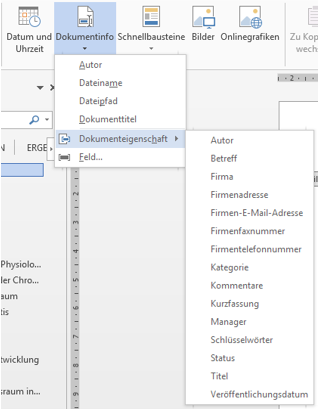
KOPF- UND FUßZEILENTOOLS > ENTWURF > Einfügen > Dokumentinfo ist aber noch interessanter, finde ich. Im sich öffnenden Dialog stehen Ihnen jede Menge Informationen über Ihr Dokument wie beispielsweise Autor oder Dateiname zur Auswahl, die Sie nun mit einem Klick in Ihre Kopfzeile integrieren können. Auch diese Steuerelemente aktualisieren sich automatisch. WTipp Kopfzeile Dokumentinfo

Veröffentlicht unter Word | Verschlagwortet mit , , , , , , | Hinterlasse einen Kommentar