
frequently forgotten signs – #Excel #formula

Yesterday night I held a training in California – per videoconference, in order to minimize travel costs.

„Katharina, my formula works correctly, but some lines later all of a sudden an error occurs“

It was not necessary to see the participants‘ screen to solve the riddle: „I assume that you forgot to fix some cell reference with $-signs?“ – „Bingo!“

No, it’s not magic :-). But one of the most common faults while setting up a formula is hastily forgetting to think about which cell reference should „slide“ when dragging the formula to other cells, and which cell reference is the same for each and every goal.

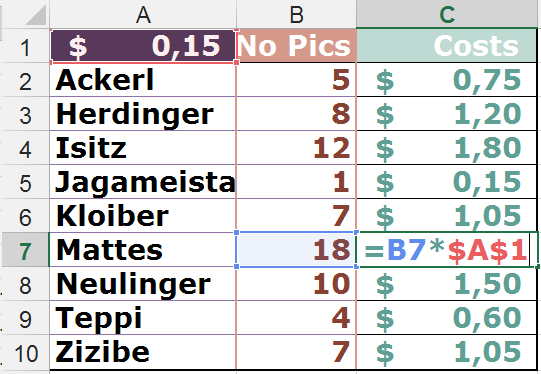
See: we multiply the number of Pics (B2) with the price of a single picture (A1). And because the price of a single picture is the same for all the upcoming rows, we fix it by adding $-signs preceding the row and the column =B2*$A$1

XTipp cell reference1

So if we drag the Formular downwards in order to fill in the rest of the Costs fields, B2 evolves into B3, B4, …, but $A$1 always refers to A1. See:
XTipp cell reference2

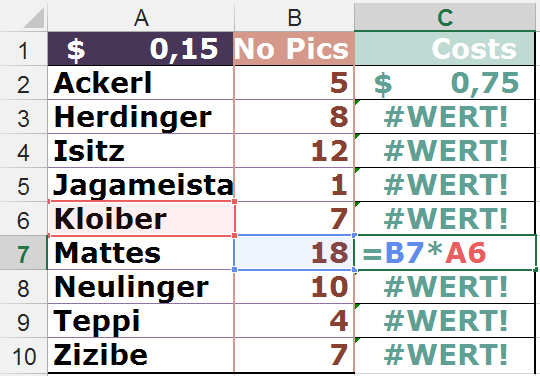
If I had forgotten to add the $, the first formula would have had the same result. But then there would have been errors. Why? Because you can’t multiply B7 with Kloiber, and so can’t Excel.
XTipp cell reference3

This happens that often – you created a wonderful formula, and it works quite well, but when you drag it to other cells there are lots of errors – a sure sign of a missing $.

Interested how a training per videoconference works? I’ll blog about the setup some days later – now I’m too tired. Had been a late night yesterday here in Austria 😉
Veröffentlicht unter Excel | Verschlagwortet mit , , , , , , , | Hinterlasse einen Kommentar

UND? (Das ist eine #Excel-#Funktion!)

Ich stell hier Bedingungen – heute in der Mehrzahl, als Antwort auf die Frage „Was, wenn ich etwas nur dann berechnen möchte, wenn in A1 eine Zahl und in A2 nicht 0 steht?“.

Die Funktion UND(Wahrheitsausdruck;Wahrheitsausdruck;Wahrh…) verknüpft zwei oder noch mehr Wahrheitsausdrücke (das sind Ausdrücke, die als Ergebnis eine Wahrheitswert haben), und zwar so, dass WAHR herauskommt, wenn alle diese Ausdrücke WAHR sind, sonst liefert sie FALSCH.

Damit könnten wir das geschilderte Beispiel so umsetzen:

=WENN(UND(ISTZAHL(A1);A2<>0);A1/A2;„nicht berechenbar“)

Die Bedingung dieser WENN-Funktion ist der Ausdruck UND(ISTZAHL(A1);A2<>0). die UND-Funktion verbindet hier die beiden Ausdrücke ISTZAHL(A1) und A2<>0. Wird im Zuge der Auswertung festgestellt, dass beide Ausdrücke zutreffen, also sowohl eine Zahl in A1 steht als auch in A2 nicht 0 steht, dann wird A1 durch A2 dividiert. Andernfalls wird der Text nicht berechenbar ausgegeben.

Voll logisch 😉 (Deshalb finden Sie die Funktion auch unter FORMELN > Funktionsbibliothek > Logisch.)

Veröffentlicht unter Excel | Verschlagwortet mit , , , , , | 2 Kommentare

Informationsfunktionen in Excel #istetwas #details

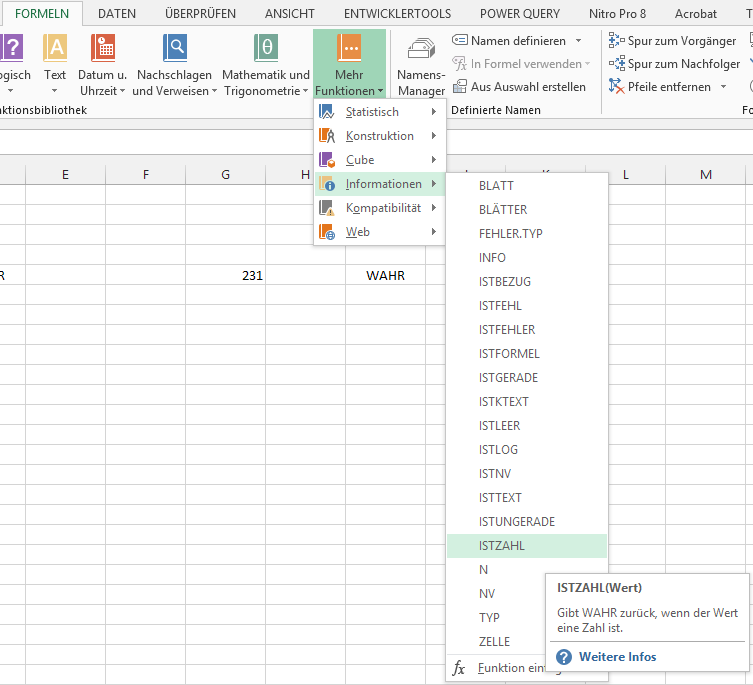
Die Informationsfunktionen, die Sie unter FORMELN > Funktionsbibliothek > Mehr Funktionen > Informationen finden, schauen wir uns heute im Detail an:

ISTZAHL(A1) prüft auf den Zustand „ist da eine Zahl drin“ und liefert WAHR, wenn in A1 eine Zahl steht (3, -8,9, 1765) bzw. wenn in A1 eine Formel steht und das Auswertungsergebnis eine Zahl ist (=12*5).

ISTGERADE(Ausdruck) prüft nicht nur, ob da eine Zahl drin ist, sondern auch noch, ob sie ganz und gerade ist (0, 10, -400 liefern WAHR, ungerade oder Zahlen mit Nachkommastellen liefern FALSCH), und ISTUNGERADE(Ausdruck) können Sie erraten ;-).

ISTFORMEL(Bezug) ergibt WAHR, wenn in der referenzierten Zelle eine Formel steht.

ISTBEZUG(Ausdruck) ergibt WAHR, wenn der Ausdruck einen Bezug auf eine Zelle ergibt. Also =ISTBEZUG(B1) ist WAHR. Mit einem sinnvollen Einsatz dieser Funktion beschäftigen wir uns ein anderes Mal 🙂 .

ISTTEXT(Ausdruck) liefert WAHR, wenn das Ergebnis des Ausdrucks Text ist. ISTKTEXT(Ausdruck) liefert WAHR, wenn das Ergebnis des Ausdrucks keinerlei Text enthält.

ISTLOG(Ausdruck) sagt Ihnen, ob das Ergebnis des Ausdrucks ein Wahrheitswert (also WAHR oder FALSCH) ist.

ISTLEER(Bezug) sagt Ihnen, ob in einer Zelle überhaupt etwas enthalten ist.

ISTFEHLER(Ausdruck) sagt Ihnen, ob der ausgewertete Ausdruck einen Fehlerwert ergibt, ISTNV(Ausdruck) sagt Ihnen, ob der ausgewertete Ausdruck den Fehlerwert #NV! ergibt (=NichtVorhanden, sehr häufig als Ergebnis eines SVERWEIS zu finden), ISTFEHL(Ausdruck) sagt Ihnen, ob ein Fehler herauskommt, der nicht #NV! ist.

Alles klar?

Veröffentlicht unter Excel | Verschlagwortet mit , , , , , , , , , , , , , | 2 Kommentare

Informationsfunktionen in Excel #istetwas

Seit letzter Woche gibt’s Bedingungen zum täglichen Gabelfrühstück – Anlass war die WENN-Funktion. Neben den Vergleichen können Sie als Bedingung auch Informationsfunktionen einsetzen. Sie finden diese schön kompakt unter FORMELN > Funktionsbibliothek > Mehr Funktionen > Informationen.

XTipp Infofuntionen

Hier interessieren uns alle Funktionen, die mit IST… beginnen. Sie prüfen einen Bezug auf einen bestimmten Zustand und liefern WAHR, wenn das Ergebnis dem Zustand entspricht, und FALSCH, wenn das nicht so ist. Deshalb eignen sie sich auch so hervorragend als Bedingung einer WENN-Funktion:

=WENN(ISTZAHL(A1);A1*15;A1) verwendet eine Informationsfunktion, nämlich ISTZAHL(A1) als Bedingung. Sie kann ohne weitere Zusätze verwendet werden, denn ihr Ergebnis ist ein Wahrheitswert. Also: Ist in der Zelle A1 eine Zahl, so wird diese mit 15 multipliziert, andernfalls wird sie einfach abgeschrieben. Alles klar?

Morgen erklär‘ ich Ihnen die IST…-Funktionen dann detailliert.

Veröffentlicht unter Excel | Verschlagwortet mit , , , , , , , , , , , , , | 2 Kommentare

Der Link zum Sonntag #Windows10 #FAQ

Oft gestellte Fragen zum Windows 10 Upgrade – jetzt auf windowsblog.at:

http://windowsblog.at/2015/08/16/faq-oft-gestellte-fragen-zum-windows-10-upgrade/

Falls Sie noch gar keine Fragen haben: stellen Sie welche 🙂

Veröffentlicht unter Windows 10 | Verschlagwortet mit , | Hinterlasse einen Kommentar

Stellen Sie Bedingungen! #Excel #Wenn

Gestern hab ich Ihnen den Aufbau der WENN-Funktion erklärt. Gleich das erste Argument ist eine Bedingung, und zu diesem Thema gibt’s heute mehr zu sagen.

Erstens (und am Wichtigsten): Eine Bedingung ist so formuliert, dass bei der Auswertung immer entweder WAHR oder FALSCH herauskommt.

Einfache Bedingungen sind welche, die uns im Alltag auch dauernd begegnen. Vergleiche. Syntaktisch sieht das so aus:

Ausdruck Vergleichsoperator Ausdruck

Wir vergleichen etwas (einen Excel-Ausdruck) mit etwas anderem (noch einem Excel-Ausdruck). Diese Ausdrücke können einfach sein (beispielsweise ein Zellbezug wie A1 oder ein fester Wert wie 17) oder komplex (SVERWEIS(A1;$B2:C$15;17;FALSCH)*195^C9 – gruselig 😉 ). Das, was beim Auswerten der Ausdrücke herauskommt, wird verglichen. Und wie wir’s vergleichen, sagt uns der Vergleichsoperator in der Mitte. Da haben Sie einige zur Auswahl:

=    prüft, ob der erste Ausdruck gleich dem zweiten ist.
<> prüft, ob der erste Ausdruck sich vom zweiten unterscheidet.
<    prüft, ob der erste Ausdruck kleiner als der zweite ist.
<= prüft, ob der erste Ausdruck kleiner oder gleich dem zweiten Ausdruck ist.
>    prüft, ob der erste Ausdruck größer als der zweite ist.
>= prüft, ob der erste Ausdruck größer oder gleich dem zweiten Ausdruck ist.

Eigentlich braucht man nur die Hälfte der Vergleichsoperatoren, denn es sind drei Paare von Gegensätzen. Wenn nämlich etwas nicht gleich ist, dann ist es unterschiedlich, wenn etwas nicht kleiner ist, dann ist es größer oder gleich, wenn etwas nicht kleiner oder gleich ist, dann ist es größer. Trotzdem gibt es alle sechs Varianten – damit Sie das, was Sie im Kopf formulieren, bequem übersetzen können.

Ein paar angewandte Beispiele zeig ich Ihnen auch noch, Theorie hin oder her:

A1=B1 liefert WAHR, wenn in A1 exakt dasselbe steht wie in B1. Als Wert oder auch als Formel – steht z.B. in A1 =15*4 und in B1 =30*2, so ist das Vergleichsergebnis WAHR.

A1<5 liefert WAHR, wenn das, was in der Zelle A1 steht, kleiner ist als 5. Also -19, 0 oder auch 4,99. FALSCH ist alles, was 5 oder größer ist, also 5, 17, 1000000, aber auch der Text eins – Texte sind nämlich (verallgemeinert) größer als Zahlen.

„Katze“<„Hund“ liefert FALSCH – beim Textvergleich zählt die Rangordnung im Alphabet, und da ist nun einmal das K der Katze größer als das H des Hundes – egal, was Ihnen die Zoologen erzählen 🙂

Veröffentlicht unter Excel | Verschlagwortet mit , , , , , , , , , , , , | Hinterlasse einen Kommentar

WENN in Excel #ganzlogisch

In Excel können Sie mit der WENN(Bedingung;dann-Ausdruck;sonst-Ausdruck)-Funktion Berechnungen von Bedingungen abhängig machen.

  • Die Bedingung ist ein Ausdruck, der als Ergebnis nur WAHR oder FALSCH haben kann.
  • Ist diese Bedingung erfüllt, so wird der dann-Ausdruck ausgewertet, und der sonst-Ausdruck wird ignoriert.
  • Ist diese Bedingung nicht erfüllt, so wird der dann-Ausdruck ignoriert, und der sonst-Ausdruck wird ausgewertet.

Die WENN-Funktion enthält also zwei Berechnungen, aber trotzdem immer nur ein Ergebnis.

Genug der Theorie, jetzt ein Beispiel:

=WENN(1<2;„hurra!“;„oje“) macht folgendes:

Die (zugegeben sinnentleerte) Bedingung 1<2 wird überprüft. Das Ergebnis ist WAHR (denn 1 ist tatsächlich kleiner als 2 🙂 ). Daher wird der dann-Ausdruck ausgewertet, und das ist schlicht und einfach der Text hurra!, der als Ergebnis in der Zelle steht, in die die Formel geschrieben wurde.

Mit sinnvolleren Bedingungen fangen wir morgen an. Dann-Ausdrücke und sonst-Ausdrücke können alle möglichen berechenbaren Ausdrücke sein.

Veröffentlicht unter Excel | Verschlagwortet mit , , , | 2 Kommentare

alles leer in Excel, oder was? #Bereichskontrolle

Gestern haben Sie ISTLEER(Bezug) kennen gelernt. Und ich hab Ihnen erzählt, dass diese Funktion auch bei Angabe eines Bereichs als Bezug immer nur die erste Zelle überprüft; zum Überprüfen, ob in einem Bereich irgendwo (oder überall) etwas drinsteht, ist die Funktion ISTLEER allerdings so nicht hilfreich. Da muss ein bisschen mehr Aufwand her:

Zum Überprüfen eines Bereichs brauchen Sie für jede Zelle des zu überprüfenden Bereichs eine ISTLEER-Funktion. Das bedeutet: wenn Sie beispielsweise wissen wollen, wie es in den Zellen A1:A10 aussieht, dann schreiben Sie in eine Zelle (ich nehme B1) die Formel =ISTLEER(A1), und füllen mit AutoAusfüllen die Zellen B2 bis B10 aus (in B10 steht dann also =ISTLEER(A10)).

  • Sie wollen wissen, ob der Bereich A1:A10 zur Gänze leer ist? Schreiben Sie in eine bislang leere Zelle =UND(B1:B10). Das Ergebnis ist FALSCH, wenn auch nur eine Zelle im Bereich A1:A10 mit Inhalt versehen ist, und WAHR, wenn alle Zellen leer sind.
  • Sie wollen wissen, ob alle Zellen ausgefüllt sind? Schreiben Sie in eine bislang leere Zelle =NICHT(ODER(B1:B10)). Das Ergebnis ist FALSCH, wenn auch nur eine Zelle leer ist, und WAHR, wenn alle Zellen befüllt sind.

Eigentlich ganz einfach, oder? Mehr zum Thema UND, ODER und NICHT erzähle ich demnächst.

Veröffentlicht unter Excel | Verschlagwortet mit , , , , , , , , , | Hinterlasse einen Kommentar

#gähnendeLeere in Excel

Eine nützliche Funktion in Excel ist die ISTLEER(Bezug) Funktion. Mit ihrer Hilfe können Sie das Leersein einer Zelle weiterverwerten – beispielsweise als Bedingung in einer WENN-Funktion.

ISTLEER(A1) liefert WAHR, wenn in der Zelle A1 nichts drinsteht. Also: Nichts, auch keine Formel. Nur dann ist das Ergebnis WAHR. Andernfalls wird FALSCH ausgespuckt.

ISTLEER(A1:A4) (oder mit jedem beliebigen anderen Bereichsbezug als Argument) liefert übrigens nur Auskünfte über die erste Zelle des angegebenen Bezugs, also wieder nur über A1.

Veröffentlicht unter Excel | Verschlagwortet mit , , , , , | Hinterlasse einen Kommentar

Alter in Tagen – Datumsrechnerei mit Excel

Sie wollen ausrechnen, wie viele Tage etwas alt ist? Die Milch im Eiskasten, ihre Katze, eine Rechnung oder gar Sie selbst? In Excel geht das supereinfach:

In eine Zelle geben Sie das aktuelle Datum ein. Entweder Sie schreiben es einfach, oder Sie verwenden die Formel =HEUTE() (die Funktion HEUTE liefert bei jedem Aktualisieren das aktuelle Datum, zeigt also heute den 24.08.2015 an, morgen den 25.08.2015, …).

In eine weitere Zelle geben Sie das Beginndatum ein, also das Herstellungsdatum der Milch, den ersten Lebenstag der Katze, das Rechnungsdatum oder Ihren Geburtstag.

Das Alter schreibt Ihnen Excel in eine dritte Zelle, wenn Sie dort einfach die Differenz der beiden Zellen als Formel eingeben. Also =Verweis auf heutiges Datum Verweis auf Beginndatum. In meinem Beispiel steht hier =A1-A2.

XTipp AlterinTagen

Fertig.

Veröffentlicht unter Excel | Verschlagwortet mit , , , , | Hinterlasse einen Kommentar