Weg mit überflüssigen Ergebnissen in #Excel #Pivot – #ballastabwerfen

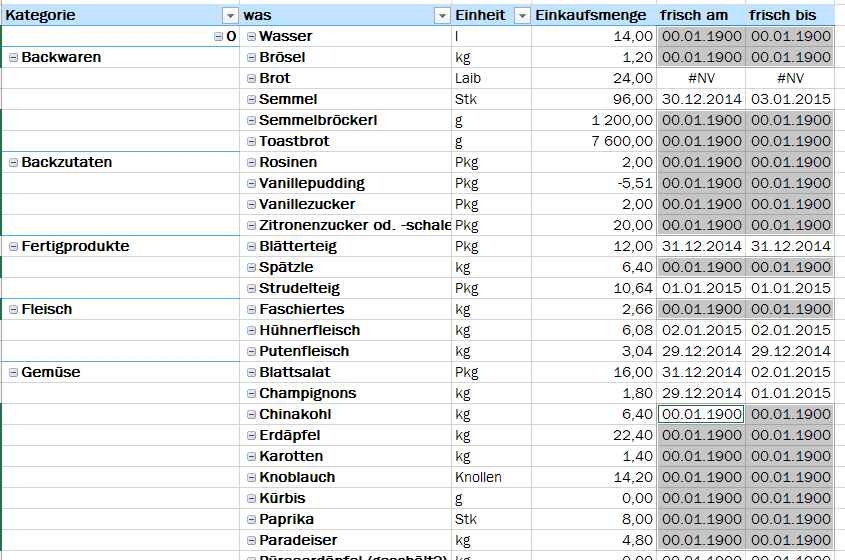
Unsere Einkaufsliste enthält viel Gutes, aber auch ein bisschen was Überflüssiges:

Tipp Excel Pivot Nullwerte

Sie sehen es gleich, oder? Da sind Einträge für Produkte, die Sie gar nicht einkaufen müssen. So werden Sie sie los:

Tipp Excel Pivot Wertefilter

Benutzen Sie den Wertefilter, der in der Überschrift Ihrer PivotTable auftaucht, und schränken Sie die Anzeige auf alle Einheiten ein, deren Ergebnis in der Einkaufsmenge größer ist als 0.

Tipp Excel Pivot Wertefilter Auswahl


Jetzt sind sie weg, die Störenfriede!

(Nur noch ein einsames #NV nervt ein wenig. Oder fällt Ihnen noch etwas ein?)


Veröffentlicht unter Excel | Verschlagwortet mit , , , , , , , , | Hinterlasse einen Kommentar

#Nullwerte werden #unsichtbar

Gestern haben wir etwas erzeugt, das so aussieht:

Tipp Excel NullwerteHat uns jetzt nicht so gut gefallen – alle Zellen, in denen 0 steht, werden angezeigt. In unserem Fall soger mit 00.01.1900 – der „Datums-Übersetzung“ für 0. Bitte, kann man das abstellen?

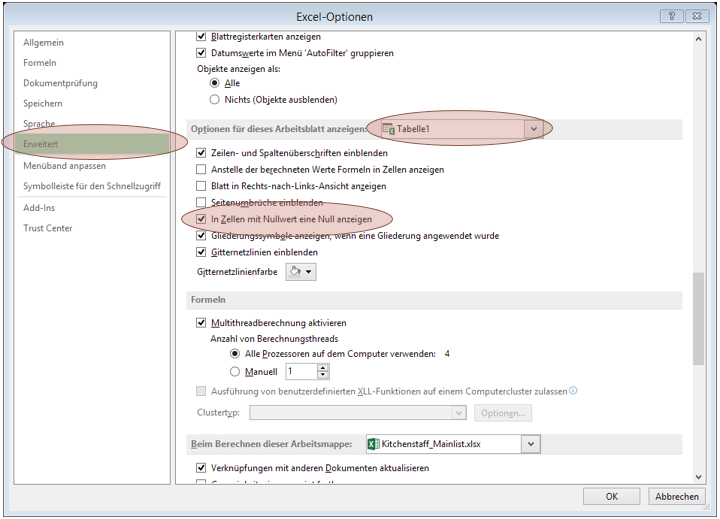
Ja, kann man. Und zwar arbeitsblattweise, in DATEI > Optionen > Erweitert > Optionen für dieses Arbeitsblatt anzeigen > In Zellen mit Nullwert eine Null anzeigen. Oder besser gesagt, nicht mit, sondern ohne diese Einstellung – nehmen Sie das Hakerl weg!

Tipp Excel Nullwerte ausblenden


Ja. Besser.

Tipp Excel Pivot Nullwerte

Dafür fällt uns gleich das nächste Problem ins Auge: Kürbis steht auf der Liste, obwohl wir gar keinen brauchen, und Vanillepudding müssten wir eigentlich zurückgeben, weil wir mehr im Vorrat haben, als wir für das ganze Camp benötigen. Das wird beim Einkaufen gehörig irritieren.

Wir sehen uns morgen wieder 🙂


Veröffentlicht unter Excel | Verschlagwortet mit , , , , , , , | Hinterlasse einen Kommentar

extrem wird’s in #Pivot mit #Minimum und #Maximum

Wir arbeiten schon länger an einer PivotTable. Heute kommen noch zwei Informationen dazu, denn auf unserer Einkaufsliste soll auch stehen, bis wann ein Produkt mindestens haltbar sein muss, und bis wann längstens. So können wir im Großmarkt entscheiden, ob wir es gleich mitnehmen wollen, oder ob das nicht passt und wir halt vor Ort im Supermarkt nachkaufen müssen.

Dazu ziehen wir das Feld Frischetag aus unserer Datenquelle heran. (Zur Erinnerung: damit keine Reizüberflutung stattfindet, haben wir den Frischetag nur für Produkte eingerichtet, die wir als „frisch“, also von geringer Haltbarkeit, definiert haben.) Ziehen Sie es aus der PivotTable-Feldliste in den WERTE-Bereich. Jetzt brauchen wir wieder die Wertfeldeinstellungen – linke Maustaste auf das Feld, oder PIVOTTABLE-TOOLS > ANALYSIEREN > Aktives Feld > Feldeinstellungen. Nun treffen Sie die Entscheidung, dass Sie das Minimum als Berechnungstyp brauchen, denn wir wollen den ersten Tag, an dem das Produkt verwendet werden soll, ermitteln. Den benutzerdefinierten Namen habe ich ebenfalls verändert – jetzt soll frisch am da stehen, und nicht mehr Minimum von Frischetag. Und damit das Datum hübsch aussieht und nicht nur eine Zahl jenseits der 43000 ist, ändere ich noch das Zahlenformat.

Tipp Excel Pivot Minimum

Tipp Excel Datumsformat

So. Wenn ich dasselbe Spielchen mit dem Frischetag noch einmal mache, und mir nun das Maximum anzeigen lasse, sieht die Sache so aus:

Tipp Excel Nullwerte

Passt (und ist ein schönes Beispiel dafür, dass ich ein Feld auch mehrfach im WERTE-Bereich verwenden darf) – nur, was mir noch nicht gefällt: alle Zeilen, für die es keinen Frischetag gibt (weil nämlich das Produkt ein haltbares ist), enthalten nicht einfach nichts, sondern 00.01.1900 – die „Datums-Übersetzung“ für 0. Morgen tun wir das weg.

Veröffentlicht unter Excel | Verschlagwortet mit , , , , , , , , , , | Hinterlasse einen Kommentar

scharf #kalkuliert – berechnetes Feld für Excel Pivot

Die Datenzusammenfassung mit Hilfe einer PivotTable sieht gut aus – im Prinzip. Allerdings gibt’s Daten, die Sie gerne zusammenfassen würden, die in Ihrer Datenquelle aber so nicht da stehen … zum Beispiel brauchen Sie die Differenz zwischen Einkaufsmenge und Lagerstand … oder einen Namen als Vor- und Nachnamen zusammengehängt … oder von einem Preis den vorhandenen Betrag zuzüglich 20% … oder von einer Uhrzeit das 24fache, damit Sie’s in Stunden lesen können … oder … Und oft ist es so, dass Sie da nicht einfach eine Formel in der Datenquelle ergänzen können, weil diese Ihnen beispielsweise gar nicht gehört und Sie dort nichts ändern dürfen.

Für diese und viele weitere Fälle steht es Ihnen frei, ein berechnetes Feld in Pivot anzulegen, das heißt, sich aus den vorhandenen Informationen ein neues Feld zu basteln, das dann ebenfall für jede Datenzeile (= jeden Datensatz) berechnet und zur Verfügung gestellt wird. Und das geht so: PIVOTTABLE-TOOLS > ANALYSIEREN > Berechnungen > Felder, Elemente und Gruppen > Berechnetes Feld liefert einen Dialog:

Tipp Excel Pivot Berechnetes Feld

Der Namen dürfen Sie frei erfinden (wie oft: ein Buchstabe zu Beginn, dann Buchstaben und Ziffern und Unterstrich gemischt, bitte kein reserviertes Wort und keinen bereits vorhandenen Feldnamen). Im Eingabefeld Formel geben Sie die Formel an, mit der das neue Feld errechnet werden soll. Sie sieht aus wie jede andere Excel-Formel, allerdings mit Feldnamen statt Zellbezügen. Diese können Sie eintippen oder durch Doppelklick aus der angezeigten Liste der Felder übernehmen. Für das Kochbeispiel, an dem wir nun schon lange basteln, wäre beispielsweise = Zahl – vorhanden eine schöne Formel für ein Feld mit dem Namen Einkaufsmenge. Die Formel bedeutet, dass das neue Feld Einkaufsmenge sich Zeile für Zeile aus der Differenz von dem jeweiligen Feld Zahl und dem Feld vorhanden errechnet. Hinzufügen fügt das neue Feld an die PivotTable-Feldliste an.

Tipp Excel Berechnetes Feld 2

Und nun geht’s wie gewohnt weiter: das neue Feld lässt sich beispielsweise in den WERTE-Bereich ziehen und dort mit Summe zusammenfassen, formatieren, …

Tipp Excel Pivot berechnetes Feld 2

Veröffentlicht unter Excel | Verschlagwortet mit , , , , , , , | Hinterlasse einen Kommentar

#Detailinformationen in einer #PivotTable – #siehtscheusslichaus

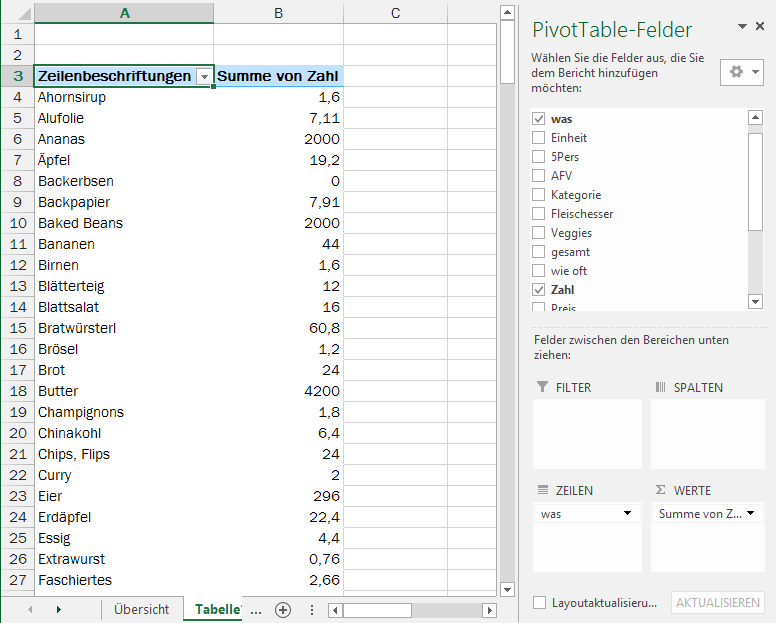
Unsere Pivot-Einkaufstabelle, mit der wir seit vorgestern eine uralte Küchenliste zusammenfassen, ist schon ganz schön gediehen. Derzeit sieht sie so aus:

Tipp Excel Pivot Kompaktansicht

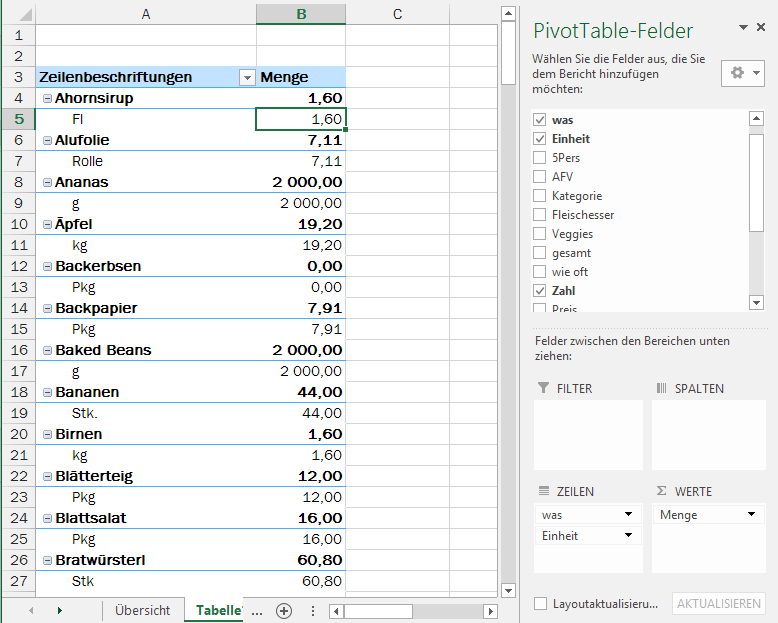
Die zusammengefassten Werte sind wirklich schon hübsch formatiert. Was mich persönlich noch stört, ist, dass da nicht steht, was die Zahl bedeutet. Alufolie 7,11 – was? Noch schlimmer: Äpfel 19,20 – Stück? kg? Kisten? Wir brauchen also die Einheit – na ja, die war ohnehin als Feld bereits in der Datenquelle eingerichtet, wie wäre es, wenn wir dieses Feld in den ZEILEN-Bereich ziehen?

Na ja:
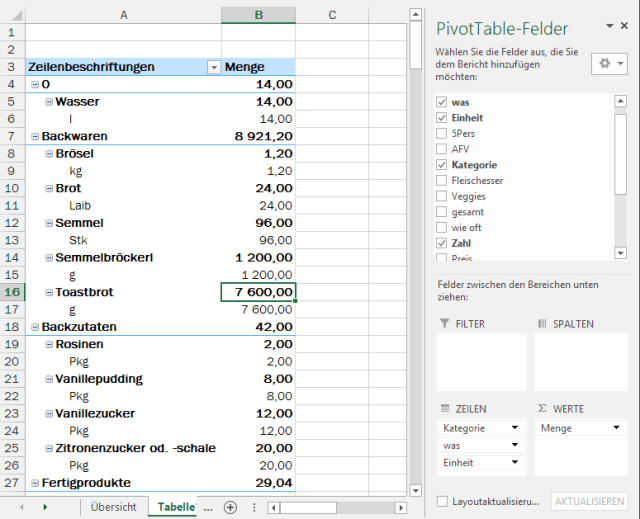
Tipp Excel Pivot Einheit

Nicht so toll, oder? Summe pro Kategorie, pro was und pro, äh, Einheit … Irgendwie unschön … und sinnlos … wir sollten uns ein wenig mit dem äußeren Erscheinungsbild unserer PivotTable befasse. Dazu finden wir einen ganzen Haufen Werkzeuge auf der PIVOTTABLE-TOOLS > ENTWURF – Registerkarte. Ich stelle Ihnen gleich alle vor.

PIVOTTABLE-TOOLS > ENTWURF > Layout > Berichtslayout steuert das grundsätzliche Erscheinungsbild. Unsere PivotTable ist derzeit im Kurzformat – das heißt, in der ersten Spalte sind alle Ebenen drin, untereinander, weil sie ja irgendwie Platz finden müssen, und eingerückt, damit man sich noch ein bisschen auskennt. Das Gliederungsformat trennt alles sauber in Spalten – je Ebene gibt’s eine eigene Beschriftungsspalte. In unserem Fall: schon besser. Aber immer noch viele Zeilen. Noch besser ist daher das Tabellenformat – da gibt’s nicht mehr so viele Zeilen. Lassen wir’s hier einmal gut sein – das, was jetzt noch stört, kriegen wir gleich in den Griff.

Unter PIVOTTABLE-TOOLS > ENTWURF > Layout > Teilergebnisse können Sie entscheiden, ob Sie die Teilergebnisse der einzelnen Ebenen kalkulieren und anzeigen wollen, oder lieber doch nicht … in unserem Fall: doch nicht, da stimmen Sie mir zu, oder?

Unter PIVOTTABLE-TOOLS > ENTWURF > Layout > Gesamtergebnisse können Sie sich für oder gegen Gesamtergebnisse entscheiden. Wir brauchen keins, es hat ja keinen Sinn, die unterschiedlichen Mengen zu addieren.

PIVOTTABLE-TOOLS > ENTWURF > Layout > Leere Zeilen erlaubt Ihnen das Einfügen einer Leerzeile nach jedem Element – wenn Sie Platz brauchen. Brauchen wir jetzt aber nicht.

PIVOTTABLE-TOOLS > ENTWURF > Layout > PivotTable-Formate stellt Ihnen ein ganzes Sammelsurium an Buntheit zur Verfügung. Sonst ändert sich mit diesen Werkzeugen gar nichts, keine Struktur, keine Summe, ist wirklich nur für die Schönheit.

So. Nun sieht unsere Liste schon sehr, sehr brauchbar aus:

Tipp Excel Pivot Tabellenformat

(Sagen Sie – Sie hüpfen nicht nur die Einstellungen genau so nach, wie ich sie vorzeige, sondern probieren auch die anderen Optionen aus, oder? Falls bisher nicht: tun Sie’s! Probieren geht über Studieren!)

Veröffentlicht unter Excel | Verschlagwortet mit , , , , , , , , | Hinterlasse einen Kommentar

#Wertfeld in #Excel #Pivot #siehtscheusslichaus

Gestern gab’s eine PivotTable zur Jause – heute gibt’s noch mehr dazu. Zum Beispiel die Information, wie Sie damit zurechtkommen können, dass die Wertesummen alle irgendwie aussehen und kein einheitliches Format haben – so schaut das ja nichts gleich:

Tipp Excel Pivot ZeilenKlicken Sie doch mit der linken Maustaste auf das hübsche Summe von Z… im Bereich WERTE im Pivot-Aufgabenbereich, oder Sie markieren eine Zelle, in der so eine formatlose Zahl drinsteht, und klicken auf TABELLENTOOLS > ANALYSIEREN  > Aktives Feld > Feldeinstellungen.

Excel Pivot Feldeinstellungen

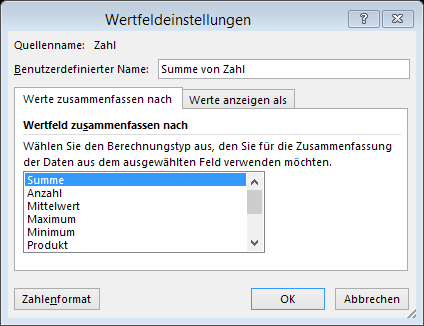
Im folgenden Dialog können Sie ein paar Einstellungen für die Wertezusammenfassung vornehmen:

Tipp Excel Pivot Wertfeldeinstellungen

Sie können unter Wertfeld zusammenfassen nach die Zusammenfassungsfunktion wählen. Ist ja nicht gesagt, dass Sie die Summe brauchen. Vielleicht wollen Sie ja nur wissen, wie oft etwas vorkommt? Oder was der kleinste oder größte vorkommende Wert ist? Oder …

Sie können einen Benutzerdefinierten Namen eingeben statt der Standardbezeichnung (die ist immer der Funktionsname, hier also Summe, von, der Feldname, hier also Zahl) – also beispielsweise Menge, damit der Einkauf dann gelingt. (Geheimtipp: Sie können hier kein Wort verwenden, das es schon gibt – also nicht aus Summe von Zahl das Summe von herauslöschen – denn das Wort Zahl darf nicht da stehen, es wird ja bereits als Feldname verwendet. Aaaaaber: der Computer ist blöd genug, um Zahl nicht als dasselbe anzusehen wie Zahl und dann noch ein Leerzeichen dahinter. Und wir sind blöd genug, um das Leerzeichen nicht zu bemerken 🙂 )

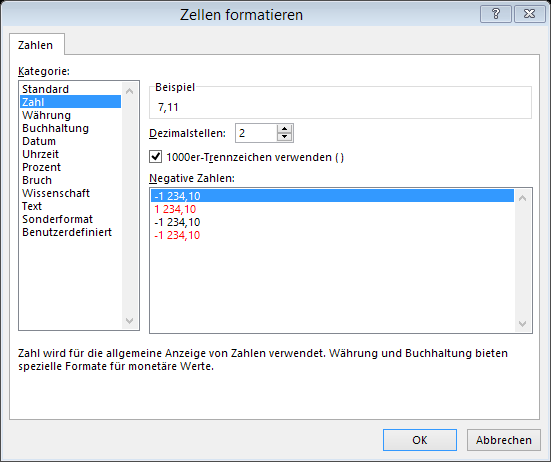
Dann gibt’s noch einen Button für das Zahlenformat. Drücken Sie darauf, und Sie landen im Dialog für das Zahlenformat und können sich was Passendes aussuchen. Zum Beispiel zwei Dezimalstellen und ein Tausendertrennzeichen.

Tipp Excel Zahlenformat

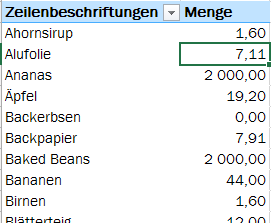
OK. Mah, ist das schön!

Tipp Excel Pivot Menge

Veröffentlicht unter Excel | Verschlagwortet mit , , , , , , , , | Hinterlasse einen Kommentar

#Einkaufsliste – #Pivot fasst Daten so schön zusammen

Unsere Mengen-Tabelle zur Küchenplanung ist seit gestern fertig. Nun wollen wir unsere Daten zusammenfassen – aus der Tabelle mit den Detailinformationen eine hübsche Übersicht erzeugen, die zumindest jedes Produkt nur ein Mal enthält, die Summe der einzukaufenden Menge ausweist. Das am besten geeignete Werkzeug dazu ist die Pivot-Tabelle. (Und jetzt erschrecken Sie nicht! Ich weiß schon, dass die Pivot-Tabellen-Beherrschenden lange Zeit so getan haben, als wäre das Zusammenfassen mit einer Pivot-Tabelle kaum zu erlernende Magie, das stimmt allerdings nicht 🙂 .)

Los geht’s! Den ersten Schritt machen wir

entweder mit TABELLENTOOLS > ENTWURF > Tools > Mit PivotTable zusammenfassen

oder mit EINFÜGEN > Tabellen > PivotTable

In beiden Fällen bestätigen Sie den aufpoppenden Dialog einfach mit OK, die Vorschläge darin sind goldrichtig.

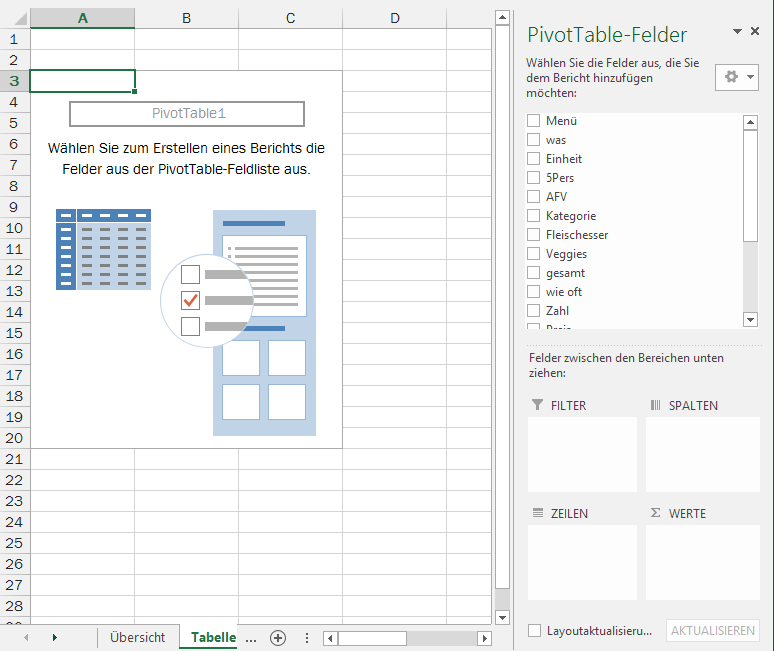
Das Ergebnis ist ein wenig verstörend – ein neues Blatt und darauf ein Kasterl; weiters neues Zeug im Aufgabenbereich:

Tipp Excel Pivot

Keine Sorge: das ist nicht weiter schwierig 🙂 Schauen wir uns den Aufgabenbereich doch einmal näher an: Da gibt’s eine Liste der Pivot-Table-Felder, und die kennen Sie: es sind die Spaltenüberschriften aus der Tabelle, von der Sie ausgegangen sind. Also alles ganz vertraut 🙂 Und darunter? Vier leere Bereiche, und die Anweisung, Sie mögen Felder zwischen den Bereichen unten ziehen. Einer dieser Bereice ist mit dem Summenzeichen und dem Wort WERTE übertitelt … und da hinein sollen wir nun ein Feld ziehen … vielleicht wird davon dann die Summe gebildet? Probieren Sie’s: ziehen Sie eines der Felder, das Zahlenwerte enthält, auf den Bereich unten. Ich mach’s mit der Zahl vor, sie enthält ja die Menge, die für unser Camp jeweils gekauft werden soll. Ok, jetzt haben wir die Gesamtsumme aller Mengen – das ist noch nicht ganz das, worauf wir hinaus wollten, aber es wird schon.

Excel Pivot Summe

Damit wir nicht die Gesamtsumme erhalten, sondern die Summe pro Produkt jeweils in einer eigenen Zeile, müssen wir … vielleicht ahnen Sie es schon … das Feld was aus der Liste der Pivot-Table-Felder in den Bereich ZEILEN ziehen – ja, voilá, das ist ja genau das, was wir haben wollten!Tipp Excel Pivot Zeilen

Sie können natürlich (wenn Sie nicht gerade genau mein Beispiel nachbauen, sondern eine eigene Tabelle haben, die Sie zusammenfassen wollen) auch nachschauen, was EINFÜGEN > Tabellen > Empfohlene PivotTables so hergibt – vielleicht ist das von Ihnen gewünschte Resultat schon dabei? (Warum ich das nicht gleich gesagt habe? Na ja, zuerst sollten Sie verstehen, was passiert, und nicht einfach auf das Glück bauen müssen, dass Excel Ihre Absichten errät 😉 .)

Was, Sie sind noch nicht ganz zufrieden? Ich auch nicht – morgen machen wir weiter.

Veröffentlicht unter Excel | Verschlagwortet mit , , , , , , , , , , , | 2 Kommentare

#Entspannung in der #Küche – einfache #Funktionen in #Excel

Das schon lange laufende Küchenbeispiel ist noch nicht zu Ende – aber bald wird angerichtet. Damit’s auch wirklich bekömmlich wird, müssen wir noch ein paar Informationen in der Liste ergänzen:

Die Spalte fh fischt sich aus der Produkte-Liste die Information heraus, ob das Produkt eins ist, bei dem man auf Frische achten muss, oder ob es haltbar ist (ich unterscheide nur diese beiden Fälle). Die Formel dazu ist =SVERWEIS([@was];Produkte[#Alle];7;FALSCH) – und wenn Sie die vergangenen Tage durchblättern, erklärt sie sich sozusagen von selbst, wenn Sie nicht blättern wollen, erklär ich sie Ihnen: SVERWEIS schaut nach, ob das, was in der Tabelle Produkte in der siebenten Spalte neben dem Eintrag steht, der unserem was entspricht – und FALSCH befiehlt, dass wir #NV zurückbekommen, wenn unser was nicht exakt gefunden wird.

Die letzte Spalte (puh!) ist die Spalte Frischetag: sie soll den Tag enthalten, an dem das Menü gekocht wird – aber nur, wenn es sich überhaupt um ein Frischeprodukt handelt. (Die Dosenananas halten ja so und so bis zum Ende des Camps.) Die Formel wird serviert: =WENN([@fh]=“frisch“;SVERWEIS([@Menü];Speiseplan[#Alle];2;FALSCH);““)
Das WENN brauchen wir, um zu unterscheiden, ob in der Spalte fh (die, die wir gerade erst gemacht haben) das Wort frisch steht – und nur dann suchen wir mit SVERWEIS aus der Speiseplan-Tabelle den Eintrag in der zweiten Spalte heraus, denn da steht bei jedem Menü das Datum drin. (Anmerkung: wird etwas mehrfach gekocht, wie z.B. das Standardfrühstück, dann liefert der SVERWEIS das erste Vorkommen.)

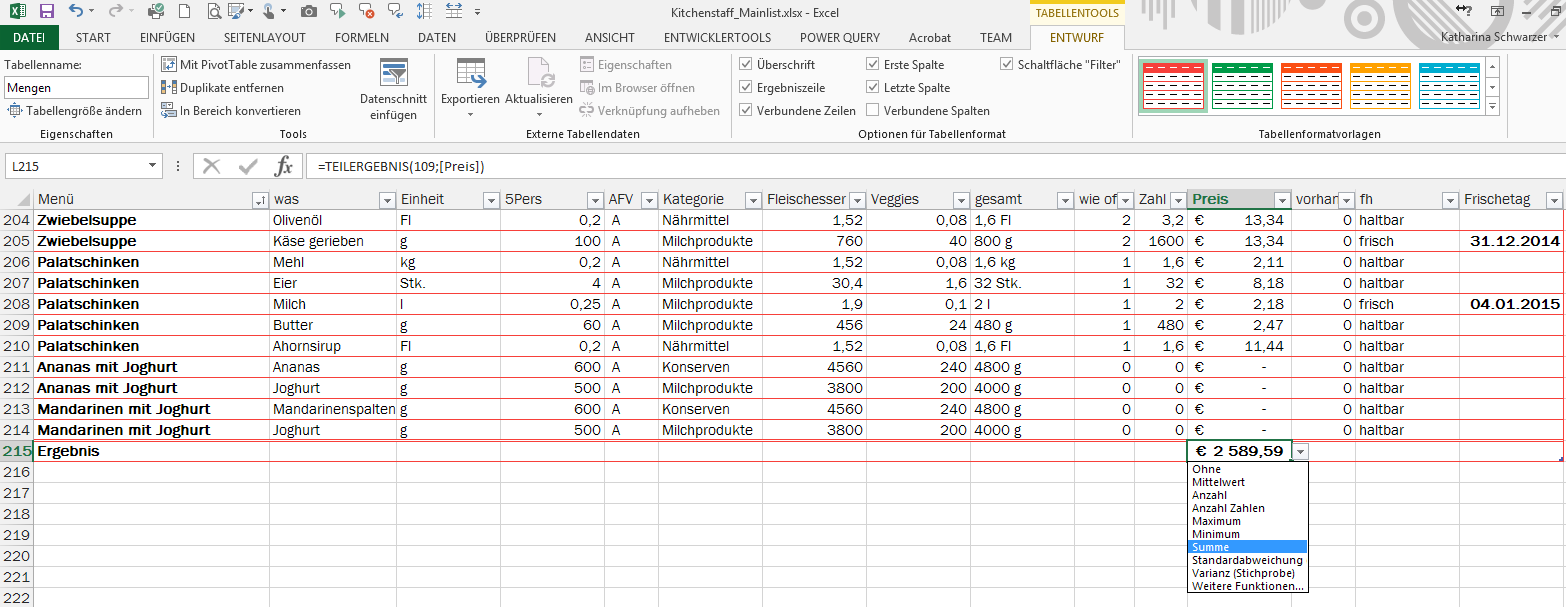
Jetzt machen wir noch die Tabelle schön: auf TABELLEN > TABELLENTOOLS finden Sie dafür herrliche Tabellenformatvorlagen und Optionen für Tabellenformat. Letztere dienen übrigens nicht ausschließlich der Behübschung; während Optionen wie Überschrift oder Verbundene Zeilen nur das Aussehen Ihrer Tabelle verändern, gibt’s auch noch die Ergebniszeile, und die hat’s in sich: was wird das Essen auf dem Camp denn nun kosten, fragen Sie sich vielleicht schon lange. Klicken Sie TABELLEN > TABELLENTOOLS > Optionen für Tabellenformat > Ergebniszeile doch einmal an, und scrollen Sie ganz nach unten. Jetzt klicken Sie in die Zelle in der Ergebniszeile, die in der Spalte Preis liegt – und rechts gibt’s ein DropDown-Feld zur Auswahl aus einer der beliebten Zusammenfassungs-funktionen, und mit Summe steht auch schon die Summe aller Preise da. Als Zuckerl gibt’s jetzt aber noch die Zusammenarbeit dieser Ergebniszeile mit dem Filter – filtern Sie doch einmal nach den Gemüsesuppenwürfeln in der Spalte was – DIESE Summe ignoriert das, was Sie auch gerade ignorieren, und summiert nur das Sichtbare.

Tipp Excel Tabellentools ErgebniszeileMorgen wollen wir Ergebnisse sehen – endlich wird der Einkauf geplant!

Veröffentlicht unter Excel | Verschlagwortet mit , , , , , , , , | 3 Kommentare

#Excel #Funktionen – als bunte #Minestrone angerichtet

Küche, Küche, Küche … das Koch- und Einkaufsplanungs-Beispiel verfolgt uns nun schon lange – und immer noch basteln wir an der Basisliste für allerhand Auswertungen. Noch fehlen Spalten:

Preis: Um den herauszufinden (um vorab einzuschätzen, wie viel wir z.B. pro Person und Tag ausgeben werden) müssen wir die gestern ermittelte Zahl mit dem Preis pro Einheit multiplizieren. Der steht in der Produkte-Tabelle in der sechsten Spalte, jeweils zu dem passend, was hier in der Mengentabelle in der Spalte was steht. Etwas Passendes aus einer anderen Tabelle holen … klar, das geht mit dem SVERWEIS, und die nötigen Informationen haben wir soeben identifiziert. Die Formel für den Preis lautet daher: =SVERWEIS([@was];Produkte[#Alle];6;FALSCH)*[@Zahl]

Das war einfach. Jetzt wird’s kompliziert:

vorhanden: Wir wollen feststellen, ob etwas davon bereits auf Lager ist – denn das brauchen wir dann später nicht mehr einkaufen. Sie erinnern sich an die vorhanden-Spalte in der Produkte-Tabelle (ist dort die achte Spalte)? Also: wir brauchen diese Information, das macht wieder der SVERWEIS, analog zum Auslesen des Preises oben: SVERWEIS([@was];Produkte[#Alle];8;FALSCH)

Aaaaaber: Dieses Ergebnis brauchen wir nur, wenn in der Spalte wie oft eine Zahl steht, die größer als 0 ist – wenn wir etwas nicht kochen, brauchen wir weder etwas einzukaufen, noch etwas davon abzuziehen. 0 ist 0, und aus.
–> Also: =WENN([@[wie oft]]>0;SVERWEIS([@was];Produkte[#Alle];8;FALSCH);0)

Aaaaaaaaaaber: wenn das Produkt aus der aktuellen Zeile in der Liste ein paar Mal vor kommt, wollen wir ja nicht den gesamten Lagerbestand jedes Mal abziehen, sondern wir müssen das irgendwie auf die Zeilen aufteilen. Zum Beispiel brauchen wir in meiner aktuellen Liste haufenweise Gemüsesuppenwürfel – und 40 haben wir noch. Insgesamt koch ich sechs Gerichte, die Gemüsesuppenwürfel enthalten, zwei davon (Backerbsensuppe und Zwiebelsuppe) sogar zwei Mal. Vielleicht sollte ich die 40 vorhandenen Würfel auf die 8 Mal Kochen so aufteilen, dass ich bei jedem 40/8=5 Würfel aus meinem Lager „aufbrauche“. Ja, so könnt’s gehen!
–> Das bedeutet, ich muss meine 40 (das Ergebnis von SVERWEIS([@was];Produkte[#Alle];8;FALSCH)) noch durch die Anzahl der gemüsesuppenhaltigen Kochvorgänge dividieren, und dann im Fall von Backerbsen- und Zwiebelsuppe noch mit dem Wert von wie oft multiplizieren. Die Anzahl der gemüsesuppenhaltigen Kochvorgänge ermitteln wir nun mit SUMMEWENN([was];[@was];[wie oft])SUMMEWENN addiert hier die Zahlen in der gesamten Spalte wie oft ([wie oft]), bei denen in der Spalte was ([was]) dasselbe steht wie in der Spalte was in der aktuellen Zeile ([@was])

==> Jetzt bauen wir noch alles zusammen: =WENN([@[wie oft]]>0; SVERWEIS([@was];Produkte[#Alle];8;FALSCH) /SUMMEWENN([was];[@was];[wie oft])*[@[wie oft]]; 0)

Bitte schön: das Bild zur Gemüsesuppe:

Tipp Excel SummewennGenug für heute. Meinen Sie nicht auch?

Veröffentlicht unter Excel | Verschlagwortet mit , , , , , | Hinterlasse einen Kommentar

noch mehr Küche – #ZÄHLENWENN und #RUNDEN in Excel

Heute gibt’s die Funktion ZÄHLENWENN – im inhaltlichen Zusammenhang mit der Koch-und-Küchenplanung, an der ich Sie seit Tagen teilhaben lasse. (Ich empfehle: wenn Sie jetzt erst dazu stoßen, steigen Sie hier ein.)

Wir brauchen an unsere Mengentabelle nun eine neue Spalte dran, die uns sagt, wie oft – laut Speiseplan – das entsprechende Menü gekocht wird. Obstjause gibt es ja im Laufe eines Camps mehrmals, und auch das Standardfrühstück kommt mehr als ein Mal vor. Vielleicht servieren Sie auch die eine oder andere Backerbsensuppe zumindest zwei Mal …

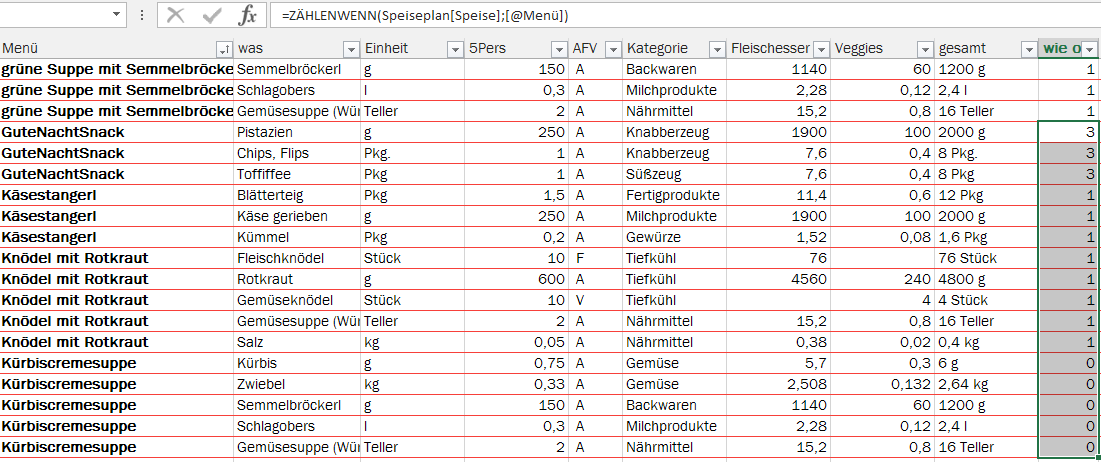
Die Spalte wie oft soll uns also sagen, wie oft eine Menü in der Speiseplantabelle vorkommt. Und das sagt uns die Formel =ZÄHLENWENN(Speiseplan[Speise];[@Menü]) – sie sucht uns den Eintrag in der Menü-Spalte der aktuellen Zeile in der Spalte Speise der Tabelle Speiseplan, und sagt uns, wie oft sie den dort findet. Damit können wir nun auch Menüs, die wir für das aktuelle Camp nicht brauchen, in der Liste hängen lassen, ohne dass sie unsere Einkaufsliste (die wir sehr bald machen werden) stören – da liefert ZÄHLENWENN nämlich netterweise keinen Fehler, sondern einfach 0.

Wir machen heute eine weitere Spalte, die komplizierter aussieht, als sie ist: Zahl soll uns sagen, wie viel wir denn nun kaufen müssen. Dazu muss eine Formel nun die SUMME der Menge für FleischesserInnen und VegetarierInnen liefern, das Ergebnis mit dem Inhalt von wie oft multiplizieren, und damit unsere Liste schön aussieht, wollen wir das auch noch auf zwei Dezimalstellen RUNDEN. Wie lautet also diese Formel? Richtig: =RUNDEN(SUMME(Mengen[@[Fleischesser]:[Veggies]])*[@[wie oft]];2)

Tipp Excel ZÄHLENWENN Tabelle

Ich hab hier im Bild die wie oft Spalte hervorgehoben – Sie sehen, da steht oft 1, manchmal aber auch 0 (Kürbiscremesuppe haben wir weggelassen) und manchmal 3 (ein GuteNachtSnack ist an langen Abenden immer willkommen).

Morgen bereiten wir weitere Spalten vor, die für die Einkaufsliste und für die Kalkulation hilfreich sein werden. Und inzwischen: Kochen Sie gut 🙂

Veröffentlicht unter Excel | Verschlagwortet mit , , , , , , , | Hinterlasse einen Kommentar