
Sie haben eine hübsche Aktionsabfrage in Access erzeugt? Und jetzt wollen Sie diese Aktion in einen größeren Ablauf einbinden, den Sie per VBA erzeugt haben?
Der Codeschnipsel dafür ist:
DoCmd.OpenQuery "NameIhrerAbfrageHierEinfügen"
Schon fertig 🙂
Sie haben eine hübsche Aktionsabfrage in Access erzeugt? Und jetzt wollen Sie diese Aktion in einen größeren Ablauf einbinden, den Sie per VBA erzeugt haben?
Der Codeschnipsel dafür ist:
DoCmd.OpenQuery "NameIhrerAbfrageHierEinfügen"
Schon fertig 🙂
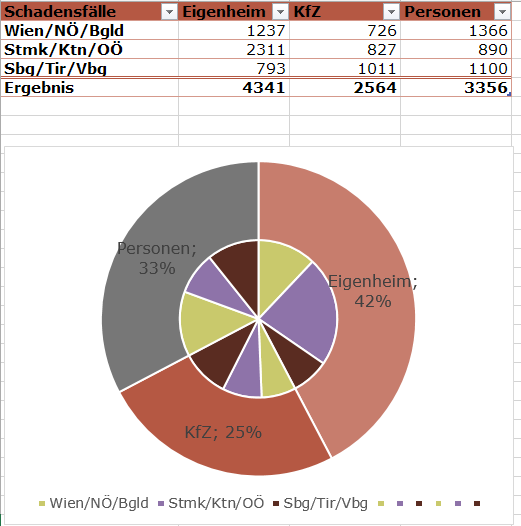
Heut gibt’s wieder ein Spezialdiagramm: Insbesondere Controller schätzen es ja, wenn Daten so visualisiert werden, dass beim Betrachter auch komplexere Sachverhalte leicht verständlich ankommen, und das heutige Beispiel löst ein Problem, das auf http://www.controllingportal.de/Fachinfo/Excel-Tipps/Excel-Diagramme/Kreis-in-Kreis-Diagramm.html beschrieben wird:
Beim Kreis-in-Kreis-Diagramm veranschaulichen ein Kreis und ein Ring zusammengefasste Daten und ihre Zusammensetzung im Detail, um Anteile besser darstellen zu können.
In Excel lässt sich das mit einem einzigen Ringdiagramm lösen. Der äußere Ring bekommt als Datenreihe die Summen zugewiesen, der innere alle Detailbereiche. Diese werden dann manuell so umgefärbt, dass sich die Farben in jedem Segment wiederholen. Knackpunkt für die Darstellung ist die Formatierung des inneren Rings mit 0% Innenringgröße – damit wird er zum Kreis.
Bitte sehr:
Die ganz detaillierte Anleitung zu diesem und noch viel mehr Diagrammen gibt’s jederzeit für Firmen bei mir als Seminar oder Einzelcoaching: Visualisieren komplexer Daten mit Diagrammen
Bei Ihnen trudeln haufenweise E-Mails ein, deren Anhänge Sie dann ablegen müssen – und zwar jedes Mal in den gleichen Ordner?
Das lässt sich automatisieren. Mit ein bisschen VBA – nicht erschrecken, ich zeig Ihnen, wie Sie das einrichten:
Öffnen Sie den VBA-Editor in Outlook (dazu drücken Sie die Tastenkombination Alt+F11).
Fügen Sie ein neues Modul hinzu. Dazu klicken Sie im Projekt-Explorer, den Sie links im Fenster finden, mit der rechten Maustaste auf den Eintrag Projekt1, wählen dann Einfügen und dann Modul.
In das große leere Feld rechts fügen Sie nun Folgendes ein:
Public Sub Anhaenge_handeln(myItem As Outlook.MailItem)
Dim mAtts As Attachments
Dim mAtt As Attachment
    Set mAtts = myItem.Attachments
    While mAtts.Count > 0
        Set mAtt = mAtts(1)
        mAtt.SaveAsFile "C:\meinSpeicherort\" & mAtt.DisplayName
        mAtts.Remove 1
    Wend
End Sub
Ersetzen Sie darin C:\meinSpeicherort durch das Verzeichnis, in das Sie die Anhänge speichern wollen. Speichern Sie – durch Klick auf die Diskette (wie altmodisch!) oder mit der Tastenkombination Strg+S.
Schließen Sie den VBA-Editor.
Öffnen Sie den Regel-Manager mit START > Verschieben > Regeln > Regeln und Benachrichtigungen verwalten … und klicken Sie auf Neue Regel. Im Regel-Assistent klicken Sie im Feld 1. Schritt auf Regel ohne Vorlage erstellen > Regel auf von mir empfangene Nachrichten anwenden, und dann auf Weiter >.
Nun bestimmen Sie die Bedingung, unter der Sie die automatische Anhangspeicherung vornehmen wollen (z.B. alle Mails von einem bestimmten Empfänger, mit einem bestimmten Schlüsselwort, …). Weiter >.
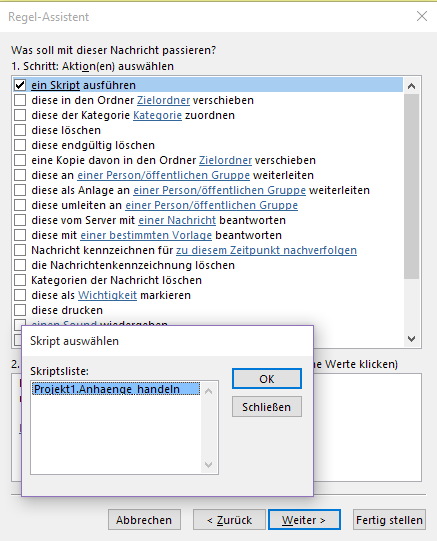
Unter 1. Schritt: Aktionen auswählen haken Sie nun ein Skript ausführen an (dazu müssen Sie eventuell ein bisschen hinunterscrollen), dann klicken Sie auf den unterstrichenen Text ein Skript, und jetzt wählen Sie in der Skriptliste Anhaenge_handeln aus. Ok. Weiter >. Weiter >. Fertigstellen.
Viel Freude mit der neuen Automatik!
Sie kennen den #NV!–Fehler, oder? Er tritt auf, wenn sich beim Anwenden der Funktion SVERWEIS herausstellt, dass der Suchschlüssel nicht gefunden ist. Was, er gefällt Ihnen nicht? Er entstellt Ihre Listen? Na, dann geben Sie im Falle des Nichtfindens eben etwas Schöneres aus. Ich zeige Ihnen, wie:
=WENN(ISTNV(SVERWEIS(A11;$B$2:$F$7;5;FALSCH));„nicht gefunden, oje!“;SVERWEIS(A11;$B$2:$F$7;5;FALSCH))
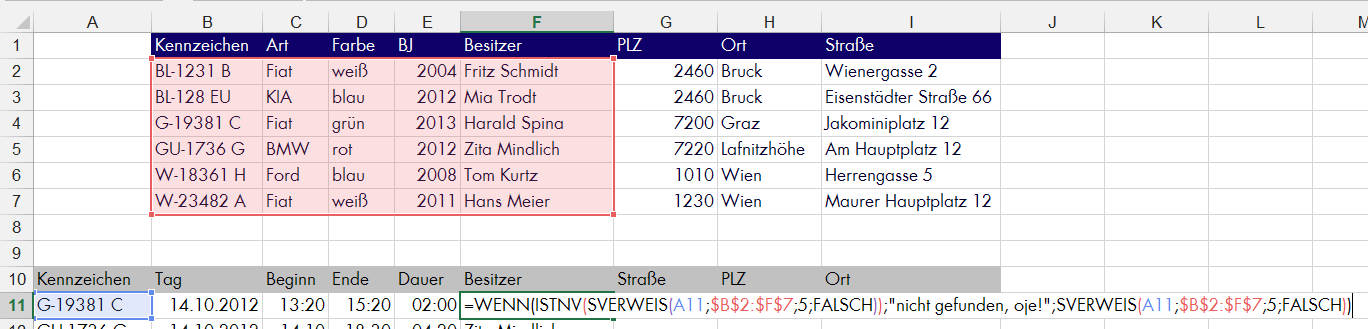
SVERWEIS(A11;$B$2:$F$7;5;FALSCH) ist der SVERWEIS, der für den Verweis auf die zweite Liste benutzt wird. Hier wird der Inhalt von A11 im Bereich B2:F7 gesucht, der Inhalt der 5. Spalte wird zurück gegeben, falls er gefunden wird, andernfalls gibt’s den #NV!–Fehler (dafür sorgt FALSCH).
Dieser SVERWEIS(A11;$B$2:$F$7;5;FALSCH) wird nun in der Formel zwei Mal verwendet:
ISTNV(SVERWEIS(A11;$B$2:$F$7;5;FALSCH)) liefert WAHR, wenn bei diesem SVERWEIS der #NV-Fehler heraus kommt. Diese Funktion verwende ich als Bedingung im WENN – und wenn eben WAHR herauskommt, wird der Alternativtext
nicht gefunden, oje! ausgegeben, sonst das Ergebnis des SVERWEIS – da kommt die Funktion noch einmal ins Spiel.
Fertig 🙂

Falls Sie Lust auf eine Extraaufgabe haben, versuchen Sie doch, diese Ergebnisse mit bedingter Formatierung einzufärben – dafür gibt’s ein paar Varianten.
Sie wollen Text in Word markieren? Zum Beispiel, um ihn dann zu formatieren?
Das Basiswissen: klicken Sie mit der linken Maustaste an den Beginn des zu markierenden Textes, halten Sie die Maustaste gedrückt, ziehen Sie bis ans Ende des zu markierenden Textes, lassen Sie los.
Die Maus-Tastatur-Kombination: Klicken Sie an den Beginn des zu markierenden Textes, drücken und halten Sie die Shift-(Großbuchstaben-)Taste, klicken Sie ans Ende des zu markierenden Textes, lassen Sie die Shift-(Großbuchstaben-)Taste wieder los.
Die Klickorgie:
Der Alleskönner: Drücken Sie die Tastenkombination Strg+A, um den Inhalt des gesamten Dokuments zu markieren.
Eine letzte logische Funktion gibt’s heute: NICHT kehrt einen Wahrheitsausdruck einfach in sein Gegenteil um:
NICHT(3>5) liefert WAHR. Denn 3>5 liefert FALSCH, stimmt ja nicht, und NICHT FALSCH ist … WAHR.
Ein guter Rat von mir: wenn’s geht, versuchen Sie, Ihre Wünsche ohne NICHT auszudrücken – im Leben wie in Excel. Sie vermeiden dabei Missverständnisse 🙂 Gleichzeitig ist ein gezieltes NICHT oft genau die richtige Abkürzung, vor allem, wenn UND und ODER noch mitmischen.
UND und ODER haben ein Geschwisterchen:
XODER(Wahrheitsausdruck;Wahrheitsausdruck;Wahrhei…), die ausschließende logische Funktion. Sie liefert dann WAHR, wenn genau ein Wahrheitsausdruck WAHR ergibt, nicht mehr und nicht weniger.

Sie können in den Funktionen UND und ODER (haben wir vorgestern und gestern besprochen) als Argument nicht nur einzelne Wahrheitsausdrücke verwenden, sondern auch ganze Bereiche mit Wahrheitsausdrücken.
UND(A1:A4000) schaut sich alle Zellen von A1 bis A4000 an; enthalten sie alle WAHR, so wird die Funktion das Ergebnis WAHR liefern. Sie müssen also nicht alle Zellen separat angeben (was bei 4000 Zellen höchst praktisch ist 😉 .)
Steht in irgendeiner Zelle des Bereichsbezugs kein Wahrheitswert, so ist das Ergebnis #WERT!.
Gestern haben wir Bedingungen mit Hilfe der UND-Funktion so verbunden, dass wir nur dann ein WAHR als Ergebnis bekommen, wenn alle Bedingungen WAHR sind.
Heute schauen wir uns das ODER an. Der syntaktische Aufbau ist
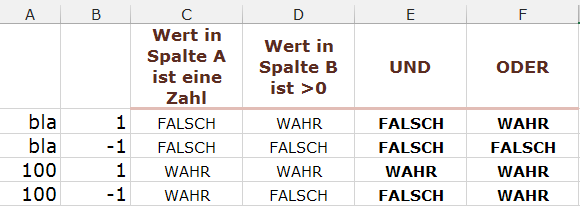
ODER(Wahrheitsausdruck;Wahrheitsausdruck;Wahrh…). Nur ist das Ergebnis dann WAHR, wenn mindestens einer der Wahrheitsausdrücke WAHR ist, es müssen nicht – wie beim UND – alle Ausdrücke WAHR sein.
Zur besseren Übersicht:
 katharinakanns

 Soprani Software