Die Spaltenränder einer Word-Tabelle lernen #schwimmen – #schulversuch

Vorgestern gab’s auf meinen Blogeintrag zum Thema Spalten-Aufteilen in Word-Tabellen eine Frage nach dem allgemeinen Verhalten von Word-Tabellen, das durchaus als undurchsichtig empfunden wird. Dazu nun eine kleine Serie. Wir fügen zu einer bestehenden Tabelle etwas Automatik hinzu. Los geht’s mit einer ganz gewöhnlichen kleinen Tabelle:

Tipp Word Tab11

Nun probiere ich TABELLENTOOLS > LAYOUT > Zellengröße > Autoanpassen > Inhalt automatisch anpassen aus:

Tipp Word Tab12

Die Spalten werden so verteilt, dass der Inhalt „bestmöglich“ angezeigt wird – d.h. die Spaltenbreiten werden so verändert, dass die Tabelle „möglichst kurz“ wird.

Ich markiere nun noch eine Zelle, und füge mit TABELLENTOOLS > LAYOUT > Zeilen und Spalten > Links einfügen eine Spalte ein:

Tipp Word Tab13

Beim Einfügen einer Spalte wird dieser sehr wenig Platz eingeräumt – es ist ja auch nichts drin. Den existierenden Spalten wird ein ganz kleines bisschen ihrer Breite abgezwickt.

Was passiert, wen ich in so eine Tabelle was hineinschreibe? Wenn Sie Text in die Zellen füllen, beginnen die Spalten zu „schwimmen“ – ihre Ränder passen sich dynamisch an den Inhalt an. Die Tabellenbreite bleibt aber durchgehend gleich. (Die Tabellenbreite bleibt auch dann gleich, wenn Sie manuell eine Spalte verbreitern – außer, Sie verbreitern die ganz rechte Spalte, damit steuern Sie gleichzeitig die Breite der Tabelle, ob Sie das wollen oder nicht.)

Tipp Word Tab14 So schaut’s aus.

Diese Automatik ist vor allem dann geeignet, wenn die Breite der Tabelle unveränderlich sein soll, Ihnen die Breite der Spalten aber eher egal ist – Hauptsache, es sind in Summe so wenige Zeilenumbrüche wie gerade nötig, und die Tabelle bleibt insgesamt möglichst kurz.

Morgen gibt’s dazu noch mehr.

Veröffentlicht unter Word | Verschlagwortet mit , , , , , , , , , | Hinterlasse einen Kommentar

#Office2016 – #schonwiederneueprogramme

Noch heuer soll – passend zu Windows 10 – eine neue Office Suite herauskommen. Wollen Sie einen Blick auf die Vorschau werfen?

http://www.microsoft.com/de-de/news/buddymail.aspx?id=535271

Ein paar Details hab ich für Sie herausgeschrieben:
//

Der Inhalt von Word-Dokumenten wird auf unterschiedlichen Geräten abhängig von der Bildschirmgröße dargestellt werden können („Reflow-Modus“, ist aber eigentlich egal, wie das heißt.) „Insights for Office“ (noch ein neues Vokabel) unterstützt Bing (die Microsoft-Suchmaschine) und ermöglicht die Integration von Bildern, Verweisen und Texten in Word-Dokumenten direkt aus dem Internet.

Excel bietet künftig auch für mobile Geräte den gewohnten Umfang an Funktionen für das Erstellen von Tabellen sowie das Visualisieren und Analysieren von Daten. Neu sind die Touch-Funktionen von Excel für die Bearbeitung, Analyse und Darstellung, die Maus und Tastatur nicht mehr ganz so überlebensnotwendig sein lassen.

PowerPoint erhält eine neue Ink Funktion, mit der Sie in Echtzeit Notizen in einzelne Folien einfügen können.

In OneNote wird der Zugriff auf die wichtigsten Funktionen der App verbessert.

Outlook für Windows 10 bietet auf Smartphones und Tablets alle Funktionen der Desktop-Version und integriert Word – damit wird das Erstellen von E-Mails einfacher und professioneller. Endlich können Sie auch am Tablet Tabellen, Bilder, Aufzählungen und Farben verwenden. Und eine Touch-Funktion hilft beim Lesen, Sortieren und Kennzeichnen von Mails hilft.

Na? Vorfreudig?

Veröffentlicht unter Office-Versionen | Verschlagwortet mit | 1 Kommentar

#Maximum aus einem #Bereich mit #VBA ermitteln

Heut gibt’s wieder einmal VBA – die lustige Programmiersprache, mit der Sie in Office nahezu alles automatisieren können.

Die aktuelle Anforderung: Welches Datum ist in einem bestimmten Bereich das größte?

In Excel verwenden Sie für die Beantwortung so einer Frage die Funktion MAX. Schreiben Sie aber MAX in VBA, so werden Sie nicht verstanden. Das muss also anders gehen … und zwar so:

Public Sub Datum_Max()

Dim DatBis As Date
Set dWs = Worksheets("Datenbasis")
DatBis = Application.WorksheetFunction.Max(dWs.Range("Datum"))
...
Set dWs = Nothing
End Sub

Zur Erklärung: es gibt ein Worksheet, das Datenbasis heißt. Auf diesem gibt es einen Bereich, der Datum heißt. Mit Application.WorksheetFunction.Max(dWs.Range(„Datum„)) fordern wir nun Excel auf, seine eingebaute Funktion Max anzuwenden, und zwar auf den Bereich Datum des Worksheets dWs (das wir vorher als das Worksheet Datenbasis definiert haben). Das Ergebnis wird uns in die Variable DatBis geschoben, wo wir es auch haben wollen.

Mit WorksheetFunction können Sie natürlich auch andere Excel-Funktionen in VBA ausführen, und ja, auch den SVERWEIS – allerdings unter seinem Geburtsnamen VLOOKUP – probieren geht über Studieren!

Veröffentlicht unter Excel, VBA | Verschlagwortet mit , , , , , , | Hinterlasse einen Kommentar

Tabellenbreite in #Word fair aufteilen – #gleichesrechtfüralle

Sie haben eine Tabelle, und mit den Spalten herumgebastelt. Jetzt sind sie ganz unterschiedlich breit, und das ist Ihnen nun doch nicht recht. Verstehe ich gut.

Tipp Word Tabelle Zellen verteilen 1

Schön wär’s, wenn wieder alle gleich breit wären. Sie wollen das aber nicht manuell machen (Tabellenbreite durch Spaltenanzahl dividieren, und dann alle Spaltenbreiten eingeben). Verstehe ich auch gut.

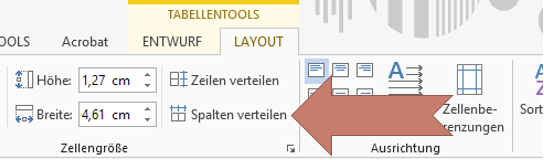
Markieren Sie Ihre Tabelle, und benutzen Sie TABELLENTOOLS > LAYOUT > Zellengröße > Spalten verteilen.

Tipp Word Tabelle Zellen verteilen 2

Sehen Sie? Die Tabelle als Ganzes behält ihre Breite, die Spalten werden aber automatisch auf die gleiche Breite gesetzt. Und Sie können neu daran arbeiten.

Tipp Word Tabelle Zellen verteilen 3

Persönlich schätze ich diese Zum-Anfang-Zurück-Funktionalitäten schon sehr. Manchmal plagt man sich, und muss dann feststellen, dass das Ergebnis nicht das ist, was man sich vorgestellt hat. Und wer möchte schon den ganzen Weg zurück gehen? Da ist es gut, wenn es eine Seilbahn zurück gibt 🙂

Veröffentlicht unter Word | Verschlagwortet mit , , , , , , | 2 Kommentare

Alle Formatierungen löschen – #tabularasa

Oje, da hat sich jemand in meinem Word-Dokument ausgetobt. In der Hoffnung, es schöner zu machen, hat er (oder sie) viele Formatierungen geändert:

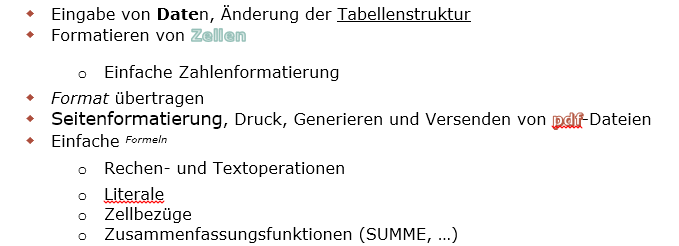
Tipp Word Formatierung löschen 1

Ist jetzt nicht so toll, wie das aussieht. Also werd‘ ich mir wohl die Mühe machen müssen, das alles wieder zurückzusetzen … Fett auf unfett, kursiv auf gerade, die Farben weg, Absatzformatierungen anpassen, … was für ein Haufen Arbeit!
Moment mal! Da fällt mir so ein kleiner Radiergummi ins Auge – ich markier‘ die kaputten Absätze einmal und klicke dann auf START > Schriftart > Alle Formatierungen löschen.

Tipp Word Formatierung löschen 2

Heißa! Dieser Befehl setzt alles Markierte auf die Standard-Formatvorlage zurück. Jetzt fang‘ ich wieder von vorne an, mit dem völlig formatlosen Text.

Tipp Word Formatierung löschen 3

Das ging ja doch flott 🙂

Veröffentlicht unter Word | Verschlagwortet mit , , , , , , | Hinterlasse einen Kommentar

#loremipsum – #blabla für Ihr #Word-Dokument

Sie wollen einfach ausprobieren, wie Ihr Dokument (oder Ihre Vorlage) mit viel, viel Text aussieht? Aber tippen wollen Sie nichts?

Schreiben Sie =lorem() in Ihr Dokument und drücken Sie ENTER. Und sofort taucht wundervoller Blödsinn anstelle von =lorem() auf:

Lorem ipsum dolor sit amet, consectetuer adipiscing elit. Maecenas porttitor congue massa. Fusce posuere, magna sed pulvinar ultricies, purus lectus malesuada libero, sit amet commodo magna eros quis urna.

Nunc viverra imperdiet enim. Fusce est. Vivamus a tellus.

Pellentesque habitant morbi tristique senectus et netus et malesuada fames ac turpis egestas. Proin pharetra nonummy pede. Mauris et orci.

Geben Sie =lorem(AnzahlAbsätze, AnzahlZeilen) ein, so bekommen Sie die angegebene Anzahl von Absätzen mit der gewünschten Anzahl Zeilen pro Absatz. =lorem(35) liefert also drei Absätze mit je (ungefähr) fünf Zeilen.

Noch nie war es so einfach, heiße Luft zu produzieren 🙂

Veröffentlicht unter Word | Verschlagwortet mit , , , , | Hinterlasse einen Kommentar

#zeitsparen bei den #hausaufgaben – z.B. mit #Office #Apps

Sonntag ist’s – Zeit für … Vorbereitungen für die Schule. Zum Beispiel ein Aufsatz über den Pharao, oder etwas ähnlich Spannendes. (Wenn Sie’s nicht heute machen, gehen die Ferien drauf. Also besser heute.)

Ich möchte Ihnen eine zeitsparende App dafür zeigen. Und wenn Sie jetzt bei App an ein Smartphone denken und zum Handy greifen wollen, lassen Sie’s bleiben. Ich rede von einer Office App. Tatsächlich gibt es nämlich einen ganzen Haufen von Zusatzanwendungen für Microsoft Office, die Sie in EINFÜGEN > Apps > Store ganz leicht aufstöbern können, und die zum Teil sehr nützlich sind (also: für jeden ist was anderes nützlich, aber es gibt kaum Apps, die niemand verwenden möchte).

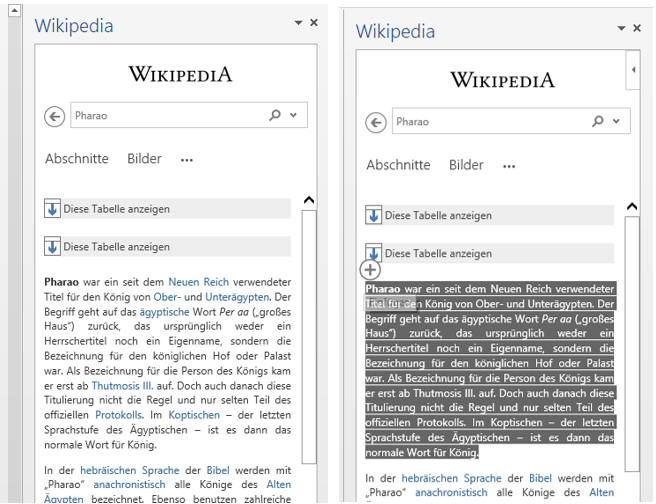
Den Nutzen zeig ich Ihnen heute anhand der Wikipedia-App. Im Store gefunden und installiert finden Sie sie ab sofort unter EINFÜGEN > Apps > Wikipedia,

Tipp Word App Wikipedia 1

und ein Mausklick bringt Ihnen die Wissenswelt direkt in Ihren Aufgabenbereich. Suchbegriff Pharao eingeben, Lupe drücken, und die Informationen sind zum Greifen (und Kopieren – Markieren und Pluszeichen drücken 🙂 ) nah.

Tipp Word App Wikipedia 2

Sie können sich auch die verfügbaren Abschnitte im Überblick ansehen, oder was es zu dem Thema für Bilder gibt (auch da gibt’s ein Pluszeichen zum einfachen Einfügen der Daten).

Tipp Word App Wikipedia 3

Wenn’s schon sein muss, dann wollen wir Hausaufgaben doch so schnell wie möglich hinter uns bringen, oder? (Erzieherischer Hinweis: natürlich ist aus-Wikipedia-Kopieren NICHT der Sinn einer Hausaufgabe, und die meisten Lehrkräfte erkennen es auch, wenn nur nach der Guttenberg-Methode gearbeitet wurde. Es hilft aber doch ungemein, wenn man sich einfach und schnell einen Überblick über die Fakten beschaffen kann, und die wesentlichen, aber schwierigen Wörter schon einmal da stehen 😉 .)

Ach, Sie haben keine Kinder – dann verwenden Sie das Ganze doch für die Grundlagen zu Ihrer Fachbereichsarbeit, Schulungsunterlage, … Sie finden sicherlich eine geeignete Anwendung 🙂

Veröffentlicht unter Word | Verschlagwortet mit , , , , , , | Hinterlasse einen Kommentar

#werbasteltmit – Formen zusammenführen in #PowerPoint2013

Sie finden die von Microsoft gelieferten Formen schön – Wolken, Herzen, Smileys, Pfeile, Rechtecke, … Manchmal benötigen Sie aber andere Formen, die sich aus den vorhandenen im Prinzip durchaus zusammenbauen ließen. Zum Beispiel einen Pfeil, der aus einer Wolke entspringt. Sie zeichnen also eine Wolke, dann einen Pfeil, und dann sieht das so aus:

Tipp PowerPoint Formen zusammenführen 1

Der Pfeil liegt einfach eine Ebene oberhalb der Wolke, und jede der beiden Formen hat ihre eigene Verlaufsfüllung, ihren eigenen Rand, … Deshalb ist das nur fast die Lösung, die Sie sich vorgestellt haben. Das Ergebnis soll EIN DING sein, mit EINER Füllung, EINEM Rand, …

In PowerPoint 2013 (und nur in PowerPoint und erst ab Version 2013) können Sie das haben: Markieren Sie alle beteiligten Formen (entweder, indem Sie ein Kasterl um alle ziehen, oder indem Sie mit der Strg-Taste eine Form nach der anderen zu Ihrer Auswahl hinzufügen). Und jetzt: ZEICHENTOOLS > FORMAT > Formen einfügen > Formen zusammenführen.

Tipp PowerPoint Formen zusammenführen 2

Zur Auswahl stehen Vereinigung,  Kombinieren, In Einzelmengen zerlegen Schnittmengen bilden und Subtrahieren. Mit Vereinigung wird aus beiden (allen) markierten Formen eine einzige neue Form, die anderen Optionen probieren Sie doch bitte auch gleich aus.

Tipp PowerPoint Formen zusammenführen 3

Die neue Form ist fertig – Sie können sie beliebig füllen, verändern, mit Text versehen, … Sogar nach Word, Excel, … kopieren und dort wie jede andere Form behandeln können Sie Ihr Werkstück!

Zur weiteren Verwendung gespeichert wird das Ergebnis allerdings nicht. Wenn Sie bestimmte Formen oft wiederverwenden wollen, weil Sie in Ihrem Geschäft bestimmten Symbolcharakter haben, dann empfehle ich Ihnen, sie alle in einer Präsentation zu sammeln und eben immer wieder von dort heraus zu kopieren.

Veröffentlicht unter PowerPoint | Verschlagwortet mit , , , , , , , , | 1 Kommentar

#Aktionen setzen in #PowerPoint

Sie wollen, dass beim Klick auf ein Objekt in Ihrer Präsentation etwas Bestimmtes geschieht? Oder gar, wenn Sie nur die Maus darüber bewegen?

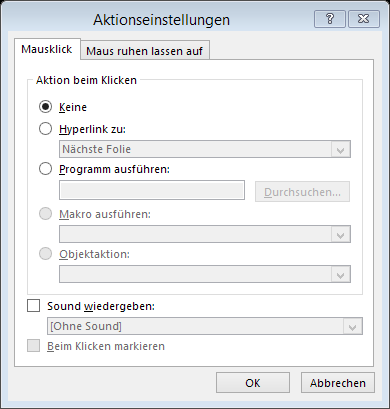
Dann markieren Sie das entsprechende Objekt und klicken Sie auf EINFÜGEN > Link > Aktion.

Tipp PowerPoint Aktion

Die beliebteste Aktion hier ist nicht Keine, sondern Hyperlink zu. Damit entscheiden Sie, dass beim Klick auf Ihr Objekt die Präsentation zu einer bestimmten Folie springt (Nächste, Vorherige, Erste, Letzte, Zuletzt angesehene, Folie…); Sie können aber auch die Präsenation beenden oder eine bestimmte URL ansteuern.

Ein Programm ausführen können Sie aber ebenfalls, ebenso (bei manchen Objekten) ein Makro ausführen oder eine Objektaktion starten.

Dann gibt’s als Zusatzmöglichkeit noch Sound wiedergeben und (manchmal) Beim Klicken markieren.

Sehr häufig wird das verwendet, um publikumsabhängig bestimmte Teile der Präsentation zu zeigen oder eben nicht – mit einem Klick auf ein bestimmtes Objekt überspringen Sie dann Folien, die im aktuellen Fall nicht gezeigt werden sollen.

Veröffentlicht unter PowerPoint | Verschlagwortet mit , , , , , , , , | Hinterlasse einen Kommentar

#nv #nichtvorhanden #Excel #SVERWEIS – #ISTNV

Sie verwenden den SVERWEIS? Dann kennen Sie sicher auch meine Freundin, die Fehlermeldung #NV – nicht vorhanden sagt sie mir, wenn ich mit dem SVERWEIS etwas suche, aber nicht finde. Ich mag sie gern, denn zumeist ist sie ein Hinweis darauf, dass ich ein Datenproblem habe – etwa, dass ich für einen Kunden arbeite, für den es gar keine Stammdaten gibt (und dem ich daher auch nichts verrechnen kann 😦 ). Manchmal jedoch stört sie mich, weil es mir eben egal ist, und wenn ich nichts finde, dann soll eben nichts da stehen … Mit einer Informations-Funktion kriege ich das in den Griff:

ISTNV(Ausdruck) liefert mir WAHR als Ergebnis, wenn der Ausdruck als Ergebnis die Fehlermeldung #NV zurückgibt – der Ausdruck wird also sinnvollerweise ein Verweis sein. Liefert er mir FALSCH zurück, so ist der Verweis gut gegangen, und ich kann mit einem erfreulichen Ergebnis rechnen.

Ein etwas konkreteres Beispiel: Ich ermittle mit ISTNV(SVERWEIS([@Menü];Speiseplan[#Alle];2;FALSCH)), ob das Nachschauen mit dem Wert in der Tabellenspalte Menü in der Tabelle Speiseplan gelingt. Wird das Menü gefunden, so ist das Ergebnis FALSCH (weil es keinen Fehler bringt); im Fehlerfall bekomme ich WAHR zur Antwort. (Wenn sich Ihr Gehirn soeben verknotet hat, dann lesen Sie den Absatz noch einmal.)

Das Häppchen bette ich jetzt als Bedingung in ein WENN ein:
WENN(ISTNV(SVERWEIS([@Menü];Speiseplan[#Alle];2;FALSCH));„“;SVERWEIS([@Menü];Speiseplan[#Alle];2;FALSCH)). Also: Wenn das Nachschauen zu einem Fehler führt, dann gebe ich einen Leerstring aus, sonst das Ergebnis des nun mit Sicherheit erfreulich funktionierenden SVERWEIS.

Hui.

Das Ist übrigens das letzte Häppchen zur Camp-Küchenplanung! Es sei denn, Sie haben noch eine Frage, dann mach ich gerne weiter 🙂

Zum Abschluss gibt es hier noch die Datei zum Herunterladen – achten Sie bitte mehr auf die Excel-Formeln als auf die Rezepte, ich habe manches zu Demozwecken ein bisschen verunstaltet 😉

Ta-daaaaa: Kitchenstaff_Mainlist

Veröffentlicht unter Excel | Verschlagwortet mit , , , , , , , | 1 Kommentar