Mit einer #Kopfzeile wissen Sie immer, was das für ein Zettel ist

Unser Dokument verträgt noch etwas Aufputz: eine auf jeder Seite gleichbleibende Kopfzeile soll allgemeine Informationen zum Dokument enthalten.

Die Kopfzeile gehört zu den „Fremdkörpern“, ist ja kein Fließtext, daher finden Sie das Auswahlmenü dafür auf EINFÜGEN > Kopf- und Fußzeile > Kopfzeile.WTipp Kopfzeile
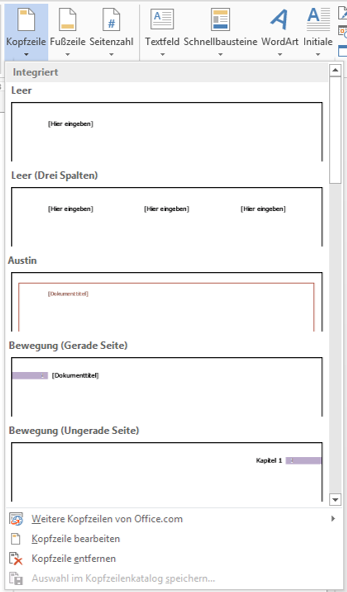
Zunächst schlägt Ihnen Word ein paar integrierte Kopfzeilen vor, aus denen Sie sich gerne eine aussuchen können, wenn Ihnen eine gut gefällt. Mit Kopfzeile bearbeiten hingegen erhalten Sie eine leere Kopfzeile, in der Sie schalten und walten können, wie Sie gerade Lust haben. (Das machen wir jetzt auch.) Was auch immer Sie hier schreiben, taucht dann auf jeder Seite oberhalb des Fließtextes auf.

WTipp Kopfzeilentoole

Zum Beenden des Kopfzeilen-Bearbeitens doppelklicken Sie irgendwo in den Fließtextbereich, oder Sie schließen den Bearbeitungsmodus mit
KOPF- UND FUßZEILENTOOLS > Schließen > Kopf- und Fußzeile schließen.

Ach, Sie wollten lieber eine Fußzele haben? Die finden Sie nach dem gleichen Prinzip unter EINFÜGEN > Kopf- und Fußzeile > Kopfzeile.
Veröffentlicht unter Word | Verschlagwortet mit , , , | Hinterlasse einen Kommentar

Ihr eigener #Standard für neue #Dokumente in #Word

Wir haben uns jetzt ein paar Tage lang geplagt, um so etwas wie die Corporate Identity in ein Dokument zu integrieren: ein Farbschema erzeugt, Schriftarten definiert, Effekte ausgewählt – und wenn Sie jetzt ein neues leeres Dokument aufmachen, dann ist alles wieder weg 😦

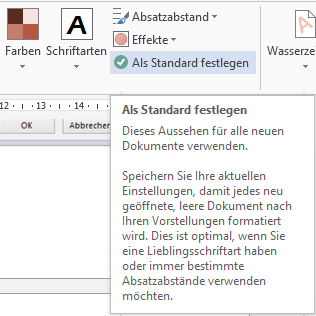
Sie verfügen in Word über eine einfache Möglichkeit, das Eingestellte nicht nur für die Gegenwart, sondern auch für die Zukunft zu speichern: mit ENTWURF > Dokumentformatierung > Als Standard festlegen übernehmen Sie die gemachten Einstellungen in die generelle Dokumentvorlage, die allen von jetzt an neu erzeugten leeren Dokumenten zugrunde liegt.

WTipp Als Standard festlegen

Bitte klicken Sie das nicht leichtfertig an – Ihre alten Standards gehen damit nämlich verloren.

Veröffentlicht unter Word | Verschlagwortet mit , , , , , | Hinterlasse einen Kommentar

Ihr eigenes #Design – die Corporate Identity zum Wiederverwenden

Puh, was für eine Arbeit war das in der vergangenen Woche. Wir haben eine Corporate Identity erzeugt – Farben und Schriftarten und Effekte eingestellt, und gestern noch dafür gesorgt, dass das alles in Zukunft voreingestellt ist.

Und was ist mit bereits bestehenden Dokumenten?

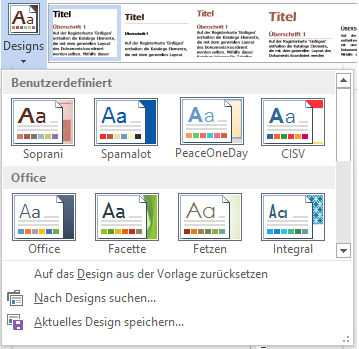
Sie können das Gesamtpaket aus Farben, Schriftarten und Effekten als Design speichern. Klicken Sie unter ENTWURF > Dokumentformatierung > Designs auf Aktuelles Design speichern… und geben Sie dem Kind einen hübschen Namen. (Den Speicherort, den Word vorschlägt, dürfen Sie nicht verändern, Office schaut nämlich nur hier nach, ob es benutzerdefinierte Designs gibt.)

Tipp benutzerdefiniertes Design

Die von Ihnen erzeugten Designs tauchen ab sofort im Abschnitt Benutzerdefiniert noch vor den Office-Designs auf. Sie können Sie umgehend auch in alten Dokumenten anwenden. Und das Beste ist: Das Design funktioniert ab sofort auch in Excel, PowerPoint, …

Veröffentlicht unter Word | Verschlagwortet mit , , , , , , , | 3 Kommentare

Ihre #CorporateIdentity in Wort und #Schrift

Ihre Lieblingsschriftart (oder die Lieblingsschriftart desjenigen, für den Sie die Arbeit schreiben) soll einfach verfügbar sein, finden Sie nicht auch? Das dauernde Herumscrollen im Schriftauswahlfeld nervt.

Tipp Schriftarten

Dann machen wir das so:

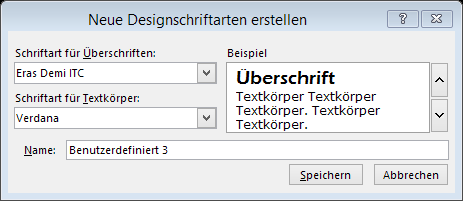
Auf ENTWURF > Dokumentformatierung > Schriftarten gibt es mehr fertige Vorschläge, mit Schriftarten anpassen… können Sie sich Ihr eigenes Set zurechtschnitzen.

Tipp Schriftarten2

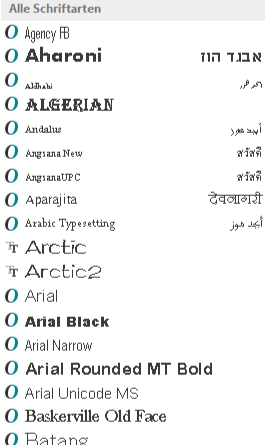
Das Schriftartenset ist im Vergleich zum gestern erstellten Farbschema eher mickrig – gerade einmal zwei Schriftarten dürfen Sie sich aussuchen: eine für den Textkörper, also alles, was Sie in Ihrem Dokument so schreiben, und eine für die Überschriften, also alles, was Sie hervorheben wollen. Je nach den Einstellungen der in der Dokumentvorlage verwendeten Formatvorlagen klappt das so, dass Sie nach dem Speichern sofort die Auswirkung bemerken, oder Sie müssen erst noch die Formatvorlagen auf die Überschriften-Schriftart „umhängen„. Wo auch immer Sie jedenfalls eine Schriftart auswählen können: Überschrift- und Textkörperschriftart sind immer die obersten in der Auswahlliste.

Tipp Schriftarten3

Auch das schöne neue Schriftartenschema ist ab sofort in ganz Office verfügbar.

Veröffentlicht unter Word | Verschlagwortet mit , , , , , , , , | 1 Kommentar

Schicken Sie #Word zur #farbberatung

Fragen Sie sich nicht schon längst, wieso Sie ganz bestimmte Farben immer wieder vorgeschlagen kriegen – in jedem Farbdialog dominieren zunächst zehn Farben in verschiedenen Schattierungen, dann kommen Regenbogenfarben, und dann, eher versteckt, können Sie aus allen anderen Farben wählen.

Tipp Designfarben 1

Diesen Farbvorschlag können Sie einstellen. Auf ENTWURF > Dokumentformatierung > Farben gibt es mehr fertige Vorschläge, mit Farben anpassen können Sie sich Ihr eigenes Set zurechtschnitzen. Es wird mit dem Dokument gespeichert, und für alles, was Sie nun einfärben wollen, stehen nun primär Ihre Farben zur Auswahl.

Tipp Designfarben 2

Das schöne neue Farbset steht Ihnen übrigens in der gesamten Officewelt zur Verfügung. Geben Sie ihm daher einen wirklich hübschen Namen.

Veröffentlicht unter Word | Verschlagwortet mit , , , , , , | 1 Kommentar

Nicht nur im Leben, sondern auch im Dokument gibt es #Abschnitte

Ist Ihnen gestern etwas aufgefallen im letzten Bild? Ich hatte die nicht druckbaren Zeichen eingeblendet, und da stand am Ende des Index‘ das schöne Wort Abschnittswechsel (Fortlaufend). Wir hatten das nicht geschrieben!

WTipp Index4Ein Abschnittswechsel wird in Ihrem Word-Dokument immer dann benötigt, wenn sich Seiteneinstellungen innerhalb des Dokuments ändern. Zu den Seiteneinstellungen gehören Seitengröße, Orientierung, Seitenränder, Kopfzeilen, Fußzeilen, und zu guter Letzt die Spalten. Was man halt auf SEITENLAYOUT > Seite einrichten so findet 🙂 Der Index war zweispaltig – im Gegensatz zum Rest, und musste daher gegen den Rest mit jeweils einem Abschnittswechsel abgegrenzt werden. Der Index macht sich die Abschnittswechsel selbst; Sie dürfen sie nur nicht weglöschen, sonst geht Ihnen das Spaltige verloren.

Wenn Sie allerdings innerhalb eines Dokuments verschiedene Seiteneinstellungen benötigen, also zum Beispiel mittendrin eine Seite im Querformat, dann können Sie selbst einen Abschnittswechsel einfügen. Unter SEITENLAYOUT > Seite einrichten > Umbrüche finden Sie die Abschnittsumbrüche, und Sie können zwischen

  • einem Abschnittswechsel, nach dem der Text automatisch zur nächsten Seite springt
  • einem fortlaufenden, nach dem es auf der selben Seite weitergeht
  • einem Abschnittswechsel, bei dem auf der nächsten geraden Seite weitergearbeitet wird
  • einem Abschnittswechsel, nach dem erst wieder auf der nächsten ungeraden Seite Text möglich ist

wählen.

WTipp Abschnitt1

Nun können Sie die Seiteneinstellungen für jeden Abschnitt individuell gestalten (mit Einschränkungen beim fortlaufenden Abschnittswechsel, der sich ja mitten auf einer Seite befindet – da kann z.B. weder Blattgröße noch Orientierung gewechselt werden. Logisch.)

WTipp Abschnitt2

Über Kopf- und Fußzeilen reden wir noch später – bleiben Sie dabei 🙂

Veröffentlicht unter Word | Verschlagwortet mit , , , , , , , , , , | Hinterlasse einen Kommentar

#Stichworte sammeln – der #Index

Sie arbeiten an einem langen Dokument. Die Menschen, die es später zu lesen bekommen werden, sollen Wichtiges darin schnell finden, auch wenn das Wichtige verstreut ist. Dann bieten Sie ihnen einen Index an.

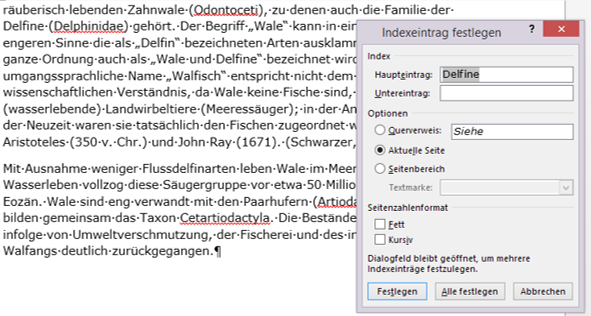
Zunächst definieren Sie die Indexeinträge. Wann immer Ihnen ein wichtiges Wort unterkommt, und Sie der Ansicht sind, in der Umgebung steht Wesentliches zu dem Thema, markieren Sie das Wort und erzeugen mit VERWEISE > Index > Eintrag festlegen den entsprechenden Verweis. (Wenn Sie lieber Tastaturkürzel verwenden: Alt+Umschalt+X tut’s auch.)

WTipp Index1

Bestätigen Sie’s mit Festlegen. Das Dialogfeld bleibt geöffnet, damit Sie gleich noch mehr Indexeinträge machen können, wenn Sie wollen – Markieren – Festlegen, MarkierenFestlegen, … In Ihren Text sind die Indexeinträge nun als Felder eingefügt,
{ XE „blabla“ } bedeutet nichts anderes, als dass später der Index auf diese Stelle mit dem Wort blabla verweisen wird – keine Sorge, das Zeug wird nicht gedruckt.

WTipp Index2

Ein kleiner Tipp am Rande: passen Sie auf, dass die Indexfelder nicht speziell formatiert sind. Sie nehmen nämlich gerne die Formatierung des für den Indexeintrag ausgewählten Textes an, und dann finden Sie die Formatierung im Index wieder – das wollen Sie in den meisten Fällen nicht.

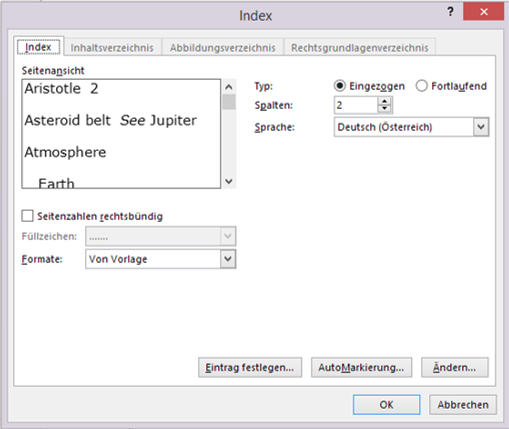
Und jetzt? Jetzt gehen Sie an die Stelle, an der Sie den Index eingefügt haben wollen (zumeist ist das das Dokumentende; zumindest werden Ihre Leserinnen und Leser dort danach suchen). VERWEISE > Index > Index einfügen erzeugt jetzt (nach ein paar Fragen in einem Dialogfeld) den Index.

WTipp Index3

Gefällt er Ihnen?

WTipp Index4Wenn nicht so ganz, dann erstellen Sie ihn noch einmal und probieren Sie in dem Dialogfeld andere Optionen aus.

Veröffentlicht unter Word | Verschlagwortet mit , , , , , , , | 1 Kommentar

un-automatisches Inhaltsverzeichnis #selbstentscheiden

Ein automatische Inhaltsverzeichnis in ein Word-Dokument einfügen ist ganz einfach – das wissen wir seit ein paar Tagen 🙂

Aber im VERWEISE > Inhaltsverzeichnis > Inhaltsverzeichnis-Menü gab’s doch auch noch andere Auswahlmöglichkeiten.

WTipp Inhaltsverzeichnis 1

Beginnen wir mit der ungemütlichen Variante: Manuelle Tabelle bedeutet, dass Sie sozusagen ein leeres Inhaltsverzeichnis-Raster zur Verfügung gestellt bekommen, das Sie jetzt selbst ganz nach Lust und Laune (und im Schweiße Ihres Angesichts) mit Inhalten und Seitenzahlen füllen können. Und immer wieder überarbeiten, wenn Sie im Dokument etwas ändern – alles manuell, versteht sich 😦 Eher unbeliebt, diese Variante.

WTipp Inhaltsverzeichnis 5

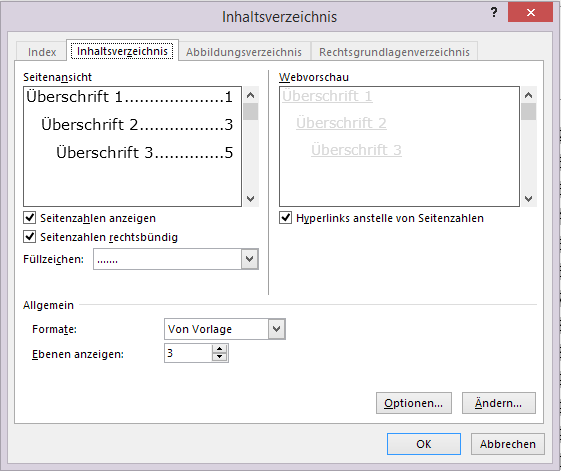
Dann haben wir noch ein benutzerdefiniertes Inhaltsverzeichnis – das ist das andere Ende des Spektrums. Das Ergebnis wird wieder ein automatisches Inhaltsverzeichnis sein, aber mit der vorherigen Bitte an Sie, sich ein paar Parameter auszusuchen:

WTipp Inhaltsverzeichnis 6

Wollen Sie Seitenzahlen anzeigen? Und wenn ja: sollen die Seitenzahlen rechtsbündig sein? Mit welchem Füllzeichen zwischen Überschriftstext und Seitenzahl?

Wollen Sie Hyperlinks anstelle von Seitenzahlen?

Soll Word die Formate für die Texte im Verzeichnis von Ihrer Vorlage nehmen, oder sich was anderes suchen (Klassisch, Elegant, …)?

Und – wichtig! – wie viele Ebenen sollen in das Inhaltsverzeichnis einfließen? 3? Mehr? Weniger?

Die automatischen Inhaltsverzeichnisse aus dem Menü haben all diese Entscheidungen für Sie getroffen – man lässt sich aber nicht immer gerne gängeln, oder?

Veröffentlicht unter Word | Verschlagwortet mit , , , , , , , | Hinterlasse einen Kommentar

Text- und Absatz#formatierung im #Inhaltsverzeichnis

Gestern haben wir unserem Dokument ein Inhaltsverzeichnis hinzugefügt. Heute wollen wir wissen, warum es so aussieht, wie es aussieht, und wie wir es verändern können.

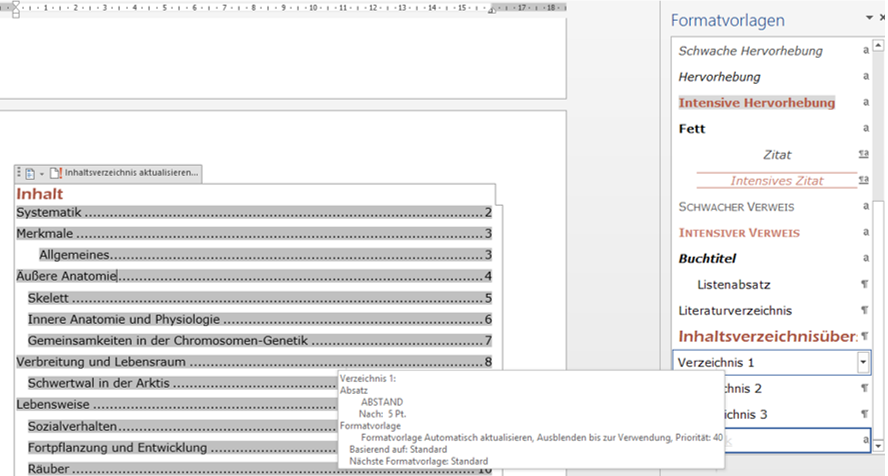
Erinnern Sie sich an das Formatvorlagen-Thema? (Sie tun das, weil Sie sonst mit dem Inhaltsverzeichnis furchtbar gerauft hätten, statt es mit wenigen Klicks einzufügen.) Das Wissen brauchen wir noch einmal. Denn: Das Verzeichnis verwendet ebenfalls Formatvorlagen, um zu wissen, wie die verschiedenen Ebenen formatiert werden sollen. In den Office-Standardvorlagen heißen sie Verzeichnis 1, Verzeichnis 2, Verzeichnis 3, …

WTipp Inhaltsverzeichnis 4

Wenn Sie nun auf eine dieser Formatvorlagen mit der rechten Maustaste klicken und Ändern … auswählen, können Sie sie anpassen. Siehe auch in der Vergangenheit 🙂

Veröffentlicht unter Word | Verschlagwortet mit , , , , , | Hinterlasse einen Kommentar

der #Übersicht halber: ein #Inhaltsverzeichnis

Unser wissenschaftliches (ok, halbwissenschaftliches) Dokument wächst und gedeiht. Damit die Lesenden sich später leicht zurechtfinden, fügen wir sinnvoller Weise in Verzeichnis des Inhalts ein. Das geht in Word sehr einfach, wenn Sie Ebenenformatvorlagen für die Kapitelüberschriften und Unterkapitelüberschriften, … verwendet haben. (Haben Sie nicht?? Hier die Zeitmaschine zum Ebenen-Thema.)

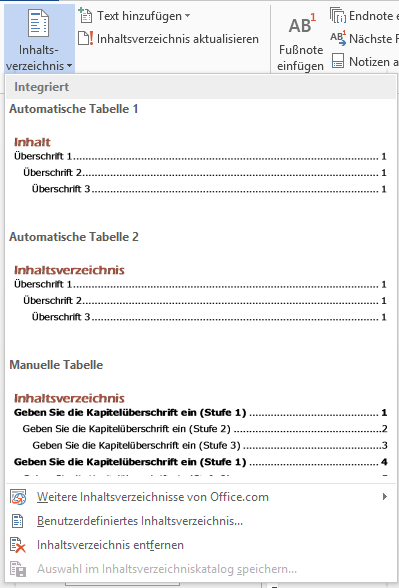
VERWEISE > Inhaltsverzeichnis > Inhaltsverzeichnis hat eine ganze Menge an Inhaltsverzeichnissen im Angebot. Stellen Sie den Cursor in Ihrem Dokument an die Stelle, an die das Inhaltsverzeichnis kommen soll (für gewöhnlich an den Anfang), und schauen Sie sich das Menü an:

WTipp Inhaltsverzeichnis 1

Die beiden ersten Vorschläge – Automatische Tabelle 1 und Automatische Tabelle 2 – sind (wie der Name schon sagt 🙂 ) voll automatisch. Sie unterscheiden sich lediglich in ihren Überschriften – einmal steht da Inhalt und einmal Inhaltsverzeichnis. Suchen Sie sich eine Variante aus! Und sofort werden alle Texte, die Sie mit einer der Ebenen-Formatvorlagen formatiert haben, aufgelistet, schön strukturiert, und die Seitenzahl steht auch schon richtig dabei!WTipp Inhaltsverzeichnis 2

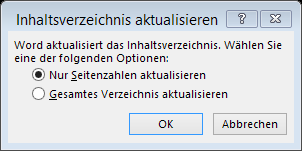
Schön ist es geworden, Ihr Inhaltsverzeichnis! Und es kann denken – wenn Sie in Ihrem Dokument noch Änderungen vornehmen, dann können Sie es jederzeit wieder generieren. Sie finden die Funktionalität Inhalte aktualisieren in der Lasche am oberen Rand des Feldes, und wenn Sie darauf klicken, haben Sie die Wahl, nur die Seitenzahlen aktualisieren zu lassen, oder das gesamte Verzeichnis neu aufzubauen (also auch Kapitelverschiebungen, … zu berücksichtigen.)

WTipp Inhaltsverzeichnis 3

Ehrlich gesagt: die zweite Variante ist die weitaus häufiger benötigte 🙂

Veröffentlicht unter Word | Verschlagwortet mit , , , , , , | Hinterlasse einen Kommentar