mehrere #Outlook-Fenster – #denüberblickhaben

Sie arbeiten viel mit Outlook, und es nervt Sie, dass Sie für Ihre Arbeit immer wieder zwischen dem Kalender und der Mailansicht hin- und herschalten müssen?

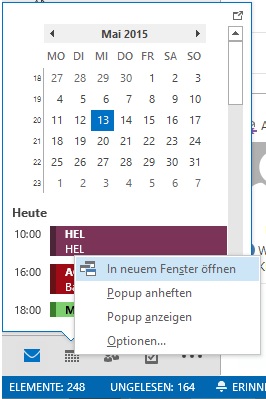
Müssen Sie nicht! Sie können Outlook durch mehrere Fenster ansehen. Für ein weiteres Fenster begeben Sie sich in die Navigation, rechtsklicken dort auf ein Symbol und klicken auf In neuem Fenster öffnen.

OTipp Fenster

Das war’s auch schon. Nun haben Sie zwei unabhängige Fenster, die Sie beispielsweise nebeneinander legen können, um auf der einen Seite Mails anzuschauen, auf der anderen den Terminkalender nach passenden Terminlücken zu durchforsten.

OTipp Fenster2

Veröffentlicht unter Outlook | Verschlagwortet mit , , , , | Hinterlasse einen Kommentar

#OneNote kann lesen – #alphabetisierung

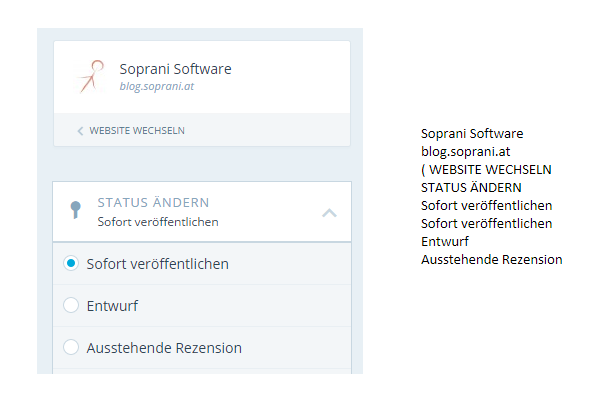
Ja, Sie haben richtig gelesen: OneNote kann lesen. Und zwar aus Bildern. Machen Sie doch einmal einen Screenshot von irgendwas, was Text enthält (ich mach ihn vom WordPress-Fenster), oder schauen Sie in Ihrem Fundus nach einem Bild mit erträglich lesbarem Text drin. Kopieren Sie das nun in OneNote und rechtsklicken Sie drauf. Hier gibt’s den Befehl Text aus Bild kopieren – der ist das, was wir brauchen.

NTipp Text aus Bild11

Jetzt ist der Text – soweit OneNote ihn lesen konnte – in der Zwischenablage. Sie können Ihn einfügen, wo immer sie wollen – ich hab das jetzt gleich in OneNote gemacht, aber jede andere Anwendung kann ihn auch auslesen. Bitte sehr:NTipp Text aus Bild21

Natürlich hängt die Qualität des Ergebnisses von der Bildqualität ab. Ganz ehrlich aber: mir hat diese Funktionalität schon eine Menge Abtipperei erspart!

Veröffentlicht unter OneNote | Verschlagwortet mit , , , , , | Hinterlasse einen Kommentar

#Menüband her – #Menüband weg – #Menüband her … Mausiges in #Office

Das Menüband hat mehrere mögliche Zustände – wir haben uns darüber schon unterhalten. Auch darüber, wie Sie von einem Zustand in den anderen wechseln können.

Für den Wechsel zwischen Menüband-in-voller-Höhe und Menüband-nur-als-Registerkarten können Sie auch die Maus verwenden: ein Doppelklick auf irgendeinen Register-„Reiter“ wechselt zum anderen Zustand.

Probieren Sie’s doch gleich aus!

Veröffentlicht unter Office | Verschlagwortet mit , , , , , , , | Hinterlasse einen Kommentar

#Standardspeicherort in #OneNote verändern – #Datenverlust vorbeugen

Ich mag Ihnen ja nicht den Sonntag verderben – aber ist Ihnen bewusst, dass OneNote alle Ihre Notizbücher in Ihrer lokalen Dokumentbibliothek ablegt, ohne Sie groß zu fragen, ob Sie das möchten? Und wenn nun ein Virus kommt oder die Festplatte eingeht …?

Falls Sie das hier aus rein privatem Interesse lesen, sichern Sie hoffentlich Ihre Daten regelmäßig. Arbeiten Sie auf einem Firmenrechner, so steht Ihnen wahrscheinlich Speicherplatz auf einem Netzlaufwerk zur Verfügung, das regelmäßig gesichert wird, oder, ganz modern, Sie synchronisieren Ihre Daten mit der Cloud. Alle Daten? Nein, die Notizbücher nicht, die werden ja automatisch lokal gespeichert. Wäre aber schön, wenn die auch auf so einem abgesicherten Platz liegen würden, in Zukunft … daszu müssen Sie den Standardspeicherort verstellen.

Es geht leicht: Geben Sie den neuen Standardspeicherort unter DATEI > Optionen > Speichern und Sichern > Speichern > Notizbuch-Standardspeicherort > Ändern an (ja ich weiß, das ist ein langer Weg.)

NTipp StandardspeicherortAb nun werden alle neuen Notizbücher am neu eingegebenen Ort erstellt, und es kann nicht passieren, dass Ihnen Daten abhanden kommen.

Schönen Sonntag noch!

Veröffentlicht unter OneNote | Verschlagwortet mit , , , , , , | Hinterlasse einen Kommentar

Eine Frage noch zum #Datenschnitt – #Columbo Modus

Sie kenne Inspektor Columbo, oder – der hat doch immer noch eine Frage. Ich auch: Woher weiß ich denn, wenn ich – wie gestern – meine Pivot-Tabellen so richtig fernsteuern lasse, von wo nun überall darauf Einfluss genommen wird? Da sieht man sich nichtsahnend eine Pivot-Tabelle an, und dann ist die gefiltert, und Sie haben keine Chance, herauszufinden, von wo aus das stattfindet. Oder?

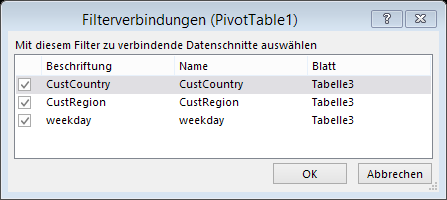
Natürlich können Sie diese Information bekommen. Sie finden Sie zur selektierten Pivot-Tabelle unter PIVOTTABLETOOLS > OPTIONEN > Filtern > Filterverbindungen.

XTipp Datenschnitt9

Hier sind alle verbundenen Datenschnitte mit Beschriftung, Name und Blatt, auf dem sie derzeit liegen, aufgeführt. Mit einem Klick in ein Kontrollkästchen können Sie bestehende Verbindungen hier auch gleich lösen, wenn Sie sie nicht mehr brauchen.

Veröffentlicht unter Excel | Verschlagwortet mit , , , , , , , , | Hinterlasse einen Kommentar

#Datenschnitt #jawoisterdenn

Haben Sie wirklich angenommen, über den Datenschnitt gäbe es nichts mehr zu sagen? Seit Montag tun wir mit dem Thema herum … heute mach ich’s kurz:

Wo der Datenschnitt in Ihrer Arbeitsmappe liegt, können Sie sich aussuchen. Wenn er Ihnen da nicht gefällt, wo er automatisch entsteht, dann klicken Sie mit der rechten Maustaste drauf, weiter geht’s mit Ausschneiden, klicken Sie nun dorthin, wo er Ihnen besser gefällt (zum Beispiel auf einem neuen leeren Blatt am Beginn der Arbeitsmappe), und fügen Sie ihn mit START > Zwischenablage > Einfügen ein.

XTipp Datenschnitt8

Falls Sie mehrere Datenschnitte zum Steuern Ihrer Pivot-Tabelle(n) benutzen, können Sie diese ja höchst übersichtlich anordnen, damit immer ganz offensichtlich ist, welche Daten gerade angezeigt werden.

Eine letzte Antwort noch, auch wenn Sie sich die Frage noch gar nicht gestellt haben: Die angezeigten Elemente im Datenschnitt werden immer aktualisiert, wenn Sie die Pivottabelle aktualisieren. Diesbezügliche Sorgen sind also überflüssig.

Veröffentlicht unter Excel | Verschlagwortet mit , , , , , , | Hinterlasse einen Kommentar

#Excel #Pivot-Tabellen #fernsteuern

Und noch einmal: Datenschnitte. Vorgestern haben wir gesehen, was das ist, gestern, wie Sie’s verbessern können, heute patzen wir noch eine Portion Schlagobers oben drauf: Die DATENSCHNITTOOLS > OPTIONEN > Datenschnitt> Berichtsverbindungen, mit denen Sie angeben können, welche Pivot-Tabellen sich der Datenschnitt beeinflusst. Ja, richtig, welchE Pivot-Tabellen. Als Verbesserung zu allen anderen Pivot-Tabelle-Filtermethoden können Sie nämlich mit dem Datenschnitt beliebige Pivot-Tabellen steuern, Hauptsache, sie beruhen auf exakt derselben Datenquelle.

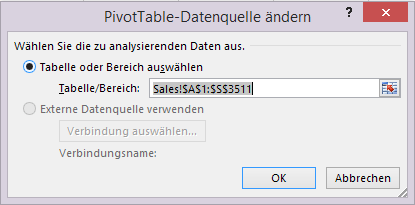
Zum Ausprobieren müssen Sie also zunächst eine weitere Pivot-Tabelle erzeugen, die auf den selben Daten basiert wie die erste. Notfalls überprüfen Sie das noch mit PIVOTTABLE-TOOLS > OPTIONEN > Daten > Datenquelle ändern. Passt alles?
XTipp Pivot Datenquelle

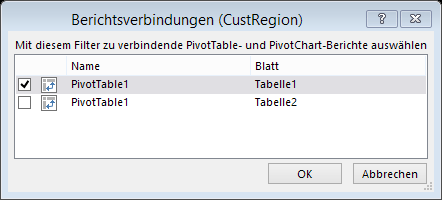
Dann markieren Sie jetzt den Datenschnitt, und schauen, welcher Dialog sich hinter DATENSCHNITTOOLS > OPTIONEN > Datenschnitt> Berichtsverbindungen verbirgt.
XTipp Datenschnitt7

Tatsächlich sind da beide Pivot-Tabellen angeführt, und wenn Sie nun bei beiden ein Hakerl setzen, dann werden auch beide vom selben Datenschnitt aus angesteuert. (Ja, es dürfen auch mehr als zwei sein. So viele, wie Sie wollen. Die Datenquelle muss wie gesagt immer die selbe sein, das ist die einzige Einschränkung.)

Ein Praxisbeispiel? Sie haben einen riesigen Datenhaufen, zum Beispiel auf einem SQL-Server, aus dem Sie mit Hilfe von Pivot-Tabellen zu jedem Monatsbeginn die gleichen Auswertungen ziehen: Verkaufszahlen, Stückzahlen, Gewinn und Verlust, Prämieneinnahmen, Provisionszahlungen, Schadenbeträge, … All diese, sagen wir, zwölf Auswertungen müssen Sie als pdf weitergeben – und zwar an jeden Bundesland-Leiter die Daten seines Bundeslandes. Wollen Sie wirklich manuell einmal im Monat zwölf Tabellen neun Mal filtern, und riskieren, dass Sie vor lauter Langeweile dabei dem Kärntner Daten aus Vorarlberg zukommen lassen? Oder ist Ihnen ein Datenschnitt lieber, auf dem Sie das Bundesland einstellen, und dann geben Sie alle Auswertungen exakt gleich gefiltert weiter? Na eben.

Veröffentlicht unter Excel | Verschlagwortet mit , , , , , , , , | Hinterlasse einen Kommentar

#Datenschnitte sind lustig – #lebenserleichterndemaßnahmen

Gestern gab’s Datenschnitte zur Jause – heute zeig‘ ich Ihnen ein paar nicht ganz offensichtliche Fähigkeiten davon:

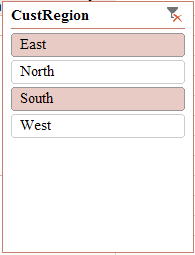
Erstens: Sie können mehrere Elemente markieren, indem Sie die Strg-Taste drücken und eins nach dem anderen anklicken. Und Sie können den gesetzten Filter im Datenschnitt wieder löschen – rechts oben sehen Sie den dafür üblichen durchgestrichenen Trichter.

XTipp Datenschnitt4

Falls Sie mehrere Felder mit Datenschnitten versehen haben (siehe gestern), dann haben Sie übrigens hoffentlich bemerkt, dass Daten, die der eine Datenschnitt schon zur Gänze eliminiert, auch im zweiten nicht mehr auswählbar sind. Falls nicht, dann wissen Sie’s jetzt. Also: wenn die Region West deaktiviert ist, wird USA (das in den zugrundeliegenden Daten ausschließlich zu West gehört) nicht mehr anwählbar, sondern im Datenschnitt blass dargestellt.

Das war noch nicht alles: eine ganze Registerkarte voller DATENSCHNITTOOLS > OPTIONEN wartet auf unsere geschätzte Aufmerksamkeit:

XTipp Datenschnitt5Von rechts nach links:

  • Sie können die Größe (also Höhe und Breite) per Zahleneingabe einstellen.
  • Sie können die Schaltflächen in Höhe und Breite einstellen, aber auch in einer oder mehreren Spalten anordnen.
  • Sie können die Datenschnitte wie alle anderen Objekte auch anordnen – also in Ebenen anordnen, aneinander ausrichten und sie miteinander gruppieren.
  • Mit Datenschnitt-Formatvorlagen geben Sie Ihren Datenschnitten ein besseres Aussehen. Stimmt, ist eine rein kosmetische Angelegenheit.
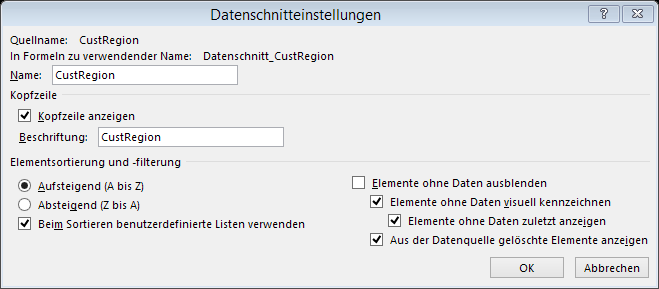
  • In den Datenschnitt-Einstellungen steuern Sie die Datenschnittbeschriftung und haben noch weitere Datenschnitteinstellungen zur Verfügung: XTipp Datenschnitt6(Zum Thema benutzerdefinierte Listen geht es bitte hier entlang.)

Ich weiß, ich habe jetzt die Berichtsverbindungen ausgelassen. Die kommen morgen dran, da ist mehr Zeit dafür.

Veröffentlicht unter Excel | Verschlagwortet mit , , , , , , , , , , | 1 Kommentar

#Pivot #Tabelle mit #Datenschnitt #filtern

Vor einiger Zeit hab ich Ihnen gezeigt, wie Sie Daten aus einer langen Liste schön und bequem zusammenfassen können. Das Zauberwort hieß Pivot-Tabelle.

Manchmal sind da zu viele Daten drin. Sie wollen vielleicht gar nicht alle Länder sehen … Eine bequeme Methode, Daten immer wieder neu zu filtern, ist der Datenschnitt, der Ihnen ab Version 2010 zur Verfügung steht.

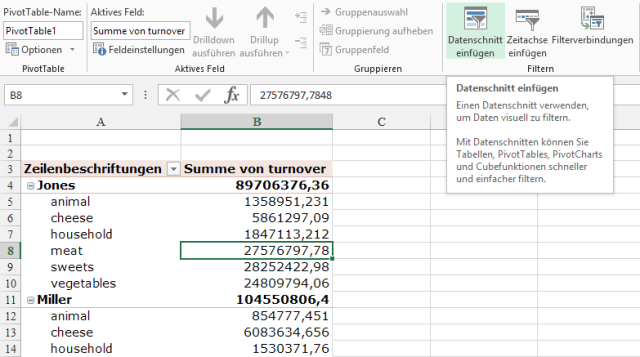
Klicken Sie irgendwo in Ihre Pivot-Tabelle und ordern Sie mit PIVOTTABLE-TOOLS > ANALYSIEREN > Filtern > Datenschnitt einfügen einen Datenschnitt (englische Version: Slicer).

XTipp Datenschnitt1

Nun können Sie sich beliebig viele Ihrer Felder aussuchen, für die ein Datenschnitt erstellt werden soll.

XTipp Datenschnitt2

Schon ist das Ergebnis da: Ein Kasterl, in dem alle vorkommenden Inhalte im ausgewählten Feld aufgelistet sind, und in dem Sie durch einfaches Klicken einzelne Elemente auswählen können, nach denen nun gefiltert werden soll – eben der Datenschnitt.

XTipp Datenschnitt3

Das Schöne daran: er kann auch von Menschen bedient werden, die von Pivot keine Ahnung haben, und eignet sich daher hervorragend für Tabellen, die Sie weitergeben.

Mehr dazu gibt’s morgen. Vorfreude ist doch was Schönes 🙂

Veröffentlicht unter Excel | Verschlagwortet mit , , , , , | 7 Kommentare

Wie kann man #Zufallszahlen dauerhaft aufheben?

Gestern haben wir Zufallszahlen erzeugt. Die ändern sich bei jeder Neuberechnung – Sie erinnern sich?

Sehr oft braucht man aber Zufallszahlen einmalig erzeugt – beispielsweise um aus einer Liste von Fragen zufällig einige auszuwählen. Dann sollen sich die zufällig generierten Werte aber nicht mehr ändern, damit Sie auch am Tag nach der Prüfung noch wissen, welche Fragen Sie gestellt haben.

Da hilft zum Beispiel Folgendes:

Geben Sie die Formeln für Ihre Zufallszahlen ein und füllen Sie den Bereich, in dem diese benötigt werden.

XTipp WerteEinfügen1

Hier finden Sie nun eine Menge zufällig aussehender Zahlen zwischen 10 und 100. Wenn Sie mit den zufällig generierten Zahlen zufrieden sind, kopieren Sie den Bereich (Markieren und dann START > Zwischenablage > Kopieren oder Strg+C), und führen dann, ohne die Markierung zu verändern, START > Zwischenablage > Einfügen-Menü > Werte einfügen aus.

XTipp WerteEinfügen2

Jetzt sind die Formeln durch die damit generierten Werte auf ewig ersetzt.

Das klappt natürlich auch mit allen andern Formeln, deren Ergebnisse Sie verewigen möchten.

Veröffentlicht unter Excel | Verschlagwortet mit , , , , , | Hinterlasse einen Kommentar