#Vergleich zweier #Listen in #Excel – ich hab die Zellen schön :-)

Am Freitag hatten wir zwei Listen verglichen, und die Neueinträge daran erkannt, dass eine Formel als Ergebnis #NV liefert. Passt, inhaltlich, die Frage war ja lediglich: wie finde ich heraus, welche neu sind?

Schön war das jedoch nicht. Da lässt sich noch was verbessern, und zwar:

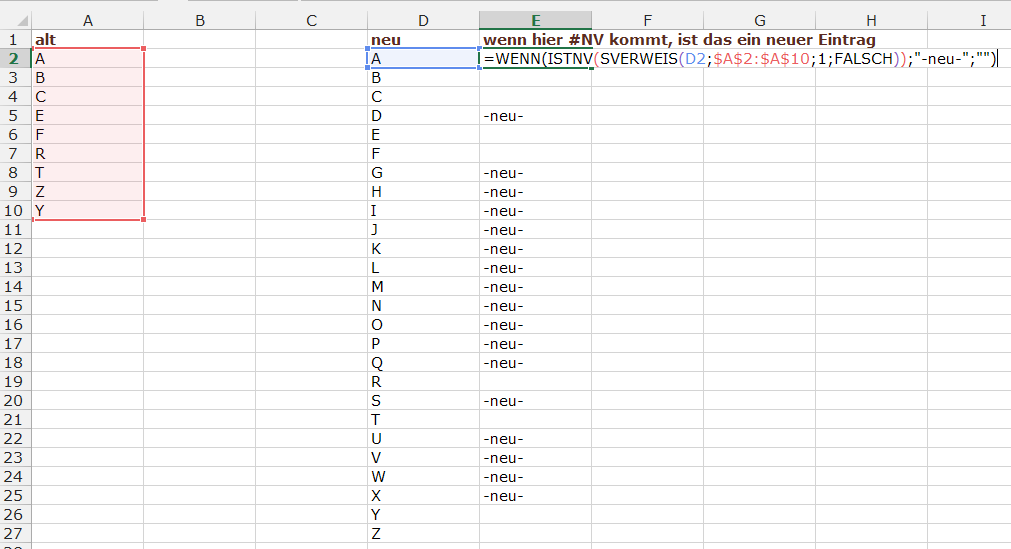
Wir betten den SVERWEIS vom Freitag in eine WENN-Funktion ein. Und zwar interessiert uns, ob das Ergebnis #NV ist, daher brauchen wir als Bedingung die Informationsfunktion ISTNV. Also:
=WENN(ISTNV(SVERWEIS(D2;$A$2:$A$10;1;FALSCH));„-neu-„;„“)

Wenn also das Ergebnis von unserem SVERWEIS den Fehler #NV ergibt, dann schreiben wir -neu- in die Zelle, sonst einen Leerstring.XTipp Vergleich mit SVERWEIS schön

Besser.

Veröffentlicht unter Excel | Verschlagwortet mit , , , , , , | Hinterlasse einen Kommentar

#Saturday #fun #pun

Boss: „How good are you at PowerPoint?“

Me: „I excel at it.“

Boss: „Was that a Microsoft Office pun?“

Me: „Word“.

Veröffentlicht unter english, Excel, fun, Office, PowerPoint, Word | Verschlagwortet mit , , , , | Hinterlasse einen Kommentar

zwei #Listen in #Excel #vergleichen – heute mit #SVERWEIS

Heute gibt’s wieder ein bisschen Excel:

Sie haben zwei Listen, und in der zweite sind mehr Daten als in der ersten. Aber welche Zeilen sind hinzugekommen?

Wir finden das mit der Funktion SVERWEIS heraus. Dazu müssen wir nur wissen, woran die Neuen erkannt werden sollen. Sind es beispielsweise Artikelnummern, die die einzelnen Zeilen eindeutig voneinander unterscheiden, Kennziffern, Länderkürzel, …? Wir brauchen einen Schlüssel, an dem wir das erkennen können. Von da an ist es einfach:

In eine freie Spalte der neuen Liste kommt folgende Formel:
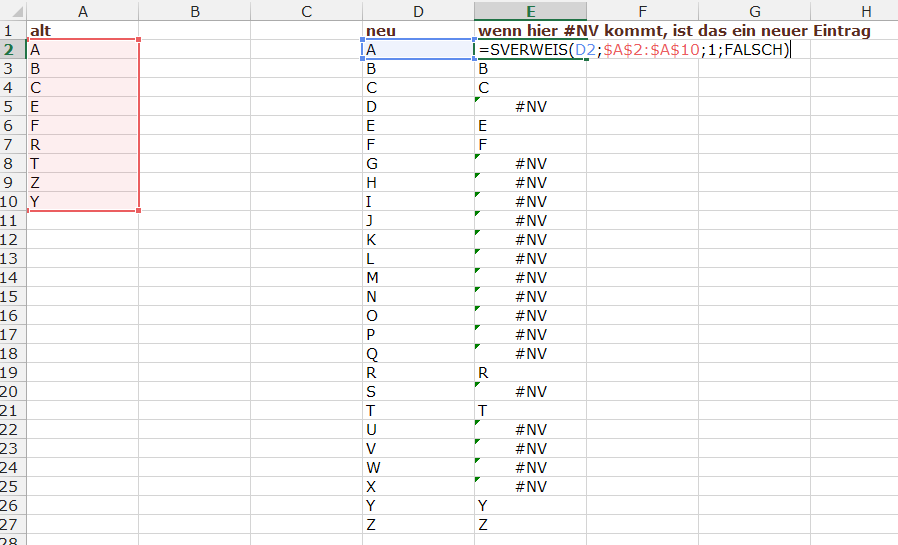
=SVERWEIS(Schlüsselbegriff in der neuen Liste;Bereich mit allen Schlüsselbegriffen aus der alten Liste;1;FALSCH)
Im gezeigten Beispiel unten lautet die Formel also
=SVERWEIS(D2;$A$2:$A$10;1;FALSCH), denn der Schlüssel steht in Zelle D2, die alten Schlüssel stehen im Bereich A2:A10. Damit wird einfach nachgesehen, ob der neue Schlüssel irgendwo in der alten Liste existiert – tut er das, so wird eben dieser Schlüssel zurückgegeben (der ist ja in Spalte 1 des Bereichs), existiert er allerdings nicht, so wird der Fehler #NV (=nicht vorhanden) erzeugt (daran ist das FALSE schuld, das nur exakte Treffer gelten lässt).XTipp Vergleich mit SVERWEIS

Fertig – überall, wo nun #NV steht, ist klar, dass der Eintrag in der neuen Liste existiert, in der alten aber noch nicht.

Was denken Sie? Das kann man noch verschönern? Ok. Schönes Wochenende inzwischen 🙂

Veröffentlicht unter Excel | Verschlagwortet mit , , , , , | 1 Kommentar

Daten aus mehreren Tabellen – #Namenskonflikt in Access

Jetzt flutscht das schon mit mehreren Tabellen in einer Access Abfrage, oder? Ich zeig Ihnen nun noch etwas, was Sie dabei wissen sollten:

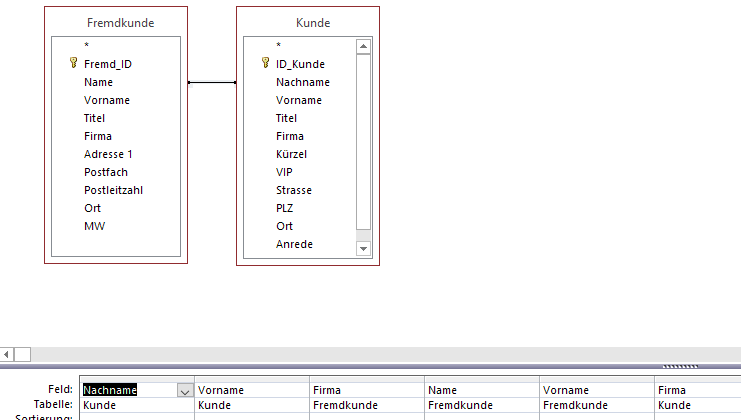
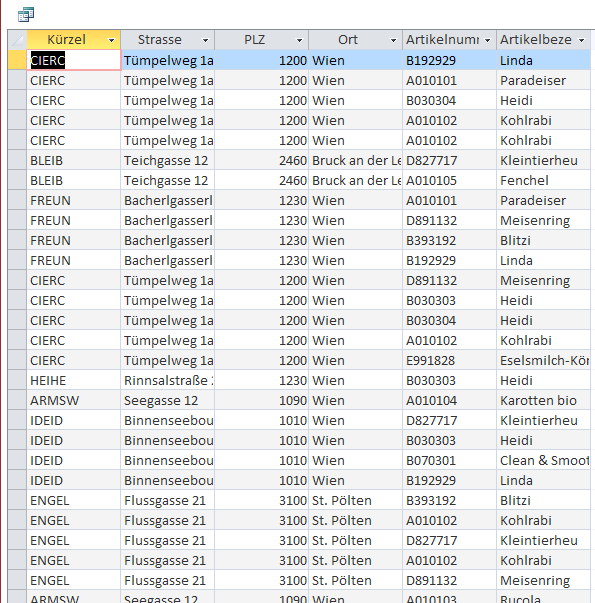
Wir stellen uns die Frage, ob es in der Tabelle Fremdkunde Einträge gibt, deren Name einem Nachnamen in der Tabelle Kunde entspricht. Dazu fügen wir zu einer neuen Abfrage die beiden Tabellen hinzu und erstellen eine Beziehung zwischen den beiden Feldern, die gleich sein sollen. Nun ziehen wir die Felder, die wir anzeigen wollen, in den Definitionsbereich. So.

ATipp Abfrage 19

Schauen wir uns nun das Ergebnis an:ATipp Abfrage 20

Das Feld Vorname kommt in beiden Quelltabellen vor. Daher muss es bei der Ausgabe mit dem Tabellennamen und einem Punkt qualifiziert werden, damit keine Verwechslungsgefahr besteht. Also: Kunde.Vorname, Fremdkunde.Firma, …

Wenn Ihnen das eher nicht so gefällt, dann müssen Sie selbst Namen vergeben. Sie erinnern sich? Ich hab Ihnen das schon einmal gezeigt … na gut:ATipp Abfrage 21

(Da hab ich übrigens was verdreht – Sie sehen es doch, oder?)

Veröffentlicht unter Access | Verschlagwortet mit , , , , , | Hinterlasse einen Kommentar

reden wir weiter über #Beziehungen: wie ist das mit #entfernten #Verwandten?

Am Freitag

ATipp Abfrage 15

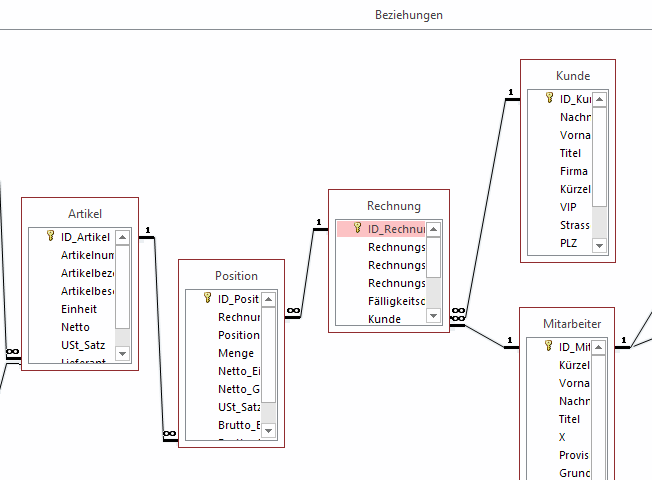
Zwischen diesen Tabellen besteht nämlich keine direkte Beziehung. Wenn Sie sich aber via DATENBANKTOOLS > Beziehungen > Beziehungen das Datenmodell ansehen, dann sieht das doch sehr gut aus. ATipp Abfrage 16

Es besteht eine Verbindung zwischen den Tabellen Artikel und Kunde – nur sind da noch zwei Tabellen dazwischen: Position und Rechnung. Die müssen nun in die Abfrage mit aufgenommen werden, selbst, wenn Sie an keinem einzigen ihrer Felder interessiert sind. Also: ABFRAGETOOLS > ENTWURF > Abfragesetup > Tabellen anzeigen. Fehlende Tabellen auswählen und Hinzufügen. Jetzt können Sie Ihre Felder auswählen, und die Abfrage ausführen.ATipp Abfrage 17

So ist das fein 🙂

ATipp Abfrage 18

Veröffentlicht unter Access | Verschlagwortet mit , , , , , , | Hinterlasse einen Kommentar

#Beziehung mit #Richtung in #Access -#allesodernicht

Beziehungen wie die, die wir gestern erstellt haben, haben gleichberechtigte Partner. Das heißt, ins Ergebnis fließen nur Daten ein, zu denen auf beiden Seiten ein Eintrag existiert. Rechnungen, denen (noch) kein Kunde zugeordnet wurde, finden sich im Abfrageergebnis ebensowenig wie Kunden, die noch nichts gekauft haben, zu denen also noch keine Rechnung angelegt wurde.

ATipp Abfrage 12

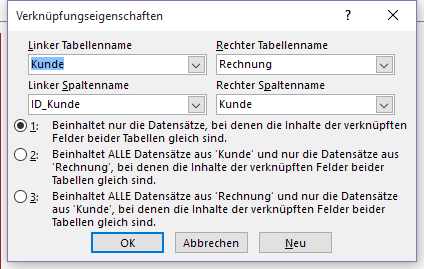
Das muss nicht so sein. Doppelklicken Sie einmal auf den diagonalen Teil der Beziehungslinie. Schon geht ein Fenster auf mit den Verknüpfungseigenschaften auf:

ATipp Abfrage 13

Aktuell ist die Beziehung so eingestellt, dass eben nur vollständige Pärchen in das Ergebnis aufgenommen werden. Es gibt aber weitere Optionen, mit denen Sie aus einer der beiden Tabellen ALLE Datensätze ins Ergebnis aufnehmen können. Auch, wenn sie in der anderen Seite keine Entsprechung haben. Damit können Sie Listen von z.B. Lieferanten generieren, auch von denen, die noch nichts geliefert haben; Kunden, auch wenn diese noch nie bestellt haben; Verträgen, auch wenn noch nie etwas bezahlt wurde; Mitarbeiterinnen, auch wenn diese noch kein Jubiläum hatten, …

Im Ergebnis enthalten die Felder aus der Tabelle, in der sich keine Entsprechung findet, Null. Also nix. So wirklich nix.

ATipp Abfrage 14

Veröffentlicht unter Access | Verschlagwortet mit , , , , , , | Hinterlasse einen Kommentar

#Beziehung erstellen in einer #Access #Abfrage – #Lebenshilfe

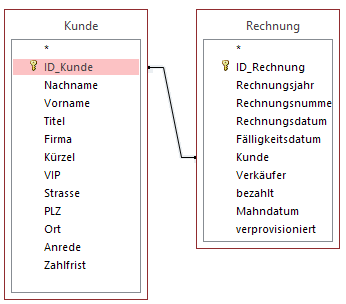
Am Freitag hab ich Sie zum Abschluss mit Beziehungsproblemen überladen – und eine Lösung versprochen (Access betreffend). Wenn Sie Daten aus zwei Tabellen in einer Abfrage auswerten wollen, die „zusammengehören“, aber nach dem Hinzufügen der Tabellen zur Abfrage besteht zwischen beiden keine Beziehung, dann hat’s was im Datenmodell. Falls Sie das mit dem zuständigen Datenmodellierer besprechen können, ist das die beste Lösung. Falls nicht, dann müssen Sie für diese Abfrage die Beziehung manuell erstellen. Das geht zum Glück einfach. Sie müssen nur wissen, wie die beiden Tabellen zusammengehören. In meinem Beispiel verweist in der Tabelle Rechnung das Feld Kunde auf das Feld ID_Kunde in der Tabelle Kunde. Also: steht in der Rechnung zum Beispiel 3 im Feld Kunde, dann wurde diese Rechnung für den Kunden mit ID_Kunde = 3 ausgestellt, und wir brauchen also die Daten dieses Datensatzes dazu.

ATipp Abfrage 11

Klicken Sie in einer der Tabellen auf das Feld und ziehen Sie es auf das Feld in der anderen Tabelle, dem es entspricht. Ich würd‘ also hier in Kunde auf ID_Kunde klicken und das auf das Feld Kunde in der Tabelle Rechnung ziehen.

Voilà!

ATipp Abfrage 12

Veröffentlicht unter Access | Verschlagwortet mit , , , , , , , | Hinterlasse einen Kommentar

#Daten aus mehreren #Tabellen anzeigen – #Access #beziehungsweise

Seit ein paar Tagen gibt’s Access Abfragen. Wir haben Daten aus einer Tabelle verändert dargestellt. Heute gibt’s Daten aus zwei Tabellen – das geht ganz einfach:

Entweder fügen Sie gleich beim Erstellen der Abfrage mit ERSTELLEN > Abfragen > Abfrageentwurf im Tabelle anzeigen-Dialog beide Tabellen hinzu. Oder Sie öffnen den Dialog aus der Entwurfsansicht der Abfrage heraus mit ABFRAGETOOLS > ENTWURF > Abfragesetup > Tabelle anzeigen und wählen nun die Tabelle aus, aus der Sie ebenfalls Daten anzeigen wollen. Hinzufügen.

ATipp Abfrage 07

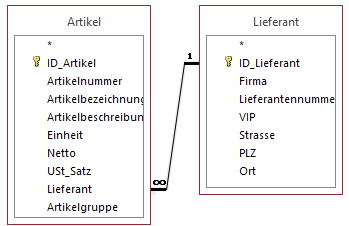
Nun finden Sie beide Tabellen im Tabellenbereich – im besten Fall durch eine Linie verbunden, die die Beziehung zwischen den beiden Tabellen darstellt. Das heißt, beim Abfragen werden die Datensätze aus beiden Tabellen so kombiniert, dass nur die Paare herangezogen werden, bei denen die verbundenen Zellen denselben Inhalt haben.

ATipp Abfrage 08

Also – in meinem Beispiel – werden aus der Lieferant-Tabelle jeweils die Daten zu dem Lieferanten angeschaut, der zum gerade ausgegebenen Artikel gehört. Und dieses Zusammen-Gehören erkennt Access daran, dass im Feld ID_Lieferant in der Tabelle Lieferant dasselbe stehen muss wie im Feld Lieferant in der Tabelle Artikel.

Nun können Sie die interessanten Felder aus der zweiten Tabelle per Drag&Drop in den Definitionsbereich der Abfrage ziehen.  ATipp Abfrage 09

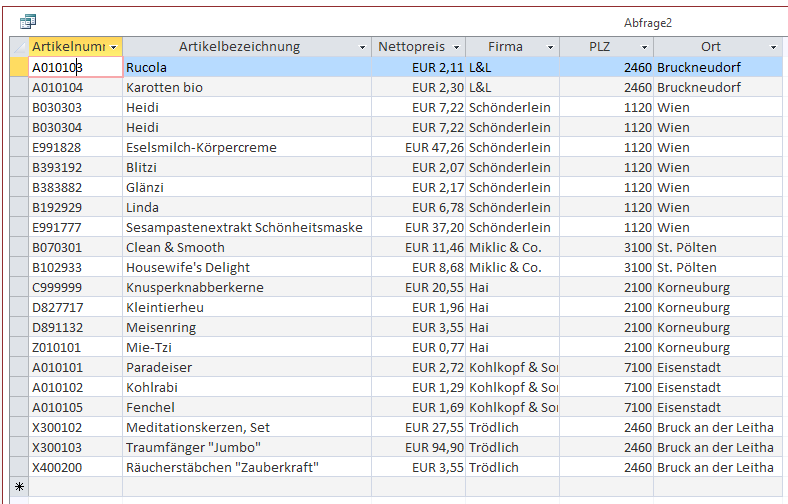
Fertig. Sehen wir uns das Ergebnis an: ATipp Abfrage 10

Nun sehen Sie, dass die Artikeldaten um Informationen aus dem jeweils dazu passenden Lieferanten ergänzt wurden. Ging ganz einfach, und ist eine der Kernkompetenzen einer relationalen Datenbank.

Falls zwischen Ihren Tabellen keine Beziehung besteht, haben Sie ein Problem.

  • Entweder ist das Datenmodell nicht wirklich schön aufgesetzt (das schauen wir uns nächste Woche noch ein bisschen an),
  • oder die Tabellen gehören gar nicht zusammen (dann hat es gar keinen Sinn, sie miteinander kombinieren zu wollen),
  • oder das Datenmodell stimmt, die Abfrage ist auch sinnvoll, aber die Tabellen haben keine direkte Beziehung (auch dazu kommt nächste Woche die Lösung).

Das Ergebnis wäre jedenfalls katastrophal: ein sogenanntes kartesisches Produkt (nach René Descartes). Jeder mit jedem. Alle möglichen Kombinationen aus den Datensätzen beider Tabellen (bei 21 Artikeln und 6 Lieferanten also 21*6=126 Ergebniszeilen).

Veröffentlicht unter Access | Verschlagwortet mit , , , , , , , , | Hinterlasse einen Kommentar

#Feldforschung – Felder #umbenennen in #Access #Abfragen

Gestern ging’s los mit Access-Abfragen. Heute geht’s weiter: wir benennen Felder um. Warum? Weil wir können. Weil Feldnamen oft unverständlich sind. Und später in dieser Reihe werden Sie noch mehr Nutzen sehen 😉

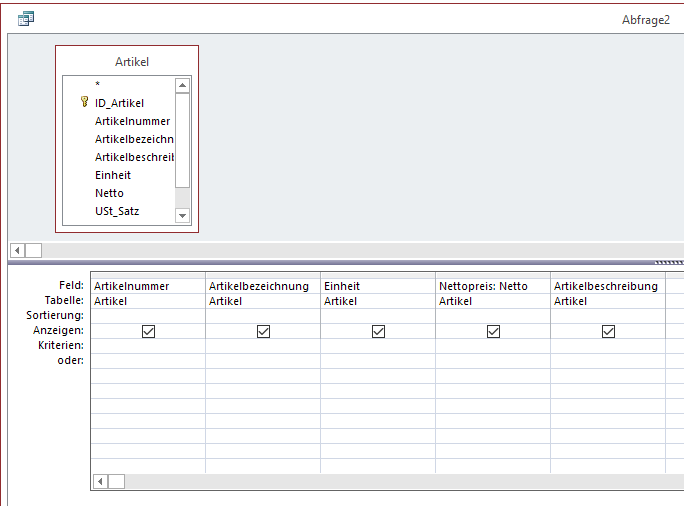
Das Umbenennen ist denkbar einfach: Sie schreiben in der Feld:-Zeile des Definitionsbereichs den gewünschten neuen Feldnamen vor den alten Feldnamen, gefolgt von einem Doppelpunkt. Nun steht da z.B. Nettopreis: Netto.

ATipp Abfrage 06

Fertig. Wenn Sie nun die Datenblattansicht aufrufen, dann sehen Sie den neuen Feldnamen statt des alten.

Für einen Freitag ist das genug gelernt. Schönes Wochenende 🙂

Veröffentlicht unter Access | Verschlagwortet mit , , , , | Hinterlasse einen Kommentar

#Feldforschung – die Auswahlabfrage in #Access

Da hab ich gestern groß das Wort „Abfrage“ erwähnt – und soll doch, bitte, mehr dazu schreiben. Mach ich. Aaaaaaalso:

Es gibt Auswahlabfragen zum Anzeigen und (später) Aufbereiten von vorhandenen Daten, und es gibt Aktionsabfragen zum Verändern von Daten. Jetzt kommen einmal die Auswahlabfragen dran, mit denen sind wir sicher ein paar Tage lang beschäftigt.

Allererster Schritt: Sie haben Daten in einer Tabelle und wollen die Reihenfolge der Felder verändern. Das geht (wenn Sie Handarbeit machen wollen und nicht einfach den Assistenten beschäftigen wollen; ich geh halt davon aus, dass Sie’s KÖNNEN wollen 😉 ) so:

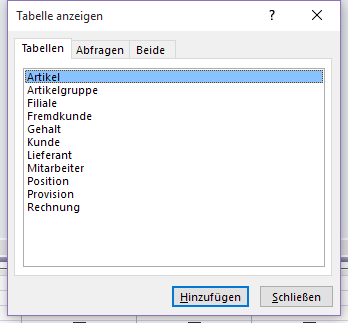
Erstellen Sie eine neue Abfrage mit ERSTELLEN > Abfragen > Abfrageentwurf. Ein kleines Tabelle anzeigen-Dialogfeld bittet Sie nun, die Tabelle(n) auszuwählen, die als Basis für Ihre Abfrage dienen soll. Wir bleiben einmal bei einer Tabelle, ein andermal gibt’s Details zur Mehr-Tabellen-Abfrage. Hinzufügen. Schließen.
ATipp Abfrage 01

Nun sehen Sie das Entwurfsfenster der neuen Abfrage. Im oberen Bereich ist die Tabelle, die Sie ausgewählt haben, angezeigt, der untere Bereich steht für die Abfragedefinition zur Verfügung. Sie können nun auf ein beliebiges Feld der Tabelle klicken und es in den Definitionsbereich auf eine beliebige Spalte ziehen. Die Reihenfolge im Definitionsbereich bestimmt die Reihenfolge der Ausgabe im Abfrageergebnis. Felder, die Sie nicht in den Definitionsbereich ziehen, werden auch nicht ausgegeben.

ATipp Abfrage 02

Sehen Sie sich das Ergebnis mit ABFRAGETOOLS > ENTWURF > Ergebnisse > Ansicht > Datenblattansicht oder alternativ ABFRAGETOOLS > ENTWURF > Ergebnisse > Ausführen oder mit dem Datenblattansicht-Icon in der Statusleiste ATipp Abfrage 04 an.

ATipp Abfrage 03

Die Felder werden nun genau in der von Ihnen festgelegten Reihenfolge ausgegeben. Felder, die Sie nicht in den Definitionsbereich gezogen haben, sind nicht zu sehen.

ATipp Abfrage 05

Zur Entwurfsansicht zurück kommen Sie z.B. mit ABFRAGETOOLS > ENTWURF > Ergebnisse > Ansicht > Entwurfsansicht – und auf anderen Wegen. Finden Sie sie heraus!

Nein, das war noch nicht alles 🙂

Veröffentlicht unter Access | Verschlagwortet mit , , , , , | 1 Kommentar