#Namen #ändern in #Excel – #woistdasstandesamt

Gestern haben wir Namen vergeben – heute gefallen sie uns nicht, oder wir wollen den Bereich verändern, der den Namen trägt. In Excel gibt’s dafür den Namensmanager, den Sie unter  finden. So sieht er aus:

XTipp Namensmanager

Alle benannten Bereiche sind hier aufgelistet. Hier können Sie Bereiche Neu… anlegen, Bearbeiten… und Löschen, und wenn’s gar viele sind, die Anzeige auch durch einen Filter einschränken. Und wenn Sie nur den Zellbereich ändern wollen, dann wählen Sie den Namen aus und geben den geänderten Bereich in Bezieht sich auf: ein und drücken das Hakerl. Erledigt.

Veröffentlicht unter Excel, Uncategorized | Verschlagwortet mit , , , , , | 1 Kommentar

Das #Kind muss einen #Namen haben – und manchmal auch der #Bereich in #Excel

Jetzt verweisen Sie schon zum hundertsten Mal auf den Bereich A1:B12? Erstens nervt das, und zweitens fürchten Sie sich davor, dass Sie sich vertippen könnten (was gar nicht so abwegig ist – ist eine recht häufige Ursache für falsche Ergebnisse). Gibt’s was Besseres?

Ja: geben Sie dem Bereich (der auch eine einzige Zelle sein darf) einen Namen.

Das geht so: den Bereich markieren, und dann im Namenfeld den gewünschten Namen eingeben. Dieser muss mit einem Buchtstaben beginnen, darf Buchstaben, Ziffern und den Unterstrich _ enthalten und kein reserviertes Wort sein (im Zweifelsfall hilft der Unterstrich da enorm, denn der kommt in keinem reservierten Wort vor 🙂 )

Tipp Excel benannter Bereich

Jetzt können Sie in jeder Formel KatListe schreiben oder sogar im Eingabeassistenten auswählen.XTipp Name

Das macht das Leben leichter.

Veröffentlicht unter Uncategorized | Verschlagwortet mit , , , | 5 Kommentare

Excel – Berechnungen rund um den Kreis

Für alle, die in Mathe grad Kreisthemen machen: Viele Hausaufgaben kann Excel berechnen; heut ist bei Gerhard Pundt (Clevercalul) das Ende der Serie Excel – Berechnungen rund um den Kreis (III) erschienen, und eine Serie, die ein Ende hat, hat auch einen Anfang: Excel – Berechnungen rund um den Kreis.

Da ist wirklich ALLES drin!

Veröffentlicht unter Excel | Verschlagwortet mit | Hinterlasse einen Kommentar

Excel #Datenauswahl aus #Liste mit #Großkleinschreibung

Was Kniffliges: Sie wollen mit Excel die Dateneingabe auf Daten aus einer vorgegebenen Liste einschränken – dann geht das so. Sie erinnern sich? Es entsteht ein DropDown mit Ihren Vorgabewerten.

(Manchmal) ärgerlich ist nur: Egal, welche Vorgabe bezüglich Groß- und Kleinschreibung Sie in Ihrer Liste machen, die Eingabe wird nicht dahingehend geprüft, wenn der Benutzer das Dropdown nicht nützt, sondern einfach eintippt. Steht in Ihrer Liste zum Beispiel Katze, so darf der Benutzer auch katze oder kATZE oder kAtZe eingeben … Sie verstehen schon. Wenn Sie das aber nicht wollen? Was dann?

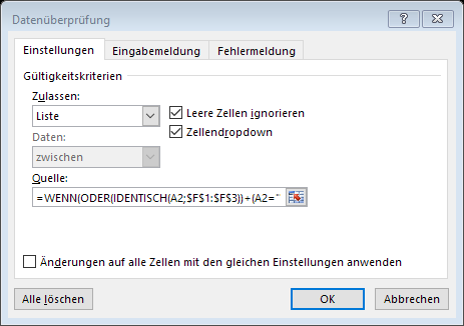
Dann: geben Sie ins Feld Quelle im Datenüberprüfung-Dialog Folgendes ein:

=WENN(ODER(IDENTISCH(A1;$F$1:$F$3))+(A1=““);$F$1:$F$3;$IV$1)

wobei

  • A1 die erste Zelle in dem Datenbereich ist, für den die Gültigkeitsprüfung gilt
  • $F$1:$F$3 der Bereich ist, in dem die zulässigen Werte stehen; das darf natürlich auch ein benannter Bereich sein
  • $IV$1 irgendeine Zelle ist, die leer sein muss

???

Also: IDENTISCH(A1;$F$1:$F$3) liefert eine Reihe von Wahrheitswerten, die alle FALSCH sind, es sei denn, A1 entspricht exakt einem der Werte in F1:F3, dann ist ein Wert der Reihe WAHR. Mit +(A1=““) wird auch noch nachgefragt, ob in A1 vielleicht gar nichts drinsteht – auch dann wollen wir die Wahl haben.

ODER liefert WAHR, wenn auch nur ein einziger Wert in dieser Reihe WAHR ist.

Und in diesem Fall werden die Werte für das DropDown aus F1:F3 geholt. Andernfalls kommt die leere Zelle IV1 zum Zug.

Klar? Viel Vergnügen!

XTipp DropDown Case sensitive


Veröffentlicht unter Excel, Uncategorized | Verschlagwortet mit , , , , , , , | 10 Kommentare

#Wasserfall gesteigert (#Wasserfäller?)

Gestern gab’s ein Schnellgericht: das Wasserfalldiagramm in Excel 2016 für die Visualisierung von Veränderungen. Heute zeig ich Ihnen noch ein paar spannende Optionen:

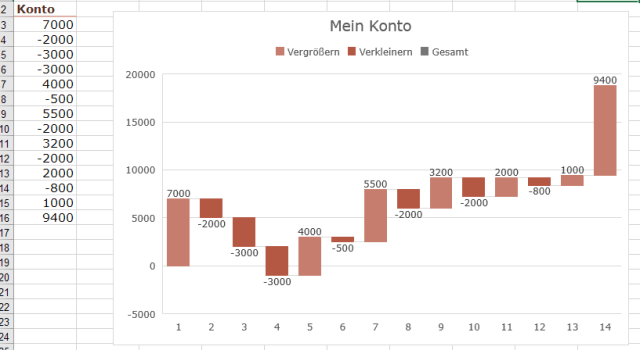
Sie wollen z.B. den Endkontostand auch noch visualisieren. Das müsste gehen – die Legende bietet ja Einträge für Vergrößern, Verkleinern und Gesamt an. Berechnet ist die Gesamtsumme schnell, aber das Ergebnis im Diagramm gefällt Ihnen nicht – die Säule schwebt im Himmel herum, statt aus dem Boden zu wachsen:

XTipp Wasserfall1a

Klar – woher soll Excel auch wissen, was Sie als Veränderung und was Sie als Zwischen- oder Gesamtsumme verstehen? Also: wir müssen das Excel mitteilen. Klicken Sie auf die Säule. Und dann noch einmal – damit ist wirklich nur diese Säule ausgewählt, und nicht mehr die ganze Datenreihe. Rechte Maustaste – Datenpunkt formatieren, und schon öffnet sich der Aufgabenbereich mit genau der Option, die wir suchen. Sagen Sie nun: Als Summe festlegen. Und schon ist es geschafft:

XTipp Wasserfall2

Falls Sie mehrere Zwischensummen haben, müssen Sie das mehrmals machen:

XTipp Wasserfall3

Schön, oder?


Veröffentlicht unter 2016, Excel, Uncategorized | Verschlagwortet mit , , , | Hinterlasse einen Kommentar

Wieso ist das #Excel so #langsam?

Sie kennen das: Excel wird so langsam, dass Sie bequem Kaffee holen können, wenn Sie nur ein bisschen gescrollt haben. Was ist schuld daran? Und: Kann man das vermeiden?

Meistens liegt’s daran, dass Sie volatile Funktionen verwenden, und davon zu viele. Zu diesem Thema empfehl ich Ihnen diesen sehr schönen Artikel: http://www.tabellenexperte.de/excel-im-schneckentempo-volatile-Funktionen/

Noch Fragen?

Veröffentlicht unter Excel, Uncategorized | Verschlagwortet mit , , | Hinterlasse einen Kommentar

#Veränderung darstellen mit dem #Wasserfalldiagramm ganz neu in #Excel2016 – #Naturschauspiel

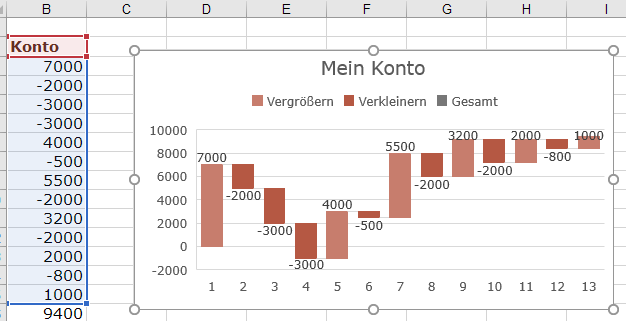
Sie haben eine Kette von Zahlen, die Veränderungen darstellen, und wollen das nun visualisieren? Zum Beispiel haben Sie einen Anfangskontostand und dann das monatliche Plus oder Minus, oder einen Umsatz und die Abzüge, die Sie einkalkulieren müssen, bevor ein Nettogewinn herauskommt?

Veranschaulichen Sie das mit einem Wasserfalldiagramm (manche sagen auch Brückendiagramm dazu) – in Excel 2016 ist das ganz einfach:

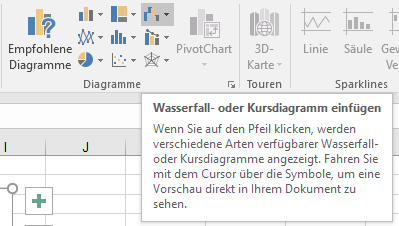
Wählen Sie den Bereich aus, in dem sich Ihre Zahlen befinden. Über die Registerkarte Einfügen > Diagramme > Wasserfall- oder Kursdiagramm einfügen kommen Sie zur Auswahl, in der Sie Wasserfalldiagramm anklicken (was sonst 😉 ).

XTipp Diagramme2016

Damit sind Sie schon fertig. Ein paar Verfeinerungen gibt’s natürlich, aber morgen ist auch noch ein Tag.

XTipp Wasserfall1

Übrigens: Auch in den Vorversionen von Excel lässt sich ein Wasserfalldiagramm konstruieren. Ist nicht ganz so einfach, aber machbar. Irgendwann stell ich das vor, versprochen.

Veröffentlicht unter 2016, Excel, Uncategorized | Verschlagwortet mit , , , , | 1 Kommentar

#jpg in #Access2016 – #bittewarten

Office 2016 – das neue – ist ja schon seit dem Sommer da, und für Office365-Abonenntinen per ich-will-die-neue-Version-Klick erhältlich. Lauter schöne Sachen sind drin, ich werde in der nächsten Zeit ein paar davon vorstellen. Heut mag ich aber eine kleine Vorwarnung aussprechen:

Wenn Sie alte Access-Anwendungen öffnen (und alt heißt nicht zwangsläufig .mdb – auch neuere alte Anwendungen trifft’s), dann kann es passieren, dass (bei .accdb nur eingebettete, gezoomte) Bilder der Formate .jpg, .gif, … nicht angezeigt und auch nicht ausgegeben werden. Sie scheinen weg zu sein 😦

Also: sie sind noch da, und wenn Sie Geduld haben, klappt’s nach einem für voraussichtlich hoffentlich Dezember 2015 angekündigten Bugfix wieder … wär‘ ein nettes Weihnachtsgeschenk 🙂 Bis dahin hilft nur:

  1. Bilder als Bitmaps (.bmp) speichern
  2. Bilder neu einfügen, aber Quellbildformat beibehalten

Weiterlesen

Veröffentlicht unter 2016, Access, Uncategorized | Verschlagwortet mit , , , , , , , , , , , , , , | Hinterlasse einen Kommentar

#Bubble #Pies oder #Blasen #Kreise – mit #VBA #ohneprogrammierunggehtdanix

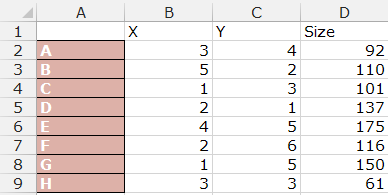
Haben Sie schon einmal Lust auf so etwas gehabt:XTipp BubblePies 01

Ein Blasendiagramm, bei dem jede einzelne Blase durch ein Kreisdiagramm noch unterteilt ist. Gibt’s das in Excel? Leider – nein. Ist das machbar oder eine Fotomontage? Nun … es ist sozusagen eine Fotomontage, aber eine machbare, mit der Hilfe von einem kleinen Schnipsel VBA-Programmierung. Und das geht so:

1. Daten vorbereiten

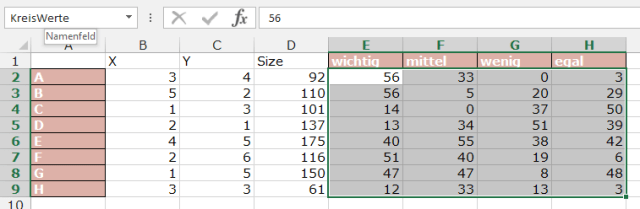
Geben Sie für jede Blase alle erforderlichen Daten an: X-Wert, Y-Wert, die Werte für die einzelnen Kreissegmente und die Blasengröße (diese ist für gewöhnlich die Summe aus den Werten für die Kreissegmente). Am besten in der Reihenfolge X, Y, Blasengröße, Detailwerte. Den Bereich mit den Detailwerten (im Beispiel E2:H9) müssen Sie noch benennen, in dem Sie im Namenfeld KreisWerte hineinschreiben.
XTipp BubblePies 05

2. Blasendiagramm erzeugen

Erstellen Sie Ihr Blasendiagramm ganz herkömmlich. Die Datenquelle sind die X-, Y- und Blasengrößen-Angaben, die wir in Schritt 1 bereit gestellt haben..
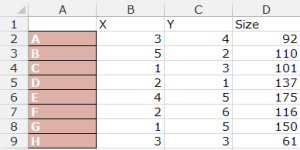
XTipp BubblePies 02

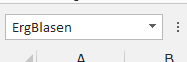
Formatieren Sie das Blasendiagramm so, wie Sie es letztendlich haben wollen – stellen Sie also Achsen, Haupt- und Hilfslinien, Datenbeschriftung, … so ein, wie es für Sie passt. Zu guter Letzt braucht auch das Diagramm einen Namen – markieren Sie es also und geben Sie ins Namenfeld ErgBlasen ein.

XTipp BubblePies 03

3. Beispiel-Kreisdiagramm

Wählen Sie nun aus Ihren Detaildaten eine aussagekräftige Zeile – also am besten eine, in der kein Wert 0 ist. Auf Basis dieser Werte erzeugen Sie nun ein Kreisdiagramm und formatieren es nach Wunsch – Segmentfarben, … Jedenfalls müssen Sie sowohl die Zeichnungsfläche als auch den Diagrammbereich selbst mit DIAGRAMMTOOLS > FORMAT > Formenarten > Fülleffekt > Keine Füllung und mit DIAGRAMMTOOLS > FORMAT > Formenarten > Formkontur > kein Rahmen formatieren.
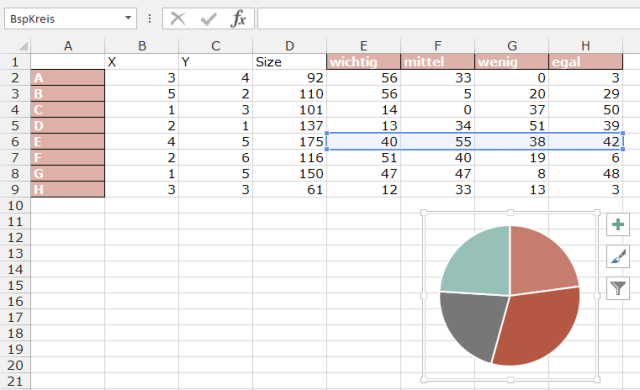
XTipp BubblePies 04

Auch das Kreisdiagramm braucht einen Namen: BspKreis

4. VBA-Code eingeben

In ein neues Modul geben Sie folgenden Code ein:

Sub PieMarkers()

Dim myPie As Chart
Dim myBubbles As Chart
Dim myRow As Range
Dim Point_I As Long
Dim mySh As Worksheet

Set mySh = ActiveSheet
Application.ScreenUpdating = False
Set myPie = mySh.ChartObjects("BspKreis").Chart
Set myBubbles = mySh.ChartObjects("ErgBlasen").Chart
Set myRow = Range(ThisWorkbook.Names("KreisWerte").RefersTo)
Point_I = 0
For Each myRow In Range("KreisWerte").Rows
     myPie.SeriesCollection(1).Values = myRow
     myPie.Parent.CopyPicture xlScreen, xlPicture
     Point_I = Point_I + 1
     myBubbles.SeriesCollection(1).Points(Point_I).Paste
Next
Application.ScreenUpdating = True

End Sub

Sie erkennen da hoffentlich die Namen wieder, die wir soeben vergeben haben 🙂 Der Codeschnipsel geht jedenfalls alle Blasen aus ErgBlasen durch, „hängt“ unser BspKreis auf die Detailwerte aus der entsprechenden Zeile aus dem Bereich KreisWerte, macht dann ein Foto und befüllt die Blase damit. (Deshalb war die Transparenz so wichtig.)

5. Button erzeugen

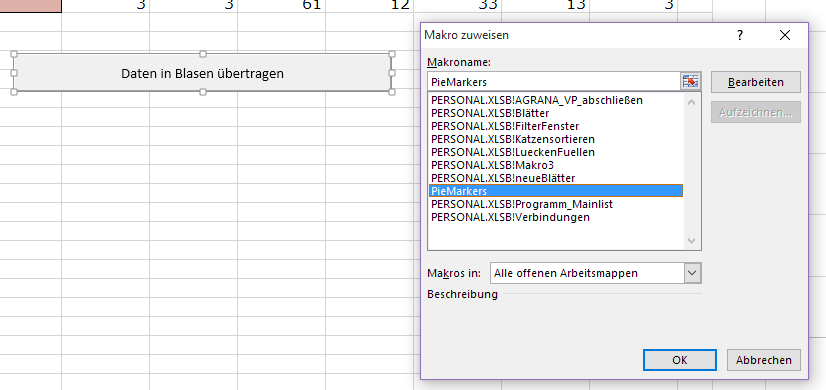
Damit Sie das Programm bequem ausführen können, empfehle ich Ihnen noch, ENTWICKLERTOOLS > Steuerelemente > Einfügen eine Schaltfläche zu erzeugen und das erzeugte Makro zuzuweisen.
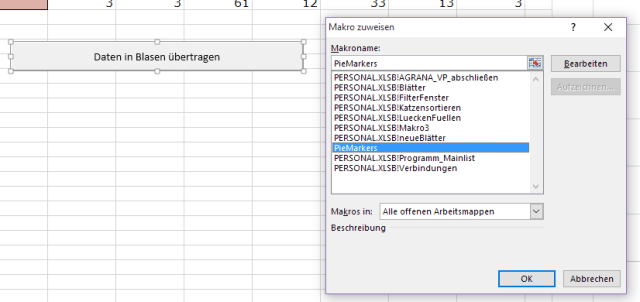
XTipp BubblePies 06

6. Ausführen

Klicken Sie auf Ihren Button. So oft Sie wollen und jedes Mal, wenn Sie an den Daten etwas verändert haben.

Noch Fragen? Sie wissen hoffentlich, wie Sie mich erreichen 🙂

Veröffentlicht unter Excel | Verschlagwortet mit , , , , , , , , | 2 Kommentare

Die #Mittel gehen uns nicht aus – noch mehr #Statistik

Seit einiger Zeit spüren wir hier den Möglichkeiten nach, aus einem Zahlenhaufen Interessantes zu destillieren, und raufen uns die Haare über die eigentlich brauchbare Mitte. Ein paar schöne Möglichkeiten mit unterschiedlicher Aussagekraft haben wir schon kennen gelernt. Heute zeig ich Ihnen das geometrische Mittel – ein geeignetes Mittelmaß für Größen, von denen das Produkt anstelle der Summe interpretierbar ist, z. B. von Verhältnissen oder Wachstumsraten.

Es ist die n-te Wurzel aus dem Produkt von n Zahlen, und Sie brauchen es beispielsweise, um bei exponentiellem Wachstum in die Mitte zu kommen – wenn Sie heute 5 Bakterien zählen und übermorgen 500, dann liefert Ihnen das geometrische Mittel
GEOMITTEL(Bereich) für morgen die Prognose 50. Die passt viel besser als das arithmetische Mittel von 252,5.

Oder schauen wir uns Gehälter an, die zuerst um 3%, dann um 1%, dann um 5% und schließlich um 2% erhöht wurden – also zunächst auf 103%, davon auf 101%, auf 105% und auf 102% angewachsen sind – und im Durchschnitt? Wieder ist das geometrische Mittel das Mittel der Wahl, und mit GEOMITTEL(Zinsfaktoren) ermitteln wir schnell 102,74% als mittleren Zinsfaktor. Jedes Jahr 2,74% wär‘ also auch gegangen.

XTipp Statistik GeoMittel

Veröffentlicht unter Excel | Verschlagwortet mit , , , , | Hinterlasse einen Kommentar