in #Excel mit #VBA die #letzteZeile finden

Sie wollen in #Excel mit #VBA die #letzteZeile oder die #letzteSpalte finden? Da haben Sie viele Möglichkeiten – ich stelle Ihnen diese Woche ein paar davon vor, es wird jeweils die Zeilennummer bzw. die Spaltennummer (also nicht der Buchstabe) geliefert. mySheet ist eine Objektvariable, die auf das auszuwertende Blatt verweist (z.B. per

Set mySheet = ThisWorkbook.Worksheets("Tabelle1")

oder

Set mySheet = ActiveSheet

schon irgendwo früher im Code. Wir gehen davon aus, dass das passt :-).

LastRowNo = mySheet.Cells(mySheet.Rows.Count, "A").End(xlUp).Row
LastColNo = mySheet.Cells(1, mySheet.Columns.Count).End(xlToLeft).Column

Hier wird die letzte Zeile ermittelt, indem von der letzten Zeile des Arbeitsblattes (mySheet.Rows.Count) in der Spalte A (falls die nicht geeignet ist, nehmen Sie eine andere) so weit hinaufgeklettert (xlUp) wird, bis eine Zelle mit Inhalt (Formatierungen werden ignoriert) auftaucht. Deren Zeilennummer wird der Variablen LastRowNo zugewiesen.

Analog wird für die Spalten gearbeitet: in Zeile 1 wird von der möglichen letzten Blattspalte aus nach links gegangen (xlToLeft), bis eine nicht-leere Zelle auftaucht.

 

Veröffentlicht unter Excel, VBA | Verschlagwortet mit , , , , , , , | Hinterlasse einen Kommentar

in Excel alle Zeilen nach Inhalt löschen

Sie wollen in #Excel alle #Zeilen mit bestimmtem Inhalt löschen? Zum Beispiel um Altlasten loszuwerden, Einträge, die überflüssig geworden sind?

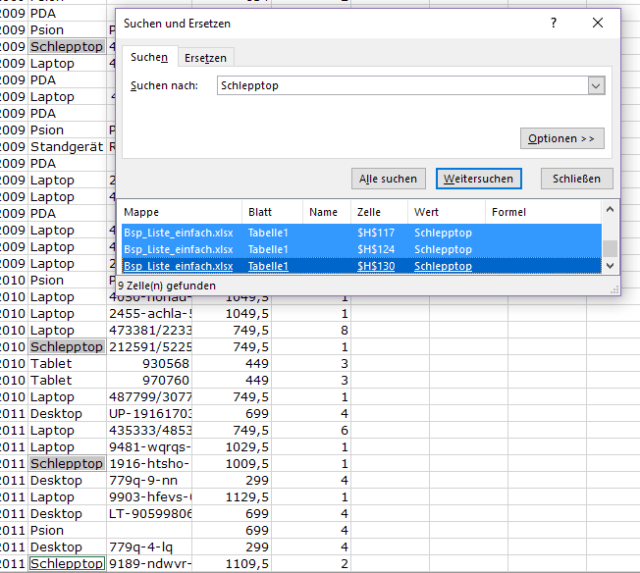
Dann suchen wir doch einmal alle Zellen mit dem gewünschten Text irgendwo drin. (Ich suche in meinem Beispiel Schlepptop – so ein Unfug.) Also: START > Bearbeiten > Suchen und Auswählen > Suchen …, oder, per Tastenkombination Strg+F – hier ist schon das Dialogfeld. In Suchen nach: geben Sie den Suchbegriff ein, und nun klicken Sie bitte auf Alle suchen.

XTipp zeilenLöschen01

Unten im Suchdialog öffnet sich eine Liste aller Vorkommen. Markieren Sie sie alle, oder lassen Sie Einträge aus, die Sie doch nicht löschen wollen. Schließen Sie nun den Dialog.

XTipp zeilenLöschen02

Wenn Sie nun im START > Zellen > Löschen-Menü den Eintrag Blattzeilen löschen wählen, werden alle Zeilen gelöscht, die eine markierte Zelle enthalten. Fertig.

XTipp zeilenLöschen03

Veröffentlicht unter Excel | Verschlagwortet mit , , , , , , | Hinterlasse einen Kommentar

#sustainable #development mit #Office?

Die #UNO hat #sustainable #development #goals veröffentlicht – und was kann der/die einfache #Office-AnwenderIn dazu beitragen?

Heute gab’s dazu schon einen Blogpost von mir … im Laufe des Jahres gibt’s mehr Vorschläge zum Thema: https://sustainabledevelopment.un.org/topics/sustainabledevelopmentgoals

SDGs-GlobalGoalsForSustainableDevelopment-05

Veröffentlicht unter Office | Verschlagwortet mit , , | Hinterlasse einen Kommentar

#umweltfreundlich Auswahl aus dem #Word-#Dokument #drucken

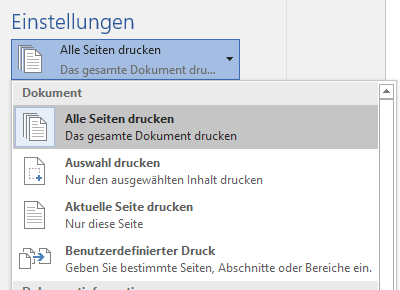
Welche Auswahl haben Sie beim #Drucken eines #Word-Dokuments? Muss es immer alles sein? Oder geht – mit Öko-Bonus – auch ein Auszug? Schauen Sie doch in das START > Drucken > Einstellungen-Menü:

WTipp Drucken

Gleich oben finden Sie die wichtigsten Optionen:

Alle Seiten drucken ist die Standardeinstellung. Sie jagt das gesamte Dokument an den ausgewählten Drucker.

Auswahl drucken bietet die Möglichkeit, das, was Sie im Dokument gerade markiert zu haben, zu drucken.

Aktuelle Seite drucken druckt die Seite, auf der der Cursor gerade steht

Benutzerdefinierter Druck verschafft Ihnen die Möglichkeit, im Eingabefeld Seiten einzugeben, was genau Sie benötigen. (z.B. mit Komma getrennt 17, 20 für bestimmte Seiten, mit Bindestrich verbunden 3138 für mehrere zusammenhängende Seiten)

Sparen Sie Papier. Bitte. Warum? Klicken Sie hier:

SD15

Veröffentlicht unter Word | Verschlagwortet mit , , , , , , , | 1 Kommentar

#Rechnung erstellen mit #SUMMENPRODUKT

Sie wollen den #Gesamtpreis im #Warenkorb#ermitten? #Anzahl#mal #Preis der einzelnen Produkte zusammenzählen?

XTipp Summenprodukt1

Variante 1 (mit Zwischenschritt): Sie berechnen zeilenweise Anzahl*Preis (=B7*C7), und addieren darunter diese Zwischenergebnisse mit =SUMME(D2:D13).

Funktioniert, bringt das gewünschte Ergebnis. Braucht aber zusätzlich Platz … und den hat man halt nicht immer …

Variante 2 (und um die geht es mir eigentlich): Sie benutzen die Funktion SUMMENPRODUKT. Die macht jetzt genau das, was Sie in Variante 1 manuell erzeugt haben. Sie erwartet von Ihnen mehrere Bereiche, multipliziert dann den ersten Eintrag im ersten Bereich mit dem ersten Eintrag im zweiten Bereich, addiert dazu den zweiten Eintrag im ersten Bereich mal dem zweiten Eintrag im zweiten Bereich, addiert nun das Produkt aus dem dritten Eintrag im ersten Bereich und dem dritten Eintrag im zweiten Bereich, …

XTipp Summenprodukt4

SUMMENPRODUKT(B2:B13;C2:C13) berechnet also in einem Schritt B2*C2+B3*C3+B4*C4+…+B13*C13.

Ich kann’s beweisen:

XTipp Summenprodukt5

Eine ganze Menge Anwendungsbeispiele wurden soeben im Blog von clevercalcul veröffentlicht (da hatte ich diese Erklärung schon fertig und nütz diesen Zufall für einen Verweis auf eine gelungene Sammlung).

Veröffentlicht unter Excel | Verschlagwortet mit , , , , , , | 1 Kommentar

#Druck das #Diagramm, schnell!

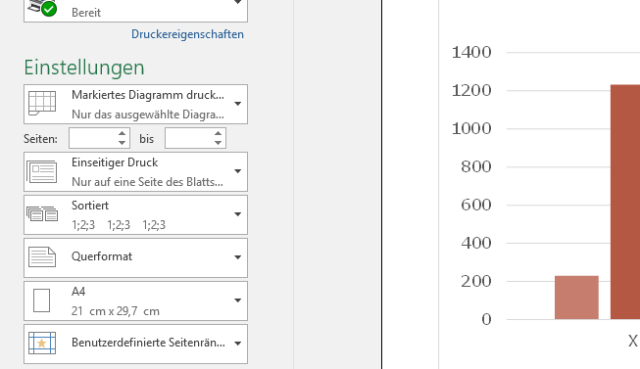
Sie wollen nur Ihr #Diagramm #drucken? Dann markieren Sie es und starten den Druckdialog mit DATEI > Drucken. Nun ist in den Einstellungen Markiertes Diagramm drucken vorausgewählt – bitte sehr, kann schon losgehen 🙂

XTipp DiagrammPrint

Veröffentlicht unter Excel | Verschlagwortet mit , , , | Hinterlasse einen Kommentar

Ein #Diagramm, ein #Diagramm!

Sie haben wollen Ihre schönen #Daten mit einem #Diagramm #visualisieren, und das #schnell?

Dann markieren Sie einfach irgendeine Zelle inmitten der zu visualisierenden Daten, und drücken Sie Alt+F1.

Fertig!

So schnell kann’s gehen 🙂

(Voraussetzung ist natürlich, dass die darzustellenden Daten zusammenhängen, und von allen nicht darzustellenden Daten mit leeren Zellen deutlich getrennt sind. Diese Funktionalität sagt sich einfach: ausgehend von der markierten Zelle gehe ich nach links, rechts, oben und unten, bis der Bereich ein Rechteck aus leeren Zellen rundherum hat, und das stelle ich dann mit einem einfachen Diagramm dar. Nicht mehr und nicht weniger.)

Veröffentlicht unter Excel | Verschlagwortet mit , , , , , , | 1 Kommentar

Ihre #Zeilennummer, bitte

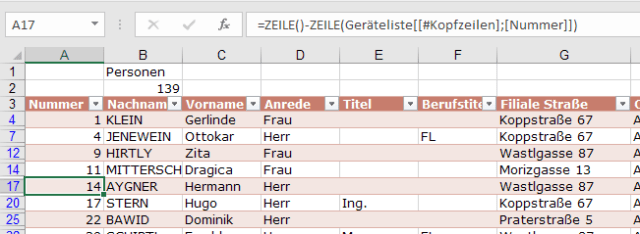
Sie möchten in #Excel die #Zeilen Ihrer „intelligenten“ #Tabelle #nummerieren? Damit Sie beispielsweise filtern können und immer noch wissen, den wievielten Datensatz Sie vor sich haben?

Ergänzen Sie in der Tabelle eine neue Spalte und befüllen Sie sie mit der Formel
=ZEILE()ZEILE(Tabellenname[[#Kopfzeilen];[Nummernspaltenname]])

Damit wird von der aktuellen Zeile ZEILE() noch die Zeilennummer der Kopfzeile (im Beispiel die Kopfzeile der Spalte Nummer in der Tabelle Geräteliste) abgezogen – damit beginnt die Zeilennummerierung bei 1.

XTipp Tabelle Zeilennummer

Achtung: wenn Sie die Daten umsortieren, behalten die Datensätze ihre Nummerierung nicht, da sie ja über eine Formel erzeugt wird und nicht als Wert gespeichert ist.

Veröffentlicht unter Excel | Verschlagwortet mit , | Hinterlasse einen Kommentar

Spaltenreferenz in #Excel #Tabelle

Wie #summieren Sie die Daten einer #Excel-#Tabelle?

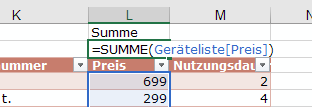
Wenn Sie einen Datenhaufen mit START > Formatvorlagen > als Tabelle formatieren zur („intelligenten“) Tabelle erklärt haben, dann haben Sie’s leicht: Sie beziehen sich auf alle Daten einer Spalte mit dem Bezug
Tabellenname[Spaltenüberschrift]
Also z.B. in einer Summenfunktion so:
=SUMME(Geräteliste[Preis])
Damit werden alle Einträge aus der Tabelle Geräteliste summiert, die in der Spalte mit der Überschrift Preis stehen.XTipp Tabelle Spalte

Veröffentlicht unter Excel | Verschlagwortet mit , , , , | Hinterlasse einen Kommentar

#Exel #Tabelle #erweitern – #letitgrow

Sie brauchen eine in Ihrer #Excel #Liste eine neue #berechneteSpalte? Mit einer #Tabelle geht das ganz leicht:

Schreiben Sie die Überschrift für die neue Spalte neben die letzte Überschriftszelle der vorhandenen Tabelle. Umgehend wird eine neue Spalte an die Tabelle „angeklebt“ – Excel geht davon aus, dass in der Tabelle alles irgendwie zusammengehört und Neues Angrenzendes in die Tabelle aufgenommen werden soll.

XTipp Tabelle Spalteneu

(Wenn Sie das einmal nicht wollen, dann können Sie die Autokorrektur-Optionen nützen, um diese Automatik rückgängig zu machen.)

Dann geben Sie Ihre Formel ein. Falls Sie nun (was ich empfehle) auf die Zellen klicken, aus denen Sie Ihre Formel zurechtbasteln, werden Sie bemerken, dass Zellbezüge nicht wie bisher als K2 oder L2 umgesetzt werden, sondern in einer völlig neuen Schreibweise.

XTipp Tabelle Spalteneu2

Die Formel in meinem Beispiel lautet
=[@Preis]/[@Nutzungsdauer]. Das bedeutet für Excel:
„Nimm das, was in derselben Tabellenzeile in der Spalte mit der Überschrift Preis steht, und dividiere es durch das, was in derselben Tabellenzeile in der Spalte mit der Überschrift Nutzungsdauer steht.“

Wir haben also eine völlig neue Schreibweise für einen Bezug innerhalb einer Tabelle:
[@Überschrift] bedeutet „das, was in derselben Tabellenzeile in der Spalte mit der angegebenen Überschrift steht“. Das ist nun

  • leichter lesbar
  • leichter einzugeben (insbesondere, wenn die Datenliste sehr breit ist)

Und: nach dem Drücken der Eingabetaste wird die Formel automatisch auf alle Zellen der neuen Tabellenspalte übertragen. (Auch das können Sie, falls erforderlich, per Autokorrektur-Option rückgängig machen – ist aber sicher selten der Fall, dass Sie das doch nicht wollen.) Wichtig: auch auf etwaige durch einen Filter ausgeblendete Zeilen – ein Riesenunterschied zum „normalen“ Verhalten von Excel, wo Sie in gefilterten Datenhaufen Formeländerungen nicht auf unsichtbare Zeilen übertragen (ist dort eine große und „beliebte“ Fehlerquelle).

XTipp Tabelle Spalteneu3


Veröffentlicht unter Excel | Verschlagwortet mit , , , , , | Hinterlasse einen Kommentar