#Outlook hat mehr als eine #Standardsignatur

Sie können je Konto (siehe gestern) nicht nur eine, sondern zwei Standardsignaturen einrichten – eine für neue Nachrichten, eine für Antworten und Weiterleitungen:

DATEI > Optionen > E-Mail-Optionen, hier den Button Signaturen… suchen, und nun  geben Sie unter Standardsignatur auswählen > Neue Nachrichten an, welche Signatur vom ausgewählten E-Mail-Konto im jeweiligen Fall verwendet werden soll.

OTipp Signatur neu Antwort

Häufig schickt man bei neuen Mails mehr Information mit und erspart bereits „bekannten“ Kontakten in der Antwort die gesamte Wurst an Adressdaten, Disclaimer, … Das reduziert den Scrollaufwand beim später-einmal-durchlesen und den Papierbedarf beim ich-druck-das-schnell-noch-aus 🙂 Wir wollen ja sustainable bleiben 🙂

Veröffentlicht unter Uncategorized | Verschlagwortet mit , , , , , , , | Hinterlasse einen Kommentar

Wandelbare #Signatur in #Outlook – das #Konto sucht aus

Wussten Sie, dass … Sie, wenn Sie in #Outlook mehrere #Konten verknüpft haben, die #Signatur #automatisch einfügen lassen können? (In den neueren Versionen … kam 2010 dazu)

Und zwar so: DATEI > Optionen > E-Mail-Optionen, hier den Button Signaturen… suchen, und geben Sie unter Standardsignatur auswählen > E-Mail-Konto an, für welches Konto Sie die Standardsignatur(en) einrichten wollen.

OTipp signaturen

In Zukunft erscheint immer automatisch die passende Signatur.

Veröffentlicht unter 2010, 2013, 2016, Outlook | Verschlagwortet mit , , , , , | Hinterlasse einen Kommentar

#gewichtetes #Mittel – was und wie?

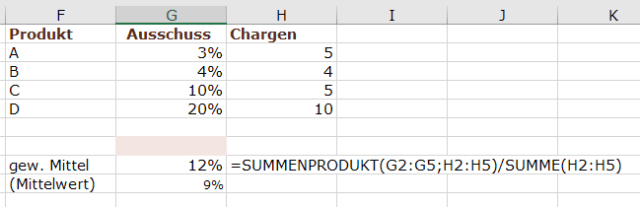
Der #Mittelwert muss manchmal #gewichtet werden – wenn nämlich Ihre Grunddaten #Vervielfacher enthalten, geht es nicht so simpel wie im November beschrieben. Schauen Sie sich einmal folgendes Beispiel an:
XTipp gewichtetes Mittel

Wir haben vier Produkte, von denen jeweils unterschiedlich viele Chargen produziert wurden. Dabei wurde je Produkt eine Ausschussquote festgestellt. Wie viel Ausschuss haben wir nun insgesamt in Prozent?

Wir dürfen nicht einfach den Mittelwert der Prozentsätze nehmen – der wäre Summe/Anzahl, also (3+4+10+20)/4=9,25 Prozent. Bei dieser Rechnung wird nicht berücksichtigt, dass ja gerade von Produkt D, das eine enorme Ausschussquote hat, besonders viel hergestellt wurde.

Wir müssen also „gewichten“, das heißt, jeden Prozentsatz so oft berücksichtigen, wie Chargen hergestellt wurden. Und das dann durch die Gesamtmenge der Chargen teilen. Also (3+3+3+3+3+4+4+4+4+10+10+10+10+10+20+20+20+20+20+20+20+20+20+20)/(5+4+5+10) = 11,708333 Prozent.

Rechnen wir’s nach – wenn jede Charge 100 Stück waren (ich mach’s mir einfach 😉 ), dann waren von Produkt A 15 Stück kaputt, von B 16 Stück, von C 50 Stück und von D 200 Stück. Also 281 Stück – von insgesamt 2400 Stück. Das sind – ja, genau: 11,708333 Prozent!

Weil das hier ein Office-Blog ist, gibt’s zum Abschluss die Formel, mit der Sie das ausrechnen können:

=SUMMENPRODUKT(G2:G5;H2:H5)/SUMME(H2:H5)

berechnet G2*H2+G3*H3+G4*H4+G5*H5 (das macht das SUMMENPRODUKT) und dividiert das Ergebnis dann durch H2+H3+H4+H5 (das macht die SUMME).

Eigentlich einfach, oder?

Veröffentlicht unter Excel | Verschlagwortet mit , , , , , , | Hinterlasse einen Kommentar

in #Access die #obere #Zelle #abschreiben

Sie wollen das, was in #Access im #darüberliegenden #Feld steht, in das gerade aktive Feld übertragen? Am schnellsten geht das mit Strg+# (in der deutschen Version), und es funktioniert in der Datenblattansicht von Tabellen, Abfragen und Formularen (die editierbar sind).

Veröffentlicht unter Access | Verschlagwortet mit , , , , , , , , | Hinterlasse einen Kommentar

#Website ist #funkelnagelneu

Schon gesehen? #Soprani hat sich #runderneuert: www.soprani.at 🙂 Große #Freude!

Veröffentlicht unter Uncategorized | Verschlagwortet mit , , | Hinterlasse einen Kommentar

in #Excel die #linke #Zelle #abschreiben

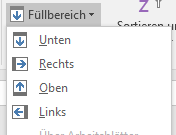
Sie wollen das, was in #Excel in der #links stehenden #Zelle steht, in die markierte Zelle übertragen? Am schnellsten geht das mit Strg+R (in der deutschen Version) – für „nach rechts ausfüllen“. Oder über START > Bearbeiten > Füllbereich > Rechts.

XTipp Füllbereich

Versuchen Sie sich nicht an Strg+O und Strg+L … da geschieht ganz etwas anderes …

Veröffentlicht unter Excel | Verschlagwortet mit , , , , , , , | Hinterlasse einen Kommentar

in #Excel die #obere #Zelle #abschreiben

Sie wollen das, was in #Excel in der #darüberliegenden #Zelle steht, in die markierte Zelle übertragen? Am schnellsten geht das mit Strg+U (in der deutschen Version) – für „nach unten ausfüllen“. Oder über START > Bearbeiten > Füllbereich > Unten.

XTipp Füllbereich

Veröffentlicht unter Excel | Verschlagwortet mit , , , , , , , , | Hinterlasse einen Kommentar

#eindeutige #Werte #zählen

Sie wollen zählen, wie viele #eindeutige #Werte in einem #Bereich einer #Excel-Arbeitsmappe vorkommen?

Mache Sie’s zum Beispiel mit dieser Formel:

=SUMMENPRODUKT(1/ZÄHLENWENN(A2:A7;A2:A7))

1/ZÄHLENWENN(A2:A7;A2:A7) liefert eine Matrix, in der für jede Zelle im Bereich A2:A7
1 durch die Anzahl der Vorkommen des jeweiligen Inhalts im Bereich A2:A7 geliefert wird. Zusammenzählen mit SUMMENPRODUKT – fertig! Denn SUMMENPRODUKT addiert Produkte, wenn aber nur eine Matrix vorhanden ist, dann werden einfach alle Werte der Matrix addiert.

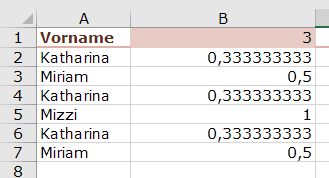
Zur Veranschaulichung noch die Werte, die da zusammengezählt werden (jeweils mit =1/ZÄHLENWENN($A$2:$A$7;A2) ermittelt):

XTipp eindeutige zählen

Katharina gibt’s drei Mal, ist also jedes Mal 1/3 wert; Miriam gibt’s zwei Mal, wiegt also 1/2, und Mizzi, die nur ein Mal vorkommt, muss da auch voll gezählt werden. Die Werte in Spalte B zeigen das an; obige Formel kommt aber ohne diese Zellen aus.

Veröffentlicht unter Excel | Verschlagwortet mit , , , , | Hinterlasse einen Kommentar

SVERWEIS mit mehr als einem Suchbegriff

Sie wollen mit #SVERWEIS die #Information einer zweiten Tabelle einbinden? Allerdings mit mehr als einem #Suchkriterium? SVERWEIS kann das leider nicht. Allerdings sind wir gescheiter als Excel – daher verknüpfen wir einfach in beiden Tabellen die beiden (oder noch mehr) Suchkriterien zu einer #Textwurst, und suchen dann danach 🙂

Steht also der Vorname in Spalte A, der Nachname in Spalte B, und in der zweiten Liste der Vorname in Spalte G und der Nachname in Spalte F, dann fügen wir einfach in der ersten Tabelle eine Spalte ein, in der wir mit =A2&B2 die beiden Informationen verketten; in der zweiten Tabelle eine, mit der wir mit =G2&F2 dasselbe vorbereiten.

Und nun die Formel für die Datenverbindung:

=SVERWEIS(C2;$H$2:$I$4;2;FALSCH)

XTipp SVERWEIS 2Kriterien

Damit suchen wir in H2 bis H4 (wo die Textwürste stehen) den Wert aus C2 (unsere Such-Textwurst), und liefern aus der gefundenen Zeile den Inhalt der zweiten Spalte des Bereichs H2 bis I4 zurück.

So einfach kann das gehen. Wir müssen nur die beiden neuen Spalten opfern.

Veröffentlicht unter Excel | Verschlagwortet mit , , , , , , , , | Hinterlasse einen Kommentar

Wie sieht mein #Office denn aus?

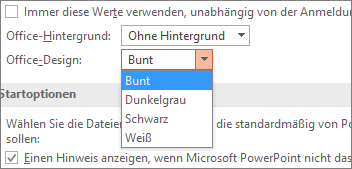
Sie sind mit dem #Aussehen der #Office #Programme nicht #glücklich? Vielleicht hilft es, wenn Sie das Aussehen aller Ihrer Office-Programme ändern, indem Sie das #Office-#Design wechseln. In der Version 2016 haben Sie die Wahl unter den Designs Farbig, Schwarz (NEU!), Dunkelgrau und Weiß.

Wechseln Sie in einem beliebigen geöffneten Office-Programm zu DATEI > Konto, und klicken Sie dann auf das Dropdownmenü neben Office-Design. Oder navigieren Sie gleich zu DATEI > Optionen > Allgemein > Office-Design.

Zeigt die „Office-Design“-Optionen in PowerPoint 2016.

Farbiges Design

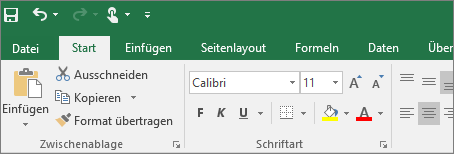
Beim farbigen Design (das ist der Standard) wird die primäre Akzentfarbe zum Menüband hinzugefügt.

Das farbige Design in Excel 2016:
Abbildung des Menübands im farbigen Design in Excel 2016

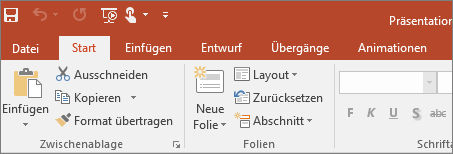
Das farbige Design in PowerPoint 2016:
Abbildung des Menübands im farbigen Design in PowerPoint 2016

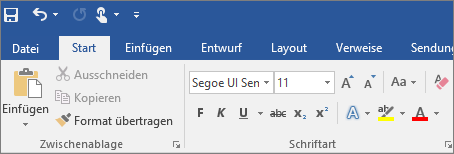
Das farbige Design in Word 2016:
Abbildung des farbigen Menübands in Word 2016

Dunkelgraues Design

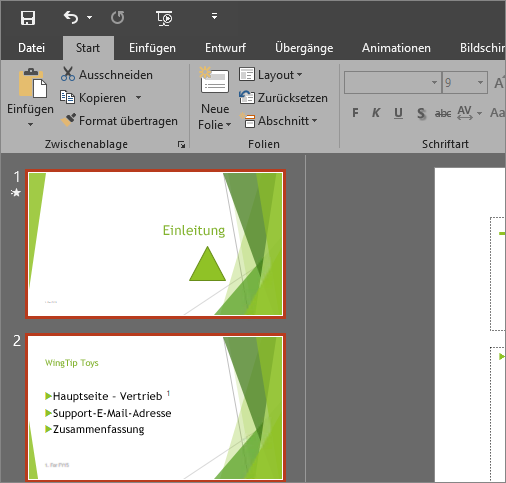
So schaut das dunkelgraue Design z.B. in PowerPoint aus:

Abbildung von PowerPoint 2016 mit angewandtem Design "Dunkelgrau"

Schwarzes Design (NEU!)

Das PowerPoint-Beispiel in schwarz – neu und sehr kontrastreich:

Zeigt das Design "Schwarz" in PowerPoint 2016 für Windows an

Weißes Design

Und jetzt noch in weiß – besonders hell und freundlich:

Abbildung von PowerPoint 2016 mit angewandtem Design "Weiß"

Persönlich bleib ich beim farbigen Design – ich hab so oft mehrere Programme offen, da schätze ich jede Unterstützung beim Herausfinden, welches Fenster ich gerade sehe. In Coachings erleb ich’s oft genug, dass jemand rausruft „bei mir gibt’s das nicht“ – ja, weil es in Word eben keine Formelüberwachung gibt. Da helfen Farben und das Bewusstsein darüber enorm.

Manchmal ist der Kontrast trotzdem wichtiger – schauen Sie selbst, was für Sie am besten passt.


Veröffentlicht unter 2016, Office | Verschlagwortet mit , , , , , , | Hinterlasse einen Kommentar