5 Wege ein #VBA #Makro zu starten

Der fünfte Weg, ein #VBA #Makro zu starten, eignet sich NUR für Makros, die an eine bestimmte Arbeitsmappe gebunden sind. Beispielsweise um regelmäßige Prozesse wie Import / Abgleich / Update / Formatierung / Sortierung durchzuführen. Besonders dann, wenn andere Benutzer ganz von selbst draufkommen sollen, dass es das Makro gibt.

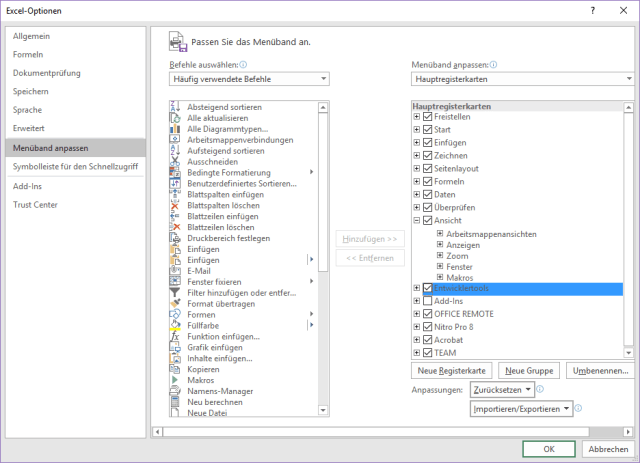
Es ist – tadaradamm – der Button, die Schaltfläche. Die erstellen Sie mit … Moment, haben Sie eine Registerkarte ENTWICKLERTOOLS? Die ist standardmäßig nämlich gar nicht da. Wenn nicht, dann brauchen wir noch einen kleinen Ausflug in DATEI > Optionen > Menüband anpassen. Hier finden Sie in der rechten Liste irgendwo die Entwicklertools, und Sie müssten das nun bitte anhaken und mit OK bestätigen. Danke. Weiter im Text.
2017-01-08-8

Jetzt also. ENTWICKLERTOOLS > Steuerelemente > Einfügen > Formularsteuerelemente, und das erste Element ist schon die benötigte Schaltfläche. Klicken Sie auf die Funktion und zeichnen Sie ein Rechteck in Ihre Arbeitsmappe. Dahin, wo dann der Button sein soll.

vtipp-makro-5a

Der Makro-Dialog öffnet sich von selbst, wählen Sie Ihr Makro in der Liste Makroname: aus, und bestätigen Sie die Zuweisung mit OK.

vtipp-makro-5b

Fertig.

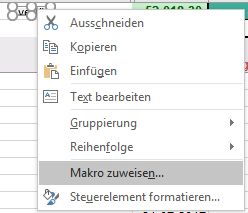
Über den Klick mit der rechten Maustaste können Sie Ihre Schaltfläche noch weiter konfigurieren – empfehlenswert sind da vor allen Text bearbeiten und Makro zuweisen (wenn die erste Zuweisung doch nicht passt).
vtipp-makro5

So, 5 Wege sind beschritten, sicher ist da ein für Ihr Makro geeigneter Weg dabei 🙂

Veröffentlicht unter Excel, Outlook, PowerPoint, VBA, Word | Verschlagwortet mit , , , , , , , | Hinterlasse einen Kommentar

5 Wege, ein #VBA #Makro zu starten

Ihr #VBA #Makro muss jetzt nicht unbedingt in der #Schnellzugriffsleiste hinein – soooo oft brauchen Sie es nun auch wieder nicht. Im #Menüband, das wäre schön!

Auf geht’s: Starten Sie den Dialog mit DATEI > Optionen > Menüband anpassen. Schaffen Sie zuerst Platz – mit den Buttons Neue Registerkarte und Neue Gruppe erzeugen Sie neue Registerkarten und Gruppen darin, die Ihre Makros aufnehmen. Umbenennen… sorgt nicht nur für geeignete Namensvergabe, sondern auch für ein attraktives Erscheinungsbild. Und wenn Sie Platz für Ihr Makro haben, müssen Sie mit Befehle auswählen > Makros alle Makros anzeigen, Ihres anklicken, zur gerade markierten Gruppe Hinzufügen, eventuell Umbenennen… (und wieder optisch verbessern), und mit OK bestätigen.2017-01-08-8

Veröffentlicht unter Outlook, PowerPoint, VBA, Word | Verschlagwortet mit , , , , , , , , , , | Hinterlasse einen Kommentar

5 Wege, ein #Makro zu starten

Ihr schönes #VBA #Makro wollen Sie mäßig oft verwenden? Die Arbeitsmappe wird auch von anderen genützt? Dann sind die Startvarianten von vorgestern und gestern nicht das Gelbe vom Ei.

Binden wir das lieber in die Schnellzugriffsleiste ein. Dazu öffnen Sie den Dialog entweder über DATEI > Optionen > Symbolleiste für den Schnellzugriff, oder Sie klicken rechts neben der Schnellzugriffsleiste auf das Pfeilchen und dann auf Weitere Befehle… .

vtipp-makro3a

Wie auch immer – jetzt sind wir da:

vtipp-makro3

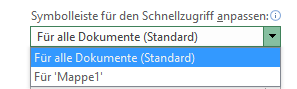
Erste – wichtige! – Entscheidung: Symbolleiste für den Schnellzugriff anpassen hat zwei Optionen:VTipp Makro3b.png

Die Entscheidung liegt bei Ihnen – ist es ein Makro, das Sie „überall“ brauchen (also z.B. das Kopf- und Fußzeilen companykonform herrichtet und daher in tausenden Berichten gebraucht wird), dann brauchen Sie’s Für alle Dokumente (Standard). Ein Makro hingegen, das in der aktuellen Arbeitsmappe ein Blatt mit einem zweiten abgleicht, sollte auch nur hier verfügbar sein. Da wählen Sie also Für ‚Mappe1.

Nun wählen Sie bei Befehle auswählen den Eintrag Makros, klicken auf Ihr Makro, Hinzufügen, OK. Fertig.


Veröffentlicht unter Excel, Outlook, PowerPoint, VBA, Word | Verschlagwortet mit , , , , , | Hinterlasse einen Kommentar

5 Arten, ein #Makro zu starten

Weiter geht’s – wie starten Sie ein existierendes #VBA-#Makro?

Weg 2:

Starten Sie den Makro-Dialog wieder mit ANSICHT > Makros > Makro anzeigen, wählen Sie das auszuführende Makro durch Draufklicken aus, und klicken Sie auf Optionen… .

vtipp-makro-2

In den Makrooptionen können Sie nicht viel machen – eine Beschreibung angeben, und eine Tastenkombination. Letztere interessiert uns.

Sie können hier eine Tastenkombination vergeben, so dass Sie Ihr Makro immer wieder ganz bequem starten können. Das eignet sich für viele Gelegenheiten, vor allem für Makros, die Sie sehr häufig verwenden (sonst vergessen Sie nämlich die Tastenkombination mit großer Wahrscheinlichkeit, und dann ist das keine sinnvolle Maßnahme). Ctrl (also die Strg-Taste auf einer deutschen Tastatur) ist für die Kombination bereits vorgegeben. Geben Sie dazu das Wunschzeichen für Ihr Makro ein – und, BITTE, dazu die Shift-Taste (das ist die, die Großbuchstaben macht). Sonst überschreiben Sie nämlich bestehende Tastenkürzel, und Strg+A markiert plötzlich nicht mehr alles, sondern führt Ihr Makro aus. Besser also: Strg+Shift+A (oder welches Zeichen auch immer).

Veröffentlicht unter Excel, PowerPoint, Publisher, VBA, Word | Verschlagwortet mit , , , , , , , | 1 Kommentar

5 Arten, ein #Makro zu starten


Ab heute stelle ich fünf Möglichkeiten vor, wie Sie ein vorhandenes #VBA #Makro #starten, ohne dazu VBA-Kenntnisse haben zu müssen.

Die trivialste (und langweiligste) Möglichkeit fängt an:

Auf dem Menüband finden Sie auf der Registerkarte ANSICHT in der Gruppe Makros den Eintrag Makros anzeigen. Hier sind alle im derzeitigen Programm und im derzeitigen Dokument verfügbaren Makros aufgelistet.

vtipp-makro-1a

Mit einem Klick auf das auszuführende Makro und auf die Schaltfläche Ausführen legen Sie auch schon los.

In Outlook sieht das ein bisschen anders aus – hier müssen Sie auf die Registerkarte ENTWICKLERTOOLS. In Code finden Sie die Makros direkt aufgelistet und starten Sie durch Draufklicken.

vtipps-makro-1

Falls Sie die ENTWICKLERTOOLS-Registerkarte vergeblich suchen: DATEI > Optionen > Menüband anpassen > Menüband anpassen:

2017-01-08 (8).png

Und, der Vollständigkeit halber: in allen anderen Programmen finden Sie die Makros ebenfalls auf der ENTWICKLERTOOLS-Registerkarte, zusätzlich zu ANSICHT.

Veröffentlicht unter Access, Excel, Outlook, PowerPoint, Publisher, VBA, Word | Verschlagwortet mit , , , , , , , | 1 Kommentar

#Sprache der #Oberfläche

#Office spricht mit Ihnen nicht in Ihrer liebsten #Sprache?

Tipp Sprache1.png

Schauen Sie einmal die Einstellungen im Menü DATEI > Optionen > Sprache (FILE > Options > Language, bzw. wenn Sie die Sprache gar nicht sprechen: Registerkarte ganz links > zweites von unten > vorletztes in der ersten Navigationsgruppe) an. Wenn Sie Glück haben (bzw. Ihre Organisation das so bestimmt hat), steht Ihnen im linken unteren Kasterl (Anzeigesprache wählen bzw. Choose Display Language) auch noch eine weitere Sprache zur Verfügung:2016-11-28

Wenn Sie diese lieber mögen als die, die derzeit für alle Einträge in den Registerkarten verwendet wird, dann wählen Sie Ihre Wunschsprache aus und schieben Sie sie mit den Pfeilbuttons ganz nach oben. Die oberste Sprache gewinnt.

Wenn Sie das mit Match Microsoft Windows machen, dann nimmt die Oberfläche immer die Sprache an, die Sie für Windows eingestellt haben.

OK.

Veröffentlicht unter Access, Excel, Office, OneNote, Outlook, PowerPoint, Publisher, Word | Verschlagwortet mit , , , , | Hinterlasse einen Kommentar

#Countdown #Silvester2016

Noch … wie lange noch, bis die #Pummerin den #Jahreswechsel einläutet? Schnitzen Sie sich doch einen Countdown in Excel!

In die Zelle A1 kommt der 1.1.2017 – eine Datumsangabe ohne Zeit ist immer 00:00 Uhr.

In die Zelle A2 schreiben Sie die Formel =JETZT(). Die Funktion JETZT() liefert immer die aktuelle Zeit inklusive Datum und wird mit F9 bzw. beim Öffnen der Arbeitsmappe aktualisiert.

Die Differenz berechnen Sie jetzt mit ganz einfacher Mathematik:

XTipp Countdown

in Tagen: A1-A2
in Stunden: (A1-A2)*24 (weil ein Tag 24 Stunden hat)
in Minuten: (A1-A2)*24*60 (weil ein Tag 24 Stunden à 60 Minuten hat)
in Sekunden: (A1-A2)*24*3600 (weil ein Tag 24 Stunden à 3600 Sekunden hat)

Die Anzeige wir bei jedem Druck auf F9 aktualisiert.

Verschönern Sie Ihr Ergebnis gerne noch – z.B. mit der RUNDEN– oder der GANZZAHL-Funktion oder einem Zahlenformat.

Jedenfalls: nicht mehr lange, und es gilt:

PROSIT NEUJAHR!

Veröffentlicht unter Excel | Verschlagwortet mit , , , , , , , | Hinterlasse einen Kommentar

Nach der #Planung ist vor der #Planung

Mein #Adventkalender ist zu Ende – haben Sie das neue #Jahr schon geplant? Sind Sie noch unsicher, brauchen Sie noch Input? Dann leg ich Ihnen einen Intensiv-Business-Info-Monat, mit Expertentipps aus allen möglichen Ecken: https://locker-von-salloker.at/experten-camp Eine Expertin kennen Sie 🙂

In eigener Sache bleibt es hier nun ein paar Tage ruhig – ich erhole mich, indem ich acht Tage lang 45 Menschen bekoche – Details darüber finden Sie auf http://wien.cisv.at. Und Ihnen wünsche ich ebenfalls eine ruhige Zeit; spätestens nach den Feiertagen gibt’s hier ohnehin wieder täglich was zu lernen!

Veröffentlicht unter Uncategorized | Verschlagwortet mit , , , , | Hinterlasse einen Kommentar

Frohe Weihnachten!

#Excel wünscht #froheWeihnachten: https://www.youtube.com/watch?v=GrKtO2v9s0I&feature=youtu.be

(RAND heißt in der deutschen Version ZUFALLSZAHL(), und Sie können sich auch einen eigenen Baum herunterladen: Zufallszahl Formatierungbedingt)

Veröffentlicht unter english, Excel, fun | Verschlagwortet mit , , , | 2 Kommentare

#Monate #optisch #begrenzen

In meiner #Planung-Arbeitsmappe ist alles fein – aber das Tüpferl auf dem I fällt mir schon noch dazu ein: könnte am Ende jedes Monats nicht noch eine Linie sein?

Na gut, das schenk ich mir zu Weihnachten. Ich markiere meine Datenzeilen (derzeit A4:AC40) und starte mit START > Formatvorlagen> Bedingte Formatierung > Neue Regel … den Neue Formatierungsregel-Dialog. Von hier brauche ich Formel zur Ermittlung der zu formatierenden Zellen verwenden.

xtipp-advent32

Unter Werte formatieren, für die diese Formel wahr ist, muss ich nun die Bedingung formulieren, die signalisiert, dass das Datum in Spalte I in einem anderen Monat liegt als das darüber liegende. Das ist die Formel

=MONAT($I3)<>MONAT($I4)

Das = brauchen wir nur der Form halber, dann folgt ein Vergleich der beiden Monatszahlen – im Verhältnis zur Anfangszelle unseres Bereichs (A4) ist $I3 das Datum der Vorzeile, und $I4 ist das Datum der betrachteten Zeile. Sind diese nicht gleich, so muss was geschehen.

Jetzt noch Formatieren…

xtipp-advent33

Die obere Rahmenlinie soll im Falle des Nicht-Zusammenpassens verändert werden.

Fertig:

xtipp-advent34

Jetzt brauchen Sie nur mehr Ihre Projekte eintragen – wenn das erledigt ist, können Sie sich zurücklehnen und die Feiertage genießen. Denn Sie haben bereits einen Überblick über Ihr kommendes Jahr 🙂

Frohes Fest!

Veröffentlicht unter Excel, Uncategorized | Verschlagwortet mit , , , , , | Hinterlasse einen Kommentar