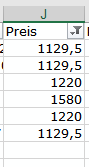
#nochmal – #Filter #erneut #anwenden

Was tut in #Excel eigentlich dieses START > Bearbeiten > Sortieren und Filtern > Erneut anwenden?

Erinnern Sie sich an gestern? Wir haben alle roten Einträge gefiltert. So, und jetzt färb ich einen um (und Sie stellen sich vor, es waren siebenundzwanzig rote, und ich färb jetzt dreizehn um) – zum Beispiel, weil ich dies mit Rot als „zu erledigen“ gekennzeichneten Einträge nun eben erledigt habe. Dann war ich Mittagessen – und jetzt will ich wieder nur die roten sehen.

Allgemein gesprochen: ich hab nach irgendwas, vielleicht sogar recht Kompliziertem, gefiltert, und dann in den Daten was geändert und möchte sehen, was jetzt immer noch übrig ist, mit den bereits getroffenen Einstellungen.

Ein Weg wäre nun: alle Filter weg und wieder neu einstellen. Weil das zu mühsam ist, haben die Excel Entwickler diese Funktionalität geschaffen: START > Bearbeiten > Sortieren und Filtern > Erneut anwenden.

XTipp Filter22.png

Das haben sie gut gemacht 🙂 Die Daten werden einfach mit den eingestellten Filteroptionen erneut inspiziert.

Veröffentlicht unter Excel | Verschlagwortet mit , , , , | Hinterlasse einen Kommentar

#nurdieroten – nach #Farbe #filtern


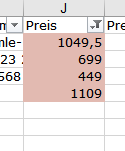
Sie haben in Ihrer #Excel #Liste Zellen #eingefärbt – und jetzt brauchen Sie nur die #Zeilen, in denen der #Preis #rot (oder von mir aus auch #violett) ist?

Dann verwenden Sie aus den #Filteroptionen Nach Farbe filtern:

XTipp Filter20.png

Wählen Sie eine der vorhandenen Hintergrundfarben oder Keine Füllung im Abschnitt Nach Zellenfarbe filtern, oder eine der verwendeten Schriftfarben oder Automatisch (so heißt die Farbe, die Excel als Schriftfarbe verwendet, wenn Sie keine besonderen Wünsche haben) im Abschnitt Nach Schriftfarbe filtern.

XTipp Filter21.png

Veröffentlicht unter Excel | Verschlagwortet mit , , , , , , , | 1 Kommentar

#Datumsfilter in #Excel

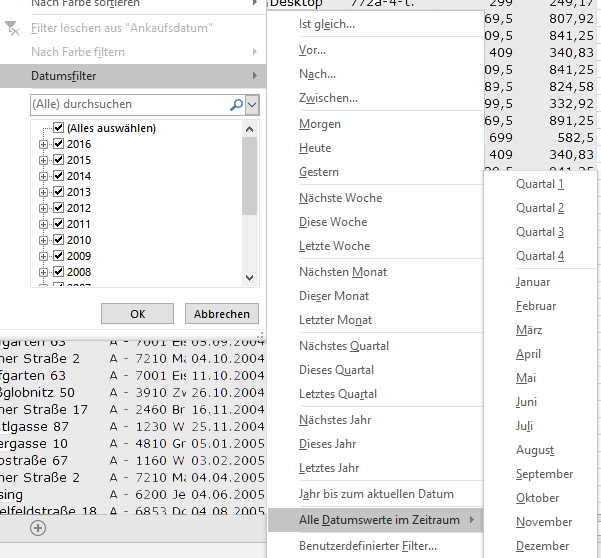
Für #Datumswerte gibt es in #Excel den #Datumsfilter. Was der kann? Schauen wir mal:

XTipp Filter19.png

Jede Mange Auswahl in Relation zum aktuellen Datum – also „was war“, „was ist“, und „was wird sein“, sozusagen. Auf Tages-, Wochen-, Monats-, Quartals- und Jahresbasis. Besonders speziell finde ich Jahr bis zum aktuellen Datum – was also seit dem ersten Jänner passiert ist (oder passieren hätte sollen 🙂 ).

Und der Klassiker für „wer hat im Oktober Geburtstag“ darf auch nicht fehlen: Alle Datumswerte im Zeitraum mit anschließender Auswahl eines Quartals oder Monats, zur jahresübergreifenden Suche.

Da ist für jeden Anlass etwas dabei.

Veröffentlicht unter Excel | Verschlagwortet mit , , , , , , , | Hinterlasse einen Kommentar

#Datum #filtern

Wenn Sie #Datumswerte in Ihrer #Excel #Liste haben, gibt’s ein paar coole Spezialfunktionen.

xtipp-filter17

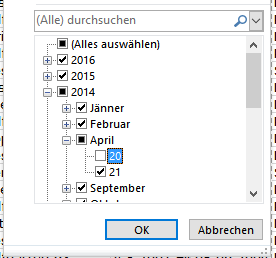
Erstens einmal: Die Einträge sind für die Auswahl gruppiert. Sie haben Hakerl für ganze Jahre; wenn Sie diese mit Klick auf das Hakerl ausklappen, für ganze Monate; und auch die Monate können/müssen Sie ausklappen, um auf einzelne Tage zuzugreifen.

Und zweitens: das Suchfeld verhält sich lustig.
Wenn Sie hier 200 eingeben, dann selektieren Sie die Jahre 2000-2009;
wenn Sie i eingeben, dann bekommen Sie alle April, Mai, Juni und Juli-Einträge, mit okt alle Oktober;
wenn Sie 4 eingeben, dann alle Einträge aus 2004 und 2014 plus alle April-Werte plus alle 4., 14. und 24. der übrigen Monate.

xtipp-filter18

Die letzte Variante werden Sie wohl kaum brauchen – und wenn Sie sie versehentlich anwenden, sind Sie gewappnet 🙂

Veröffentlicht unter Excel | Verschlagwortet mit , , , , | Hinterlasse einen Kommentar

#Sortieren mit #VBA – #Conway style

Samstags blödel ich ab und zu herum – heute #sortiere ich einen Bereich in #Excel auf #alternative Art (also á la Kellyanne #Conway):

Sub ConwaySort()
 'ConwaySort:
 'sorts your data by ignoring it and then
 'replacing it with a new, sorted array with its
 'own "Alternative Values."
 'If the new values do not appear sorted,
 'you have been manipulated by MSM
 Dim myCell As Range
 Dim sortValue As Long

 sortValue = 15
 For Each myCell In Selection.Cells
     myCell.Value = sortValue
     sortValue = sortValue + Int(Rnd() * 3) + 1
 Next myCell
 End Sub

Was geschieht hier? Wir gehen alle Zellen in einem Bereich durch, und schreiben, ausgehend von der Zahl 15, immer einen noch höheren Wert hinein. Das einzig Interessante hier ist die Funktion Rnd(), die eine Zufallszahl zwischen 0 und 1 (genau: größer oder gleich 0 und kleiner als 1) liefert. Damit wir immer einen um 1-3 höheren Wert als den vorhergehenden bekommen, multipliziere ich diese Zufallszahl mit 3 und nehme davon die Ganzzahl mit Int (das gibt 0, 1, oder 2), und dann zähl ich 1 dazu.

Ergebnis sind Zahlen, die … tja … genau gar nichts mit den Ausgangswerten zu tun haben … seien Sie also vorsichtig, den ConwaySort auf bestehende Daten anzuwenden; Ihre Fakten werden nicht wirklich, also eigentlich gar nicht, also überhaupt nicht, berücksichtigt.

Zum Lachen … und zum Weinen.

Veröffentlicht unter Excel, VBA | Verschlagwortet mit , , | Hinterlasse einen Kommentar

#Zahlenfilter – was kann der denn?

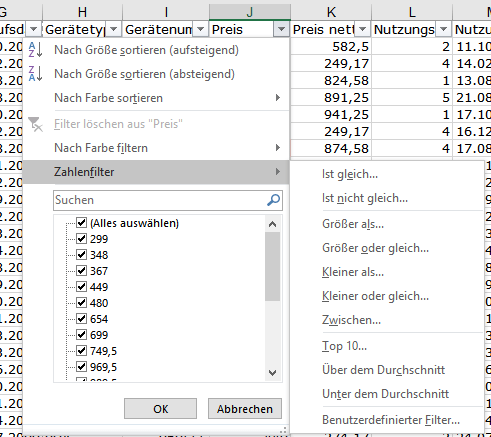
Wenn in Ihrer #Spalte lauter #Zahlen sind, dann bietet #Excel Ihnen eine ganze Menge #Zahlenfilter an.

xtipp-filter14

Mit Ist gleich…, Ist nicht gleich…, Größer als…, Größer oder gleich…, Kleiner als…, Kleiner oder gleich… und Zwischen… werden Sie im Dialog, den auch der Benutzerdefinierte Filter… verwendet (und den ich gestern erklärt habe), zur Eingabe der gewünschten Grenzwerte aufgefordert, und die Daten werden entsprechend gefiltert.

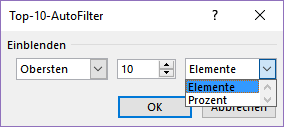
Spannender ist der Top 10… Filter. Hier können Sie angeben, dass Sie nur die Obersten bzw. Untersten Elemente oder Prozent sehen wollen, und wie viele können Sie auch angeben. Die Obersten 5 Elemente bringen Ihnen exakt fünf Einträge.

xtipp-filter15

Natürlich nur, wenn es keine gleichen Einträge auf dem fünften Platz gibt – Sie können Excel nicht zwingen, sich zwischen gleichwertigen Einträgen zu entscheiden. In so einem Fall werden alle passenden Einträge angezeigt – in diesem Beispiel hier sind die Obersten 5 Elemente sechs Stück, weil es gleiche Werte gibt.

XTipp Filter16.png

Und dann haben wir noch Über dem Durchschnitt und Unter dem Durchschnitt – Excel ermittelt in diesem Fall das arithmetische Mittel (Summe aller Zahlen dividiert durch die Anzahl der Zahlen) und zeigt Ihnen alles, was über bzw. unter diesem Wert liegt. Leere Zellen werden bei keinem der beiden Einträge angezeigt. Und der Durchschnittswert, wenn er ein Eintrag ist, ist ebenfalls weder da noch da dabei.

Damit sind Sie für jede Zahlenfilterei gerüstet.

Veröffentlicht unter Excel | Verschlagwortet mit , , , , , | Hinterlasse einen Kommentar

Spezielles: der #Textfilter

Wir #filtern Ihre #Daten weiter – sehen Sie doch, welche #Möglichkeiten Sie haben, wenn die #Spalte #Text enthält. Der #Textfilter kann einiges: Sie können nunxtipp-filter12

  • mit Ist gleich… nach Daten filtern, die einem einzugebenden Wert entsprechen (und ja, Sie haben recht, das geht mit Kasterl anklicken oder über das Suchfeld schneller)
  • mit Ist nicht gleich… einen einzigen Eintrag der Liste ausschließen (und ja, Kasterl deaktivieren bringt’s auch)
  • mit Beginnt mit… den gewünschten Beginnwert angeben (was Sie im Suchfeld mit CH* ebenso vornehmen können)
  • mit Endet mit… das Ende angeben (also dasselbe wie z.B. *Wien ins Suchfeld schreiben)
  • mit Enthält… einen Wert auswählen, der irgendwo im Eintrag vorkommen soll (also genau das, was *Bruck* oder Bruck im Suchfeld macht)
  • mit Enthält nicht… einen Textschnipsel auswählen, der eben nicht vorkommen darf (dafür gibt es keine Alternative)
  • oder gleich mit dem Benutzerdefinierten Filter… in einen Spezialdialog eintreten – alle anderen Optionen bringen Sie übrigens ebenfalls dorthin, nur schon mit der ausgewählten Voreinstellung.

xtipp-filter13

Der ist nun gut für kompliziertere Filter – Sie können nämlich zwei Bedingungen mit Und (beide Bedingungen müssen zutreffen) oder Oder (zumindest eine Bedingung muss zutreffen) verknüpfen, und die Bedingungen können die bereits aufgezählten sein, aber auch ist größer als, ist größer oder gleich, ist kleiner als oder ist kleiner oder gleich. Hier können Sie – ebenso wie im Suchfeld – auch Platzhalter verwenden. Und Groß- und Kleinschreibung sind dem Filter egal, nur zu Ihrer Information.

Na, ganz schön viele Möglichkeiten, oder?

Veröffentlicht unter Uncategorized | Verschlagwortet mit , , , , , , , , , | 1 Kommentar

#Suchfeld im #Filter

Was können Sie mit dem #Suchfeld im #Excel #Filter eigentlich genau suchen?

Es funktioniert so:

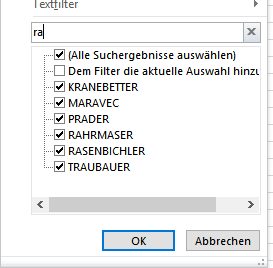
Wenn Sie einen Textschnipsel eingeben, dann wird die Liste der Einträge auf jene Einträge eingeschränkt, die den Schnipsel beinhalten:

XTipp Filter08.png

Wenn Sie ein Sternchen ans Ende stellen, dann sehen Sie nur mehr jene Einträge, die mit dem Schnipsel beginnen. Wenn Sie ein Sternchen an den Anfang stellen, dann nur mehr jene, die mit dem Schnipsel enden. Wenn Sie an den Anfang und ans Ende ein Sternchen stellen, dann ist das dasselbe wie kein Sternchen.

Dann können Sie noch das Fragezeichen einsetzen. Es steht für ein einzelnes Zeichen, das Ihnen egal ist. ?ein* sucht also nach Einträgen mit ein ab der Position 2, was davor und was dahinter kommt, ist Ihnen egal.

xtipp-filter11

Veröffentlicht unter Excel | Verschlagwortet mit , , , , | Hinterlasse einen Kommentar

#Daten #filtern – aber die Namensliste ist sooooo lang

Sie filtern Ihre #Excel-Liste, aber finden es mühsam, in der Liste der vorhandenen Einträge bis zum gewünschten zu #scrollen? Ich auch. Deshalb verwende ich oft das Suchfeld.

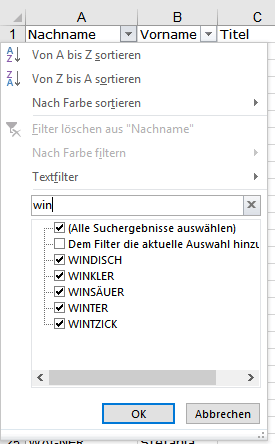
Es befindet sich gleich über der Auswahlliste, und wenn ich da einen Teil des gesuchten Namens eingebe, dann kommt nur die passende Auswahl.

XTipp Filter07.png

Ganz ohne mühselige Scrollerei.

Veröffentlicht unter Excel | Verschlagwortet mit , , , , | Hinterlasse einen Kommentar

#Excel #Daten #filtern

Sie möchten in #Excel gar nicht alle Ihre Daten sehen, sondern nur z.B. eine bestimmte Person, ein konkretes Jahr, … Der #Filter ist da das Werkzeug Ihrer Wahl.

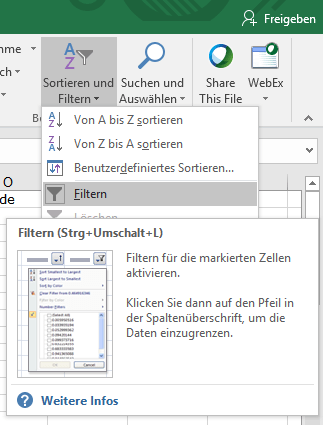
Zunächst einmal gibt es den gar nicht – so zaubern Sie ihn herbei: markieren Sie die Überschrift ihres Datenhaufens und klicken Sie auf START > Bearbeiten > Sortieren und Filtern > Filtern. Damit erscheint nun in jeder Zelle der Überschrift ein kleines Kasterl mit einem Dreieck.

xtipp-filter01

Klicken Sie auf so ein Kasterl – und das Filtermenü klappt auf. Alle vorkommenden Einträge in dieser Spalte sind hier gelistet. Noch ist alles ausgewählt – wenn Sie nun aber das Hakerl bei Alles auswählen entfernen und stattdessen einen einzigen Namen auswählen, dann sehen Sie plötzlich nur mehr alle Datensätze, bei denen in der ausgewählten Spalte exakt der angehakte Name drin steht.

xtipp-filter02           xtipp-filter04

Oben im Auswahlkasterl sehen Sie nun einen Trichter als Hinweis darauf, dass hier gefiltert wurde, und die Zeilennummern sind blau geworden. Was auch immer Sie jetzt mit den Daten tun (z.B. eine Hintergrundfarbe vergeben) wird nur mit den sichtbaren Datensätzen gemacht, die unsichtbaren bleiben verschont.xtipp-filter05

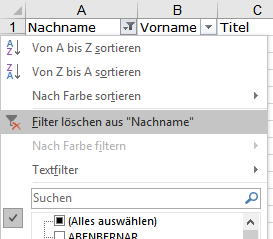
Sie wollen wieder alle Daten haben? Klicken Sie auf das Filterkasterl und wählen Sie entweder Filter löschen aus „Nachname“, oder setzen Sie wieder ein Hakerl bei Alles auswählen.

xtipp-filter06

Morgen mehr dazu.

Veröffentlicht unter Uncategorized | Verschlagwortet mit , , , , , , , | Hinterlasse einen Kommentar