maßgeschneiderte #Präsentation für jede #Zielgruppe

Eine Möglichkeit, in einer Präsentation verlässlich die aktuellen Informationen zu zeigen, besteht darin, eine Präsentation zentral abzulegen, in der alle Informationen in Folien gegossen werden, jeweils von denen, die diese Informationen verwalten, und immer von diesen Folien zu zehren.

Weg 1: Sie brauchen eine Präsentation für Ihren Kunden. Sie kopieren diese Basispräsentation und löschen alles, was Kunden nicht sehen sollen. Vorführen. Sie brauchen eine Präsentation für einen Lieferanten. Sie kopieren wieder die Basispräsentation und löschen alles, was der Lieferant nicht sehen soll. Vorführen. Sie brauchen erneut eine Kundenpräsentation. Alles von vorne, denn es kann sich ja was geändert haben.

Weg 2: Sie definieren in der Basispräsentation mit BILDSCHIRMPRÄSENTATION > Bildschirmpräsentation starten > Benutzerdefinierte Bildschirmpräsentation > Zielgruppenorientierte Präsentation… mit Hinzufügen den Auszug, der Kunden gezeigt werden soll. Dann einen Auszug, der Lieferanten gezeigt werden soll. Dann einen für den Aufsichtsrat, … Sie führen dann jeweils den benötigten Ausschnitt vor. Besser.

PTipp zielgruppenorientiert

Und so schaut der Dialog aus – eine Folie nach der anderen können Sie zu Ihrer zielgruppenorientierten Präsentation hinzufügen, sogar in anderer Reihenfolge als in der Basis. Dabei wird nichts Zusätzliches erzeugt, und Sie behalten größtmögliche Flexibilität bei optimalem Aktualisierungsgrad. (Das war jetzt ein bisschen Bullshit-Bingo, aber wenn man über Präsentationen redet, liegt einem sowas einfach auf der Zunge 😉 .)

Übrigens: An dem Screenshot sehen Sie, wie angenehm es ist, Titelplatzhalter zu befüllen – sonst müssen Sie nämlich die Folien anhand ihrer Nummer identifizieren, und das ist bei langen Präsentationen eher ärgerlichst.
Veröffentlicht unter PowerPoint | Verschlagwortet mit , , , | Hinterlasse einen Kommentar

Nur jede dritte Zelle – #Excel #sehradvanced

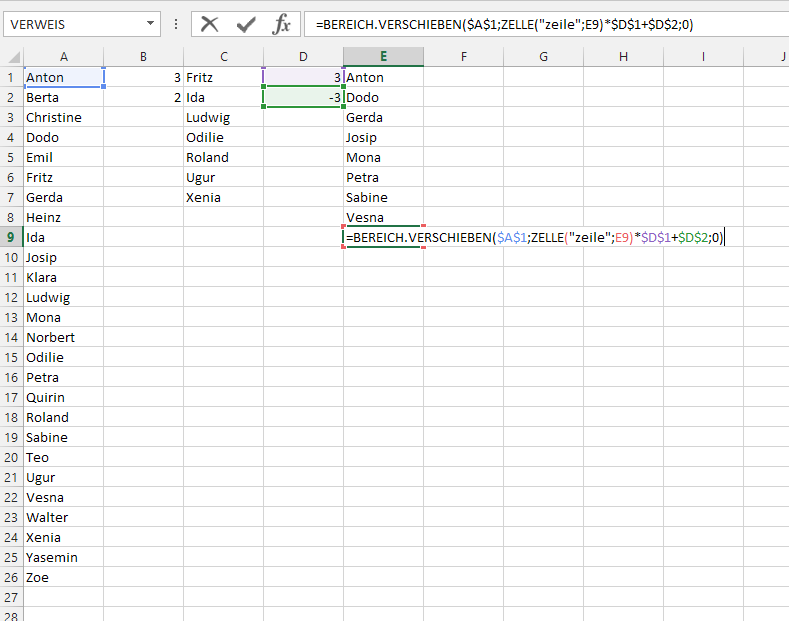
Sie haben eine Liste von Einträgen, und aus irgendeinem Grund, den Sie uns gar nicht verraten müssen, benötigen Sie daraus nur jeden dritten Eintrag aufgelistet? Ui, schwierig. Aber nicht unlösbar. Wir bauen in Zelle E1 ein Formelmonster dafür:

=BEREICH.VERSCHIEBEN($A$1;ZELLE(„zeile“;E1)*$D$1+$D$2;0)

BEREICH.VERSCHIEBEN(Ausgangszelle;z;s) macht folgendes: es liefert den Inhalt der Zelle, der von der Ausgangszelle z Zeilen und s Spalten aus versetzt ist. In unserem Fall liefert es also in den Inhalt der Zelle, die von $A$1 ausgehend um ZELLE(„zeile“;E1)*$D$1+$D$2 Zeilen und 0 Spalten verschoben ist.

Und was, bitte, ist ZELLE(„zeile“;Bezug)? Das ist die Zeilennummer der Bezugszelle – also ist ZELLE(„zeile“;E1) eben 1, ZELLE(„zeile“;E9) wie im Screenshot ist 9, …

Jetzt kommt noch ein bisschen Mathematik dazu. Ich multiplizier die Zielzellen-Zeilennummer mit den, was in D1 steht – das ist die Schrittgröße. Also 3, wenn ich nur jede dritte Zeile brauche. Dann addiere ich noch das, was in D2 steht – im aktuellen Beispiel -3. Weil: 1 (die Zeile, die ich mit A1 als Ausgangszelle anspreche) plus 3 (das ist 1*3 für meine erste Zielzelle) ist 4 – ich will aber als erstes Ergebnis das aus Zeile 1 liefern, muss daher um drei Zeilen „zurückverschieben“.

Automatisch nach unten ausfüllen – fertig!

XTipp Bereich.verschieben

In Spalte C steht übrigens das Ergebnis mit Schrittgröße 3 und Offset 2 – also jede dritte (Schrittgröße) Zelle ab Zeile 1 (Ausgangszelle) + 3 (Schrittgröße) + 2 (Offset) = 6.

Immer noch unklar? Ich helf gerne weiter 🙂

Veröffentlicht unter Excel | Verschlagwortet mit , , , , , , , , , | Hinterlasse einen Kommentar

Was heißt schon #Alles?

Kennen Sie Strg+A? Das Tastenkürzel für Alles markieren? In Excel gibt’s seit Version 2007 zwei Versionen von „alles“:

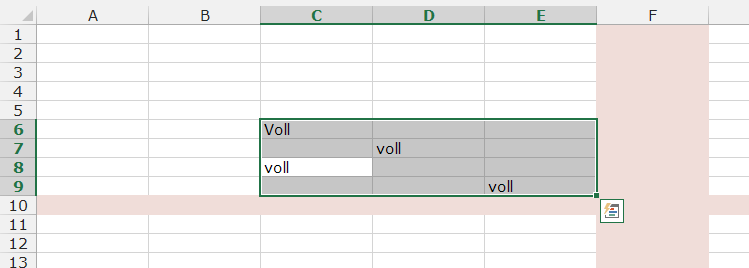
Beim ersten Mal Strg+A wird der umgebende Bereich markiert – das heißt, ausgehend von der Zelle, die Sie gerade markiert haben, wird alles markiert, das Inhalt enthält und irgendwie angrenzt. Schluss mit der Markierung ist also, wenn Excel auf senkrechte und waagrechte „Wände“ aus leeren Zellen stößt. Sehen Sie, so:

XTipp StrgA

Wenn Sie nun noch einmal Strg+A drücken, wird das gesamte Blatt markiert. Die selbe Markierung, die Sie auch bekommen, wenn Sie links oben auf die Ecke zwischen den Zeilennummern und den Spaltenbuchstaben drücken. (Wenn Sie nun z.B. die Schriftart verändern, verändern Sie sie auf dem gesamten Blatt, also auch in Zellen, die noch gar nicht existieren, weil sie bisher noch nicht benötigt wurden.)

Veröffentlicht unter Excel | Verschlagwortet mit , , , , , , | 1 Kommentar

Daten #freigeben in #OneDrive for Business

Manchmal besitzen Sie Dokumente, die Sie allen in Ihrer Organisation zugänglich machen möchten. Die Präsentation des neuen Produkts, beispielsweise, oder die Einladung zum Betriebsausflug. Liegt das Dokument in der Cloud (auf OneDrive for Business oder einer Teamwebsite – Sie hören schon, es geht wieder um Office 365), dann haben Sie zwei Möglichkeiten der Freigabe:

  1. Legen Sie Dokumente in Ihrem Ordner „Für jeden freigegeben“ ab.
  2. Laden Sie „Jeden“ über das Dialogfeld „Freigeben“ ein.

Die Verwendung des Ordners „Für jeden freigegeben“ ist schnell und einfach. Was immer Sie da hineintun ist für alle in Ihrer Organisation zugänglich – grundsätzlich zum nur anzeigen.

Sie können im Dialogfeld Freigeben Jeder oder Jeder, außer externen Benutzern auswählen. Wenn Ihre Organisation externe Freigaben zulässt, umfasst die Freigabe für Jeden auch etwaige externe Benutzer (Personen außerhalb Ihrer Organisation, die zuvor – entweder von Ihnen oder von anderen in Ihrer Organisation – zur Freigabe von Dokumenten als Gäste eingeladen worden sind). Mit Jeder, außer externen Benutzern schließen Sie diese explizit aus. Muss ja nicht jeder alles sehen 🙂

Screenshot 2015-05-29 16.49.45

Veröffentlicht unter Office365, OneDrive | Verschlagwortet mit , , , , | 3 Kommentare

#Windows10 #Update: eine Klarstellung

Wie ist das jetzt mit dem Windows-10-Update? derStandard.at hat’s herausgefunden:

http://derstandard.at/2000017876909/Microsoft-stellt-klar-fuer-wen-Windows-10-tatsaechlich-gratis-ist?ref=nl

Veröffentlicht unter Windows 10 | Verschlagwortet mit , , | Hinterlasse einen Kommentar

#Datei in #OneNote ablegen – #Urlaubsvorbereitung

Sie können ganze Dateien in OneNote ablegen. Wozu? Sie haben Ihre Dateien ohnehin „im Computer“? Na ja, aber vielleicht nehmen Sie den nicht überall hin mit, Ihre OneNote hingegen schon, via Office 365 zum Beispiel. Oder Sie wollen die Datei dort hinlegen, wo Sie sie dann auch finden, wenn Sie sie brauchen – bei den Notizen zu einem Thema.

Egal. Ich zeig Ihnen, wie’s geht: Kopieren Sie die Datei im Explorer (z.B. mit Rechtsklick und Kopieren, oder mit Strg+C), klicken Sie dann in Ihre OneNote und fügen Sie die Datei ein (mit Rechtsklick und Einfügen, oder mit START > Zwischenablage > Einfügen, oder mit Strg-V). Sie werden nun gefragt, wie Sie die Datei eingefügt haben wollen:

NTipp Datei1

Mit Datei anfügen finden Sie die Datei als Icon in Ihrer OneNote abgelegt, Sie können sie jederzeit mit Doppelklick öffnen.

NTipp Datei2

Mit Ausdruck einfügen wird die Datei sozusagen „druckfertig“ eingefügt. Dies ist besonders dann hilfreich, wenn Sie sie eben zum späteren Ausdruck benötigen (also jetzt noch nicht sicher sind, ob Sie sie drucken müssen; oder im Hotel ohne Drucker sind; oder … was fällt Ihnen noch dazu ein?).

Veröffentlicht unter Office365, OneNote | Verschlagwortet mit , , , , , | Hinterlasse einen Kommentar

#Ordner aus #Outlook #Favoriten #entfernen – #geisterdieichrief

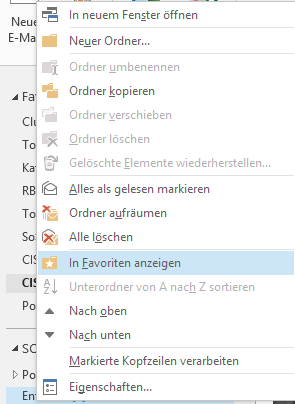
Gestern hab ich Ihnen gezeigt, wie Sie in Outlook einen Ordner zu Ihrem Favoriten erklären, damit sie ihn nicht ständig in der ganzen Ordnerstruktur suchen müssen. Manchmal hat so ein Favoritendasein ein Ablaufdatum …

Klicken Sie mit der rechten Maustaste auf einen Favoriten, der kein Favorit mehr sein soll, und wählen Sie Aus Favoriten entfernen. Oder befehlen Sie via Menüband: ORDNER > Favoriten > Aus Favoriten entfernen.

OTipp Favoriten 3

In beiden Fällen bleibt Ihnen der Ordner samt Inhalt erhalten, nur die „Abkürzung“ via Favoritenliste gibt es nicht mehr.

Veröffentlicht unter Outlook | Verschlagwortet mit , , , | 1 Kommentar

#Favoriten in #Outlook

Ist Ihnen schon aufgefallen, dass im Ordnerbereich in der Mailansicht von Outlook manche Ordner doppelt vorkommen? Oben ist ein Bereich „Favoriten“, der ist immer zur Gänze vorhanden, und darin befindet sich üblicherweise der Posteingang. Darunter ist der Bereich mit allen Ordnern, die in Ihren Postfächern angelegt sind, und was Sie da sehen, hängt davon ab, wohin Sie gerade gescrollt haben.

OTipp Favoriten 1

Es ist egal, mit welchem Posteingang Sie arbeiten, es ist nämlich beides der gleiche Ordner. Die Favoriten sind nur eine Abkürzung zu wirklich häufig benötigten Ordnern.

Sie finden, es wäre schön, wenn Sie sich selbst aussuchen können, welche Ordner für Sie wichtig sind? Sie wissen ja schließlich am besten, was Sie häufig benötigen? Dann rechtsklicken Sie auf einen dieser Ordner und wählen Sie In Favoriten anzeigen. Alternativ besuchen Sie die Registerkarte ORDNER > Favoriten > In Favoriten anzeigen.

OTipp Favoriten 2

Erledigt.

Veröffentlicht unter Outlook | Verschlagwortet mit , , , | Hinterlasse einen Kommentar

#die #Markierung in der #Excel-#Seitenansicht spinnt – #sommerhitze

Ab und zu – wirklich nur ab und zu – passiert bei Excel 2007 und 2010 (in 2013 hab ich’s noch nicht beobachtet) Folgendes:

Sie schauen die Arbeitsmappe in der Seitenlayout-Ansicht an. Wenn Sie eine Zelle markieren, erweitert sich die Markierung automatisch auf drei oder mehr Zellen. In der Normalansicht passiert nichts dergleichen, wenn Sie wieder auf das Seitenlayout wechseln, ist das Problem wieder da.

Was ist das?

Ein Fehler. Er tritt eventuell auf, wenn eine nicht benötigte Seite bereits sichtbar ist, aber noch keine Zelle davon. Und wenn man das weiß, kann man den Spuk auch abstellen, mit einer der folgenden Tätigkeiten.

  • Zoomen Sie.
  • Scrollen Sie ganz nach oben oder weiter nach unten.

Geschafft. (Und ich wünsch Ihnen, dass Ihnen das gar nicht erst passiert :-).)

Veröffentlicht unter 2007, 2010, Excel | Verschlagwortet mit , , , , , , , , , | Hinterlasse einen Kommentar

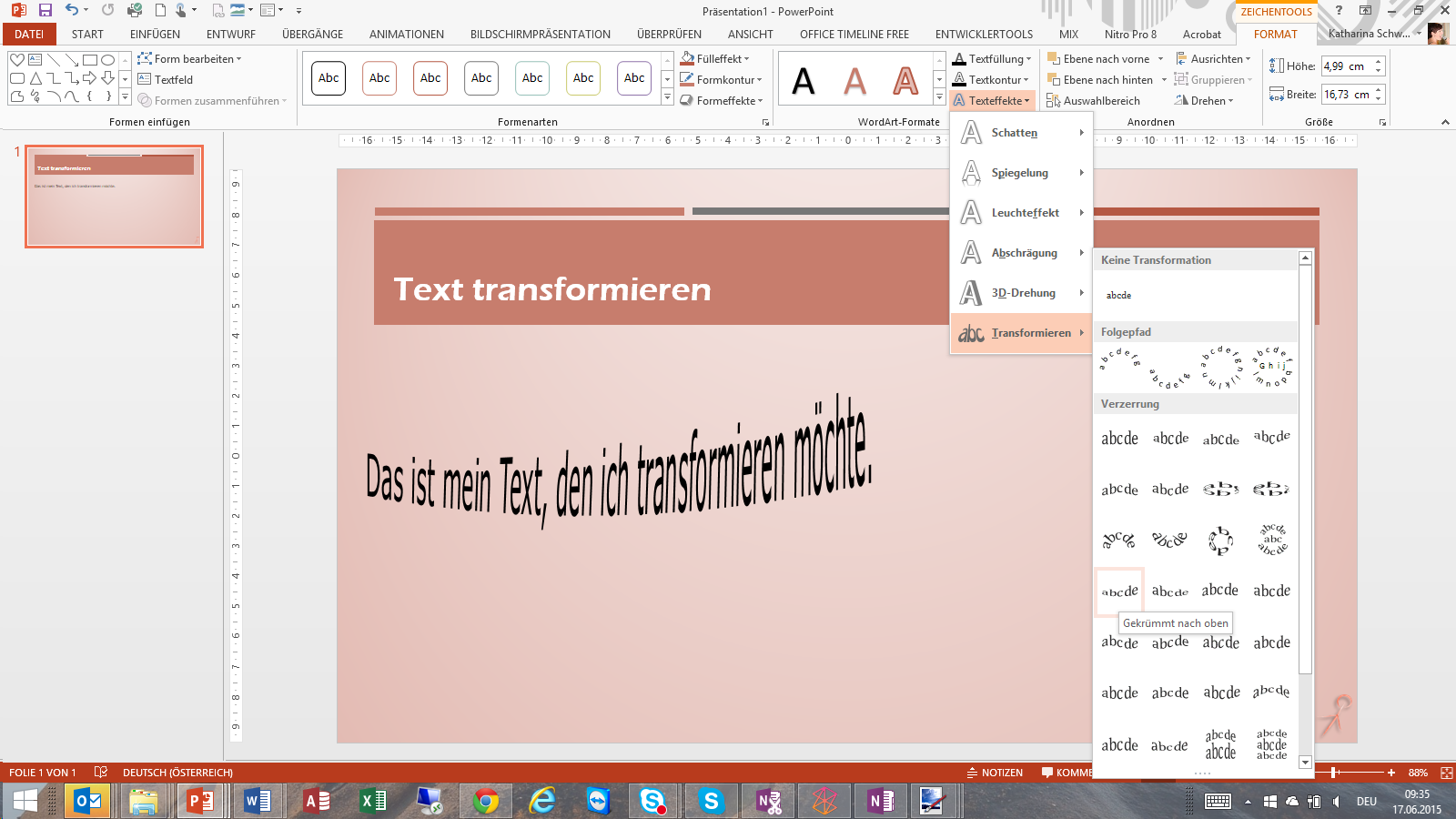
da war doch früher dieses #WordArt …

Richtig. Früher – also bis zur Office-Version 2003 – gab es WordArt, das es ermöglichte, allerhand lustige Formatierungen auf Text anzuwenden (leider oft bis zur Unleserlichkeit 😉 ). Und heute?

Heute können Sie jeden Text, der in einer Form steht, mit ZEICHENTOOLS > WordArt-Formate beliebig bearbeiten. WordArt ist kein eigenes (etwas merkwürdiges) Objekt mehr. Und die lustigen Wellen, Kreis-Läufe, … finden Sie unter ZEICHENTOOLS > WordArt-Formate > Texteffekte > Transformieren.

Screenshot 2015-06-17 09.35.19

Die Welt ist also noch in Ordnung 😉

Veröffentlicht unter 2007, 2010, 2013, Office, Office-Versionen | Verschlagwortet mit , , , , , , , | Hinterlasse einen Kommentar