Daten aus #mehreren #Tabellen in einer #Pivottabelle

Sie haben ein richtiges #relationales #Datenmodell? Ihre Daten sind in #mehreren #Tabellen, mit #Beziehungen untereinander? Und die wollen Sie jetzt zusammenfassen?

Nützen Sie dazu die Datenmodell-basierte Pivottabelle. Das geht so:

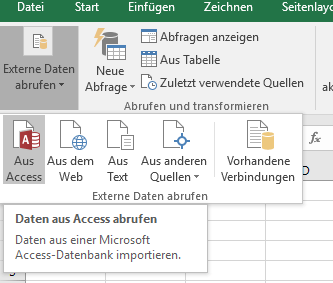
Zuerst holen wir die Daten in DATEN > Externe Daten abrufen – mein Beispiel verwendet Daten Aus Access – über die anderen Möglichkeiten sprechen wir noch 🙂

XTipp Datenmodell1

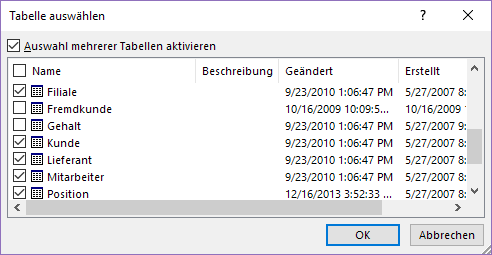
Nachdem die Datenbank verknüpft ist, gibt’s einen Dialog, in dem Sie die Tabellen auswählen können – Auswahl mehrerer Tabellen aktivieren sorgt dafür, dass Sie alle Tabellen anwählen können, die Sie brauchen, und standardmäßig werden auch die Beziehungen analog zur Datenquelle interpretiert.

XTipp Datenmodell2

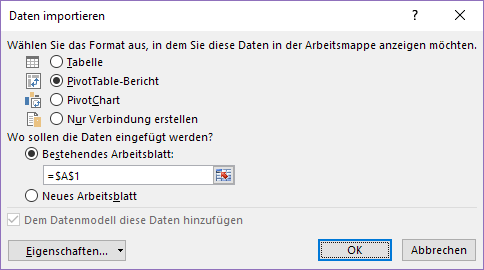
Aus den Daten wollen wir einen PivotTable-Bericht generieren.

XTipp Datenmodell3

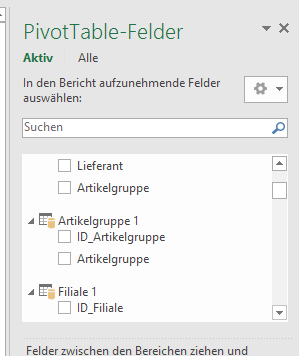
Damit sind Sie fast schon fertig. Wenn Sie nun die PivotTable-Felder ansehen, stellen Sie fest, dass hier die Felder aus allen Tabellen aufscheinen. Die können Sie jetzt alle verwenden, die Beziehungen aus der Datenquelle sorgen für eine vernünftige Verknüpfung.

XTipp Datenmodell4

Zum Beispiel können Sie nun zählen, wie viele Artikel in jeder Artikelgruppe vorkommen, die Umsätze nach Filiale summieren, … Was Ihr Datenmodell eben hergibt.

War gar nicht viel Aufwand, oder? SVERWEIS zum Zusammenführen von Inhalten aus mehreren Tabellen war gestern 😉

Veröffentlicht unter Access, Excel | Verschlagwortet mit , , , , , , , , , , | Hinterlasse einen Kommentar

Eine #App für die #Seminar #Flipcharts

Sie müssen oft #Fotoprotokolle erstellen? #FlipCharts #fotografieren? Halten Sie Ausschau nach der #OfficeLens #App:

Office Lens macht Bilder von Whiteboards und Dokumenten lesbar, schneidet sie zu, verbessert sie und speichert sie in OneNote. Bilder können auch in PDF-, Word- und PowerPoint-Dateien konvertiert werden.

Ich LIEBE diese App – meine Fotoprotokolle sind nun wirklich im Handumdrehen erledigt – ich fotografiere die FlipCharts mit Office Lens und veröffentliche sie mit Sway – fertig. Wenn ich dran denke, was das vor fünf Jahren noch für ein Aufwand war …

Details dazu finden Sie hier: Quelle: https://www.microsoft.com/de-at/store/apps/office-lens/

Veröffentlicht unter OneNote, PowerPoint, Sonstiges, Sway, Word | Verschlagwortet mit , , , , , , , , , | Hinterlasse einen Kommentar

#songcontest #esc2016 #bingo vorbereiten

Bald ist es wieder soweit: das SongContest-Spektakel geht über die Bühne – dieses Mal in Schweden! Ein Tipp zur Abendgestaltung: Freunde einladen, und SongContest-Bingo spielen. Das geht so: jeder Teilnehmende bekommt einen Zettel mit Dingen, die beim SongContest passieren können; wenn etwas davon eintrifft, wird’s angekreuzt, und wer als erstes fünf in einer Reihe hat (senkrecht, waagrecht oder diagonal) schreit „BINGO!“. Verkürzt den Abend ungemein, wir haben das letztes Jahr ausprobiert.

VXTipp ESC 01

Damit auch ausreichend Glück mit im Spiel ist, bekommt natürlich jeder Teilnehmende einen anderen Zettel. Die Fragen dürfen dabei durchaus die gleichen sein, müssen es aber nicht. Ist natürlich mühsam, das vorzubereiten – es sei denn, Sie programmieren ein bisschen was. Viel brauchen Sie dazu nicht herrichten, nur

  • einen Bereich mit dem Namen par_Bingo, in dem Sie die möglichen Ereignisse Zelle für Zelle hineinschreiben, und der mindestens so viele Zellen umfasst wie das Bingo-Kärtchen (in meinem Beispiel 5*5)
  • eine Zelle mit dem Namen Bingo_Anzahl, die mit der Formel =ANZAHL2(par_Bingo) die verwendeten Zellen im Bereich par_Bingo zählt
  • eine Zelle namens Bingo_Zeilen und eine namens Bingo_Spalten, in denen Sie angeben, wie viele Zeilen bzw. Spalten Ihr Bingo umfasst (hier sind beide Werte 5)
  • eine Zelle namens Bingo_Teilnehmer, in die Sie schreiben, wie viele Freunde teilnehmen (Sie eingeschlossen)
  • ein weiteres Arbeitsblatt mit dem Blattnamen Bingo, in dem Sie das Raster vorbereiten und schon einmal die Druckansicht richtig einstellen. Das wird nämlich jetzt für jeden Teilnehmer kopiert und individuell befüllt.

Jetzt geht’s los. Die Prozedur, die die erforderliche Arbeit für Sie erledigt, ist folgende:

Sub verteilen()
Dim verwendet() As Boolean
Dim I As Long
Dim ShI As Long
Dim BingoSh As Worksheet
Dim Zeile As Long
Dim Spalte As Long
Dim Zufall As Long
Dim Grenzwert As Long
Application.DisplayAlerts = False
For I = ThisWorkbook.Sheets.Count To 1 Step -1
    If Len(ThisWorkbook.Sheets(I).Name) > 5 And Left(ThisWorkbook.Sheets(I).Name, 5) = "Bingo" Then
    ThisWorkbook.Sheets(I).Delete
    End If
Next I
Application.DisplayAlerts = True
Grenzwert = Range("Bingo_Anzahl")
ReDim verwendet(Grenzwert)
Set BingoSh = ThisWorkbook.Sheets("Bingo")
For ShI = 1 To Range("Bingo_Teilnehmer")
    Randomize Timer
    For I = 1 To Grenzwert 
        verwendet(I) = False
    Next I
    For Zeile = 1 To Range("Bingo_Zeilen")
        For Spalte = 1 To Range("Bingo_Spalten")
            Zufall = Int(Rnd() * Grenzwert) + 1
            While verwendet(Zufall)
                Zufall = Int(Rnd() * Grenzwert) + 1
            Wend
            BingoSh.Cells(Zeile, Spalte) = Range("par_Bingo").Cells(Zufall)
            verwendet(Zufall) = True
        Next Spalte
    Next Zeile
    BingoSh.Copy After:=ThisWorkbook.Sheets(ThisWorkbook.Sheets.Count)
    ThisWorkbook.Sheets(ThisWorkbook.Sheets.Count).Name = "Bingo" & ShI
Next ShI
Set BingoSh = Nothing
End Sub

Erklärungen dazu:

Mit der ersten For I-Schleife werden bereits bestehende Bingo1, …-Tabellenblätter gelöscht. Damit können Sie den Prozess beliebig oft wiederholen. Wesentlich ist das „Herunterzählen“ beim Löschen – beginnen Sie mit der Zählervariable immer beim letzten Element (Aufzählung.Count) und arbeiten Sie sich mit Step -1 zum Anfang vor, wenn Sie eine Schleife zum Löschen verwenden. Sonst gibt’s Fehler.

Die Array-Variable verwendet wird zunächst als unbestimmtes Array angelegt. Mit ReDim wird das Array dann so groß gemacht, wie es aktuell benötigt wird. Das macht Sie frei in der Wahl der Eingaben in par_Bingo – wenn Ihnen mehr einfällt, müssen Sie nicht alles neu programmieren, sondern nur den Namen richtig setzen.

Die Anzahl der Teilnehmenden bestimmt nun, wie viele Blätter mit der For ShI-Schleife generiert werden sollen. Zunächst wird alles im Beispielblatt Bingo hergerichtet.

Die Einträge im Array verwendet werden auf False gesetzt – es gibt ein Element für jeden Ereignisvorschlag, und wenn ein neues Blatt erzeugt wird, wurde noch kein Element verwendet.

Alle Zeilen und Spalten werden nun befüllt. Das macht die For Zeile-Schleife mit der eingeschlossenen For Spalte-Schleife.

Das Befüllen funktioniert so: Per Zufall wird ein Element bestimmt.  (Int(Rnd()*Grenzwert)+1 liefert eine Zufallszahl zwischen 1 und dem Grenzwert, der die Anzahl der Elemente ist.) Im Array wird geschaut, ob das schon verwendet ist. Solange das der Fall ist (While verwendet(Zufall)), versuchen wir’s mit der nächsten Zufallszahl.

Haben wir endlich ein noch nicht verwendetes Element gefunden, so wird das in die Zelle geschrieben, die gerade „dran ist“, und wir vermerken, dass es verwendet ist und für das aktuelle Blatt nicht mehr zu haben ist.

Wenn alle Zeilen und Spalten befüllt sind, wird das Beispielblatt Bingo unter neuem Namen kopiert. Fertig!

Viel Spaß beim Spielen! Sie können ja alle Shows anschauen und jedes Mal andere Bingoblätter erstellen. Mit der Arbeitsmappe ESC 2016 geht das ja flott 🙂 Und wenn Ihnen die Programmierung eigentlich wurscht ist, spielen Sie trotzdem. Sie können die Prozedur einfach ausführen; ich hab sie mit dem Shortcut Str+Shift+V verlinkt.

Veröffentlicht unter Excel, VBA | Verschlagwortet mit , , , , , , | Hinterlasse einen Kommentar

#dynamisch in #Excel – #BEREICH.VERSCHIEBEN

Sie wollen in #Excel einen #Bereich #dynamisch ansprechen? Zum Beispiel mit SVERWEIS auf eine wachsende Liste zugreifen? Zum Beispiel die Summe eines sich verändernden Bereichs ermitteln? …

Dann brauchen Sie BEREICH.VERSCHIEBEN. Diese Funktion geht so:

BEREICH.VERSCHIEBEN(Bezug;Zeilen;Spalten;Höhe;Breite)

Sie beginnen mit einem Ausgangsbezug, geben dann an, wie viele Zeilen Sie nach oben oder unten und wie viele Spalten Sie nach rechts oder links abweichen (positive Zahlen für unten und rechts, negative Zahlen für oben und links), und welche Höhe und welche Breite das Ergebnis haben soll. Höhe und Breite können Sie auch weglassen, dann gelten Höhe und Breite vom Ausgangsbezug.

Das Ergebnis ist kein Wert, sondern ein ganzer Bereich – den können Sie z.B. mit einer Aggregatfunktion auswerten oder als Suchbereich im SVERWEIS verwenden oder …

Das sehen Sie am besten mit Beispielen:

BEREICH.VERSCHIEBEN(A1;2;3;4;5) liefert den Bereich D3 (von A1 aus 2 Zeilen nach unten, 3 Spalten nach rechts) bis H6 (von D3 aus vier Zeilen 4-5-6-7 und fünf Spalten D-E-F-G-H).

BEREICH.VERSCHIEBEN(D3;-2;-3;4;5) liefert den Bereich A1 (von D3 aus 2 Zeilen nach oben, 3 Spalten nach links) bis E4 (von A1 aus vier Zeilen 1-2-3-4 und fünf Spalten A-B-C-D-E).

BEREICH.VERSCHIEBEN(D3:E6;-2;-3) liefert den Bereich A1 (von D3 aus 2 Zeilen nach oben, 3 Spalten nach links) bis B4 (D3:E6 waren 4 Zeilen und 3 Spalten, und weil keine Höhe und Breite angegeben sind, werden die Ausgangsausmaße angenommen).

Natürlich müssen all diese Argumente nicht als Konstante angegeben werden (das bringt selten was), sondern können beliebige Ausdrücke sein. Das macht sie dann dynamisch – wenn z.B. als Höhe kein Wert angegeben wird, sondern ein mit ANZAHL2 ermittelter Wert, der die Anzahl der nichtleeren Zellen angibt, …

Wenn Sie sich auf diese Funktion einlassen, werden Sie bald merken, wie mächtig sie ist!

Veröffentlicht unter Excel | Verschlagwortet mit , , , , , , , , | Hinterlasse einen Kommentar

#PivotTable: #aktualisieren

Ihre #Excel-PivotTabelle zeigt falsche Werte? Hmmm … haben Sie sie nach der letzten Änderung der Quelldaten auch mit #Aktualisieren auf den neuesten Stand gebracht?

In Excel ist die PivotTabelle ungewöhnlich unveränderlich: solange sie ihr nicht befehlen, die Daten neu zu holen, tut sie’s nicht. (Sie würden sich auch schön bedanken – die Datenquelle kann ja auch außerhalb Ihrer Arbeitsmappe liegen, da hätten Sie wenig Freude, wenn Ihnen die Zahlen ständig vor den Augen verschwimmen.)

Eine Ausnahme: In PIVOTTABLE-TOOLS > ANALYSIEREN > PivotTable > Optionen können Sie auf der Daten-Registerkarte ein Hakerl bei Aktualisieren beim Öffnen der Datei setzen. Dann wird zumindest beim Dateiöffnen jedenfalls die Anzeige aus den aktuellsten Daten erzeugt.

XTipp Pivot Aktualisieren 3


Veröffentlicht unter Excel | Verschlagwortet mit , , , , , | Hinterlasse einen Kommentar

#Wachstum in #Word

Sie wollen ganz schnell die #Schriftgröße verändern? Dafür gibt es zwei #Buttons. Sie verändern die Größe von allem, was gerade markiert ist – und zwar abhängig davon, wie’s gerade aussieht. Großes wird also riesig, Mittleres groß, Kleines mittel, … In die Gegenrichtung klappt das natürlich genauso.

WTipp vergrößern verkleinern

Veröffentlicht unter 2007, 2010, 2013, 2016, Word | Verschlagwortet mit , , , , , , , | Hinterlasse einen Kommentar

#bedingte #Formatierung in der #Pivottabelle

Sie haben Ihre Daten mit #Pivot zusammengefasst und wollen sie jetzt #inhaltsabhängig #einfärben?

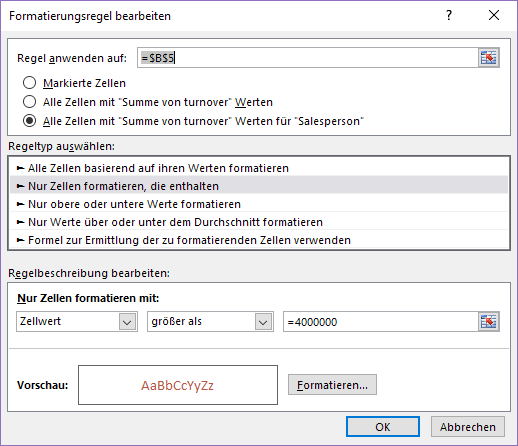
Das Werkzeug dazu ist die bedingte Formatierung – mit einer Besonderheit: markieren Sie NICHT wie gewohnt alle zu formatierenden Zellen – damit kleben Sie die Formatierung auf die Zellen, unabhängig davon, ob diese gerade von der Pivottabelle benutzt werden oder nicht. Das heißt, jede Datenänderung, die dazu führt, dass andere Zellen benutzt werden, ist Ihrer Formatierung völlig egal. Im schlimmsten Fall geht sie sogar verloren.

Markieren Sie EINEN der Werte, die Sie bedingt formatieren möchten – eine Summe zum Beispiel. Legen Sie nun Ihre Regel an – damit wird nun dieser eine Wert neu formatiert. Nun geht’s an die Ausdehnung auf alle „solchen“ Werte: START > Formatvorlagen > Bedingte Formatierung > Regeln verwalten startet den Manager für Regeln zur bedingten Formatierung. Hier finden Sie, wenn Sie Formatierungsregeln anzeigen für Diese PivotTable, die soeben angelegte Regel. Klicken Sie nun auf Regel bearbeiten… .

XTipp Pivot Conditional2

Sehen Sie? Nun steht die ausgewählte Zelle in Regel anwenden auf, und darunter können Sie auswählen, ob Markierte Zellen gemeint waren, oder doch eher Alle Zellen mit „Summe von xxxx“ Werten, oder nur Alle Zellen mit „Summe von xxxx“ Werten für „yyyy“ (also nur die Ergebnisse der untersten Ebene, nicht die Teilergebnisse):

XTipp Pivot Conditional

Genial einfach, eigentlich.


Veröffentlicht unter Excel | Verschlagwortet mit , , , , , , , , | 8 Kommentare

#Hilfe! Die #Ordner in #Outlook sind #verschwunden!

Ihre #Ordner in #Outlook sind #verschwunden? Kein Grund zur Panik – so bekommen Sie sie zurück: ANSICHT > Layout > Ordnerbereich > Normal – und alles ist wieder gut 🙂

OTipp Ordnerbereich

Veröffentlicht unter Outlook | Verschlagwortet mit , , , , , , , , , | 14 Kommentare

in einer #Pivottabelle die #0 #ignorieren

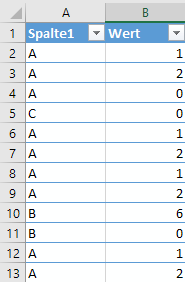
Sie wollen Daten in einer #Pivottabelle zusammenfassen, dabei aber die #Nullwerte #ignorieren? Zum Beispiel die Ergebnisse einer Umfrage zusammenfassen, in der die teilnehmenden nicht gezwungen waren, Angaben zu machen – dort steht nun eben 0. Wenn Sie diese 0-Werte einfließen lassen, verfälschen Sie völlig das Ergebnis 😦 Und es gibt keine Zusammenfassungsfunktion „Mittelwert, aber bitte ignorier die 0-Werte“ in Pivot. (Hier im Beispiel müsste als Mittelwert für A eigentlich 1,5 stehen, für B 6 – die 0-Werte bekommen aber viel zu viel Bedeutung!) Was tun?

XTipp Pivot Mittelohne0 01   XTipp Pivot Mittelohne0 02

Wir lösen das mit einer Hilfsspalte und einem berechneten Feld:

XTipp Pivot Mittelohne0 03

An die Ausgangsdaten fügen wir eine Spalte an, in der 1 stehen soll, wenn in der Wertespalte etwas anderes steht als 0, sonst kommt da auch 0 hinein. Die WENN-Funktion macht das für uns.

XTipp Pivot Mittelohne0 04

Im nächste Schritt fügen wir mit PIVOTTABLE-TOOLS > ANALYSIEREN > Berechnungen > Felder, Elemente und Gruppen > Berechnetes Feld … ein neues Feld an unsere Feldliste an. Ich habe es hier MittelOhneNull genannt, und die Formel dafür ist =SUMME(Wert)/SUMME(nicht0). (Ist der Befehl grau? Dann lesen Sie bitte hier nach.)

Das war’s schon – das neue Feld brauchen Sie jetzt nur in Ihre Pivottabelle als WERT hinzufügen – hier hab ich einmal den „Arbeitstitel“ Summe von MittelOhneNull stehen gelassen, im richtigen Leben bekommt das Feld dann noch eine bessere Bezeichnung 🙂

XTipp Pivot Mittelohne0 05

Veröffentlicht unter Excel | Verschlagwortet mit , , , , , , , , , , | Hinterlasse einen Kommentar

#Pivot #berechnetesFeld ist #grau

Sie erzeugen in #Excel eine #PivotTabelle und wollen darin ein #berechnetesFeld erstellen (oder mehrere)? Achtung: Im PivotTabelle erstellen-Dialog gibt es in der Excel-Version 2016 ein neues Kontrollkästchen – Sie können nun nämlich auch ein richtiges Datenmodell „pivotieren“ (dazu später einmal mehr). Allerdings gibt’s – wenn Sie Dem Datenmodell diese Daten hinzufügen –  keine berechneten Felder und keine berechneten Elemente mehr …

XTipp PivotTabelle erstellen

Überlegen Sie also gut, was Sie später brauchen.

Veröffentlicht unter Uncategorized | 2 Kommentare