alle #Kommentare

Sie wollen sich in einem großen #Word #Dokument durch alle #Kommentare durcharbeiten?

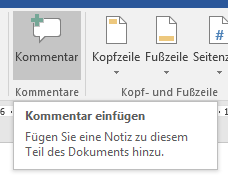
Die Werkzeuge dafür finden Sie bei ÜBERPRÜFEN > Kommentare:

wtipp-kommentar5

Sie können nicht nur einen Neuen Kommentar anlegen oder einen bestehenden Löschen, sondern auch zum Vorherigen Element oder zum Nächsten Element navigieren. Besonders in laaaaaangen Dokumenten mit wenigen Kommentaren gewinnen Sie damit wertvolle Zeit.

Veröffentlicht unter Word | Verschlagwortet mit , , , | Hinterlasse einen Kommentar

#Kommentar ist #erledigt

Wie wissen Sie, welchen #Kommentar in #Word Sie bereits #erledigt haben? Sie wollen den Kommentar ja #beibehalten, aus Gründen der #Transparenz.

Unter jedem Kommentar bzw. jeder Kommentar-Unterhaltung steht Ihnen der Button Auflösen zur Verfügung. wtipp-kommentar2

Wenn Sie den betätigen, wird der Kommentar blass –> daran erkennen Sie Erledigtes sofort.

wtipp-kommentar4

So behalten Sie den Überblick, und keine Information geht verloren.

Veröffentlicht unter Word | Verschlagwortet mit , , , , , | Hinterlasse einen Kommentar

#Kommentar #kommentieren

Sie wollen auf einen vorhandenen #Kommentar in #Word #reagieren?

Klicken Sie auf Antworten – schon erledigt. Der Kommentar zum Kommentar erscheint eingerückt.

wtipp-kommentar3

Und wieder gibt es einen Antworten-Button. Ganze Gespräche können sich da entspinnen 🙂

Veröffentlicht unter Word | Verschlagwortet mit , , , , , | Hinterlasse einen Kommentar

#Anmerkungen in ein #Dokument einfügen – #kommentieren

Sie arbeiten gemeinsam mit anderen an einem #Word-Dokument und haben #Anmerkungen? Oder Sie wollen Ihr eigenes Werk #kommentieren?

Word bietet Ihnen dazu eine Kommentarfunktion: Wählen Sie das Wort, den Absatz, die Position aus, zu der Sie etwas anmerken wollen, und starten Sie den Kommentiervorgang mit EINFÜGEN > Kommentare > Kommentar.

wtipp-kommentar1

Nun erscheint eine Sprechblase am Rand, die Sie mit Inhalt befüllen können. wtipp-kommentar2

Jeder kann das nun lesen, aber es stört den eigentlichen Dokumenttext nicht.

Veröffentlicht unter Word | Verschlagwortet mit , , , , | 5 Kommentare

#spätnachts #verbundene #Zellen #verfluchen

Hüten Sie sich, wenn möglich, vor #verbundenen #Zellen in #Excel. Ja, Sie können mit START > Ausrichten > Verbinden und zentrieren ganz leicht mehrere Zellen zu einer einzigen verbinden. Sieht hübsch aus. Das ist aber auch schon alles.

Wenn Sie danach mit Spalten arbeiten, gibt’s immer wieder Schwierigkeiten. Die neueste (die mich auch so lange beschäftigt hat): eine Spalte lässt sich nicht mehr formatieren, wenn sie verbundene Zellen enthält. Nicht schützen, nicht einfärben, kein Zahlenformat – Nichts.

Wollen Sie derlei mit VBA tun, dann hilft nur mehr: Verbunde lösen, Format setzen, (gemerkte) Verbunde wieder neu setzen. Ein Fluch. (Deshalb bin ich heute auch spät dran.)

Also: Excel kann toll rechnen und kalkulieren. Schönheit wird in diesem Zusammenhang überbewertet. Verzichten Sie, wenn Sie’s können, auf verbundene Zellen.

Danke. Ihre Entwicklerin.


Veröffentlicht unter Excel, VBA | Verschlagwortet mit , , , , | 1 Kommentar

#MINWENNS, #MAXWENNS dürfen nicht fehlen

Zwei neue #Mitglieder hat die #WENNS-#Familie in #Excel noch: #MINWENNS und #MAXWENNS. Sie wurden gemeinsam mit #MITTELWERTWENNS aus der Taufe gehoben.

MINWENNS(Bereich mit den auszuwertenden Daten;Bereich mit zu überprüfenden Daten 1;Kriterien1;Bereich mit zu überprüfenden Daten 2;Kriterien2;…)

lautet die Syntax – ganz analog zu SUMMEWENNS. Und ermittelt wird der kleinste Wert aus dem Auswertebereich, bei dem im „parallelen“ Kriterienbereich1 die Daten zu der 1. Kriteriendefinition passen, und die Daten im 2. Kriterienbereich zur 2. Definition passen, und …

MAXWENNS ermittelt auf gleichem Weg den größten Wert.

Veröffentlicht unter Excel | Verschlagwortet mit , , , , , | Hinterlasse einen Kommentar

#MITTELWERTWENNS #schöneneueFunktion

Sie sind vertraut mit #ZÄHLENWENNS und #SUMMEWENNS, und zählen oder summieren in #Excel fröhlich Daten, die mehreren Kriterien genügen müssen? Dann freut es Sie sicher, zu lesen, dass es nun auch MITTELWERTWENNS gibt.

MITTELWERTWENNS(Bereich mit den auszuwertenden Daten;Bereich mit zu überprüfenden Daten 1;Kriterien1;Bereich mit zu überprüfenden Daten 2;Kriterien2;…)

lautet die Syntax – ganz analog zu SUMMEWENNS. Und ermittelt wird das arithmetische Mittel aller Zahlen im Auswertebereich, bei dem im „parallelen“ Kriterienbereich1 die Daten zu der 1. Kriteriendefinition passen, und die Daten im 2. Kriterienbereich zur 2. Definition passen, und …


Veröffentlicht unter Excel | Verschlagwortet mit , , , , , | 1 Kommentar

mit #sichtbaren #Zellen #rechnen

Sie wollen in einer #Kalkulation nur die gerade #sichtbaren #Zellen #berücksichtigen? Die durch den #Filter #ausgeblendeten dürfen  #nichtmitspielen.

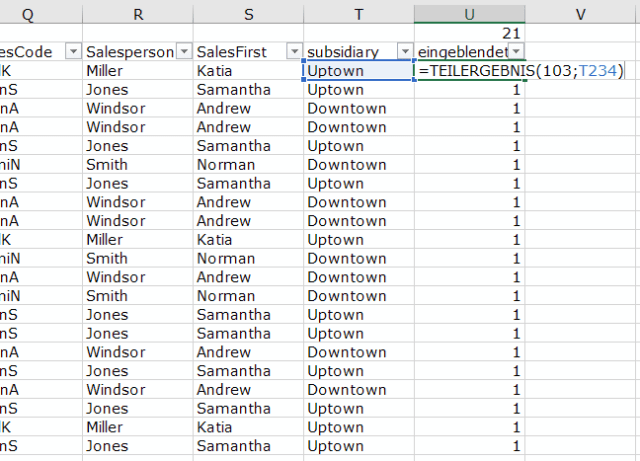
Gut. Wie man die sichtbaren kennzeichnet, hab ich Ihnen am Freitag gezeigt. Diese 1er können Sie jetzt hervorragend in eine Formel einbinden. Ein Beispiel: Sie wollen die Summe aus allen Einzelpreisen errechnen – der Umsatz steht in Spalte F, die Einheiten in Spalte I, und in Spalte U haben wir mit TEILERGEBNIS(103;Zelle) 1 in alle sichtbaren Zeilen geschrieben; in den ausgeblendeten steht 0.

=SUMMENPRODUKT(Daten!F3:F3551*(1/Daten!I3:I3551)*Daten!U3:U3551)

dividiert nun paarweise den Wert aus F durch den Wert aus I – und multipliziert das Ergebnis dann mit 0, wenn die Zeile unsichtbar ist. Diese Ergebnisse sind also für das schlussendliche Berechnen der Summe all dieser kleinen Ergebnisse irrelevant.

Zweites Beispiel: Sie wollen aus obigen Daten den Mittelwert aller Umsätze errechne die mit Mengen > 1000 erzielt wurden, und auch hier die Sichtbarkeit berücksichtigen:

=MITTELWERTWENNS(Daten!F3:F3551;Daten!I3:I3551;“>1000„;Daten!U3:U3551;1)

Das Ergänzen von ;Daten!U3:U3551;1 führt dazu, dass eben nur diejenigen Zeilen berücksichtigt werden, bei denen in unserer eingeblendet-Spalte U 1 steht.

Details zu MITTELWERTWENNS folgen noch.


Veröffentlicht unter Uncategorized | Verschlagwortet mit , , , , , , , | Hinterlasse einen Kommentar

#eingeblendete #Zeile #kennzeichnen

Sie wollen wissen, ob eine #Zeile in Ihrer #gefilterten #Liste #sichtbar ist? Knifflig. Und lösbar 🙂

xtipp-eingeblendete-zahlen

Mit der Funktion TEILERGEBNIS(Aggregatfunktion;Bereich) und dem Argument 103 für die Aggregatfunktion zählen Sie die sichtbaren Zellen in dem angegebenen Bereich. Und als Bereich nehmen Sie einfach irgendeine Zelle in der zu überprüfenden Zeile – also eine beliebige nebenstehende.

Ahnen Sie, was passiert? Ist die Zelle sichtbar, so ist das Ergebnis 1 – die eine als Bereich angegebene Zelle wird gezählt. Ist sie gerade ausgeblendet, so ist das Ergebnis 0 (was Sie in obigem Beispiel nie sehen werden, denn die Zeile ist ja ausgeblendet).

Verwendung? Na ja – ganz trivial ist zum Beispiel die Formel =SUMME(U3:U5000), die ich in die Zelle U1 geschrieben habe. Da hätte ich auch gleich TEILERGEBNIS(109;U3:U5000) schreiben können, richtig. Ist nur zur Kontrolle drin.

Ich liefere Ihnen nächste Woche ein hinterlistigeres Beispiel – bis dahin verdauen Sie einmal den Trick 🙂 Schönes Wochenende!

Veröffentlicht unter Uncategorized | Verschlagwortet mit , , , , , | Hinterlasse einen Kommentar

#Screenshots auf #OneDrive speichern

Sie können jeden #Screenshot #automatisch auf #OneDrive #speichern. Das stellen Sie so ein:

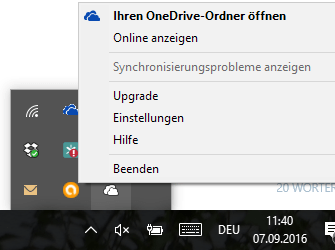
Rechtsklick auf das OneDrive-Symbol in der Taskleiste; klicken Sie nun auf Einstellungen.tipp-onedrive-screenshot1

Setzen Sie auf der Registerkarte Automatisch speichern ein Hakerl bei Erstellte Screenshots automatisch auf OneDrive speichern.

tipp-onedrive-screenshot-2

OK.

tipp-onedrive-screenshot-3


Veröffentlicht unter OneDrive | Verschlagwortet mit , , , | Hinterlasse einen Kommentar