#Potential #analysieren mit #WENN und #ISTLEER

Weiter geht’s mit unserer #Planung im #Adventkalender:  Heute brauchen wir ein paar Kennzahlen, aus denen wir nächste Woche dann ein hübsches Diagramm basteln:

xtipp-advent08

PStd fix – die Stunden, die beauftragt sind, die ich also mit Sicherheit arbeiten darf:
=WENN([@Chance]=1;(WENN(ISTLEER([@Tage]);[@Std];[@Tage]*[@Std]));0)
Im Klartext: Wenn das Projekt fix beauftragt ist, also 100% Chance sind (und wenn ich 100% in einer Zelle sehe, weiß ich, da steht 1 drin, also [@Chance]=1), dann gehört da die Anzahl der Stunden hinein, sonst 0 Stunden. Wenn die Spalte Tage leer ist ((ISTLEER([@Tage])), brauche ich für die Stunden nur den Inhalt der Spalte Std nehmen ([@Std]), andernfalls muss ich noch die Tage damit multiplizieren ([@Tage]*[@Std]).

PStd rein – die Stunden, die ich wahrscheinlich arbeiten darf:
=[@Chance] *(WENN(ISTLEER([@Tage]);[@Std];[@Tage]*[@Std]))
Ich multipliziere die Stunden dieses Mal einfach mit der Wahrscheinlichkeit, die ich dafür schätze, dass aus dem Projekt was wird. ([@Chance]). Ganz sichere Stunden (berechnet wie oben) zählen voll, stornierte mit Chance 0 gar nicht, und die anderen je nach Einschätzung.

PStd Pot – das Stundenpotential, das ich arbeiten würde, wenn das Projekt was wird; in der Statistik dann die zu erwartende Arbeitsleistung, wenn alle Projekte beauftragt werden würden; allerdings ohne die stornierten:
=WENN([@Chance]=0;0;WENN(ISTLEER([@Tage]);[@Std];[@Tage]*[@Std]))
Wenn die Chance 0 ist, soll 0 herauskommen, damit werden die stornierten eliminiert. Ansonsten werden die Stunden wie oben berechnet.

Geleistet2 – der Prozentsatz an Stunden, die geleistet wurden:
=WENN([@geleistet]=“j„;100%;WENN(ISTLEER([@geleistet]);0;[@geleistet]))
Steht „j“ in der Spalte geleistet, dann bin ich fertig – 100%. Ist die Spalte geleistet leer, so hab ich noch nicht einmal angefangen – 0%. In allen anderen Fällen verwende ich den tatsächlichen geleistet-Prozentsatz.

PStd geleistet – wie viele Stunden des Auftrags sind bereits geleistet:
=[@[PStd Pot]]*[@geleistet2]
Einfach die potentiellen Stunden mit dem Prozentsatz multipliziert – weil selbst, wenn aus einem Projekt dann nichts wird, ich allerdings schon dafür gearbeitet habe, schlägt sich das auf die Auslastung (und leider nicht aufs Einkommen, daher mach ich das eher nicht).

Veröffentlicht unter Uncategorized | Verschlagwortet mit , , , , , , , , | Hinterlasse einen Kommentar

#keinOffice #Austauschschüler #CISV #YFU

Seit dem 1. Dezember folge ich dem dreisprachigen Blog eine jungen Mannes aus Schweden, der nun täglich ein Erlebnis aus seinem vergangenen Schuljahr in der Steiermark erzählt. Lesenswert! https://jerkerinaustria.wordpress.com/

Veröffentlicht unter english | Verschlagwortet mit | Hinterlasse einen Kommentar

#Feiertage berücksichtigen

In unserem #Adventkalender für die #Planung geht es heute, am #Feiertag, um die Feiertage. Um später meine #Auslastung kalkulieren zu können, möchte ich herausfinden, wie viele #Arbeitstage ein Monat hat. Und das gleich für alle Monate – ich hab mir dazu eine Liste gemacht.

xtipp-advent07

Das mach ich mit der Formel
=NETTOARBEITSTAGE(DATWERT(„01.“ &B$2&“.“&AusJahr);MONATSENDE(DATWERT(„01.“ &B$2&“.“&AusJahr);0);Feiertage)

Und die funktioniert so:

NETTOARBEITSTAGE(Ausgangsdatum;Endedatum) ist so nett, und liefert die Anzahl der Arbeitstage (also Tage abzüglich Wochenenden) von Anfangsdatum bis Endedatum. NETTOARBEITSTAGE(Ausgangsdatum;Endedatum;Bereich für Feiertage) zieht davon auch noch alle Tage ab, die Sie in den Bereich für Feiertage geschrieben haben.

Als Ausgangsdatum verwende ich DATWERT(„01.“ & B$2 & „.“&Ausjahr). Ich bastele mir aus dem Text 01., der Monatsnummer, dem Text . und der benannten Zelle Ausjahr eine Textwurst, die z.B. so aussieht: 01.01.2017. DATWERT konvertiert die Textwurst in ein Datum.

Lasse ich mir davon nun das MONATSENDE liefern, so hab ich den Monatsultimo – perfekt für das Endedatum.

Und die Feiertage habe ich in einen Bereich geschrieben, den ich Feiertage genannt habe.

Alles klar und verständlich?

Veröffentlicht unter Excel, Uncategorized | Verschlagwortet mit , , , , , , , , , | 1 Kommentar

#WENN im #Beispiel für die #Planung

Weiter geht’s mit der #Excel-#Arbeitsmappe für die #Planung: Heute gibt’s zwei Formeln, beide basierend auf der Funktion WENN(Bedingung;dann-Ausdruck;sonst-Ausdruck).

Diese Funktion beinhaltet zwei Berechnungsvorschriften, und entscheidet dann, wenn sie aufgerufen wird, aufgrund der Bedingung, welche der beiden Berechnungen durchgeführt werden soll. Das brauchen Sie in Situationen, in denen Sie unterschiedliche Berechnungen durchführen wollen, und entweder die Bedingungsparameter selbst immer wieder anders eingeben, oder eine Formel kreieren wollen, die zwei Ausgangssituationen abdeckt und dann mit AutoAusfüllen in mehreren Zeilen funktionieren soll.

Liefert die Bedingung das Ergebnis WAHR, so wird der dann-Ausdruck ausgewertet, liefert die Bedingung das Ergebnis FALSCH, so wird der sonst-Ausdruck ausgewertet, und ein anderes Ergebnis kann eine Bedingung nicht haben.

Die Bedingung kann dabei sein

  • ein einfacher Vergleich zweier Ausdrücke, zum Beispiel
    A1>500 (dann wird der dann-Ausdruck berechnet, wenn das, was in A1 steht, größer ist als 500)
    oder
    JAHR([@[Leistung bis]])=$A$1 (dann wird der dann-Ausdruck berechnet, wenn das Jahr des in der Spalte Leistung bis befindlichen Datums gleich ist dem, was in A1 steht)
  • Eine Informationsfunktion, zum Beispiel
    ISTZAHL(A1) (dann wird der dann-Ausdruck berechnet, wenn in A1 ein numerischer Wert steht),
    ISTFEHLER(SVERWEIS(A1;B2:C5;2;FALSCH)) (dann wird der dann-Ausdruck berechnet, wenn der SVERWEIS in B2:B5 keinen zu A1 passenden Eintrag findet)
    oder
    ISTLEER([@Tsatz]) (dann wird der dann-Ausdruck berechnet, wenn in der Zelle in Spalte Tsatz nichts drin steht).

Unsere Beispiele:

  • Leistungsmonat: =WENN(JAHR([@[Leistung bis]])=$A$1;MONAT([@[Leistung bis]]);0)
    Ist das Jahr des Leistungsdatums das aktuelle Jahr, dann wird der Monat als Zahl zurückgegeben (1=Jänner, 12=Dezember), sonst 0
  • Einnahmen: =WENN(ISTLEER([@Tsatz]);[@StdSatz]*[@Std]+[@Kosten];[@Tsatz]*[@Tage]+[@Kosten])
    Ist im Tagsatz nichts drin, dann wird der Stundensatz mit den Stunden multipliziert, und die Kosten werden dazugerechnet, Sonst wird der Tagsatz mit den Tagen multipliziert, und die Kosten werden dazugerechnet. (Bei mir sind „Kosten“ fast immer zusätzlich vom Kunden zu tragen – Reisekosten, Nächtigungskosten, … Ist das bei Ihnen anders? Dann lassen Sie das Hinzurechnen hier weg.)

(Da sehen Sie auch schön, wie angenehm die strukturierten Verweise das Lesen von Formeln machen.)

Ach ja – in A1 muss jetzt das aktuelle Jahr hinein: =JAHR(HEUTE()) ist eine schöne Möglichkeit, wenn Sie’s nicht an jedem ersten Jänner manuell anpassen wollen.

Und zu guter Letzt kommt hier noch die Formel für die Spalte bereinigt:
=[@Chance]*[@Einnahmen]-[@Chance]*[@Kosten] – wir berechnen also, wie viel Geld Sie wahrscheinlich einnehmen werden.

Veröffentlicht unter Excel | Verschlagwortet mit , , , , , , , , , | 1 Kommentar

#Formeln in #Tabellen – #strukturierter #Verweis

Happy Nikolo – er bringt uns eine #Formel, eine #Funktion und ein Feature der #Tabelle: In meinem Planungstool möchte ich den Monat, in dem eine Aufgabe hereingeschneit ist, ermitteln. Also gebe ich eine Formel ein: =MONAT(Datumswert), denn die Funktion MONAT ermittelt aus einem Datum den Monat als Zahl (also z.B. 12 aus dem 6.12.2016). Für das Argument Datumswert verweise ich auf die Zelle mit dem Erfassungsdatum.xtipp-advent04

Hoho – da steht jetzt gar nicht A4, sondern [@Datum] – das ist fein, denn jetzt kann ich meine Formel besser lesen. Entstanden ist das, weil ich mich in einem als Tabelle formatierten Datenbereich befinde (das haben wir gestern gemacht), und Sie sehen gleich, wie ENORM praktisch das ist, wenn ich ENTER drücke:

xtipp-advent05

Die Formel wird sofort auf alle weiteren Zeilen der Tabelle übertragen. Hurra, ich muss mich nicht mehr darum kümmern. Und weil Excel mit sich reden lässt, steht Ihnen direkt anschließend noch die Option zur Verfügung, das rückgängig zu machen oder gar für die Zukunft abzustellen. In diesem Fall sind wir aber recht zufrieden und lassen das so.

Veröffentlicht unter Excel | Verschlagwortet mit , , , , , , , , , | 1 Kommentar

die #Liste fest im #Griff – als #Tabelle #formatieren

Nächstes Türchen (das ist ein Workplace-#Adventkalender, da sind die Wochenend-Türchen zu): die #Liste wird eine #Tabelle

Dazu markiere ich meine Überschrift und meine zwei Beispielzeilen und wähle START > Formatvorlagen > als Tabelle formatieren. Such mir was Buntes aus, und bestätige im Dialog, dass meine Daten eine Überschrift haben.

xtipp-advent02

Wozu?

Nun: die Daten, die ich erfassen werde, sind allesamt gleich strukturiert. Ich möchte mich später weder um Formatierung noch um Formeln in neuen Zeilen kümmern müssen. So eine „Tabelle“ wird das für mich erledigen.

xtipp-advent03

Veröffentlicht unter Excel, Uncategorized | Verschlagwortet mit , , , , , , , , , | 3 Kommentare

#Planung – die Eingabe

#Adventkalender Tag2: die Eingabefelder im Planungstool. In jeder Zeile steht ein Projekt, und dazu gibt’s Informationen. Eingegeben werden eine ganze Menge Daten (das hier ist nur ein anonymisiertes Beispiel, bitte):

xtipp-advent00

  • Das Datum, an dem das Projekt aufgetaucht ist.
  • Der Kunde, der das Projekt dann bezahlt.
  • Eine Sub-Information zum Kunden. Das kann eine Abteilung sein, oder (in meinem Fall) z.B. die Firma, zu der mich der Trainingsanbieter schickt, der mich einkauft.
  • Art: ich will wissen, was ich da mache. Bei mir gibt’s Entwicklungsprojekte, Coachings, Seminare, Dokumentationen, Support, Administration, …
  • Details: was ich genau mache, erfasse ich auch. In ein paar Worten, als Stichwort, als langer Text, …
  • Leistung bis ist der Zeitpunkt der Fertigstellung. Und ich gestehe: wenn sich ein Projekt über mehrere Monate zieht, dann erfasse ich es zwei Mal, auch wenn mein Datenmanagementherz weint – eine andere Lösung wär den Aufwand, sie zu entwickeln, bis jetzt nicht wert gewesen.
  • nachverfolgen: da steht, wann ich mich um die Sache das nächste Mal kümmern muss/möchte. Ist per Default das Leistungsdatum (z.B. Ein-Tages-Standard-Training wird direkt beauftragt – das braucht keine Vorarbeit mehr, da muss ich nur hingehen und loslegen und meine Toolbox mithaben), bei komplexeren Themen schreib ich das Datum manuell (wann muss das Angebot raus, wann sollte ich nachtelefonieren, wann muss ich anfangen, …)
  • Kosten
  • Chance: 0%, wenn der Kunde absagt. 100%, wenn der Kunde zusagt. Sonst meine persönliche Einschätzung.
  • angeboten: j für ja
  • geleistet: Prozentsatz während des Projekts, danach j
  • verrechnet: j für ja
  • bezahlt: j für ja
  • TSatz: der Tagsatz, falls ein Tagsatz vereinbart ist
  • StdSatz: der Stundensatz, falls ein Stundensatz vereinbart ist.
  • Tage: Anzahl der Tage, die das Projekt dauert (sind zumeist Trainings, bei denen ich Tage angeben kann)
  • Std: Anzahl der Stunden, die das Projekt dauert (vor allem bei Entwicklungen) bzw. Anzahl der Arbeitsstunden, die ein Tag hat (wenn Tage angegeben sind). In „echten“ Stunden – d.h. wenn ich ein Training machen soll, das von 09:00-17:00 dauert, für das von mir noch eine einstündige Nachbereitung erwartet wird, und auf das ich mich eine halbe Stunde vorbereiten muss, dann sind das 9,5 Stunden. (Warum? Weil ich letztendlich herausfinden möchte, welche Kunden vernünftige Ist-Stundensätze bringen, und bei welchen sich’s weniger rechnet. Ich will ja sowohl von meiner Arbeit leben als auch ein Leben nach der Arbeit haben.)

Ich schreib also am Anfang nur Überschriften und vielleicht die ersten Inhalte für meine Eingabespalten. Wie das alles in die Planung einfließt, folgt. Nächste Woche kommen einmal die ersten Formeln für die vielen berechneten Felder dazwischen und danach. Bis dahin können Sie einmal überlegen, welche Kennzahlen Ihr Business so abwirft, und welche Ergebnisse Sie aus Ihrer Planung ziehen wollen.

Veröffentlicht unter Excel, Uncategorized | Verschlagwortet mit , , , , | Hinterlasse einen Kommentar

#Planung ist das halbe Leben …?

Kann man #Excel als #Planungstool verwenden? In Kürze: man kann. Natürlich. Ich stelle Ihnen sozusagen als #Adventkalender eine Lösung vor, die ich mir selbst gestrickt habe. Heute gibt’s mal einen Überblick darüber, was das Ding kann; in den nächsten Tagen kommen die verwendeten Techniken im Detail.

Was ich brauche, ist

  • eine Liste der „Opportunities“, also möglichen Projekte / Aufträge. Dabei möchte ich wissen: wann kam das herein, welcher Kunde (und Unterkunde) ist das, worum geht’s (Seminar? Coaching? Entwicklung? Doku? …), Details dazu. Dann: wann muss das fertig sein, was ist mein angebotener Stunden- bzw. Tagsatz, welche Kosten muss ich einkalkulieren. Dann noch: wie viel Arbeitsaufwand wird das? Für alle laufenden Projekte: Wie wahrscheinlich ist es, dass das klappt, bzw. wenn es geklappt hat: wie weit bin ich mit dem Auftrag. Und zu guter Letzt: hab ich das verrechnet? Wurde das bezahlt?
  • Ich möchte auf der Liste schnell sehen, was aktuell angegangen werden muss, was evtl. sogar überfällig ist.
  • Ich will einen Überblick darüber haben, wie’s um meine Auslastung bestellt ist.
  • Gleichzeitig möchte ich sehen, ob ich das Jahr „überleben“ werde – also, ob die Einnahmen abzüglich der Ausgaben meinen Lebensbedarf decken.
  • Goodies sind dann noch Übersichten über z.B. die Kunden – wer beauftragt wie viel, wie viel Gewinn bleibt mir jeweils pro Stunde, …

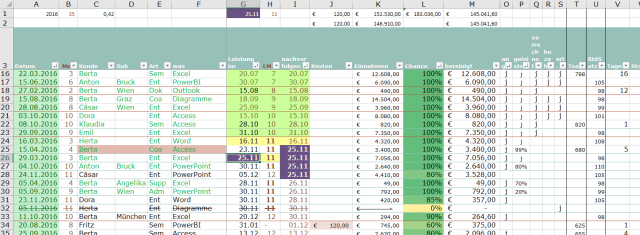
Echt? Das kann man in Excel machen? Man kann. Die Datenbasis sieht dann (Stand 24.11., und anonymisiert, keine Sorge) so aus:
xtipp-advent00

Damit weiß ich:

  • Heute ist der 25.11.
  • Ich muss an vier Projekten arbeiten (die, wo der 25.11. lila hervorgehoben ist): eines davon (Zeile 26, wo auch der 25.11. in der Spalte „Leistung im“ lila hervorgehoben ist) muss heute fertig werden (und ist auch fertig, Spalte P); eines davon (Zeile 25, rötlich markiert) hätte gestern („Leistung im“) fertig werden sollen (und es fehlt ganz wenig, siehe Spalte P); eines davon (Zeile 27) hat noch bis 30.11. Zeit („Leistung im“); Eines davon (Zeile 28) ist kein Auftrag, sondern noch in der Angebotsphase (ich schätze in Spalte L die Chance auf 80%, habe allerdings noch nicht angeboten – Spalte O; also: los, Angebot schicken!).
  • In Spalte G-I gelb markierte Projekte sind erledigt, aber noch nicht verrechnet. Dafür sollte ich bald Zeit finden.
  • In Spalte G-I grün markierte Projekte sind auch schon verrechnet – sind sie fett, dann sind sie noch nicht bezahlt. Schauen wir mal, was da los ist.

Darunter hängen noch Projekte für Dezember und sogar für das kommende Jahr. Einige sind bereits fix beauftragt (100%), eines (Zeile 32, 0%) wurde nichts, und bei den anderen habe ich entweder noch nicht angeboten oder noch keine Zusage. Hm. Muss ich den Aufträgen nachlaufen oder nicht? Das seh ich in einem Diagramm:
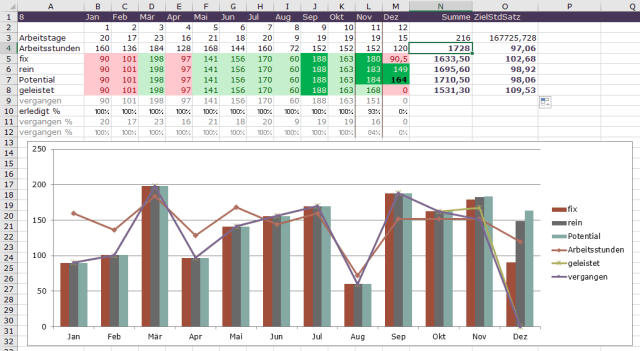
xtipp-advent01

Die rote Linie zeigt mir, wie viele Arbeitsstunden ich im Monat jeweils zur Verfügung habe. Also Tage minus Wochenenden minus Feiertage minus Urlaub minus diverse unvergütete Verpflichtungen. Die rote Säule zeigt mir, wie viele Stunden fix beauftragt sind – Ziel ist, ganz nahe an die rote Linie zu kommen. Im Dezember ist da noch „Luft“, ich sollte mich also um das Unbeauftragte kümmern und nachtelefonieren. Zum Glück ist noch Potential da.

Und hier sehe ich auch, wie weit ich im November schon bin – die violette Linie zeigt mir, wie viel Zeit schon vergangen ist, und die grüne, wie viel meines Pensums schon geschafft ist. In der Vergangenheit fallen violett und grün am Monatsende immer zusammen. In manchen Monaten (Jänner, Februar, April) war das weit unter meinen Möglichkeiten 😦 Dafür sind März, September und November übervoll geworden. Selbständigenschicksal halt 🙂

Wie ich auf die Frage gekommen bin? Eva Laspas von der Akademie Schreiben lernen hat zur Blogparade aufgerufen:

„Zu Tode geplant? – Planung ja oder nein?“

hier geht’s zur Blogparade-Seite

Die Geschichte hinter meinem Planungs-Excel: die Fragen, auf die ich in meinem Arbeitsalltag rasch eine Antwort brauche, sind:

  • Habe ich im Juli noch Kapazität?
  • Wann lässt der Stress wieder nach?
  • Soll ich dem Auftrag nachtelefonieren?
  • Erwartet mich eine Auftragslücke?
  • Kann ich’s mir leisten, Zeit in ein Projekt zu investieren, das wenig Geld, dafür neues KnowHow abwirft?
  • Der Auftrag ist schlecht bezahlt, macht aber Spaß – soll ich?
  • Muss ich am Wochenende arbeiten, um termingerecht fertig zu werden?
  • Habe ich kein Projekt aus den Augen verloren?

Es gab Zeiten, da waren meine Antworten oft vage oder falsch. Das führt dann zu so lustigen Situationen wie drei Monate völliger Überlastung bei zu geringen Stundensätzen, keine Akquise, und dann zwei fast leere Monate. Das ist schlecht fürs Geschäft, für die Nerven und für die Familie. Jetzt geht’s mir viel besser. Wobei: immer ist das Ding nicht aktiv. In Zeiten, in denen ich einfach WEIß, dass alles soweit passt, schreib ich nicht auch noch täglich Protokoll, wie weit ich grad mit meinen Projekten bin. Verwenden tu ich das, wenn ich zu viel oder zu wenig zu tun habe – Nachverfolgen und Planen find ich gerade dann wichtig. Wenn alles flutscht verbring ich meine Freizeit lieber mit … Blogpost schreiben zum Beispiel 🙂


Veröffentlicht unter Excel | Verschlagwortet mit , , , , , | Hinterlasse einen Kommentar

eine #Datenreihe #bunt #einfärben

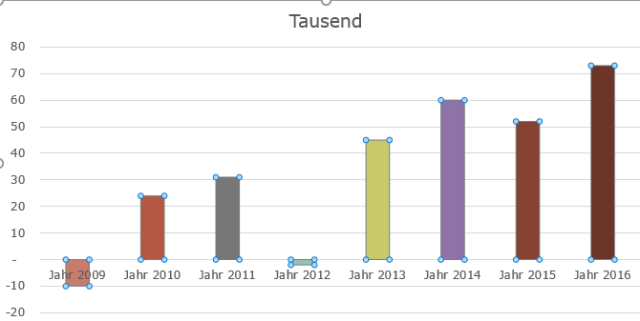
Sie visualisieren eine einzige #Datenreihe, hätten das trotzdem gerne #bunt?

tipp-diagramm-punktfarb

Öffnen Sie bitte den Dialog Datenreihen formatieren (den rufen Sie z.B. auf, in dem Sie die Datenreihe markieren und im Kontextmenü Datenreihen formatieren… anklicken): hier gibt’s die Option Punktfarbunterscheidung.

tipp-diagramm-punktfarb2

Das war’s auch schon. tipp-diagramm-punktfarb3

Veröffentlicht unter PowerPoint, Word | Verschlagwortet mit , , , | Hinterlasse einen Kommentar

#negative #Werte im #Diagramm #formatieren

Sie wollen #negative #Werte in Ihrem #Diagramm nicht einfach #invertieren, sondern #farblich kennzeichnen?

Wir fangen genau so an wie gestern: Sie rufen den Dialog Datenreihen formatieren auf, in dem Sie die Datenreihe markieren und im Kontextmenü Datenreihen formatieren… anklicken): hier gibt’s die Option Invertieren, falls negativ. Die klicken Sie an.

Da gibt’s nun eine neue Einstellung: Farbe. Das linke Auswahlfeld ist die Farbe der positiven Einträge, das rechte bestimmt die Farbe für die negativen Werte.

tipp-diagramm-negativ-farbe

Veröffentlicht unter Excel, PowerPoint, Uncategorized, Word | Verschlagwortet mit , , , , | 3 Kommentare