#macheineZahldraus

Die Schnittstelle oder ein unkundiger Benutzer liefern #Text in Ihr #Excel, Sie wollen aber damit #rechnen?

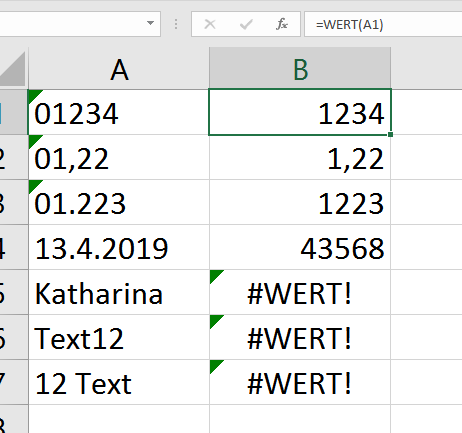
Wenn Sie Glück haben, dann kann die Funktion WERT(Text) die Eingabe „übersetzen“, also in eine Zahl konvertieren. Das sieht dann so aus:
XTipp WERT.png

Also: Ziffernfolgen sind kein Problem, Beistriche werden als Komma interpretiert, Punkte je nach dem „Großen Ganzen“ als Datumstrennzeichen (ja, 43568 ist ein Datum) oder als Tausenderpunkt, andere Sonderzeichen stören.

Jetzt hoffe ich für Sie, dass die Daten „übersetzbar“ sind … Sie sehen schon, wenn der Input zu textlastig ist, dann ist das Ergebnis leider der #WERT!-Fehler, mit dem Sie wieder nicht rechnen können 😦

Veröffentlicht unter Excel | Verschlagwortet mit , , , , , , | 1 Kommentar

#Tabelle mit dem #Finger #markieren in #Word

Neu und verbessert: wenn Sie in #Word oder #Outlook Ihre #Finger einsetzen, können Sie in #Tabellen ganz einfach Elemente #markieren:

WTipp Tabelle markieren.png

Sehen Sie? Links gibt’s Markierungsflächen für Zeilen, oben gibt’s Markierungsflächen für Spalten, links oben gibt’s eine kleine Fläche für die gesamte Tabelle. Tippen Sie drauf, und schon ist das gewünschte Element markiert.

Veröffentlicht unter Outlook, Word | Verschlagwortet mit , , , , | Hinterlasse einen Kommentar

#WECHSELN – #Austausch tut gut

Altes durch Neues ersetzen kann guttun – auch in einer #Textwurst. In #Excel gibt es dafür die Funktion #WECHSELN, und das geht so:

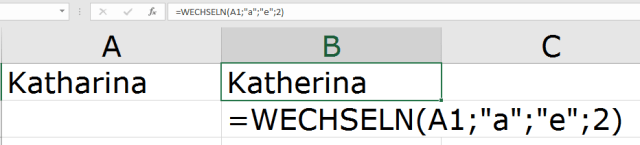
WECHSELN(Ausgangstext;alter Text;neuer Text) ersetzt in Ihrem Ausgangstext jedes Vorkommen von alter Text mit neuem Text. Ich kann zum Beispiel meinen Namen unaussprechlich machen, indem ich aus jedem a ein e mache:

XTipp WECHSELN1

Will ich hingegen nur ein bestimmtes a tauschen, dann verwende ich die Funktion mit einem zusätzlichen Argument:
WECHSELN(Ausgangstext;alter Text;neuer Text;ntes Vorkommen) tauscht nur das nte a in ein e um:

XTipp WECHSELN2

Sie brauchen das, glauben Sie mir. Vielleicht nicht morgen, aber Sie sollten im Hinterkopf behalten, dass es diese Funktion gibt.

Erinnern Sie sich übrigens noch an gestern? Der Unterschied zwischen ERSETZEN und WECHSELN ist folgender: Wollen Sie Text ab einer bestimmten Position ersetzen, egal, was vorher dort stand: Nehmen Sie ERSETZEN. Wollen Sie bestimmten Text durch etwas anderes ersetzen, egal, wo er steht: WECHSELN ist Ihre Freundin.

Veröffentlicht unter Excel | Verschlagwortet mit , , , , | 1 Kommentar

huiiii – #Weiterbildung für #Weiterbildner

Ich freu mich grad auf den jährlichen Trainerkongress in Berlin – bin neugierig, was ich heuer wieder lerne und für mich und meine Teilnehmenden mitnehme. #wiederholungstaeterin #trainerkongress

Veröffentlicht unter Uncategorized | Verschlagwortet mit , , , | Hinterlasse einen Kommentar

#ERSETZEN – wenn’s was Anderes sein soll

In einer #Textwurst steht #Blödsinn – stattdessen soll was #Sinnvolles hinein. Dafür gibt’s in #Excel eine Funktion, hurra!

Benutzen Sie ERSETZEN(Ausgangstext;Startposition;Länge;Textschnipsel neu). Damit bekommen Sie den Text als Ergebnis, der herauskommt, wenn Sie im Ausgangstext ab der Startposition die mit Länge gegebene Anzahl Zeichen durch den neuen Textschnipsel ersetzen.

XTipp ERSETZEN.png

Hier wurde (ok, nicht GANZ sinnvoll) in meinem Namen das th (2 Stellen ab der 3. Position) durch xyz ersetzt.

Sinnvollere Anwendungen?

„Wir haben ab morgen neue Artikelnummern. Wenn an der 2. Stelle ein F steht, muss da ab jetzt KL stehen.“

=WENN(TEIL(A1;2;1)=“F„;ERSETZEN(A1;2;1;“KL„);A1)

Veröffentlicht unter Excel | Verschlagwortet mit , , , | Hinterlasse einen Kommentar

vom #SUCHEN und #FINDEN – #Positionsbestimmung im #Text

Sie möchten wissen, an welcher Stelle in Ihrem #Text eine bestimmte #Zeichenfolge auftritt? Zum Beispiel wo das erste Leerzeichen in einem Namen ist, oder der erste Bindestrich, …

Die Funktionen #SUCHEN und #FINDEN helfen Ihnen, und zwar so:

SUCHEN(gesuchter Text;zu durchsuchender Text) gibt Ihnen die Position des ersten Auftretens des gesuchten Texts im zu durchsuchenden Text. SUCHEN(„a“;„Katharina“) antwortet mit 2 – dann an der 2. Stelle steht das erste Mal ein a.

XTipp SUCHEN1

Der zu suchende Text kann durchaus mehrere Zeichen umfassen, wie Sie sehen.

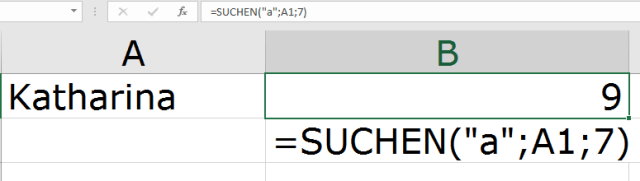
SUCHEN(gesuchter Text;zu durchsuchender Text;Startposition) gibt Ihnen die Position des ersten Auftretens des gesuchten Texts im zu durchsuchenden Text, aber erst ab der Startposition. SUCHEN(„a“;„Katharina“;4) antwortet mit 5 – dann an der 5. Stelle steht nach der 4. Stelle das erste Mal ein a.

XTipp SUCHEN2

FINDEN funktioniert wie SUCHEN – nur ist für FINDEN ein a nicht dasselbe wie ein A, wohingegen SUCHEN ein a findet, egal, ob groß oder klein geschrieben.

XTipp FINDEN

Und hier beim letzten Beispiel sehen Sie auch schön, was passiert, wenn der gesuchte Text gar nicht Teil der Zeichenfolge ist – #WERT! ist der zurückgegebene Fehler. Den sollten Sie, wenn möglich, mit einer Kombination aus WENN und ISTFEHLER oder überhaupt mit WENNFEHLER abfangen.

Veröffentlicht unter Excel | Verschlagwortet mit , , , , , , | Hinterlasse einen Kommentar

@ in #Outlook – #hello #Adressieren

Warten Sie in #Outlook beim #Erstellen einer #Nachricht mit dem Befüllen der #An-Zeile. Wenn Sie die Menschen im Text ansprechen und dies mit einem @ einleiten, können Sie bequem unter Ihren Kontakten wählen, und die Auswahl wird automatisch in die Adressatenliste aufgenommen:

OTipp Klammeraffe.png

Superpraktisch.


Veröffentlicht unter 2016, Outlook | Verschlagwortet mit , , , , | 1 Kommentar

#Formel oder #Funktion?

Vokabeltraining zwischendurch – weil für eine gelungene #Kommunikation immer wichtig ist, das alle die selben #Begriffe verwenden. Bitte verwechseln Sie nie wieder #Formel und #Funktion:

Eine Formel ist das, was ich in eine Zelle schreibe, mit einem = am Anfang, und das dann von Excel ausgewertet wird – Excel zeigt das Ergebnis der Formel in der Zelle an. Ein Beispiel? =A4*2 ist eine Formel. =SUMME(A2:B5) ist eine Formel. =SUMME(A3:A6)*100 ist eine Formel.

Eine Funktion ist ein Wort, das – mit Argumenten in Klammern versorgt, ein Arbeitspaket für mich abwickeln kann. Also: SUMME(Bereich) ist eine Funktion.
RUNDEN(Wert;AnzahlStellen) ist eine Funktion.
SVERWEIS(Wert;Bereich;Spaltennummer;Suchtyp) ist eine Funktion.

Alles klar?

Veröffentlicht unter Excel | Verschlagwortet mit , , , | Hinterlasse einen Kommentar

Freizeitbeschäftigung

Was mach ich eigentlich in meiner Freizeit? Vieles – zum Beispiel haufenweise ehrenamtliche Arbeit. Ein Ergebnis davon, auf das das gesamte Team sehr stolz ist: http://wien.cisv.at – die brandneue Website für den besten Jugendverein der Welt. Der Welt? Der Welt. Steht alles … auf der Website 🙂

Veröffentlicht unter Uncategorized | Hinterlasse einen Kommentar

#Filter #löschen – wie jetzt?

Zwei Funktionalitäts-Angebote gibt’s in #Excel, die irgendwas mit #Filter #löschen zu tun haben. Schauen Sie, was sich – wenn Sie bereits filtern – im Menü tut:

XTipp Filter23.png

Erstens: Sie klicken auf START > Bearbeiten > Sortieren und Filtern > Filtern. Damit deaktivieren sie den Filter, die DropDowns verschwinden, und alles vom Filter Ausgeblendete wird wieder eingeblendet. Als wäre er nie da gewesen.

Zweitens: Sie klicken auf START > Bearbeiten > Sortieren und Filtern > Löschen. Damit bleiben die DropDowns da, aber alle Ausgeblendete wird eingeblendet. Der Filter wird sozusagen auf Kein-Filter zurückgestellt. Da die DropDowns erhalten bleiben, können Sie gleich wieder neue Filtereinstellungen setzen 🙂 Diese Funktionalität ist dann besonders toll, wenn Sie in mehreren Spalten Filterbedingungen gesetzt haben, und nun alle auf einen Schlag loswerden wollen.

Veröffentlicht unter Excel | Verschlagwortet mit , , , , | Hinterlasse einen Kommentar