wie bestimmt #Access die #Felddefinition in #verknüpften #Excel #Tabellen?

Wie bestimmt #Access die #Felddefinition in #verknüpften #Excel #Tabellen? Manchmal ist es #LongInteger, manchmal #Text … da muss doch ein Prinzip dahinterstehen!

So ist es: Microsoft Access legt den Datentyp bei der Verknüpfung einer Excel-Tabelle für jedes Feld auf der Grundlage der Daten in den ersten acht Zeilen fest. Sie können das auch nicht verändern – nur hoffen (oder vor dem Verknüpfen manuell dafür sorgen), dass in den ersten acht Zeilen „vernünftige“ Daten stehen und nicht z.B. alles leer ist.

Veröffentlicht unter Access | Verschlagwortet mit , , , , , , , | Hinterlasse einen Kommentar

#Bilder in #Word sind #verschwunden

Hilfe! Sie wissen genau, dass in Ihrem #Word #Dokument #Bilder drin sind, aber es werden immer nur leere #Rahmen angezeigt.

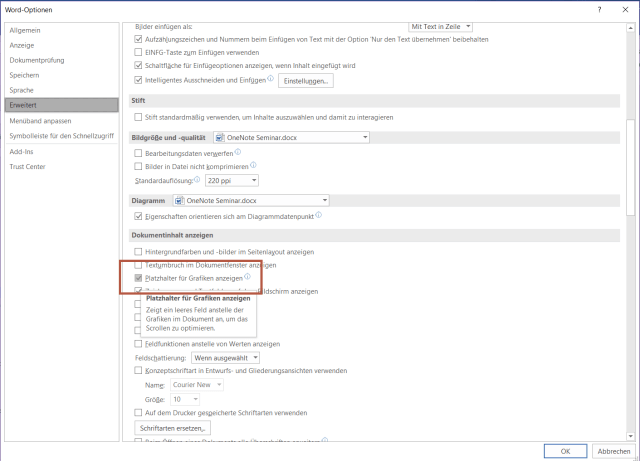
Da hat jemand eine Einstellung verändert, und zwar folgende:

DATEI > Optionen > Erweitert > Dokumentinhalt anzeigen > Platzhalter für Grafiken anzeigen. Das erleichtert das Scrollen, blendet aber die Bilder aus. Entfernen Sie das Hakerl, und alles wird gut.

WTipp Platzhalter.png

Veröffentlicht unter Word | Verschlagwortet mit , , , , , , , , | Hinterlasse einen Kommentar

in #Outlook immer mit demselben #Konto #antworten

Sie haben in #Outlook mehrere #Konten verknüpft? Dann antworten Sie automatisch von dem Konto aus, in dem Sie eine Nachricht bekommen haben. Schreibe ich Ihnen also auf IhrName@firma.at und Sie drücken Antworten, so geht Ihre Antwort auch von IhrName@firma.at weg; schreibe ich an IhreAbteilung@firma.at, dann Antworten Sie von IhreAbteilung@firma.at, und alles, was an IhrKonto@gmail.com geht, wird bei Antworten (oder auch Weiterleiten) von IhrKonto@gmail.com gesendet.

Ja was jetzt, Sie wollen das nicht? Sie wollen IMMER von IhrName@firma.at aus antworten? Dann müssen Sie in jedem Konto, von dem aus Sie NICHT antworten wollen, die Postausgangseinstellungen vom IhrName@firma.at -Konto verwenden. Und gleich vorweg: das klappt nur für POP/SMTP-Konten, bei Exchange müssen Sie damit leben, dass Sie immer vom Eingangskonto antworten.

Mit DATEI > Informationen > Kontoeinstellungen > Kontoeinstellungen kommen Sie zur Liste Ihrer Konten, dort wählen Sie zuerst Ihr Lieblingskonto aus und klicken auf Ändern. Hier merken Sie sich irgendwie die Einstellungen bei Postausgangsserver, Benutzername, Anmeldung mithilfe der gesicherten Kennwortauthentifizierung (SPA) erforderlich; und das Kennwort wissen Sie hoffentlich.2017-06-16 (4).png

Von hier kommen Sie mit Weitere Einstellungen zum Internet-E-Mail-Einstellungen-Dialog, wo Sie die Einstellungen auf dem Register Postausgangsserver anschauen und sich noch merken, ob da Sondereinstellungen (Anmelden mit, SPA erforderlich) getroffen sind, und welche.
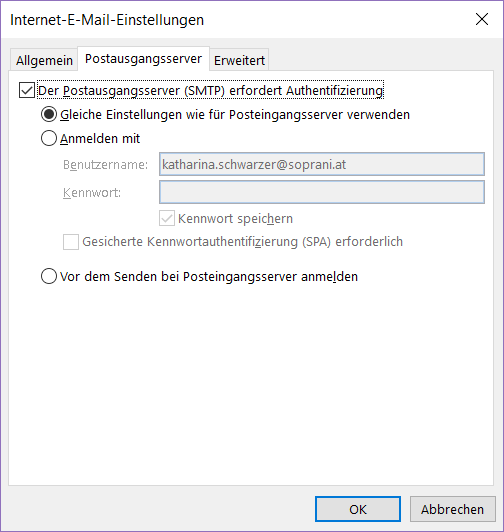
2017-06-16 (5).png

Abbrechen, Abbrechen – wir wollen zurück zur Kontenliste. Hier wählen Sie nun das Konto aus, das Sie beim Antworten nicht als Versandkonto haben wollen, und gehen wieder auf Ändern. Hier überschreiben Sie jetzt die Postausgangseinstellungen mit den gemerkten Einstellungen aus Ihrem Lieblingskonto. OK. OK. OK. Das war’s.

Zum Glück macht man das nicht täglich 🙂 Ist doch ganz schön umständlich – aber wenn’s der Alltagserleichterung dient 🙂

Veröffentlicht unter Outlook | Verschlagwortet mit , , , , , , , | Hinterlasse einen Kommentar

#Zwischenablage #mehrdavon

Kopieren, Kopieren und #Kopieren – und mit #Einfügen fügen Sie das zuletzt Kopierte ein. Und alles davor ist verloren?

Nun, nicht ganz 🙂 Schauen Sie einmal auf START > Zwischenablage. Da ist rechts unten so ein kleiner Pfeil. Klicken Sie drauf.

Tipp Zwischenablage1.png

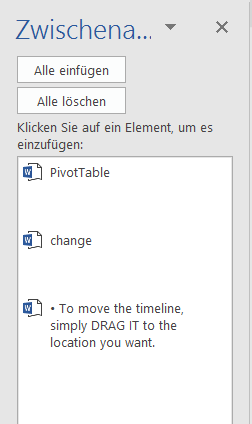
Sehen Sie, was nun passiert?

Tipp Zwischenablage2.png

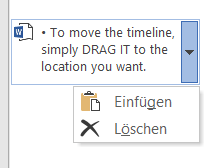
Da ist nun allerhand zu finden – bis zu 24 Elemente sind in der Liste; eben die zuletzt in die Zwischenablage beförderten Dingsis (also nicht nur im aktuellen Programm, sondern irgendwie zwischengespeicherte Dinge). Und mit Rechtsklick auf ein Element können Sie dieses nun irgendwo einfügen oder auch aus der Liste löschen.

Tipp Zwischenablage3.png

Das In-die-Liste-schaufeln beginnt allerdings erst, wenn Sie diese Zwischenablage aktiviert haben. Also rückwirkend geht da gar nichts, leider. Wenn Sie sich also vorstellen können, das öfter einsetzen zu müssen, dann starten Sie am besten gleich damit 🙂

Veröffentlicht unter Access, Excel, OneNote, Outlook, PowerPoint, Publisher, Word | Verschlagwortet mit , , , , , , , , , , | Hinterlasse einen Kommentar

#Sparbuch #wielangedauertdasdenn

Sie legen 100 Euro auf ein #Sparbuch. Dafür bekommen Sie 0,125% Zinsen. Also freuen Sie sich schon darauf, wenn Sie 200 Euro haben. Und wie lange dürfen Sie sich da freuen? Was sagt #Excel dazu?

Das lässt sich ausrechnen oder eben von Excel lösen lassen. Für Letzteres brauchen Sie nur 100 in eine Zelle zu schreiben, zu wissen, dass Zinsen eine geometrische Reihe sind – jedes Jahr bekommen Sie ein Vielfaches von dem, was Sie letztes Jahr hatten, und dass 0,125% damit eine Vervielfältigung um 1,00125 sind.

Dieses Wissen wenden Sie nun an: markieren Sie die Zelle mit dem Anfangswert,

  • ziehen Sie entweder das AutoAusfüllen-Kreuzerl mit der rechten Maustaste ein kleines Stückerl nach unten und lassen Sie es gleich wieder los und klicken Sie auf Reihe
    XTipp Ausfüllen Geometrisch5.png
  • oder klicken Sie auf START > Bearbeiten > Füllbereich > Reihe XTipp Ausfüllen Geometrisch4.png

Im Dialogfeld stellen Sie nun Reihe in auf Spalten, den Typ auf Geometrisch, bei Inkrement geben Sie den Vervielfältigungsfaktor 1,00125 ein, und der Endwert ist das Sparziel: 200.

XTipp Ausfüllen Geometrisch6.png

OK. Nun werden so viele Zellen ausgefüllt, wie nötig sind, um den Endwert nicht zu übersteigen.
XTipp Ausfüllen Geometrisch7.png

Bitte nicht weinen – auch nicht, wenn Sie alt genug sind, um sich an Sparbuchzinssätze von 10% und mehr erinnern zu können …


Veröffentlicht unter Excel | Verschlagwortet mit , , , , , , , | Hinterlasse einen Kommentar

#Exponentielles in #Excel #catcontent #Wachstum

Sie haben zwei #Katzen zu Besuch und geben Ihnen ein bisschen Futter! Nach einer Wochen kommen schon sieben Katzen – offenbar reden die miteinander. Und in einem Quartal? #wosolldashinführen #catcontent

Schauen Sie sich das in #Excel an, und zwar so:

Gebe Sie einfach 2 und 7 in zwei aneinandergrenzende Zellen ein. Nun ziehen Sie das AutoAusfüllen-Kreuzerl mit der rechten Maustaste weiter, so weit Sie wollen (nehmen wir 13 Wochen für ein Quartal).

XTipp Ausfüllen Geometrisch2

Nach dem Loslassen gibt’s ungeahnte Möglichkeiten – Optionen, die Sie noch nie gesehen haben. Exponentieller Trend ist das, was wir brauchen – und schon haben Sie ein Ergebnis:

XTipp Ausfüllen Geometrisch3

Katzenalarm.

Diese Option können Sie immer dann einsetzen, wenn es um geometrische Vermehrung oder Reduktion geht. Wenn also jeder Wert dasselbe Vielfache des Vorgängerwertes ist. In unserem Beispiel sind es immer dreieinhalb mal so viele Katzen wie in der Vorwoche – jede Katze wirbt also weitere dreieinhalb Katzen an. Klingt wie ein Schneeballsystem …

s.a. Wikipedia, Wachstum


Veröffentlicht unter Excel, Uncategorized | Verschlagwortet mit , , , , , , | Hinterlasse einen Kommentar

#Instr – gibt’s das oder nicht?

Mit #VBA können Sie leicht herausfinden, ob ein #Text in einem anderen #enthalten ist oder nicht – verwenden Sie dafür die Funktion #Instr:

Instr(Start,TextInDemSieSuchen,TextDenSieSuchen,[Vergleichsart])

liefert die Position in TextInDemSieSuchen, an der – angefangen bei Position Start – der TextDenSieSuchen das erste Mal gefunden wird. Wird er gar nicht gefunden, so ist das Ergebnis 0.

Vergleichsart müssen Sie nicht angeben. vbBinaryCompare bedeutet, dass Ihnen Groß- und Kleinschreibung wichtig ist, vbTextCompare hingegen, dass Sie a wie A behandeln wollen, vbUseCompareOption hat keine klare Meinung – es verwendet die Einstellung, die mit Option Compare getroffen wurde, und in Access gibt’s auch noch vbDatabaseCompare – so, wie die Datenbank eingestellt ist, wird auch hier verglichen.

So, jetzt aber Beispiele:

Instr(1;“Katharina“;“a“) ergibt 2

Instr(3;“Katharina“;“a“) ergibt 5

Instr(1;“Katharina“,“o“) ergibt 0

Instr(1;“Katharina“;“A“;vbBinaryCompare) ergibt 0

Instr(1;“Katharina“;“ar“) ergibt 5.

Veröffentlicht unter Access, Excel, PowerPoint, VBA, Word | Verschlagwortet mit , , , , , , , , , , | Hinterlasse einen Kommentar

in #Tagen #rechnen

#Datumsberechnungen sind in #Excel einfacher, als man als #Anfänger befürchtet:

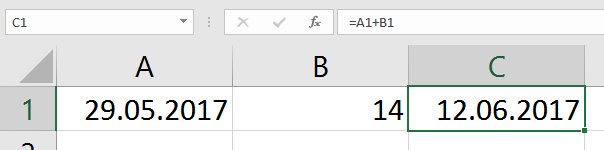
Wenn Sie zu einem Datum ein paar Tage addieren wollen, dann lautet die Formel dafür

=Ausgangsdatum + Anzahl Tage

XTipp Datum Tage addieren.png

Hier also =A1+B1 – das Ausgangsdatum steht als Excel-Datum in A1, die Anzahl der Tage in B1, und damit bekommen Sie in C1 den Tag, der 14 Tage nach dem 29.05.2017 liegt.

Veröffentlicht unter Excel | Verschlagwortet mit , , , | Hinterlasse einen Kommentar

ich hab die #Zahlen am #allerschönsten

Sie haben in den letzten Tagen gesehen, dass Sie kein Zahlenformat-Guru sein müssen, um in #Excel aus einer #Zahl eine #schöne mit #Text kombinierte Zahl zu machen – mit Tausenderpunkten und beliebig vielen Nachkommastellen. Geht das auch ohne Tausenderpunkte?

Ja. (Damit haben Sie gerechnet, oder? 🙂 ).

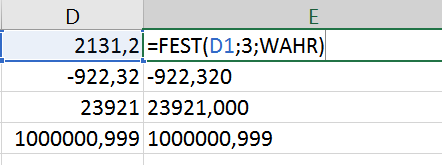
FEST(Zahl;Dezimalstellen;KeinePunkte) formatiert Ihre Zahl mit der angegebenen Anzahl Dezimalstellen und oder ohne Tausenderpunkten (Achtung, Verwirrungsgefahr: und . FALSCH ist der Wert, der für KeinePunkte verwendet wird, wenn Sie diese-Angabe weglassen – als Standard bekommen Sie also nicht keine Punkte ==> Punkte.
=FEST(D1;3;WAHR)
verwandelt also Ihre Zahl in einen Text mit drei Nachkommastellen und ohne Tausenderpunkte.
XTipp FEST03


Veröffentlicht unter Excel | Verschlagwortet mit , , , , | Hinterlasse einen Kommentar

ich hab die #Zahlen noch #schöner

FEST(Zahl) macht in #Excel aus einer #Zahl eine #schöne Zahl – mit Tausenderpunkten und zwei Nachkommastellen. Geht das auch mit nicht-zwei Nachkommastellen?

Ja. (Sonst würd ich nicht fragen 🙂 ).

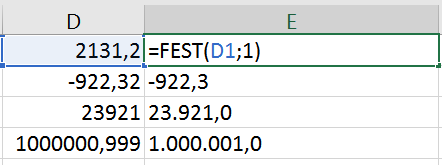
FEST(Zahl;Dezimalstellen) formatiert Ihre Zahl mit Tausenderpunkten und der angegebenen Anzahl Dezimalstellen. Zwei ist nur der Wert, der für die Anzahl der Nachkommastellen verwendet wird, wenn Sie die Dezimalstellen-Angabe weglassen.
=FEST(D1;1)
verwandelt also Ihre Zahl in einen Text mit Tausenderpunkten und einer Nachkommastelle. Es wird kaufmännisch gerundet.
XTipp FEST02

Veröffentlicht unter Excel | Verschlagwortet mit , , , , , , | Hinterlasse einen Kommentar