
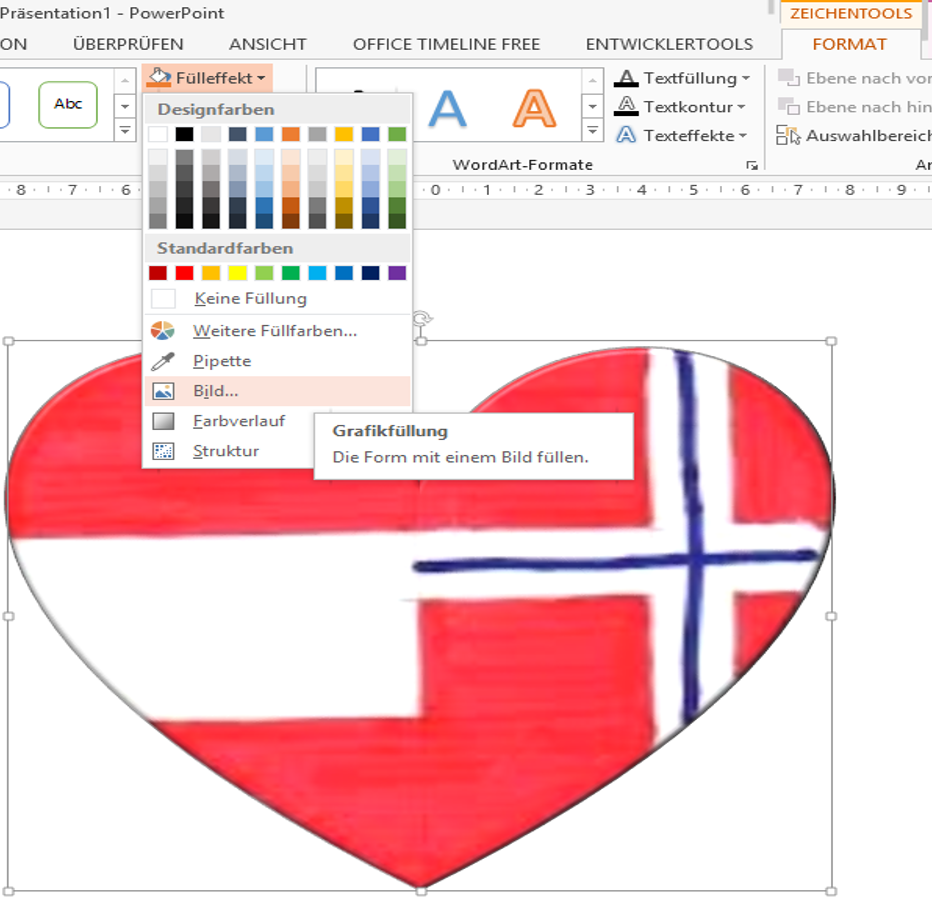
Wussten Sie, dass Sie jegliche Form ganz einfach mit einem Bild füllen können?
ZEICHENTOOLS > FORMAT > Formenarten > Fülleffekt > Bild…
Jetzt wissen Sie’s! Wollen Sie’s nicht gleich ausprobieren?
Wussten Sie, dass Sie jegliche Form ganz einfach mit einem Bild füllen können?
ZEICHENTOOLS > FORMAT > Formenarten > Fülleffekt > Bild…
Jetzt wissen Sie’s! Wollen Sie’s nicht gleich ausprobieren?
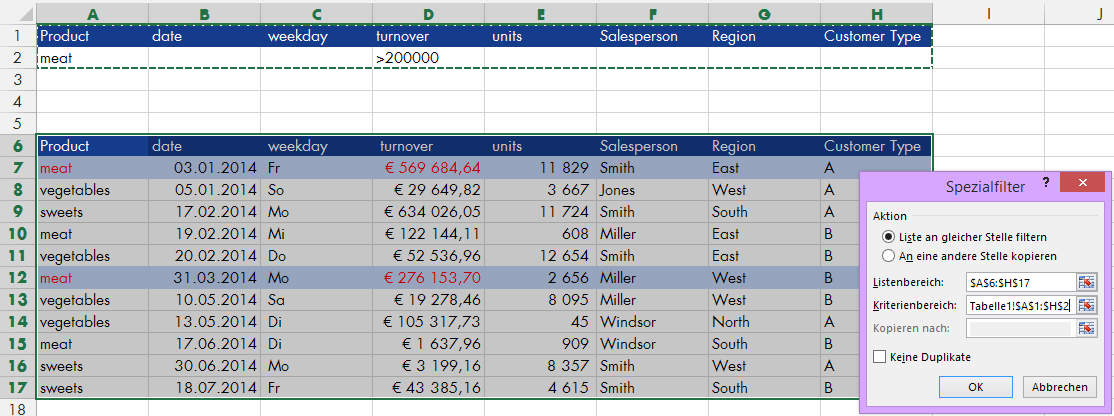
Logikaufklärung im erweiterten Filter in Excel (siehe auch 19. Juli 2014):
Wenn im Kriterienbereich mehrere Kriterien in der selben Zeile angegeben sind, so werden sie beim Filtern als mit einem logischen UND verbunden interpretiert. Das Ergebnis schließt also nur jene Daten ein, in denen alle in dieser Zeile spezifizierten Kriterien zutreffen (im Bild hellblau markiert).
Ach ja – das war noch nicht alles zu diesem Thema. Stay tuned!
Kommunikation ist alles – insbesondere, wenn man im Team etwas entwickelt. Zum Beispiel eine PowerPoint-Präsentation. Sie können Ihre Meinung zu einzelnen Elementen kundtun, indem Sie einen Kommentar einfügen: ÜBERPRÜFEN > Kommentare > neuer Kommentar (und via Rechtsklick geht’s natürlich auch). In der Version 2013 können Sie dann sogar auf einen bestehenden Kommentar antworten und etwaige Differenzen ausdiskutieren, bis ein Konsens gefunden wird.
Macht mehr Spaß als ein E-Mail mit „auf der Folie 47 der blaue Klotz, der irritiert mich“, und ist auch weniger missverständlich 🙂
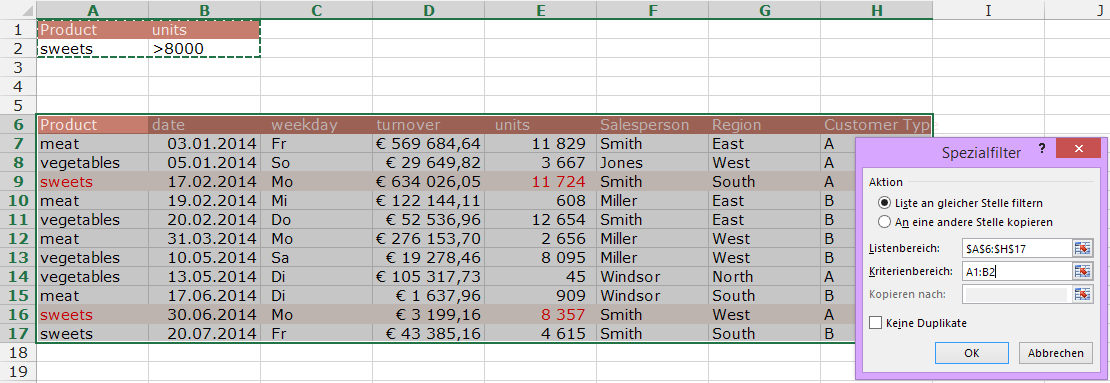
In Excel gibt es auf der DATEN-Registerkarte in der Gruppe Sortieren und Filtern die Funktion Erweitert. Was tut die, wie funktioniert die?
Mit Hilfe des erweiterten Filters (auch Spezialfilter genannt, das klingt beeindruckender) können Sie Kriterien in einen Kriterienbereich eingeben und Ihre Daten noch differenzierter filtern, als es mit dem herkömmlichen Filter möglich ist.
Für ein erstes Verständnis genügt das hier gezeigte Beispiel. Die zu filternden Daten sind im Bereich A6:H17 – eine Überschriftszeile ist oben dabei, und das ist gut, denn die muss sein. Dann brauchen wir noch einen Kriterienbereich. In dem müssen sich die Überschriften der Spalten wiederfinden, nach denen gefiltert werden soll (es können auch noch weitere Überschriften da sein, das stört nicht). Darunter füllen Sie die Zellen mit Ihren Kriterien. Für etwas, das gleich sein soll, schreiben Sie den gesuchten Wert einfach in die Zelle (sweets) oder verformeln ihn für mehr Flexibilität mit Gleichheitszeichen (=“=“ & A8 für „soll gleich sein mit dem, was ich gerade in Zelle A8 geschrieben habe“). Sie können auch Vergleichsoperatoren anwenden (>8000) und auch die verformeln (=“>“ & A8).
Jetzt die Funktionalität: DATEN > Sortieren und Filtern > Erweitert, und im Dialogfeld geben Sie den Listenbereich an (also den Bereich, in dem Ihre Daten samt Überschrift stehen) und den Kriterienbereich ebenfalls (den Zusatzbereich mit benötigten Überschriften und Vergleichskriterien). Dann steht noch zur Auswahl, die Filterung vor Ort vorzunehmen oder das Ergebnis gleich in einen neuen Bereich zu kopieren – wählen Sie das Passende.
Geschafft!
Demnächst dazu noch mehr 🙂

Sie haben Ihre Daten in Excel gefiltert, und inzwischen verändert.
Z.B. alle rot hinterlegten Zeilen (die dringenden) angezeigt, und nun schon einiges erledigt und daher grün hinterlegt.
Z.B. alle Zeilen ohne Telefonnummer angezeigt, und schon einige Telefonnummern recherchiert und eingetragen.
Nun hätten Sie gerne alle, die sozusagen „trotzdem noch übrig sind“ –> Filter löschen und Filter erneut einstellen, denselben wie vorher. Oder einfacher: START > Bearbeiten > Filter > Erneut anwenden.
Diese Funktion schaut sich nämlich die Daten noch einmal an und beachtet dabei exakt die von Ihnen bereits eingestellten Filterregeln. Spart daher Zeit. Und davon kann man nicht genug bekommen, oder?
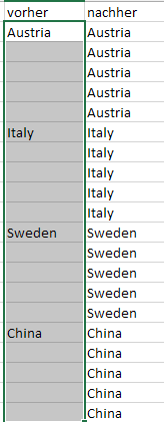 Zur Abwechslung etwas VBA.
Folgende Prozedur füllt die Lücken in einem markierten einspaltigen Bereich in Excel nach unten aus – und zwar so lange, bis ein neuer Inhalt kommt, dann wird die nächste Lücke mit dem neuen Inhalt gefüllt, und so weiter, …
ach was, genug der Worte: siehe vorher-nachher-Bild!
Sub LueckenFuellen()
Dim sRng As Range
Set sRng = Selection
Dim aZeile As Long
Dim eZeile As Long
Dim Zeile As Long
Dim Spalte As Long
aZeile = sRng.Row
eZeile = sRng.Row + sRng.Rows.Count – 1
Spalte = sRng.Column
Dim zCont As Variant
For Zeile = aZeile To eZeile
If Not IsEmpty(Cells(Zeile, Spalte)) Then
zCont = Cells(Zeile, Spalte).Value
Else
Cells(Zeile, Spalte).Value = zCont
End If
Next Zeile
End Sub
(Lässt sich übrigens noch ein wenig aufpolieren, klar. Allerdings: weniger dirty bedeutet immer auch weniger quick. Dem Kunden genügt’s jedenfalls auch so 🙂 )
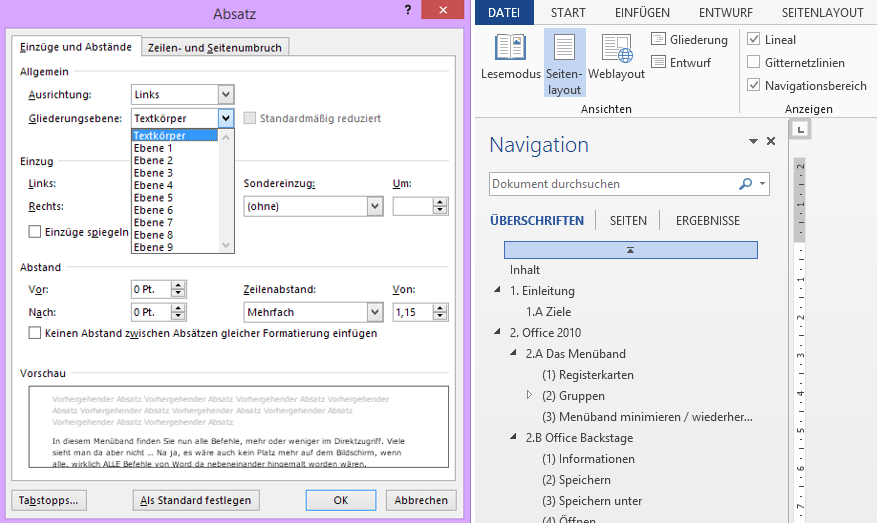 Wenn Sie einen Absatz mit einer Gliederungsebene formatieren (optimaler Weise benutzen Sie Formatvorlagen, in denen jeweils eine Ebene spezifiziert ist), dann haben Sie davon mehrere Vorteile.
Erstens: Ab sofort können Sie diese Absätze im Navigationsbereich sehen.
Zweitens: Im Navigationsbereich können Sie mit Hilfe der angezeigten Überschriften ganze Kapitel verschieben, herab- und hinaufstufen oder löschen.
Drittens: Diese Absätze fließen automatisch in ein etwaiges automatisches Inhaltsverzeichnis.
Viertens: Sie können in der Normal- und der Leseansicht ganze Kapitel reduzieren und natürlich auch wieder erweitern
Fünftens: Diese Absätze strukturieren die Gliederungsansicht. (aber die brauchen Sie kaum noch, wenn Sie den Navigationsbereich verwenden.)

Die Objektoptionen in Excel 2013 haben’s in sich: Markieren Sie einmal einen Datenhaufen, und schauen Sie, was Ihnen die Schnellanalyse so unter ERGEBNISSE anbietet … Oh, wie schön, da gibt’s den Anteil an der Gesamtsumme in Prozent …
🙂
Wenn Sie mögen, können Sie dann auch nachschauen, was Excel da wirklich gebastelt hat … eine Formel! So eine schöne noch dazu …
=SUMME(F2:F13)/SUMME($B$2:$F$13) für die letzte Spalte beispielsweise … klar; Summe der Spalte dividiert durch Summe des ganzen Datenhaufens. Den Rest erledigt das Prozent-Zahlenformat.
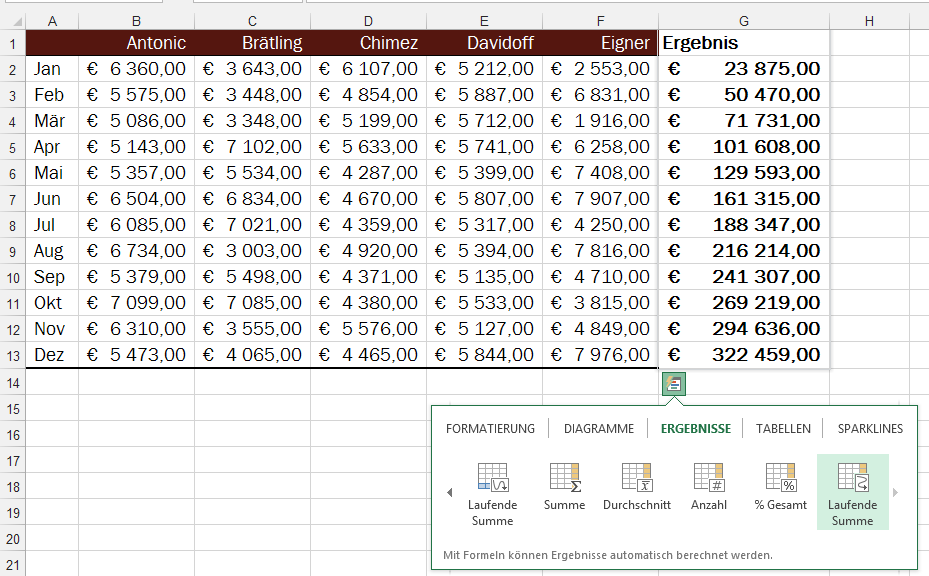
Die Objektoptionen in Excel 2013 haben sehr viel zu bieten (nein, dies hier ist nicht dasselbe wie vorgestern 🙂 ): Markieren Sie einmal einen Datenhaufen, und schauen Sie, was Ihnen die Schnellanalyse so unter ERGEBNISSE anbietet … weiter rechts … auf den Pfeil … ja, jetzt: Laufende Summe rechts.
🙂
Wenn Sie mögen, können Sie dann auch nachschauen, was Excel da wirklich gebastelt hat … eine Formel! So eine schöne noch dazu …
=SUMME($B$2:F2) für die erste Zeile beispielsweise … klar; Summe von B2 (Anfang des Datenhaufens) als absoluter, unveränderlicher Bezug bis F2 (relativ, das heißt beim Ziehen nach unten wird daraus F3, dann F4, …)

Ihre Visualisierung ist irgendwie ein bissl unordentlich – Sie hätten beispielsweise gerne zwei Kasterln so ausgerichtet, dass sie den gleichen Abstand vom oberen Rand haben, aber mit der Maus ist das nicht hinzukriegen … und Sie haben auch keine Lust, irgendwo Zahlen einzugeben. Verständlich.
Office stellt Ihnen geeignete Werkzeuge zur Verfügung. Markieren Sie die beiden (oder drei oder vier) Objekte, die Sie markieren wollen (Markieren, Strg-Taste drücken, nächstes Objekt markieren, und noch eins, …), und schauen Sie nach, was sich auf ZEICHENTOOLS > FORMAT > Zeichnung > Anordnen > Ausrichten verbirgt. Mit „Oben ausrichten“ werden alle markierten Objekte so weit hinauf gezogen, bis sie mit dem oberen Rand des obersten markierten Objekts auf gleicher Höhe sind.
Links, Rechts, Unten, … reagieren analog. Und schon ist wieder alles schön aufgeräumt.
 katharinakanns

 Soprani Software