Daten in #Excel #zählen, aber nicht alle – #zählenwenn #vergleich #flexibel #doityourself

Zum Nikolo haben Sie das ZÄHLENWENN bekommen. Seither reißt die Freude darüber nicht ab – oder?

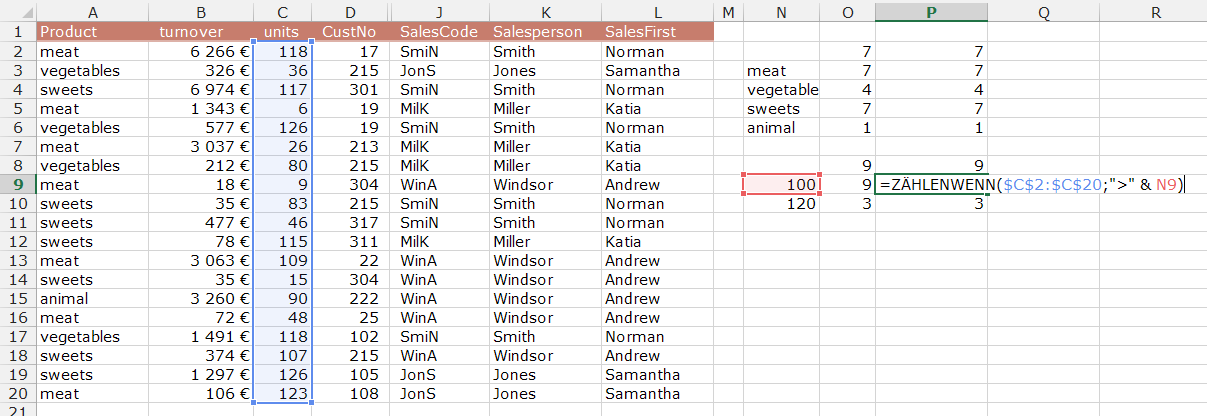
Heute bauen wir ein vergleichendes Kriterium selbst. Sie erinnern sich – „>100“ als Kriterium zählt alle Zellen, deren Inhalt größer ist als 100. Was aber, wenn Sie alle Zellen zählen wollen, die größer sind als der Wert in einer anderen Zelle?

Dann muss eben das Kriterium aus Bausteinchen zusammengesetzt werden. Erstes Bausteinchen: Der Vergleichsoperator (Liste siehe gestern). Zweites Bausteinchen: Der Bezug auf die Zelle mit dem Vergleichswert. Die verbinden Sie nun mit &, und erhalten eine Zeichenkette, die das Vergleichskriterium spezifiziert. Also auf deutsch:
ZÄHLENWENN($C$2:$C$20;“>“&N9) sagt Ihnen, wie viele Zellen im Bereich C2:C20 einen Wert enthalten, der größer ist als das, was in N9 steht, weil das Kriterium – die Verkettung des Zeichens > mit dem Zellbezug auf N9 – eben „>100“ liefert.

Tipp Excel Zählenwenn4

Damit haben Sie das größtmögliche Level an Flexibilität erreicht. Was ZÄHLENWENN angeht. Da gibt’s auch noch ein paar verwandte Funktionen, die zeig ich Ihnen auch einmal, versprochen!

Veröffentlicht unter Excel | Verschlagwortet mit , , , , , , | 1 Kommentar

Daten in #Excel #zählen, aber nicht alle – #zählenwenn #vergleich

Vorgestern ging’s los mit ZÄHLENWENN. Bisher ging es um einen exakten Vergleich Ihrer Daten mit einem bestimmten Kriterium.

Heute wollen wir alle Einträge zählen, die einem vergleichenden Kriterium entsprechen – also zum Beispiel alle Zellen, in denen ein Wert steht, der größer ist als 100. Dafür geben Sie das vergleichende Kriterium als Zeichenkette (String) an – begrenzen es also mit Gänsefüßchen. Auch, wenn Sie mit Zahlen vergleichen. „>100“ sorgt also dafür, dass Sie im angegebenen Bereich alle Zellen zählen, deren Inhalt eine Zahl größer 100 ist.

Tipp Excel Zählenwenn3

Die Vergleichsoperatoren, die Sie verwenden können, sind:

  • < kleiner als
  • > größer als
  • <= kleiner oder gleich
  • >= größer oder gleich
  • <> nicht gleich
  • = gleich (aber das ist langweilig, das kann man – siehe vorgestern – sich auch sparen
Veröffentlicht unter Excel | Verschlagwortet mit , , , , , , | Hinterlasse einen Kommentar

Daten in #Excel #zählen, aber nicht alle – #zählenwenn #flexibel

Gestern haben wir Daten gezählt, die einem bestimmten Kriterium genau entsprechen – Sie erinnern sich? Auf die Eingabe von meat hin, wurden alle Einträge gezählt, die eben meat entsprachen.

Heute zählen wir Daten, die einem Wert in einer Zelle entsprechen. Das geht ganz leicht. Statt beim Kriterium einen festen Wert (wie meat) einzugeben, darf’s auch ein Zellbezug sein – voila. Mit ZÄHLENWENN($A$2:$A$20;N3) zählen Sie alle Zellen im Bereich A2:A20, in dem das steht, was in N3 steht.

Tipp Excel Zählenwenn2

Der Zweck dahinter ist meist der, dass wir (wie auch im Beispiel) alle vorkommenden Inhalte zählen wollen, und die Werte für das Zählkriterium nicht fest in die Formel einbauen wollen, sondern variabel gestalten wollen. Damit geben Sie dann die Formel ein Mal ein (und achten dabei auf Dollarzeichen im Verweis auf den Datenbereich), und ziehen Sie an Ihren Kriterienzellen vorbei – fertig!

Noch mehr? Gerne. Morgen.

Veröffentlicht unter Excel | Verschlagwortet mit , , , , , , , | 1 Kommentar

Daten in #Excel #zählen, aber nicht alle – #zählenwenn

Sie haben einen Datenhaufen (wer hat den nicht), und nun möchten Sie wissen, wie viele es sind. Dafür gibt’s ja (wie wir schon gesehen haben) drei Basisfunktionen. Und mehr? Und mehr:

Beginnen wir heute mit der Funktion ZÄHLENWENN. Sie zählt für Sie nur ausgewählte Daten. Dafür möchte sie von Ihnen zwei Informationen haben: Den Bereich, in dem sich die zu zählenden Daten befinden, und das Kriterium, das fürs Zählen angewendet werden soll. In unserem Beispiel ZÄHLENWENN(A2:A20;“meat“) werden im Bereich A2:A20 alle Einträge gezählt, die meat lauten. (Und weil meat ein Text ist, braucht er Gänsefüßchen  als Begrenzung.) Sieben Stück – Sie können gerne nachzählen, sich aber ruhig auf Excel verlassen.

Tipp Excel Zählenwenn1

Wenn nur alles im Leben so einfach wäre – na gut, morgen machen wir’s ein bisschen komplizierter. Auch, wenn dann Sonntag ist.

Veröffentlicht unter Excel | Verschlagwortet mit , , , | 3 Kommentare

#OneNote #Scan einfügen – #selfie

Tipp OneNote Gescanntes Bild

OneNote hat etwas, was andere Programme nicht haben: Hier (und nur hier) haben Sie beim Einfügen eine besondere Option: EINFÜGEN > Bilder > Gescanntes Bild fragt Sie in einem Dialogfeld nach Ihrem Gerät – und je nach angeschlossener Peripherie können Sie hier frisch Gescanntes einfügen, oder auch mit der Kamera einen Schnellschuss machen. (Auch ein Selfie, wenn Sie das brauchen.)

Selbstverständlich können Sie das so entstandene Bild in anderen Programmen weiterverwenden – ist ja Ihr Bild!

Veröffentlicht unter OneNote | Verschlagwortet mit , , , , | Hinterlasse einen Kommentar

#OneNote Einträge zu Autoren zuordnen – #whodunit

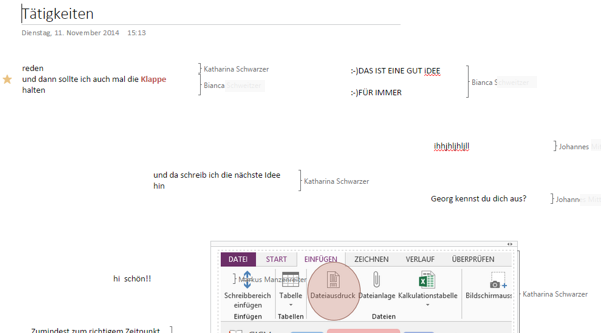
Sie haben Ihr OneNote-Notizbuch freigegeben, aber nun, nach dem allgemeinen Brainstorming, wüssten Sie doch gerne, welche Anmerkung von welchem Benutzer kommt.

Tipp OneNote Autoren anzeigen

Mit dem Werkzeug ANSICHT > Autoren > Autoren anzeigen wird Ihnen genau dieser Wunsch erfüllt. (Im Bild übrigens in der Ansicht in der OneNote WebApp – Office365 ist eine Umgebung, in der sich OneNote besonders wohl fühlt.) Hier sehen Sie das Ergebnis:

Tipp OneNote Autoren

Veröffentlicht unter Office365, OneNote | Verschlagwortet mit , , , | Hinterlasse einen Kommentar

#Zeitangaben in #Excel addieren – #mehralsnureintag

Gestern hab ich Ihnen erklärt, wieso die Summe aus 8, 10 und 12 Stunden nicht wie erwartet 30 Stunden ist, sondern nur 6 Stunden. Verstanden? Selbstverständlich!

Das ändert aber nichts an dem dringenden Wunsch, hier 30 Stunden stehen zu haben … na gut, machen wir.

Wir brauchen ein START > Zahl > benutzerdefiniertes Zahlenformat der Form [hh]:mm.

Tipp Excel Uhrzeit mitTag

Was? Das ist alles? – Das ist alles. Nun werden auch die Anteile vor dem Komma berücksichtigt.

Veröffentlicht unter Excel | Verschlagwortet mit , , , , , | Hinterlasse einen Kommentar

#Zeit #addieren in #Excel – da #fehlt doch was

Geben Sie in Excel folgendes ein:

  1. Zelle: 08:00
  2. Zelle: 10:00
  3. Zelle: 12:00

und jetzt stellen Sie sich in eine weitere Zelle und bilden Sie die Summe aus den Zeitangaben. 06:00. 06:00? Ja, ist Excel denn verrückt geworden? Es unterschlägt 24 Stunden! Also einen ganzen Tag … Mooooment!

Schauen wir zunächst einmal ein wenig hinter die Kulissen. Wenn Sie auf das START > Zahl > Zahlenformat schauen, sehen Sie, dass es Benutzerdefiniert ist – und bei näherem Nachsehen steht da hh:mm als Typ.

Tipp Excel Uhrzeit

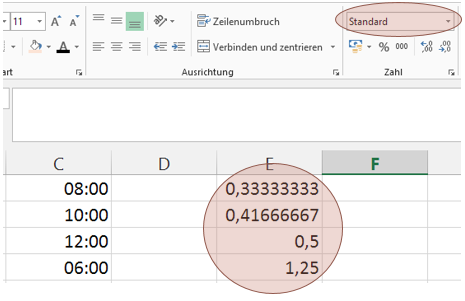
Das bedeutet, in den Zellen steht eigentlich ganz was anderes. Was? Nun, das erfahren Sie, wenn Sie das Zahlenformat auf Standard umstellen. Das bedeutet nämlich, Excel wendet gar kein Zahlenformat an, sondern zeigt Ihnen Ihre Eingaben so, wie es sie speichert. Und das wäre:

Tipp Excel Uhrzeit Standard

Zur Erklärung: 8 Stunden sind ein Drittel eines Tages, also 0,333333 Tage … 10 Stunden entsprechen 0,4166666 Tagen, 12 Stunden einem halben Tag = 0,5. Die Summe – he, die Summe steht da korrekt: 1,25. Also ein ganzer Tag und noch ein Viertel. Was passiert mit dem ganzen Tag, wenn die Zellen dem Uhrzeitformat hh:mm unterworfen werden??? Nun, ganz ehrlich: Tage sind für das Uhrzeitenformat uninteressant. Es kümmert sich nur um das, was nach dem Komma steht – in unserem Fall 0,25, also ein Vierteltag, also:
6 Stunden.

Und? Kann man den Tag nicht doch irgendwie dazu rechnen lassen?

Ja, man kann. Das zeig ich Ihnen morgen.

Veröffentlicht unter Excel | Verschlagwortet mit , , , , , , , | Hinterlasse einen Kommentar

#Weihnachten zur #Regel machen – #Großputz in #Outlook

Oh, sooo viele wunderbare Advent- und Weihnachtsnewsletter. Die besten Geschenkideen, die schnuckeligsten Christkindlmärkte, die schönsten Weihnachtsspendengelegenheiten … Manchmal ist man das ein bisschen leid, finden Sie nicht auch?

Also: mir geht’s grad so (und dabei ist erst der 1. Dezember!). Ich hab mir daher in Outlook einen Weihnachtsordner eingerichtet, und da wird das jetzt alles automatisch hinein verschoben, und wenn mir fad ist, nehm ich mir ein paar Kekserl und schau den Ordner durch. (WENN mir vor Weihnachten noch einmal fad wird …).

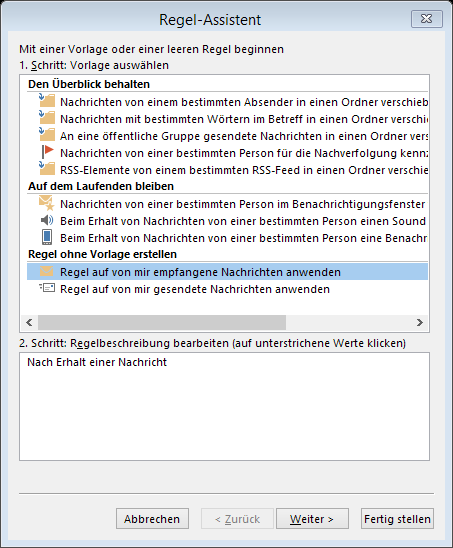
Ich mach das so: Mit START > Verschieben > Regeln > Regeln und Benachrichtigungen verwalten starte ich den Regel-Manager, und dort steig ich mit Neue Regel… in den Assistenten ein. Der darf mir helfen eine Regel auf von mir empfangene Nachrichten anwenden-Regel zu machen. Weiter >
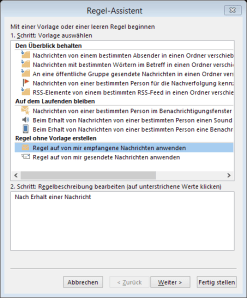
Tipp Outlook Weihnachten Regel1

Ich mag einfach Nachrichten mit bestimmten Wörtern im Betreff oder Text sonderbehandeln – daher setz ich dort ein Hakerl, und dann muss ich die „bestimmten Wörter“ noch näher definieren, Outlook kann ja nicht riechen, was für mich nach Weihnachtskram duftet, daher klick ich auf bestimmten Wörtern für den Eingabedialog.

Tipp Outlook Weihnachten Regel2

Hier gebe ich all die Wörter ein, die (einzeln oder im Paket) dafür sorgen sollen, dass eine Nachricht nicht in meinem Posteingang landet, sondern gleich im Weihnachtsordner. Wort schreiben > Hinzufügen, nächstes Wort > … OK
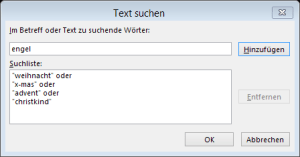
Tipp Outlook Weihnachten Regel3

Und Weiter >. Nun fragt mich der Regel-Assistent, was mit diesen Mails geschehen soll. Ich möchte diese in den Ordner Zielordner verschieben, und statt Zielordner brauche ich natürlich einen Weihnachtsordner – ich klicke auf Zielordner und soll einen Ordner auswählen, hab aber noch keinen, also klicke ich auf Neu…, um mir einen zu erstellen.

Name: schreiben (ich nehm Weihnachten), Ordner soll angelegt werden unter: spezifizieren, OK.

Tipp Outlook Weihnachten Regel5

Der Regel-Assistent ist zufrieden, ich drück jetzt zwei Mal Weiter>, denn ich mag keine Ausnahme spezifizieren. Ich könnte im abschließenden Fenster noch einen Regelnamen eingeben, das freut mich jetzt grad aber nicht, und das Hakerl bei Diese Regel aktivieren ist ohnehin schon da (wozu hätt ich mir die Mühe auch sonst antun sollen?). Also: Fertig stellen.

Tipp Outlook Weihnachten Regel6

Meine gewohnte Kundenkorrespondenz soll die Weihnachtsregel allerdings bitte nicht stören, von denen möchte ich gerne alles Weihnachtliche wie gewohnt lesen. Daher verschiebe ich die neue Regel mit den Pfeiltasten noch ganz nach unten, bevor ich endgültig mit OK abschließe.
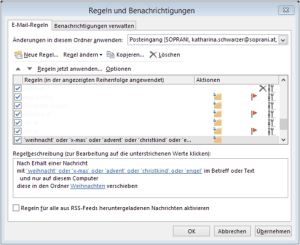
Tipp Outlook Weihnachten Regel7

Alle Jahre wieder 🙂

Veröffentlicht unter Outlook | Verschlagwortet mit , , , , , , , | 1 Kommentar

#Aufzählungszeichen in #Word – #Punkterl #undmehr #doityourself

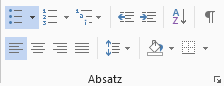
Sie haben da ein paar Absätze in Word, denen tät ein Punkterl am Anfang gut. Also formatieren Sie sie mit der Absatzformatierung START > Absatz > Aufzählungszeichen.

Tipp Word Aufzählungszeichen

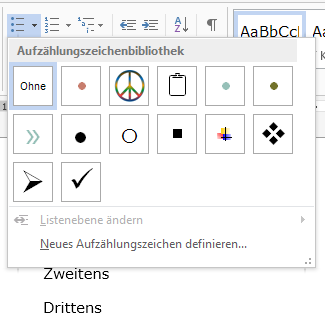
Was? Die Standard-Punkterl mögen Sie nicht? Dann klappen Sie eben die Aufzählungszeichenbibliothek aus:

Tipp Word Aufzählungszeichen definieren

Immer noch nichts Passendes dabei? Dann klicken Sie in der Aufzählungszeichenbibliothek ganz unten auf Neues Aufzählungszeichen definieren. Im folgenden Dialog können Sie nun aus allen verfügbaren Symbol…en aller installierten Schriftarten wählen, dazu noch die Schriftart… einstellen (Farbe, Größe, … was das Herz begehrt!). Oder Sie suchen sich ein Bild… aus – auch das ist möglich.

Tipp Word Aufzählungszeichen definieren 1

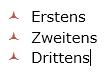
Jetzt gefällt Ihnen Ihre Aufzählung, oder?

Tipp Word Aufzählung

Veröffentlicht unter Outlook, PowerPoint, Word | Verschlagwortet mit , , , , , , , , , , | Hinterlasse einen Kommentar