#merrychristmas und die #sprache

Merry Christmas schreiben Sie, und schon beschwert sich Word: Was soll Merry denn für ein Wort sein? Das gibt’s nicht im Wörterbuch, und schon kommt eine rote Welle drunter. Ist ja auch englisch, wollen Sie dem Programm zurufen, kapier das doch. Aber Word will nicht kapieren, vor allem nicht, wenn Sie nur so einen kurzen Schnipsel in einer Fremdsprache schreiben.

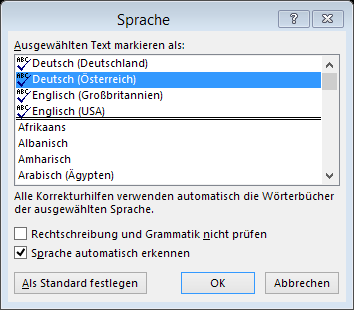
Sie hingegen haben kein Verständnis dafür, dass das Erscheinungsbild Ihrer Arbeit durch so eine blöde rote Welle gestört wird – also: machen Sie das mit dem Zurufen doch etwas deutlicher! In der Statusleiste steht die Sprache, von der Word annimmt, dass sie die ist, die Word auch überprüfen soll. Wenn es eine andere sein soll, dann markieren Sie den fremdsprachigen Text, klicken auf die Sprachinformation und wählen die Sprache aus, die für Ihren Text gelten soll.
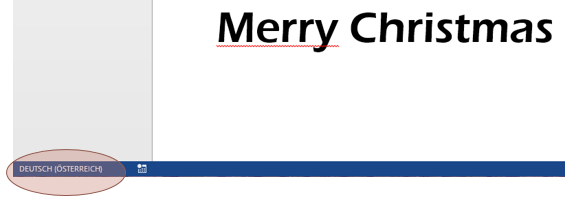
Tipp Word Sprache1

Tipp Word Sprache2

Hier finden Sie auch die Option für die automatische Spracherkennung – nach ein paar Wörtern erkennt Word ja doch, dass das Sprachumfeld gewechselt hat. Ausschalten lässt sich das natürlich auch – genau hier 🙂
Veröffentlicht unter Word | Verschlagwortet mit , , , , , , , , | Hinterlasse einen Kommentar

#Word #verdreht Ihren Text – schon wieder die #Unterschneidung

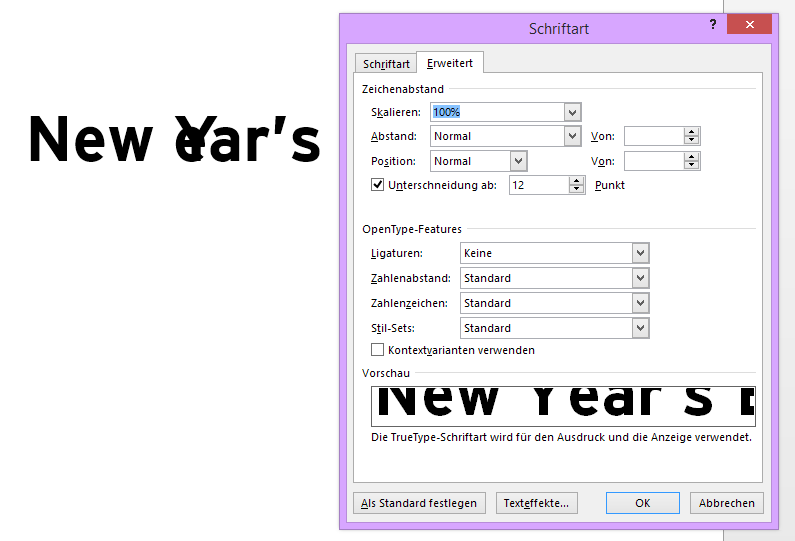
Das gestern beschriebene Problem gibt’s auch in Word: Unterschneidung macht Ihren Text nicht immer ästhetischer, sondern manchmal ganz schön konfus. Sie wollen sicher auch für Word wissen, wie man den Spuk abstellt.

Tipp Unterschneidung Word

Ähnlich wie in PowerPoint markieren Sie den zu verändernden Text, klicken in der Grupps START > Schriftart auf den Dialog-Launcher, hier auf die Registerkarte Erweitert, und da ist es wieder, das Hakerl bei Unterschneidung. Wenn das Ergebnis nicht passt: weg damit.

Veröffentlicht unter Word | Verschlagwortet mit , , , , , , | Hinterlasse einen Kommentar

#PowerPoint bringt Ihren Text durcheinander – die #Unterschneidung ist schuld

Tipp PowerPoint Unterschneidung

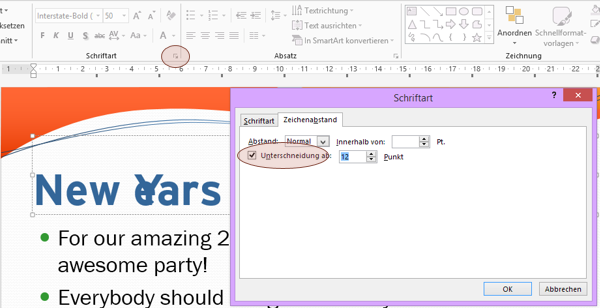
Oje, New Year ist ganz verwurschtelt. Wie kommt denn das? Und, noch wichtiger: Wie werden Sie’s wieder los?

In manchen Standardvorlagen für PowerPoint, die mitinstalliert werden, ist die sogenannte Unterschneidung aktiviert. Eigentlich sollte sie bewirken, dass bei großen Schriften Buchstaben näher zusammengerückt werden, wenn „unter“ einem Zeichen ein bisschen Platz ist. Sieht dann eigentlich besser aus.

Tipp PowerPoint Unterschneidung2

Es hängt aber von der Schriftart ab, ob das wirklich gelingt – im beschriebenen Fall war PowerPoint nicht fähig, die Unterschneidung „richtig schön“ auszurechnen. Daher: weg damit. Und zwar so:

Klicken Sie auf den Dialog-Launcher in der Gruppe START > Schriftart. Im Dialogfenster brauchen Sie die Registerkarte Zeichenabstand, und hier sehen Sie schon das Hakerl bei Unterschneidung. Tun Sie’s weg. Und Ihre Neujahrspräsentation braucht sich nicht mehr zu schämen (außer für den fehlenden Apostroph in Year’s 🙂 ).

Veröffentlicht unter PowerPoint | Verschlagwortet mit , , , , , , | 1 Kommentar

#verknüpfte Bilder in Ihr Dokument #integrieren – mit #VBA

Gestern hab ich Ihnen die Option gezeigt, die verknüpfte Bilder in Ihr Dokument fest integriert. Wollen Sie das per VBA machen – weil Sie beispielsweise das in ganz vielen Dateien machen müssen? Dann geht das so:

Dim myIShape As InlineShape
For Each myIShape In ActiveDocument.InlineShapes
    myIShape.LinkFormat.SavePictureWithDocument = True
Next myIShape
Set myIShape = Nothing

Ist ja fad, wenn man das in zweihundert Dokumenten manuell machen muss 🙂

Veröffentlicht unter VBA, Word | Verschlagwortet mit , , , , , , , | Hinterlasse einen Kommentar

verknüpfte Bilder in Ihr #Word-#Dokument #einbetten – #daschauher

Irgendwie hat’s was mit den Bildern in Ihrem Dokument – kaum haben Sie keine Internetverbindung, sind sie alle weg – nur so ein hässlicher Platzhalter ist da, und der Hinweis, dass die verknüpfte Grafik nicht angezeigt werden kann. (Woher das kommt? Beispielsweise, wenn Sie Ihre Blogeinträge auf WordPress exportieren und in Word-Dokumente importieren; die Bilder darin werden beim Export nämlich nur als Links eingefügt. Wie Sie das absichtlich machen können, zeig ich Ihnen ein anderes Mal. Lassen Sie mich wissen, wie dringend die Information ist 🙂 ).

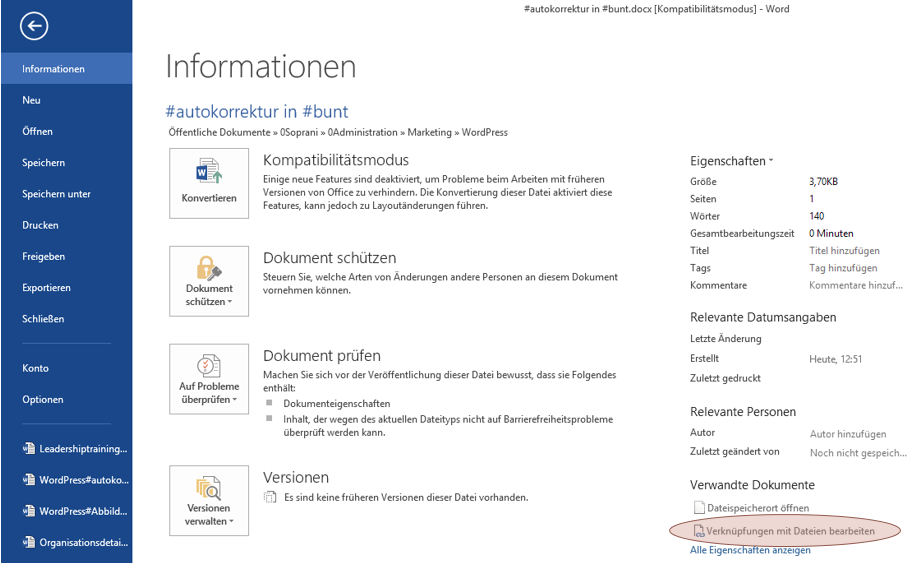
So, also die verknüpften Bilder. Sie brauchen ein letztes Mal eine aktive Internetverbindung. Auf DATEI > Informationen > Verwandte Dokumente finden Sie den Einstieg zu Verknüpfungen mit Dateien bearbeiten.

Tipp Word verknüpfte Grafik 1

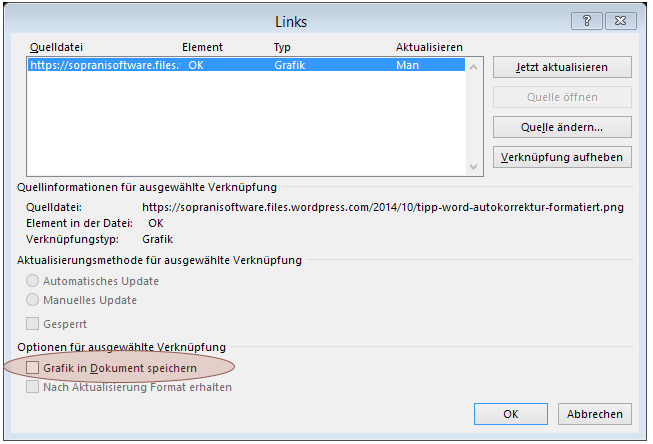
Im folgenden Dialog gibt’s die Option für ausgewählte Verknüpfung, bei der Sie ein Hakerl setzen müssen: Grafik in Dokument speichern.

Tipp Word verknüpfte Grafik 2

Nun wird das Bild als eingebettetes Bild gespeichert, nicht mehr als Verknüpfung. Sie haben es ab sofort immer bei sich.

Veröffentlicht unter Word | Verschlagwortet mit , , , , , | 2 Kommentare

Was kann die #Excel #Summe so alles? -#tausendsassa

Gestern hab ich Ihnen als Sonntagshäppchen die SUMME serviert. Heute gibt’s dazu noch Details.

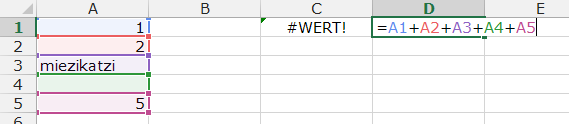
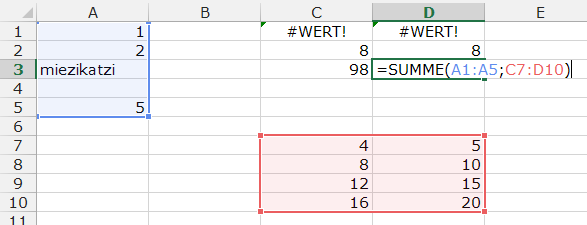
Erstens: Sie erinnern sich: das Addieren von Zellen mit einfachem + ist mühsam. Dazu kommt aber noch das Problem, dass das Addieren streikt, wenn sich unter die Zahlen ein Text schummelt. Das Ergebnis ist dann der hübsche Fehler #WERT!

Tipp Excel Summe1

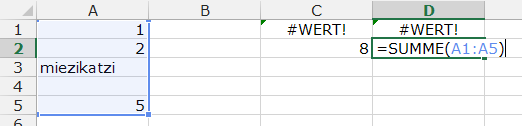
Ich zeig Ihnen den Unterschied: SUMME sind Texte (und übrigens auch leere Zellen) völlig egal. SUMME klaubt sich aus dem zugewiesenen Bereich alle Zahlen heraus und addiert sie. (Und weniger Arbeit war’s auch 🙂 )

Tipp Excel Summe2

Zweitens: SUMME kann nicht nur die Zahlen aus einem einzigen Bereich addieren, sondern auch aus mehreren Bereichen. Dazu ergänzen Sie nach der ersten Bereichsangabe einen Strichpunkt ; , und fügen die nächste Bereichsangabe hinzu.
SUMME(A1:A5;C7:D10) addiert also alles Zahlenmaterial aus den Zellen A1 bis A5 und C7 bis D10 (das sehen Sie auch an der farblichen Markierung bei der Formeleingabe).

Tipp Excel Summe3

Das Pluszeichen sieht jetzt ganz schön alt aus.

Veröffentlicht unter Excel | Verschlagwortet mit , , , , , | 2 Kommentare

#Excel #Basics: #Addieren

Sie haben ein paar Zellen mit Zahlen drin. Die möchten Sie gerne addieren. Dazu gibt es zwei Wege.

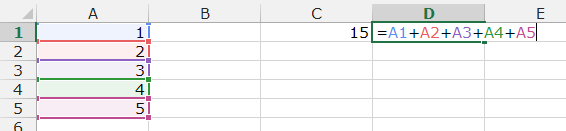
Erstens: Sie basteln eine Formel, die alle Zellbezüge auf Ihre Zahlenzellen mit einem Pluszeichen verbindet. =A1+A2+A3+A4+A5 bedeutet den Auftrag an Excel (=), das, was in der Zelle A1 (also in der ersten Zeile der Spalte A) steht, mit dem, was in der Zelle A2 (also in der zweiten Zeile der Spalte A) steht, zu addieren, und dann noch mit dem, was in A3, A4, und A5 steht.

Tipp Excel Summe01

Excel macht das supergut. Langweilig wird es nur, wenn Sie nicht 5, sondern 15, 150, 150000 Zellinhalte addieren möchten. Für diesen Zweck ist in Excel die Funktion SUMME integriert, die Ihnen die Schreib- oder Klickarbeit abnimmt.
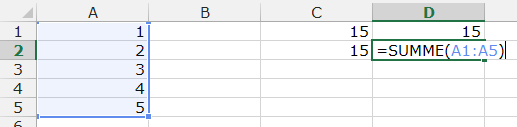
Mit der Formel =SUMME(A1:A5) liefert Ihnen Excel die Summe der Werte im Bereich von A1 bis A5. Wenig Arbeit für Sie, und Excel kommt wunderbar damit zurecht.

Tipp Excel Summe02

Veröffentlicht unter Excel | Verschlagwortet mit , , , , , , , | 1 Kommentar

#Randerscheinungen in Bildern #wegschneiden

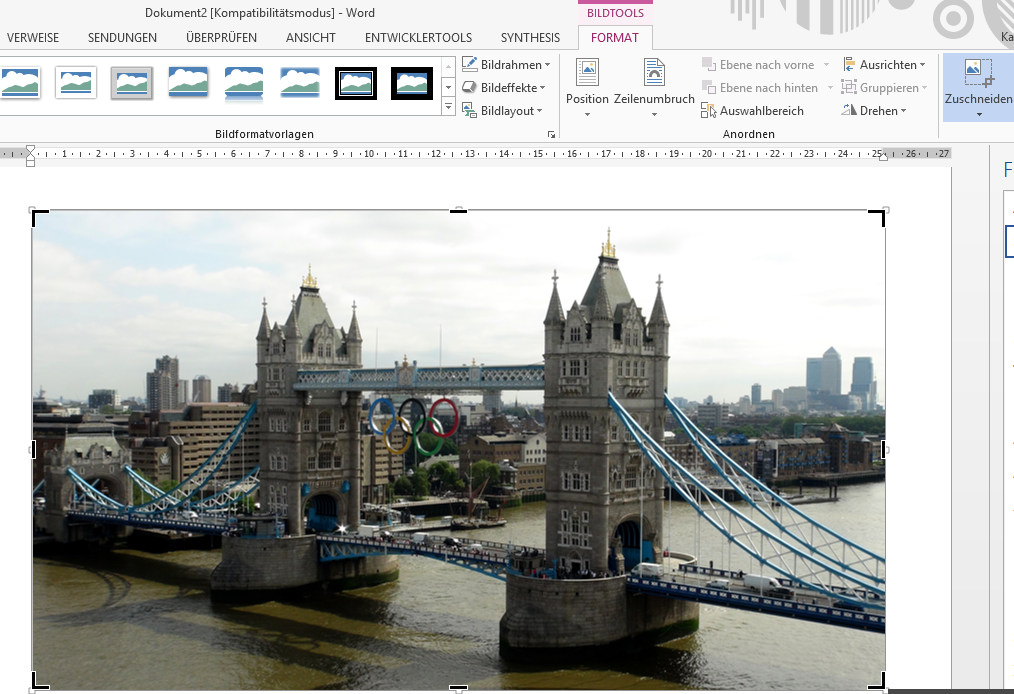
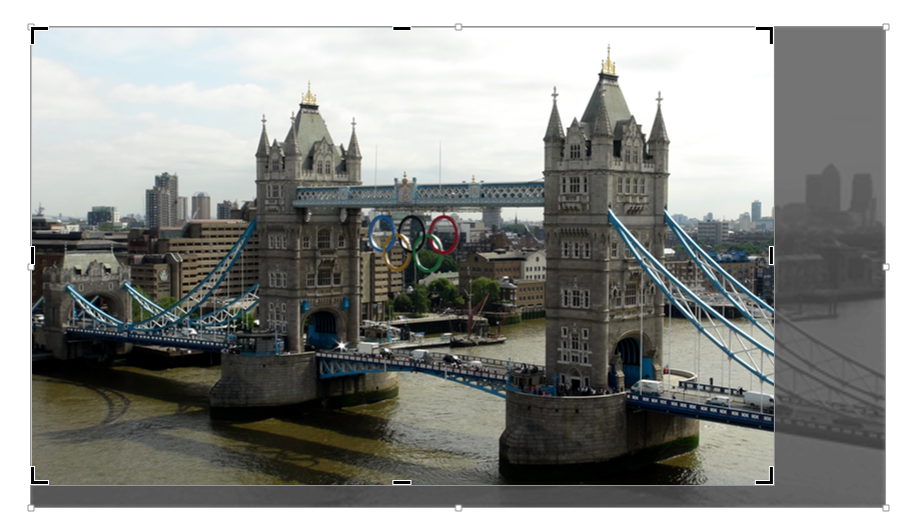
Sie fügen ein Bild in Ihr Dokument ein, stellen dann aber fest, dass auf dem Bild mehr drauf ist, als Sie zeigen wollten – Überflüssiges im Randbereich stört die eigentliche Aussage. Da hilft das Werkzeug BILDTOOLS > FORMAT > Größe > Zuschneiden. An den Rändern und Ecken Ihres Bildes erscheinen schwarze Linien / Ecken, mit denen Sie von den Rändern Beliebiges Wegschneiden können.

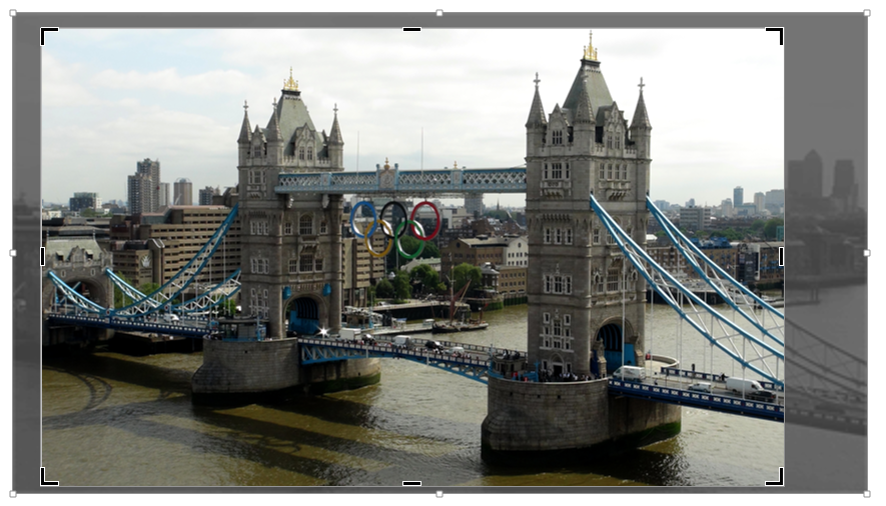
Tipp Office Bild zuschneiden 1Tipp Office Bild zuschneiden 2 Das Abzuschneidende wird Ihnen noch so lange gegraut angezeigt, bis Sie das Bild verlassen und irgend etwas anderes markieren. In den neueren Office-Versionen (2010 und 2013) können Sie vor dem Verlassen sogar noch nachjustieren – klicken Sie mit der Maus in das Bild und schieben Sie es innerhalb des Zuschnittsrahmens dorthin, wo Sie es haben wollen.


Tipp Office Bild zuschneiden 3
Damit lassen sich nicht nur Urlaubsfotos von photobombenden Einheimischen befreien, sondern auch Produktbilder von störenden Schatten, …

Veröffentlicht unter 2010, 2013, Office-Versionen, Outlook, PowerPoint, Publisher, Word | Verschlagwortet mit , , , , , , , , | 2 Kommentare

Gruppen in Outlook – #willnichtjeder

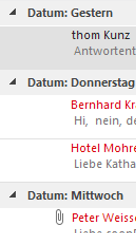
Die Liste der Elemente im ausgewählten Ordner wird in Outlook automatisch gruppiert (abhängig von der Sortierung – sortieren Sie beispielsweise nach dem Datum, so gibt es eine Gruppe für heute, eine für gestern, eine für Donnerstag, Mittwoch, Diese Woche, letzte Woche, …; sortieren Sie nach Von, so entsteht für jeden Absender eine eigene Gruppe; …) Diese Gruppierungsebenen mag nicht jeder – ich zeig Ihnen daher, wie Sie sie loswerden:

Tipp Outlook Gruppen deaktivieren

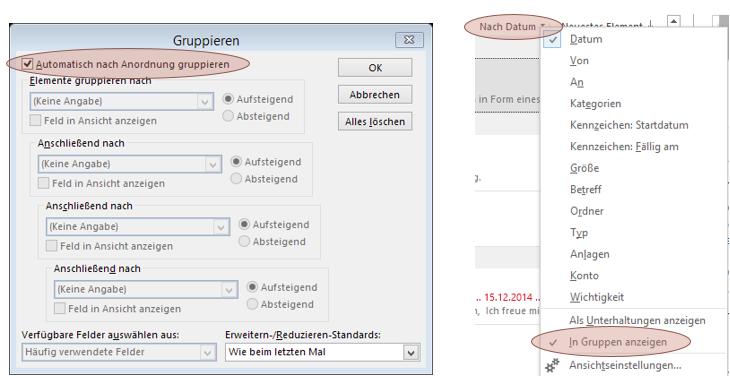
Öffnen Sie den dafür nötigen Dialog durch Klick auf ANSICHT > Aktuelle Ansicht > Ansichtseinstellungen, und klicken Sie nun auf den Button Gruppieren… . Hier finden Sie das Hakerl bei Automatisch nach Anordnung gruppieren – wenn Sie das wegnehmen, sind Sie die Gruppierung los.
Falls Sie Ihre Daten in der Kompaktansicht mit dem Lesebereich rechts anzeigen, gibt es eine weitere Möglichkeit für die Deaktivierung: Bei der Sortierungsauswahl finden Sie im Menü den Eintrag In Gruppen anzeigen –> weg mit dem Hakerl 🙂

Tipp Outlook Gruppen

Veröffentlicht unter Outlook | Verschlagwortet mit , , , | Hinterlasse einen Kommentar

was, #Word kann #rechnen?

Aber ja! Nicht besonders elegant, aber immerhin richtig. Folgendes zum Beispiel kann ab und zu ganz nützlich sein: Sie haben eine Tabelle in Word, in der eine Spalte Zahlen enthält. Vielleicht schreiben Sie ein Angebot oder eine Rechnung, eine Analyse oder einen Bericht. Na, jedenfalls hätten Sie darunter gerne die Summe der eingegebenen Zahlen.

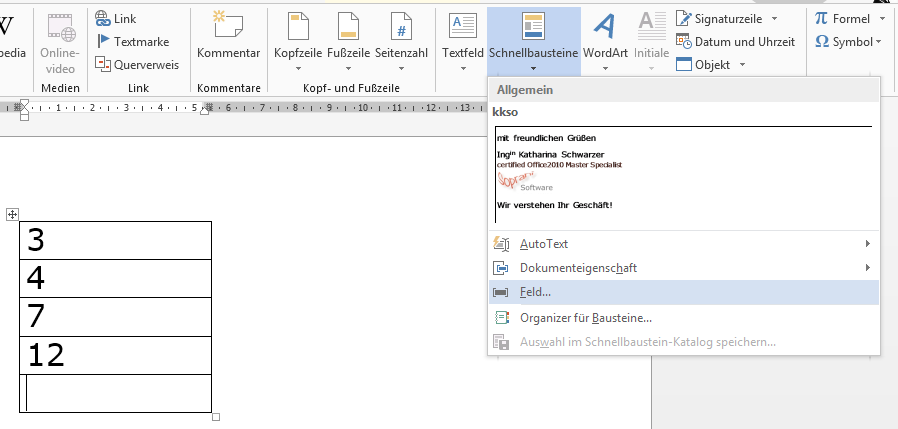
Der Weg dorthin ist steinig – aber immer noch einfacher, als alles in den Tischrechner zu klopfen: Stellen Sie den Cursor in die Zelle unterhalb der Zellen, die die Zahlen beinhalten. Benutzen Sie die Funktion EINFÜGEN > Text > Schnellbausteine > Feld.

Tipp Word Summe1

Nun öffnet sich der Feldauswahldialog. Wir brauchen aus der Kategorien:-Auswahl (Alle) den Feldnamen: = (Formula), damit Sie die erweiterten Feldoptionen unter der Schaltfläche Formeln… erreichen.

Tipp Word Summe2

Word ist nun so nett und bietet Ihnen gleich die richtige Formel: an.
Mit =SUM(ABOVE) addiert es alle Zahlen, die in der Tabelle in der Spalte über der Formel liegen.

Tipp Word Summe3

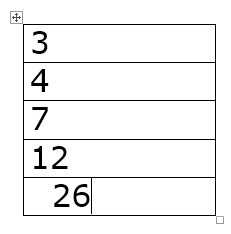
Bitte schön, das Ergebnis (und die Einrückung liegt daran, dass ich auch noch ein Zahlenformat: ausgewählt habe):

Tipp Word Summe4

Ich möchte noch eine Warnung aussprechen: Word ist nicht Excel. Das bedeutet: dieses Feld aktualisiert sich nicht automatisch, wenn Sie an den Eingaben etwas ändern. So lange Sie nicht das Feld aktualisieren (über einen Befehl aus dem Kontextmenü, oder – einfacher – das Drücken von F9), tut sich gar nichts. Bitte passen Sie auf, dass Ihre Rechnungen vor dem Drucken aktualisiert werden.

Veröffentlicht unter Word | Verschlagwortet mit , , , , , , , | Hinterlasse einen Kommentar