jedes Kapitel auf einer neuen Seite anfangen – mit #Ebenenformatvorlagen ein Klacks

Zurück zu unserer vorwissenschaftlichen oder hauptwissenschaftlichen Arbeit. Ja, wir sitzen schon lange daran – soll ja auch eine gute Note herausschauen 🙂 Heute lassen wir jedes Kapitel auf einer neuen Seite beginnen. Jaaaa, gut, wir könnten einfach vor jeder Hauptkapitelüberschrift einen Seitenwechsel einfügen – EINFÜGEN > Seiten > Seitenumbruch. Halt! Nicht mitmachen! Da gibt’s was Besseres. Den Seitenumbruch nehmen Sie besser nur in Einzelfällen.

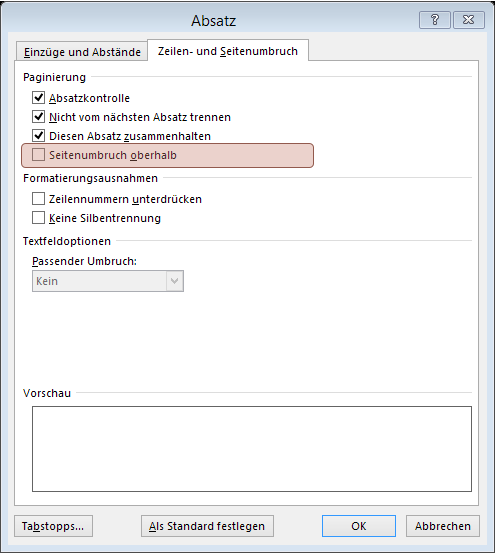
Schöner ist: Sie teilen den Kapitelüberschriften mit, dass oberhalb ein Seitenumbruch stattzufinden hat. Dazu wählen Sie im Änderungsprozess für die Formatvorlage (Sie erinnern sich: im START > Formatvorlagen > Formatvorlagenkatalog auf Überschrift1 rechtsklicken, Ändern …, Button Format, Absatz…) den Eintrag Seitenumbruch oberhalb aus – OK, erledigt!

wtipp Absatz Seitenwechsel oberhalb

Ab sofort wird vor jedem mit der Formatvorlage Überschrift1 formatierten Absatz automatisch ein Seitenumbruch vorgenommen – den sehen Sie nicht, auch nicht, wenn Sie Nichtdruckbares einschalten, aber er ist aktiv. Und wenn Sie das doch einmal nicht wollen, können Sie’s in der Absatzformatierung im Dialog auch individuell für einen Absatz deaktivieren bzw. aktivieren.

Veröffentlicht unter Word | Verschlagwortet mit , , , , , , | 1 Kommentar

Verweis auf ein variables #Tabellenblatt in #Excel – #flexibilität

NOCH ein Anwendungsbeispiel für die schöne Funktion INDIREKT, die ich Ihnen gestern gezeigt habe: sagen wir einmal, Sie haben in Ihrer Arbeitsmappe für jedes Jahr ein Arbeitsblatt angelegt und auch so benannt, wie das Jahr heißt – also 2009, 2010, … 2015. Alle Summen stehen in jedem dieser Blätter in der selben Zelle (sagen wir einmal, C1 ist interessant).

Nun wollen Sie die Daten Ergebnisse aller Jahre auf einem neuen Blatt darstellen, aber nicht haufenweise Formeln tippen. Da ist INDIREKT eine gute Wahl!

XTipp INDIREKT Tabellenblatt

Mit INDIREKT(A2 & „!C1“) erzeugen wir hier einen Verweis auf die Zelle C1 des jeweiligen Arbeitsblatts, dessen Nummer in der Spalte A steht (A2 für die Formel in B2, A3 für B3, … Sie wissen schon, die Geschichte mit dem relativen Zellbezug, oder?). Wir verknüpfen dazu das, was in A2 steht, mit dem festen Text !C1, was 2009!C1 ergibt und eben den Verweis auf die Zelle C1 auf dem Blatt 2009 bedeutet. Der sieht nämlich grundsätzlich so aus: [Blattname]!Zellbezug, und weil unser Blattname keine Leer- oder Sonderzeichen enthält, dürfen wir die mühsam zu tippenden eckigen Klammern weglassen.

Fertig.

Veröffentlicht unter Excel | Verschlagwortet mit , , , , , , | 1 Kommentar

#Zelleigenschaft in #Excel #Formel benützen – Inhalte sehr #INDIREKT #wiederholen

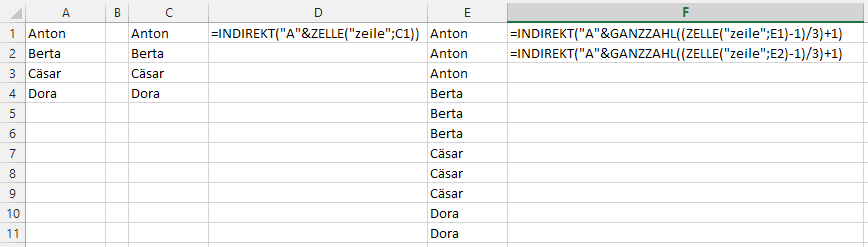
Gestern – Sie erinnern sich? – habe ich Ihnen gezeigt, dass Sie mit der Funktion ZELLE Meta-Informationen zu beliebigen Zellen ermitteln können. Die Zeilennummer, die Adresse, … Praktische Anwendungsbeispiele bin ich Ihnen allerdings noch schuldig. Hier also die Aufgabenstellung: Eine Liste von Namen steht in der Spalte A. In der Spalte E wollen wir die selbe Liste haben, allerdings jeden Namen davon drei Mal. Schauen Sie, was ich damit meine:
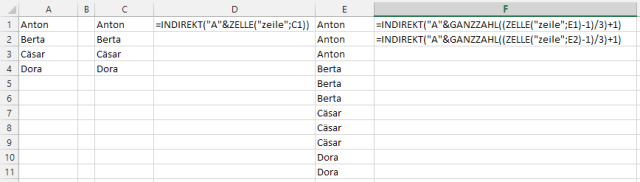
XTipp INDIREKT ZELLEBevor ich Ihnen die endgültige Formel erkläre, noch ein Zwischenschritt. Da taucht nämlich eine weitere eher, sagen wir, fortgeschrittene Funktion auf: INDIREKT. Diese Funktion verweist auf eine Zelle, deren Adresse wir „zusammenbauen“ können. =INDIREKT(„A“&ZELLE(„zeile“;C1)) liefert also den Inhalt der Zelle A1, weil „A“&ZELLE(„zeile“;C1) als Ergebnis A1 liefert, weil ZELLE(„zeile“;C1) als Ergebnis die Zeilennummer der Zelle C1, also 1, liefert. Klar? Also: Ich such mir einen Spaltenbuchstaben und eine Zeilennummer, und dann häng ich die beiden zu einem Zellbezug zusammen, und mit INDIREKT bekomme ich den Inhalt der Zelle mit der selbstgebastelten Adresse.
In der Spalte C sehen Sie, was dabei herauskommt – fürs Erste dasselbe wie bei einem einfachen Verweis auf die Zelle A1. Ist also anschaulich, aber nicht nützlich 🙂

Jetzt das Endprodukt:

=INDIREKT(„A“&GANZZAHL((ZELLE(„zeile“;E1)-1)/3)+1)

Das liefert den Inhalt der Zelle, die

  • in Spalte A liegt („A“ &)
  • für die Zellen E1, E2, E3 in Zeile 1 liegt, für die Zellen E4, E5, E6 in Zeile 2 liegt, … (GANZZAHL((ZELLE(„zeile“;E1)-1)/3)+1)

ZELLE(„zeile“;E1) liefert nämlich die Zeilennummer der Zielzelle. Zieht man davon 1 ab, dividiert das Ergebnis durch 3 (die Anzahl der gewünschten Wiederholungen), nimmt davon den ganzzahligen Teil (was die Funktion GANZZAHL erwartungsgemäß tut), und zählt man dann 1 dazu, bekommt man genau die Zeilennummer der gewünschten Quellzelle.

Näher betrachtet: Wenn ich von 1, 2, 3 jeweils 1 subtrahiere, ist das Ergebnis 0, 1, 2. Das dividiere ich durch 3, erhalte 0, 0.33333, 0.66666 – der ganzzahlige Anteil ist in allen drei Fällen 0. 1 dazuaddiert macht 1, ich bekomme also als Quellzeile für die Zeilen 1, 2 und 3 denselben Wert: 1.
Bei den nächsten drei Zeilen mache ich aus 4, 5 und 6 zunächst 3, 4 und 5, dividiere und erhalte 1, 1.3333, 1.6666; Ganzzahl ist immer 1, plus 1 ist 2. Also ist die Quellzeile 2. Das funktioniert bis in die Unendlichkeit so weiter.

Mit & habe ich die so erhaltene Zeilennummer hinten an den Spaltenbuchstaben A drangepickt, und mit INDIREKT lese ich den Inhalt aus der so gebastelten Zellbezug-Referenz – fertig.

Wenn Sie also einmal etwas vervielfältigen möchten, denken Sie daran, dass hier eine ziemlich fertige Formel dafür auf Sie wartet 🙂

Veröffentlicht unter Excel | Verschlagwortet mit , , , , , , , , | Hinterlasse einen Kommentar

#Ausweispflicht für Zellen – die #Excel-#Funktion #ZELLE

Sie brauchen in einer Formel einen Hinweis auf die Informationen der Zelle selbst? Also nicht den Inhalt, sondern z.B. die Zeilennummer oder etwas ähnlich Aussagekräftiges?

Dann benutzen Sie bitte die Funktion ZELLE:

XTipp ZELLE

Diese Funktion verlangt zu wissen, welche Auskunft Sie benötigen (mögliche Einträge für den Infotyp sind adresse, breite, dateiname, farbe, format, inhalt, klammern, präfix, schutz, spalte, typ, zeile), und dann natürlich, um welche Zelle es geht – wenn Sie hier als Bezug nichts weiter angeben, dann wird die Information jener Zelle geliefert, in der die Formel steht.

  • adresse liefert die Zelladresse als absoluten Bezug $A$1
  • breite liefert die Spaltenbreite ganzzahlig in der Excel-internen Einheit – z.B. 11
  • dateiname gibt den gsamten Dateinamen samt Pfad und Dateiendung und sogar Blattnamen zurück – C:\Users\Public\DocumentsSoprani\[ZELLE Beispiel.xlsx]Tabelle2
  • farbe liefert dann 1, wenn die Zelle aufgrund von negativem Inhalt farbig formatiert wurde. Sonst erhalten Sie 0 als Antwort
  • format sagt Ihnen, mit welchem Zahlenformat die Zelle fomatiert ist – das geschieht etwas verklausuliert. G steht beispielsweise für das Standardformat, F2 für jenes Format, das Ihnen 0,00 anzeigt, wenn Sie 0 eingeben, …
  • inhalt gibt Ihnen den inhalt der Zelle zurück
  • klammern liefert dann 1, wenn die Zelle aufgrund von positivem Inhalt oder Inhalt mit Klammern farbig formatiert wurde. Sonst erhalten Sie 0 als Antwort
  • präfix gibt zurück, wenn die Zelle linksbündigen Text enthält, , wenn die Zelle rechtsbündigen Text enthält, ^, wenn die Zelle zentrierten Text enthält, \, wenn die Zelle ausgefüllten Text enthält, und eine leere Textzeichenfolge, wenn die Zelle etwas anderes enthält.
  • schutz liefert 0, wenn die Zelle ungeschützt ist, andernfalls 1
  • spalte liefert die Spalte als Zahl – also 1 für die Spalte A, …
  • typ gibt b zurück, wenn die Zelle leer ist, l für Beschriftung, wenn die Zelle eine Textkonstante enthält, und w, wenn die Zelle etwas anderes enthält.
  • zeile sagt Ihnen die Zeilennummer der Zelle

Damit lässt sich doch einiges anfangen, meinen Sie nicht? Wie immer rate ich zum exzessiven Ausprobieren 🙂 Und ich zeig Ihnen morgen ein Beispiel, gut?

Veröffentlicht unter Excel | Verschlagwortet mit , , , , , , , | 3 Kommentare

#Tempelhüpfen im #VBA-Programmcode

Ein herzliches Danke an thom Kunz für den heutigen Tipp:

Falls Sie in VBA programmieren, gibt’s eine schnuckelige Tastenkombination, mit der Sie bequem von einer Prozedur bzw. Funktion zur nächsten kommen:

Strg+Pfeilhinunter bzw. Strg+Pfeilhinauf

Ta-daaa!

Veröffentlicht unter VBA | Verschlagwortet mit , , | Hinterlasse einen Kommentar

Als #Standardtextfeld festlegen – was macht das mit meiner #Präsentation?

Zeichnen Sie einmal ein Textfeld in Ihre Präsentation, und formatieren Sie es richtig schön – den Text, den Hintergrund, den Rahmen, … Jetzt klicken Sie mit der rechten Maustaste darauf – auf den Rand, nicht mitten hinein. Eine der Optionen im Kontextmenü lautet Als Standardtextfeld festlegen. Ähm – heißt das, ab jetzt schreib ich in jedes Textfeld dasselbe?

PTipp Textfeld

Aber nein! Es bedeutet, dass in dieser Präsentation alle Textfelder, die Sie ab jetzt erzeugen, ebenso formatiert sind, wie das Textfeld, mit dem wir gerade experimentieren.

PTipp Textfeld2

Spart auch wieder Zeit … (und Sie wissen schon, dass Platzhalter gegenüber Textfelder grundsätzlich zu bevorzugen sind, oder? Wenn nein: wir sprechen uns noch :-))

Veröffentlicht unter PowerPoint | Verschlagwortet mit , , , , , | Hinterlasse einen Kommentar

#Pivot – Wertesumme gestapelt oder nebeneinander darstellen

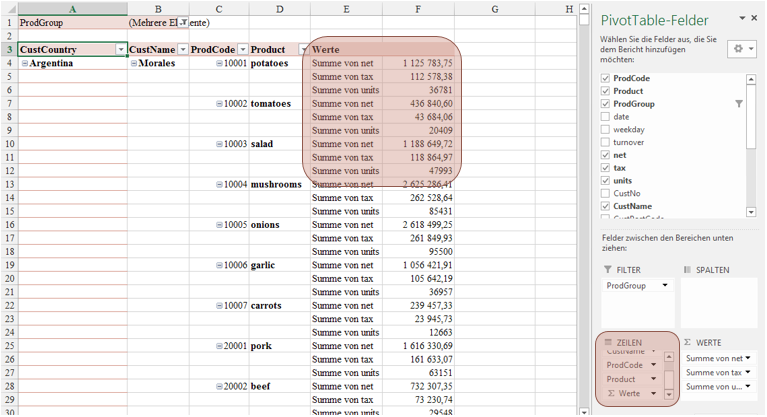
Wenn Sie in einer Pivot-Tabelle mehrere Werte zusammenfassen, dann stehen diese Summen nebeneinander. Sie hätten sie aber gerne untereinander. Oder umgekehrt. Verflixt, wie wird das eigentlich gesteuert? Ich zeig’s Ihnen:

Stehen die Summen in Spalten nebeneinander, so tun sie das, weil die Wertesummen in Spalten anzuordnen sind – Sie sehen das rechts unten im PivotTable-Aufgabenbereich:XTipp Pivot Wertesumme1

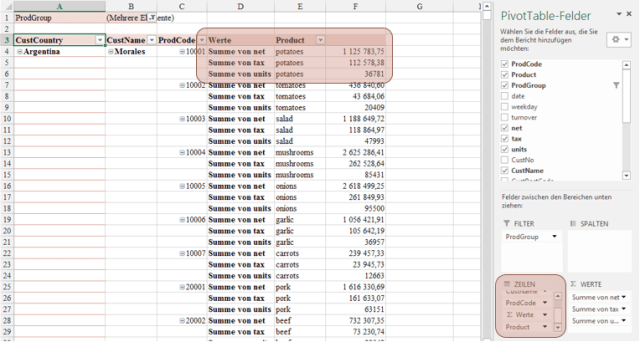
Ziehen Sie das Werte-Feld in den Zeilenbereich, dann werden die Summen nicht nebeneinander angeordnet, sondern in mehrere Zeilen gestapelt:XTipp Pivot Wertesumme2

Es ist sogar ein wenig Unfug möglich – Sie können das Wertsummen-Feld eigentlich hinziehen, wohin Sie wollen, und allerlei verwirrende Ergebnisse bewundern:

XTipp Pivot Wertesumme3

Falls Sie noch gar nichts über Pivot wissen, rate ich Ihnen, ein bisschen früher in diesem Blog nachzublättern. Oder mich zu fragen 🙂

Veröffentlicht unter Excel | Verschlagwortet mit , , , , | 5 Kommentare

#Timeout – ein paar nette Funktionen zum Umgang mit Datumswerten in Excel

Heute gibt’s eine Exkursion zum Umgang mit Datumswerten in Excel – ich zeige Ihnen ein paar Funktionen. (Funktionen sind Maßnahmenpakete, die immer einen Wert zurückgeben; sie können als einziger Bestandteil einer Formel verwendet werden, oder mit anderen Formelbausteinen kombiniert werden.):

HEUTE() liefert Ihnen jederzeit das aktuelle Datum. Also den 23.02.2015, wenn Sie die Funktion heute verwenden, morgen dann den 24.02.2015, … Diese Funktion wird häufig verwendet, damit Sie andere Werte damit vergleichen können (Fälligkeiten zum Beispiel)

JAHR(irgendeinDatumswert) liefert Ihnen die Jahreszahl. JAHR(HEUTE()) liefert Ihnen die aktuelle Jahreszahl, im Moment also 2015. Passend dazu gibt’s MONAT(irgendeinDatumswert) und TAG(irgendeinDatumswert).

EDATUM(irgendeinDatumswert;Monate) rechnet einfach die angegebene Anzahl von Monaten zu Ihrem Datumswert dazu (oder ab, wenn Sie eine negative Anzahl von Monaten verwenden). EDATUM(HEUTE();1) liefert den 23.03.2015.

MONATSENDE(irgendeinDatumswert;Monate) liefert Ihnen ein Datum, und zwar das des Monatsletzten, wenn Sie für Monate 0 eingeben, das des nächsten Monatsletzten, wenn Sie 1 eingeben, … MONATSENDE(HEUTE();0) wäre also der 28.02.2015.

Immer wieder nützlich: der WOCHENTAG(irgendeinDatumswert;anwelchemTagbeginntdieWoche). Sie erhalten als Ergebnis eine Zahl, die dem Wochentag des angegebenen Datums entspricht; und welche Zahl zu welchem Wochentag gehört, steuern Sie mit dem zweiten Parameter. XTipp WOCHENTAG
WOCHENTAG(HEUTE();2) liefert also 1 (denn heute ist Montag).

Extratipp: Den Wochentag können Sie mit =WAHL(WOCHENTAG(HEUTE();2);„Montag“;“Dienstag“;“Mittwoch“;“Donnerstag“;“Freitag“;“Samstag“;“Sonntag“) noch in den passenden Text umwandeln – WAHL(n;ListeVonWerten) wählt aus der angegebenen Liste den n-ten; kommt für den WOCHENTAG also 1 heraus, wird daraus der Montag, bei 2 der Dienstag, …

Veröffentlicht unter Excel | Verschlagwortet mit , , , , , , , , , | Hinterlasse einen Kommentar

einfach #zitieren: #Quellen verwalten

In Ihrer Arbeit zitieren Sie? Wahrscheinlich. Ihnen ist bekannt, dass Sie die Quellen angeben müssen? Mit Sicherheit. Kennen Sie auch das in Word integrierte Werkzeug dafür? Nein?

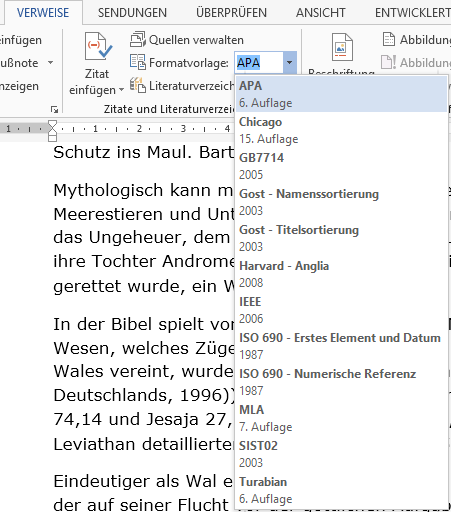
Schauen Sie einmal auf VERWEISE > Zitate und Literaturverzeichnis. Hier sind Sie richtig! Der erste wichtige Schritt ist getan, wenn Sie hier die geeignete VERWEISE > Zitate und Literaturverzeichnis > Formatvorlage auswählen. Welche das sein soll, sagt Ihnen hoffentlich die betreuende Person. 

WTipp Quelle1

Wenn Sie nun ein VERWEISE > Zitate und Literaturverzeichnis > Zitat einfügen, dann lautet Ihre erste Aufgabe Neue Quelle hinzufügen … Geben Sie im Dialog Quelle erstellen alle bekannten Details an: Quellentyp, Autor, Titel, Jahr, Ort, Verleger, … was Sie genau brauchen, hängt von der vorhin gewählten Formatvorlage ab. Falls Sie noch nicht wissen, welche Formatvorlage die richtige ist, dann erweitern Sie den Dialog mit Alle Literaturfelder anzeigen, und füllen Sie so viel wie möglich aus.

WTipp Quelle2

Klicken Sie, wenn Sie fertig sind, auf OK. Nun ist ein Verweis auf Ihre Quelle im Text erschienen, genau an der Position, an der Sie mit der Zitateinfügerei begonnen hatten. Ab sofort steht Ihnen ein diesem Dokument diese Quelle für weitere Zitate zur Verfügung.

WTipp Quelle4

WTipp Quelle3

Nächstes Thema: das lästige Literaturverzeichnis am Ende Ihrer Arbeit … falls Sie sich schon lange wünschen, dass Ihnen jemand diese Arbeit abnimmt, dann ist es jetzt so weit. Word fasst all Ihre Quellenangaben mit nur wenigen Klicks zusammen. Stellen Sie den Cursor an die gewünschte Position, und drücken Sie VERWEISE > Zitate und Literaturverzeichnis > Literaturverzeichnis, und wählen Sie hier die Variante aus, die Ihnen am besten gefällt bzw. diejenige, die die betreuende Person fordert.

WTipp Quelle5 WTipp Quelle6 Bitte, ist das nicht einfach gewesen?

Die Facharbeit macht jetzt ein paar Tage Pause, es haben sich einige nette Tipps aus anderen Bereichen angesammelt, und Sie verstehen hoffentlich, wenn ich die in den nächsten Tagen einschiebe. Es soll ja überdies für Nicht-Facharbeit-SchreiberInnen nicht ZU fad werden 🙂

Veröffentlicht unter Word | Verschlagwortet mit , , , , , , | Hinterlasse einen Kommentar

Normalisieren von Datenbanken

Ab und zu muss man eine Datenbank erstellen – ein wichtiger Schritt bei der Konzeption ist dabei das sogenannte Normalisieren – aus einem Haufen Daten ein brauchbares Datenmodell herauskristallisieren.

Ehrlich gesagt: nach so vielen Jahren, in denen ich das schon mache, heißt mein Werkzeug inzwischen: Bauchgefühl. Ich weiß, wenn ich Daten sehe, wie das Modell auszusehen hat, ich weiß, wenn Sie mir ein paar Use Cases schildern, welche Tabellen ich gleich werde anlegen müssen. Aber Schluss mit der Angeberei: wie habe ich’s früher gemacht, und wie können Sie’s machen, wenn Sie auch gute Erfahrungen sammeln möchten?

Die Schritte der Normalisierung finden Sie dazu hübsch zusammengefasst auf SlideShare – ab und zu gieß ich mein KnowHow dort hin, zur freien Entnahme 🙂

http://de.slideshare.net/katharinaschwarzerkanns/normalisierung-44832209

Veröffentlicht unter Access, Sonstiges | Verschlagwortet mit , , , , , | Hinterlasse einen Kommentar