
Wie bekommt man eigentlich in PowerPoint, Word, Publisher, Outlook, Excel, … einen Text in so eine Form hinein?

Einfacher als Sie denken: markieren Sie die Form und schreiben Sie drauflos. Erledigt.
Wie bekommt man eigentlich in PowerPoint, Word, Publisher, Outlook, Excel, … einen Text in so eine Form hinein?
Einfacher als Sie denken: markieren Sie die Form und schreiben Sie drauflos. Erledigt.
Sie haben schon ein bisschen Erfahrung mit Animationen. Fragen sich jetzt aber, wie das gehen soll: eine Form ist bereits animiert, und soll einen weiteren Effekt bekommen. Beispielsweise sollen neue Standorte zunächst erscheinen, und dann einer nach dem anderen betont werden. Wenn Sie allerdings die Form auswählen und eine Animation auswählen, so wird die erste Animation entfernt.
In diesem Fall ist der vielleicht intuitiv erscheinende Weg nicht der angedachte – zum Hinzufügen einer weiteren Animation zu einem bereits animierten Objekt gibt es einen eigenen Weg. Er lautet ANIMATIONEN > Erweiterte Animation > Animation hinzufügen, und hier können Sie wieder unter allen Animationen auswählen.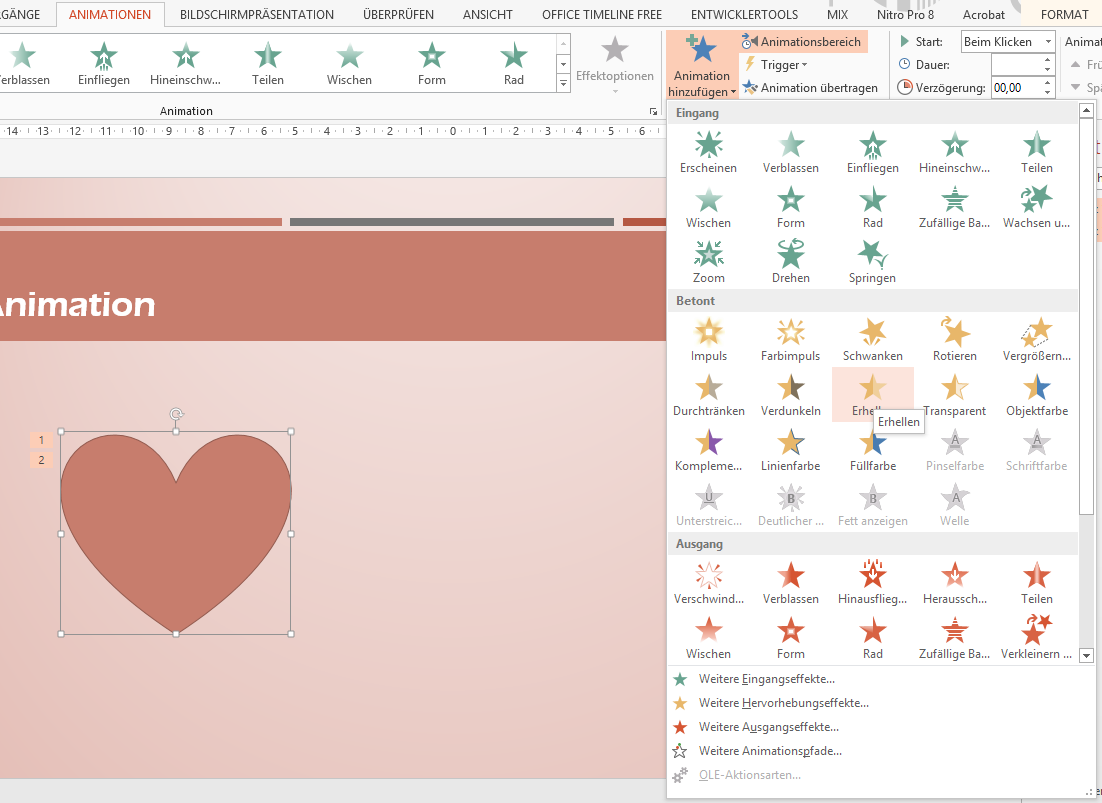
Nun bekommt Ihr Objekt eine zusätzliche Animation, Sie sehen das auch im Animationsbereich (wenn der nicht da ist, blenden Sie ihn mit ANIMATIONEN > Erweiterte Animation > Animationsbereich ein).
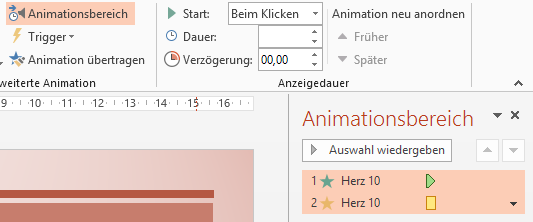
Selbstverständlich können Sie auf diesem Weg beliebig viele Animationen zu einem Objekt hinzufügen. Wer sagt, dass nach zwei Mal Schluss sein muss 😉 ?
Sie sichern gerade Ihre Outlook-Datendateien? Gute Idee. Schützt vor Datenverlust (und der tut unglaublich weh!). Dabei kommen Sie drauf, dass die Datei schon recht groß geworden ist, und das, wo Sie doch immer brav alles löschen, was Sie nicht mehr brauchen. Kann man da was tun?
Man kann – Sie können selbst:
Wenn Sie Elemente aus einer Outlook-Datendatei (PST oder OST) löschen, wird die Datei normalerweise automatisch komprimiert, wenn dem Rechner gerade langweilig ist und Outlook ausgeführt wird. Wenn Ihrem Rechner allerdings nie langweilig ist, dann wird’s auch nichts mit der Komprimierung, es sei denn, sie starten sie aktiv (das kann mehrere Minuten dauern, also nehmen Sie sich Zeit):
(Ich mach zuerst immer eine Sicherungskopie – Kaputtgehpanik.) Los geht’s: DATEI > Informationen > Kontoeinstellungen > Kontoeinstellungen zeigt Ihnen Ihre Konten. Auf der Registerkarte Datendateien sehen Sie, wo die Daten abgelegt werden, und hier können Sie die zu große Datei anklicken und auf Einstellungen… klicken. Im Outlook-Datendatei-Dialog gibt’s nun den Button Jetzt komprimieren, der genau das tut, was Sie sich darunter vorstellen.

Bitte, darf ich vorstellen: wenn Sie wissen wollen, wie Sie mit Excel Ihre Daten so aufbereiten können, dass sie leicht verständlich in Ihre Zielgruppe hineingleiten, hab ich zwei Seminarkonzepte – ebenfalls zum leicht nachvollziehbaren Anschauen.
Nach dem Basisseminar können Sie folgendes mit Ihren Daten anstellen:
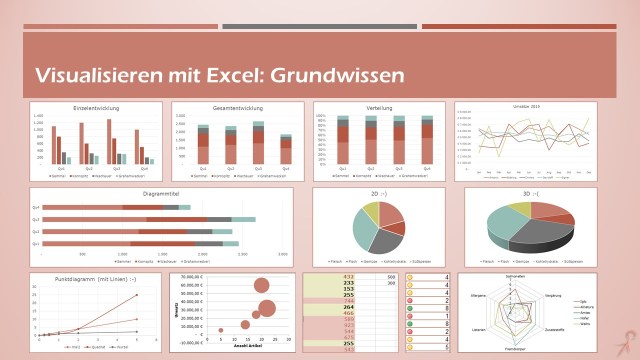
Und wenn Sie wirklich fortschreiten wollen und komplexere Daten verständlich aufbereiten wollen, empfehl‘ ich Ihnen das Aufbauseminar. Folgende Darstellungen können Sie nachher produzieren:

Programmierkenntnisse brauchen Sie in keinem von beiden Fällen. Wär‘ ja noch schöner!
Nein, es geht nicht um Beziehungen. Sondern um Excel-Diagramme, die in eine PowerPoint-Präsentation kopiert wurden (schon am vergangenen Freitag – ich hoffe, Sie hatten ein angenehmes Hitze-Wochenende!). Da blieb noch ein Rätsel offen: Sie können beim differenzierten Einfügen zwischen Arbeitsmappe einbetten und Daten verknüpfen wählen. Ich hatte versprochen, dass ich Ihnen dazu noch ein bisschen was erzähle.
Probieren Sie doch einmal beide Varianten aus. Bei Daten verknüpfen sieht die DIAGRAMMTOOLS > ENTWURF-Registerkarte dann so aus:
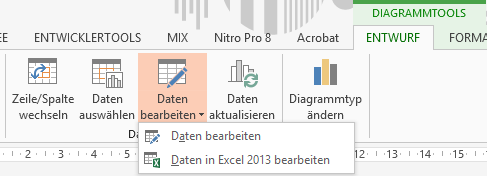
Sie können also in der Gruppe Daten
Und zwar greifen Sie in jedem Fall auf die Quell-Arbeitsmappe, aus der Sie das Diagramm kopiert hatten, zu. Diese öffnet sich (wenn’s dabei Probleme gibt, lesen Sie bitte hier weiter) und Sie können nun die Auswahl oder gar die Daten verändern. Also: Vorsicht vor allem beim Daten bearbeiten – das hier sind die Originaldaten, mit denen Sie nun arbeiten.
Anders sieht die Sache aus, wenn Sie Arbeitsmappe einbetten gewählt haben. Jetzt geht weniger:

Aus. Klar. Sie haben nämlich mit Arbeitsmappe einbetten die gesamte Original-Arbeitsmappe in Ihre Präsentation kopiert, und da drin lebt sie jetzt wie ein kleiner Parasit, da gibt’s nichts zu aktualisieren. Sie sehen das genau, wenn Sie einen der beiden Daten bearbeiten-Befehle ausführen:
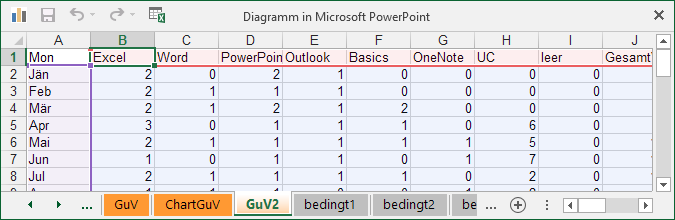
Schauen Sie in die Titelleiste: da steht Diagramm in Microsoft PowerPoint. Die Arbeitsmappe hat also keinen eigenen Namen mehr. Und jetzt schauen Sie bitte noch an das untere Ende, auf die Registerkarten. Ja, RegisterkarteN. Alle sind sie mitkopiert worden, alle! Die gesamte Original-Arbeitsmappe liegt in Kopie in Ihrer Präsentation herum! Nicht nur das Blatt, das für das Diagramm direkt benötigt wurde. (Es könnte nämlich sein, dass Formeln auf andere Arbeitsblätter verweisen, und die gingen sonst verloren. Schaut also blöd aus, ist aber gar nicht blöd.) Das hat natürlich Nachteile:
Bitte denken Sie also daran, nach dem Einbetten von Arbeitsmappen in der eingebetteten Arbeitsmappe nachzuschauen, ob da nicht Informationen drin sind, die Sie entfernen können.
Sie haben Ihre Daten in Excel aggregiert, analysiert, visualisiert – das Ergebnis ist ein wunderschönes Diagramm. Das möchten Sie nun voller Stolz präsentieren. Mit PowerPoint. Und wie kommt es da am besten hinein?
Wir starten in Excel. Markieren Sie Ihr Diagramm und kopieren Sie es (Strg-C oder Rechtsklick und Kopieren oder ganz altmodisch START > Zwischenablage > Kopieren). Nun wechseln Sie in Ihre Präsentation und … halt! Langsam!
Erster Tipp: wo soll das denn hin? Optimalerweise verwenden Sie ein Layout mit einem Inhaltsplatzhalter, der durch das Diagramm ersetzt werden soll. Dann markieren Sie ihn schnell, bitte. Wenn nicht, dann brauchen Sie auch nichts markieren. Stooop! Nicht hudeln! Wir schauen uns bitte START > Zwischenablage > Einfügen ganz genau an:
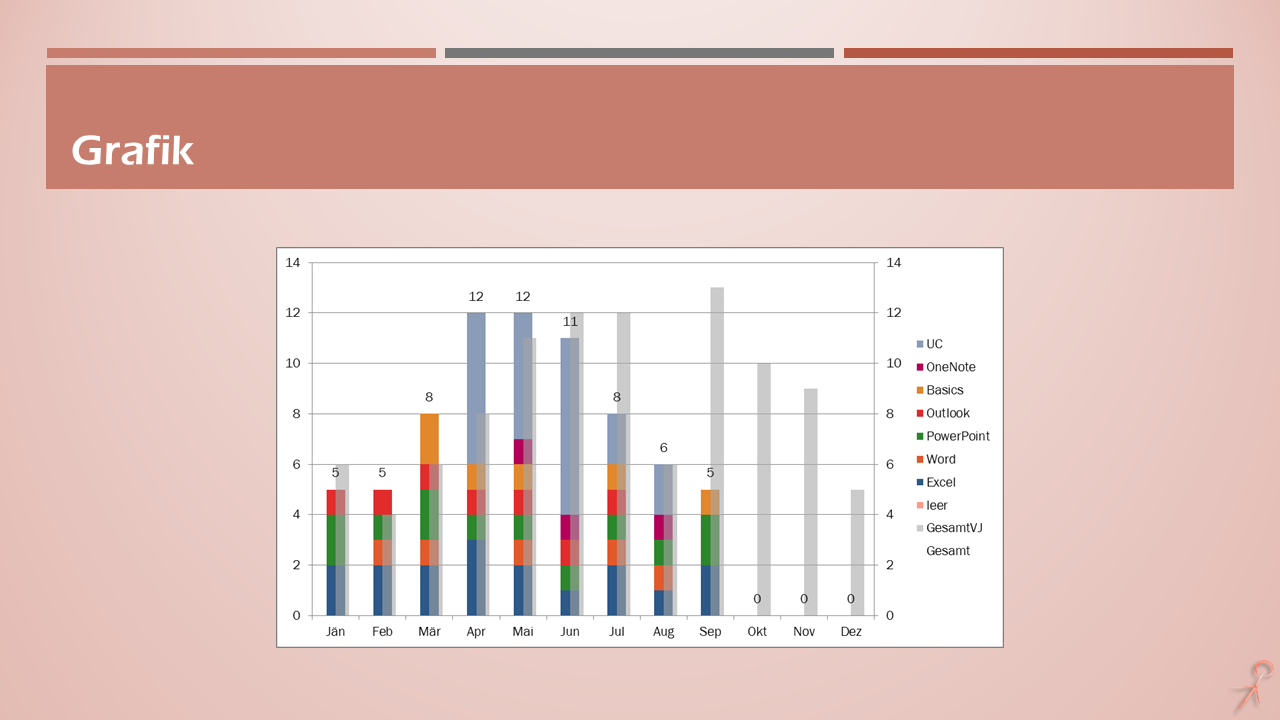
Da gibt es nämlich mehrere Optionen. Sehr ähnlich sehen sich die erste und die dritte. In beiden Fällen geht es um Zieldesign verwenden, nur wird bei der ersten die Quell-Arbeitsmappe kopiert und in Ihre Präsentation eingebettet, bei der dritten wird die Quell-Arbeitsmappe verknüpft (Sehen Sie das Ketten-Symbol?). Das Diagramm passt sich also and die Farb- und Schriftart- und Effektvorgaben an, die in der Präsentation eingestellt sind. (Voraussetzung: Sie haben in Ihrem Diagramm keine Farben manuell auf Nicht-Design-Farben verstellt. Diese bleiben dann unverändert.)
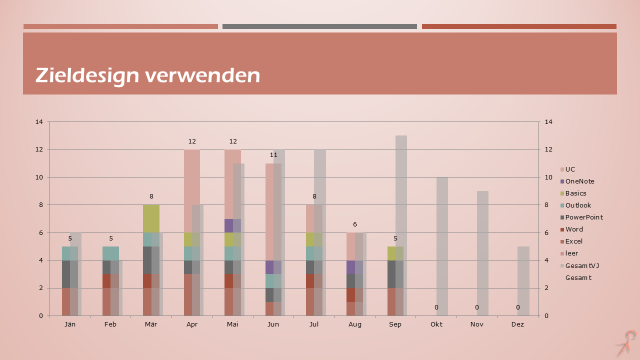
Anders bei Nummer zwei und vier: Verwenden Sie eine dieser beiden Optionen, dann wird die Ursprüngliche Formatierung beibehalten. Es gibt also keinen Zwang zur Assimilation. (Der ist auch nicht immer gut, aber ich lass das Politische gleich wieder weg.)
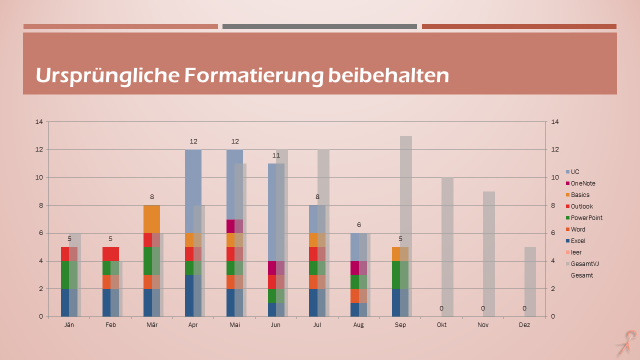
Schließlich haben Sie noch die Möglichkeit, Ihr Diagramm als Grafik einzufügen. (Spätestens jetzt gibt’s Vokabelbewusstsein: Die Säulen-und-Torten-und-Liniendinger heißen in Office DIAGRAMM, die Bilder heißen GRAFIK. Sie dürfen natürlich sagen, wie Sie wollen, befragte Profis und Suchmaschinen verstehen Ihre Fragen allerdings besser, wenn Sie die passenden Worte verwenden, und das führt zu besseren Antworten.) Damit wird Ihr Ausgangsdiagramm fotografiert, das Eingefügte verfügt dann über TopModel-Qualitäten und lässt sich verzerren, retuschieren und einrahmen, verliert aber gleichzeitig jede Intelligenz.
Morgen besprechen wir dann den Unterschied zwischen eingebettet und verknüpft näher. Oder warten Sie – es soll 33 Grad kriegen. Vertagen wir das auf Montag und gönnen wir uns ein angenehmes Wochenende!
Im Zusammenhang mit Urheber- und Markenrecht werden diese komischen Sonderzeichen © ® und ™ immer wieder genannt – ich hab mal eine Erklärung herausgesucht, wann Sie welche verwenden müssen/dürfen/sollen: https://patent1x1.wordpress.com/2013/06/17/r-tm-oder-c-wie-kennzeichne-ich-meine-marke-richtig/
Jetzt, wo alles klar ist, fragt sich nur noch: wie kommen diese Zeichen in Ihren Text? Ein Weg dazu führt natürlich über die Registerkarten: EINFÜGEN > Symbole > Symbol > Weitere Symbole … (den letzten Schritt ersparen Sie sich, wenn Sie das Symbol schon öfter benutzt haben; dann steht es gleich im Menü zur Auswahl).
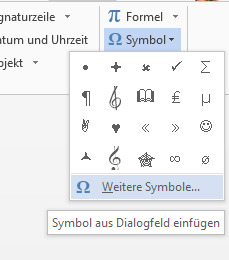
Stellen Sie im Dialog bei Schriftart: (normaler Text) ein und scrollen Sie so lange im Zeichensatz herum, bis Sie das Gewünschte gefunden haben. Anklicken, Einfügen.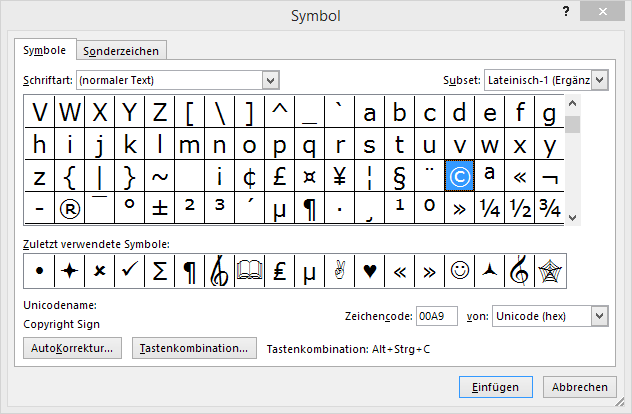
Zu langwierig? In diesem Dialog finden Sie auch die passende Tastenkombination, wenn es eine gibt (für das Copyright-Zeichen ist das Alt+Strg+C), oder Sie legen mit dem Button Tastenkombination… eine an.
Immer noch zu langwierig? Wenn Sie im Text (C) schreiben, verwandelt sich das in ein Copyright-Zeichen ©, aus (R) wird ® und aus (TM) wird ™. Schuld daran ist natürlich nicht Magie, sondern die AutoKorrektur…. Sehen Sie selbst:
 (Mehr zur AutoKorrektur hab ich da schon geschrieben.)
Jetzt sind Sie problemlos auf dem rechtskonformen Weg 🙂
Vorgestern haben wir unsere Abbildungen beschriftet. Heute ergänzen wir ein Verzeichnis derselben. Das geht ganz einfach: VERWEISE > Beschriftungen > Abbildungsverzeichnis einfügen öffnet den Dialog dafür.

Viel gibt’s hier nicht einzustellen. Sie können Seitenzahlen anzeigen oder eben nicht, und wenn ja, die Seitenzahlen rechtsbündig und mit einem ausgewählten Füllzeichen anzeigen oder eben nicht. Natürlich ist wichtig, dass Sie die richtige Beschriftungskategorie auswählen – in unserem Fall eben Abbildung. Und wenn Sie wollen, stehen Kategorie und Nummer dann in Ihrem Verzeichnis dabei – oder eben nicht. OK.

Schön ist das. Ist übrigens wieder ein Feld, das Sie, wenn das Dokument fertig ist, noch einmal mit Rechtsklick > Felder aktualisieren aktualisieren sollten, damit nichts falsch ist. Aber wenn Sie wie gestern alles aktualisieren, wird das ohnehin mit erledigt.
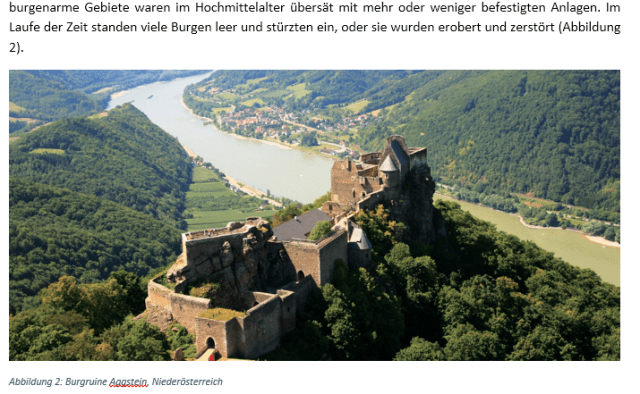
Und wieder ist das so einfach, dass auch ein Zwölfjähriger damit klarkommt. Genauer gesagt: mein Zwölfjähriger. Oder was glauben Sie, mit wem ich an einem Portfolio über mittelalterliche Burgen arbeiten muss, jetzt, wo der Schulschluss schon zu riechen ist?
Gestern haben wir Abbildungen in Word so schön beschriftet und von Word durchnummerieren lassen. Das nützen wir heute für Verweise. Schreiben Sie dort, wo es passt, siehe (oder etwas anderes Passendes) hin und rufen Sie hier den Querverweisdialog mit VERWEISE > Beschriftungen > Querverweis auf.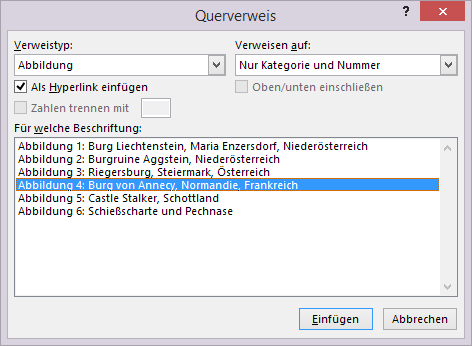
Wenn Sie nun den Verweistyp: Abbildung auswählen (gestern haben wir den verwendet; es geht aber auch mit anderen Verweistypen) und bei Verweisen auf: den Eintrag Nur Kategorie und Nummer auswählen, brauchen Sie sich nur noch bei Für welche Beschriftung: eben die Abbildung aussuchen, auf die Sie verweisen wollen. Und schon haben Sie den entsprechenden Eintrag im Text – Das Wort Abbildung gefolgt von der derzeitigen Nummer der Abbildung wurde eingefügt. Das Hakerl bei Als Hyperlink einfügen sorgt dafür, dass Sie durch Draufklicken auf das Feld später gleich zu der Abbildung springen können.

Da wären Sie schneller gewesen, wenn Sie’s einfach getippt hätten, meinen Sie? Sie haben so recht. Allerdings verlieren Sie die Zeit später wieder, wenn sich die Abbildungen neu nummerieren, weil Sie irgendwo ein, zwei zusätzliche eingefügt oder gelöscht oder verschoben haben. Dann müssen Sie nämlich im ganzen Dokument Zahlen ausbessern, und das ist ordentlich fad und mühsam. Das Feld hingegen ist schnell aktualisiert: Rechtsklick drauf, und Felder aktualisieren. Erledigt.
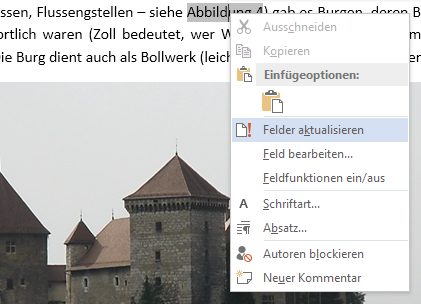
Und am Allerbesten aktualisieren Sie einfach am Schluss alle Felder: Strg+A markiert den Fließtext im ganzen Dokument, und wenn Sie jetzt die Rechtsklick > Felder aktualisieren-Sache machen oder F9 drücken, wird alles richtiggestellt. Ist immer noch für einen Zwölfjährigen nachvollziehbar 🙂 .
Bilderlein peppen jedes Dokument auf (ok, fast jedes). Nehmen wir als Beispiel ein „Portfolio“, wie es tausende Schülerinnen jetzt noch schnell erstellen müssen, um ihre Noten zu retten, oder auch um das ersehnte „Sehr gut“ zu erzielen.
Ein Bild ist schnell eingefügt. EINFÜGEN > Illustrationen > Bilder, und schon ist es da. Eine Beschriftung können Sie nun ergänzen, indem Sie das Bild markieren, und dann mit VERWEISE > Beschriftungen > Beschriftung einfügen den erforderlichen Dialog starten.
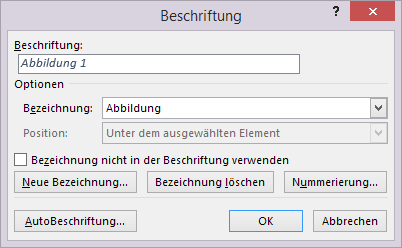
Geben Sie hier die Details an:
Beschriftung ist das, was dann unter Ihrer Abbildung stehen soll. Vielleicht ohnehin nur die Nummer; Sie können aber auch Informationen ergänzen. (Die Nummer ist etwas, um das sich Word von nun an automatisch kümmert. Deshalb ist diese Technik auch VIEL empfehlenswerter, als per Hand einfach was Passendes darunterzuschreiben.)
Die Bezeichnung können Sie auswählen. Zur Auswahl stehen häufig verwendete Bezeichnungen – Abbildung, Tabelle, Formel, … Wenn Ihnen nichts davon gefällt, dann können Sie auch eine Neue Bezeichnung… anlegen. Und wenn Ihnen Bezeichnungen zu sperrig sind, dann haken Sie noch Bezeichnung nicht in der Beschriftung verwenden an.
OK. Fertig. Sieht professionell aus und ist kinderleicht – das kann jeder Zwölfjährige.
 katharinakanns

 Soprani Software