Auf der Suche nach der #Mitte – was kommt #amhäufigsten?

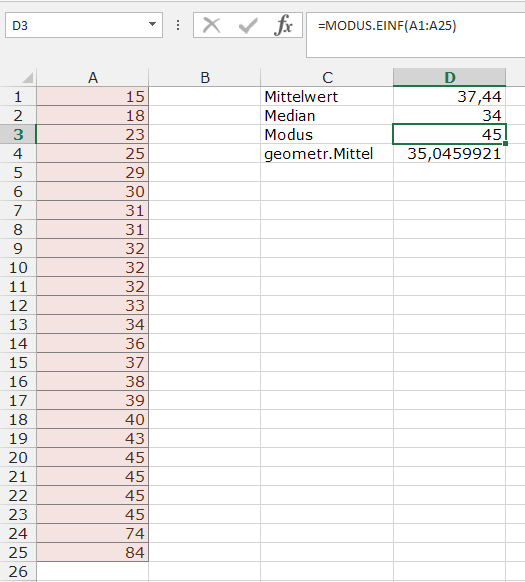
Statistik ist doch lustig. Heute schauen wir uns einen anderen aussagekräftigen Wert an als die beiden „Mitten“werte der vergangenen Tage. Manchmal ist der interessanteste Wert der, der am häufigsten vorkommt – also weder arithmetisches Mittel noch Median. Der Wert heißt Modus – und, erraten, auch den können Sie mit einer Funktion ermitteln, sie heißt – täterätäää – MODUS.EINF(Bereich). Das .EINF steht dabei für einfach – Sie bekommen den ersten Wert geliefert, falls mehrere Werte gleich häufig vorkommen. In unserem Beispiel ist 45 der häufigste Wert – das heißt, ein ganzes Grüppchen von Menschen hat je 45 Stunden gearbeitet. Vielleicht ein Team?
XTipp Statistik Modus

Jaaaa … es gibt auch ein MODUS.VIELF(Bereich) – das liefert alle Ergebnisse, die mit gleicher Häufigkeit vorkommen. Braucht natürlich auch mehr Zellen, in die die Ergebnisse hineingefüllt werden, und muss daher als Matrixformel eingegeben werden – also: alle Zielzellen markieren, Formel schreiben und mit Strg+Shift+Enter bestätigen.

Und morgen hab ich wieder einen Mittelwert für Sie, und zeig Ihnen, was das geometrische Mittel für Sie tun kann.
Veröffentlicht unter Excel | Verschlagwortet mit , , , , , | Hinterlasse einen Kommentar

Wir suchen die #Mitte – und zwar GENAU die Mitte

Alles nur eine Frage der Definition … was ist denn eigentlich genau die Mitte bei einem Haufen von Werten? Gestern hab ich den Mittelwert vorgeschlagen, der ist aber nicht immer das, was Sie brauchen. Zum Beispiel: In Ihrer Firma arbeiten, Sie inklusive,
5 Personen, die verdienen je 2000 Euro. Also im Mittel 2000 Euro (5*2000/5). Jetzt erhöhen Sie Ihr Geschäftsführer(in)gehalt auf 7000 Euro. Die anderen kommen jetzt jammern, aber Sie sagen ihnen, dass sich das mittlere Gehalt jetzt 3000 Euro((4*2000+7000)/5) ist, sich also um 50% erhöht hat hat, und sie sollen doch Ruhe geben.

Sehen Sie. Diese Mitte hat’s in sich.

Probieren wir einen anderen mittleren Wert aus: den Median. Er sagt ihnen, wo die Grenze zwischen der oberen und der unteren Hälfte der Werte verläuft. Er ist die Zahl, über der die eine Hälfte der Werte liegt, und unter der die andere Hälfte liegt. Im obigen Beispiel ist der Median immer noch 2000 – also die Hälfte aller Mitarbeiterinnen verdient 2000 oder weniger, die andere Hälfte 2000 oder mehr. Der Median ist also ein Mittel, das einzelne Ausreißer ganz gut bändigt.

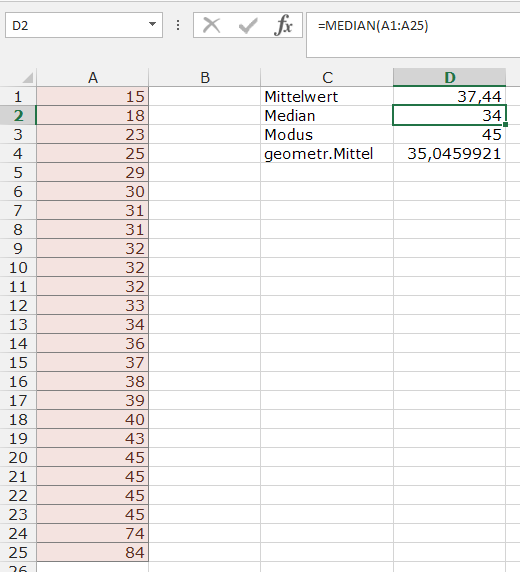
Wenn Sie eine ungerade Zahl an Werten haben, dann ist der Median einfach der, der übrig bleibt, wenn Sie jeweils an beiden Enden einen Wert wegnehmen. Bei einer geraden Zahl bleiben zwei Werte übrig, und deren arithmetisches Mittel ist dann der Median. Müssen Sie das so genau wissen? Nein. Dies ist ein Office-Blog und kein Mathe-Blog (oder zumindest nicht sehr), und daher verrate ich Ihnen, dass die Funktion MEDIAN(Bereich) das für Sie ermitteln kann.

XTipp Statistik Median

In meinem Wochenstundenbeispiel lag der Mittelwert bei 37,44, der Median ist nun aber 34. Die Hälfte aller Mitarbeiterinnen hat also maximal 34 Stunden gearbeitet, die zweite Hälfte mindestens 34 Stunden. Daraus lässt sich nun schließen, dass es oben einige Ausreißer gibt, die die breite Masse an Unter-34-Stunden-Arbeitenden ausgleicht.

Schon genug? Nein, oder?

Veröffentlicht unter Excel | Verschlagwortet mit , , , , | 1 Kommentar

Wir suchen unsere #Mitte – ein bissl #Statistik muss sein

Sie haben einen Haufen Zahlen und wüssten gern mehr darüber? Dann suchen wir doch einmal die Mitte – und die ist was genau? Wir haben dazu mehrere Möglichkeiten, die uns unterschiedliche Aussagen liefern.

Eine davon ist der Mittelwert. Er liefert uns das, was wir auch landläufig „Durchschnitt“ nennen. Mathematisch: die Summe aller Werte, dividiert durch die Anzahl der Werte. In Excel haben wir dafür eine Funktion: MITTELWERT(Bereich) liefert eben den Mittelwert aller Zahlen im Bereich (und ignoriert Texte und leere Zellen, falls vorhanden).

XTipp Statistik Mittelwert

Damit wissen wir nun, wie viele, sagen wir, Stunden meine Mitarbeiterinnen diese Woche im Durchschnitt gearbeitet haben – also 37,44 Stunden. Ziemlich ganz normal Vollzeit also.

Schau ich mir aber nun die Daten an, so sehe ich, dass sich das eigentlich nur ausgeht, weil zwei wie die Wilden gearbeitet haben und 74 bzw. 84 Stunden lang fleißig waren. Die kompensieren so manches.

Morgen schauen wir weiter.

Veröffentlicht unter Excel | Verschlagwortet mit , , | 4 Kommentare

#Rechtsklick – #ichhabeeinenmac

Da schreib ich immer wieder über den Rechtsklick, als wär‘ das die größte Selbstverständlichkeit. Ist es ja auch, wenn Sie Windows-BenutzerIn sind. Aber am Mac? Hier arbeiten Sie plötzlich mit einer Ein-Tasten-Maus – und jetzt?

  • Nicht jede Mac-Maus ist wirklich eintastig. Die Mighty Mouse zum Beispiel wirkt eintastig, merkt aber, auf welcher Seite Sie ihr auf den Kopf klopfen. Hurra!
  • Ist die Maus wirklich eintastig, dann halten Sie auf der Apple-Tastatur die Taste Ctrl gedrückt, wenn Sie klicken – der Mac erkennt das als Rechtsklick.
  • Auf dem Trackpad des MacBook Pro klicken Sie, indem Sie mit einem Finger auf den unteren Bereich drücken. Tun Sie dies mit zwei Fingern, so gilt das als Rechtsklick. Mit ein bisschen Übung haben Sie das bald automatisiert.

Sie sehen also, Sie können all die Zaubertricks auch am Mac ausführen 🙂

Veröffentlicht unter Mac | Verschlagwortet mit , , | 1 Kommentar

#Kontextmenü mit #Gespenst

Es ist Gespensterwoche – seit Montag dreht sich alles um die Minisymbolleiste in den Office-Programmen. Sie wissen inzwischen, das ist die kleine Symbolleiste, die wie durch Zauberhand immer wieder auftaucht. Immer dann, wenn Sie Text markieren.

Sie ist auch immer dann da, wenn Sie auf der Suche nach weiteren passenden Befehlen das Kontextmenü aufrufen, indem Sie die rechte Maustaste betätigen. Schauen Sie doch genau hin, was da aufgeht:

Tipp KontextmenüOberhalb des Kontextmenüs erscheint die jeweils passende Minisymbolleiste. So können Sie sie also auch jederzeit heraufbeschwören.

Veröffentlicht unter Office | Verschlagwortet mit , , , | Hinterlasse einen Kommentar

Ein Mittel gegen #Outlook-#Abstürze – ganz frisch vom #windowsblog

Manchmal kommt so eine Phase, in der Outlook immer wieder abstürzt – Ursache ist dann meistens ein Patch, der mit irgendeinem AddIn nicht kann. Keine Zeit für Nachforschungen? Dann hilft ein Workaround wie hier beschrieben:

http://windowsblog.at/2015/11/12/outlook-stuerzt-ab-workaround/

(Dort gibt’s übrigens noch mehr Gutes – Sie dürfen auch andere Blogs neben meinem lesen 😉 )

Veröffentlicht unter Uncategorized | Verschlagwortet mit , | 1 Kommentar

#Minisymbolleiste #Geisterstunde #Excel

In Excel kommt keine Minisymbolleiste, sagen Sie. In den anderen Programmen haben wir gesehen, dass Sie nur etwas markieren müssen, und schon ist sie da. In Excel – nichts. Egal, wie viele Zellen Sie markieren.

Ja, das haben Sie richtig beobachtet.

Allerdings gibt es DOCH eine Minisymbolleiste – markieren Sie einmal Text in der Bearbeitungszeile. Na, sehen Sie?

XTipp Minisymbolleiste

Darauf sind nun genau die Formatierungen, mit denen Sie Teile von Zellinhalten formatieren können – das geht nämlich in Excel, ist nur (bisher 😉 ) weitgehend unbekannt. Sie können jederzeit einzelne Zeichen fett, kursiv, unterstrichen, mit anderer Schriftfarbe und anderer Schriftgröße darstellen, auch innerhalb einer Zelle. Per Menüband, aber eben auch per Minisymbolleiste.

XTipp Text formatieren

Veröffentlicht unter Excel | Verschlagwortet mit , , , , , , , , , , , , | Hinterlasse einen Kommentar

#Digitalize 2015 – Standortbestimmung, ein wenig schmerzhaft

Im Feature-Bild finden sich nur einige Zitate aus der im Chaya Fuera über die Bühne gegangenen Konferenz “#Digitalize 2015“. Und ich wage hier ein Review der Veranstaltung, die für mich – dies gleich eingangs – erstaunlich dünn besucht war. Angenommen hatte ich ein übervolles Plenum mit Platzproblemen im eher kleinen Foyer – zu […]

Quelle: #Digitalize 2015 – Standortbestimmung, ein wenig schmerzhaft

Veröffentlicht unter Uncategorized | Hinterlasse einen Kommentar

#Minisymbolleiste #geistertweiter

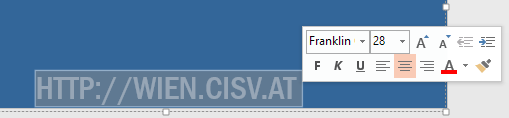
In Powerpoint spukt es – auch in diesem Programm gibt’s eine Minisymbolleiste. Mit etwas anderen Befehlen als ich Ihnen am Montag für Word vorgestellt habe – ist ja auch ein anderes Programm. Sie erscheint allerdings unter den gleichen Umständen, nämlich dann, wenn Sie etwas markieren. Und auch in PowerPoint haben Sie einen kleinen Versionsunterschied – in 2007 und 2010 schleicht sich die Minisymbolleiste geisterhaft ein und wird erst „fest“, wenn Sie den Mauszeiger zu ihr hin bewegen. Ab 2013 ist sie einfach da und bietet die darauf integrierten Befehle einfach an.

PTipp Minisymbolleiste

Und – Sie haben damit gerechnet, oder? – auch in Outlook gibt’s die Minisymbolleiste:

OTipp Minisymbolleiste

Schont den Mausarm! Gewinnen Sie sie ein bisschen lieb, sie hat’s verdient 🙂

Veröffentlicht unter Outlook, PowerPoint | Verschlagwortet mit , , , | Hinterlasse einen Kommentar

#Formatvorlage aus #Auswahl erstellen

Sie haben einen Teil Ihres Word Dokuments besonders schön formatiert – und nun möchten Sie diese Formatierung in Ihrem Dokument noch hundertmal anwenden können? Dann erstellen Sie am besten eine Formatvorlage, mit der Sie die komplizierte Formatierung in Zukunft einfach anwenden können.

Ein schneller Weg dazu ist der über die Minisymbolleiste, die ich Ihnen gestern vorgestellt habe. Markieren Sie also Ihr schönes Formatierungsbeispiel (ein Zeichen genügt für eine Zeichenvorlage, der ganze Absatz muss es sein für eine Absatzvorlage), bewegen Sie die Maus nach rechts oben, um die Minisymbolleiste herbeizurufen, und klicken Sie hier auf Formatvorlagen > Formatvorlage erstellen.WTipp Formatvorlage_neu1

Der Neue Formatvorlage erstellen-Dialog erwartet nun noch von Ihnen, dass Sie sich für einen Namen entscheiden, und schon ist die Sache erledigt. OK. (Sie können auch noch Einstellungen Ändern…, um die neue Formatvorlage zu verbessern.)

WTipp Formatvorlage_neu2

Ab sofort steht Ihnen Ihre wunderschöne Formatvorlage in Ihrem gesamten Dokument zur Verfügung.

Veröffentlicht unter Word | Verschlagwortet mit , , , , | Hinterlasse einen Kommentar