#Nachkommastellen verstecken

Gestern habe ich Ihnen gezeigt, wie Sie führende Nullen einblenden oder bewusst unterdrücken können. Heute schauen wir hinter das Komma – damit können Sie beispielsweise alle Zahlen mit genau zwei Nachkommastellen anzeigen, egal, ob sie eigentlich mehr oder weniger Stellen haben:

Genau wie vor dem Komma arbeiten wir mit den Platzhaltern # und 0. 0 zeigt die Stelle auf jeden Fall an, # nur dann, wenn sie benötigt wird, also wenn sie keine 0 am Ende ist. 0 werden Sie VIEL häufiger einsetzen. Also: 17,3 wird im Format 0,00 als 17,30 dargestellt. Und 17,987? Daraus wird 17,99, was die Frage beantwortet, was mit „überflüssigen“ Nachkommastellen passiert. Es wird kaufmännisch gerundet. Sie sehen also nicht mehr zwingend die ganze Wahrheit. GERECHNET wird allerdings mit dem Inhalt der Zellen, nicht mit dem, was Sie sehen.

Wenn Sie mit einem Zahlenformat arbeiten, wird jegliche Zahl mit der von Ihnen definierten Zahl an Nachkommastellen dargestellt. Nur Standard zeigt Ihnen Zahlen so, wie sie „wirklich sind“.
Veröffentlicht unter Excel | Verschlagwortet mit , , , , , | Hinterlasse einen Kommentar

#Benutzerdefiniertes #Zahlenformat in Excel – #sinnlose Ziffern?

Sie können in Excel jeder Zahl ein „Mascherl“ umbinden – sie also besonders schön aussehen lassen. Dieses „Mascherl“ können Sie individuell gestalten. Zum Beispiel mit Hilfe von # und 0. Beide sind Platzhalter für Ziffern, d.h. beim „Mascherl umbinden“ wird die Stelle der Zahl angeschaut, die durch diesen Platzhalter repräsentiert wird. Steht der Platzhalter ganz alleine, so repräsentiert er die Einerstelle, steht er mehrfach da, geht’s nach links weiter – zwei Platzhalter repräsentieren, Zehner- und Einerstelle, … Dann wird geschaut: ist die Ziffer an dieser Position „signifikant“ (also „nicht wurscht“), dann wird sie hingeschrieben. Ist sie „nicht signifikant“, ist es also für den Wert der Zahl völlig egal, ob sie da steht oder nicht, dann sorgt die Raute # (neudeutsch Hashtag) dafür, dass sie verschwindet. 0 schreibt die auch dann hin, wenn sie eigentlich überflüssig ist – es also eine „führende 0“ ist.

Sehen Sie selbst:

  # 0 ## 00 #### 0000

0

0 00 0000

1

1 1 1 01 1 0001
10 10 10 10 10 10 0010
11 11 11 11 11 11 0011
25 25 25 25 25 25 0025
123 123 123 123 123 123 0123
2000 2000 2000 2000 2000 2000 2000
10000 10000 10000 10000 10000 10000 10000

Was Sie hier spüren können: wichtige Stellen werden niemals unterschlagen – auch wenn Sie nur eine Stelle spezifizieren, werden z.B. drei Stellen hingeschrieben, wenn es sich bei Ihrer Zahl um eine dreistellige Zahl handelt.

Also: steht an der Einerstelle eine Raute, dann werden Sie 0 gar nicht sehen. Steht an einer „höheren“ Stelle eine 0, dann sehen Sie dort eine 0, auch wenn es sich nur um eine (mathematisch) sinnlose, führende 0 handelt. Alle anderen Ziffern werden so oder so angezeigt.

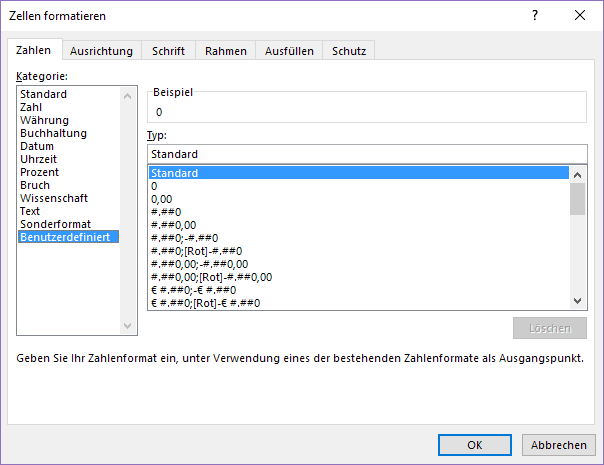
Wo Sie das definieren? Zum Beispiel unter START> Zahl > Zahlenformat > Mehr … , also im Zellen formatieren-Dialog, in der Kategorie Benutzerdefiniert. Hier geben Sie im Feld Typ Ihre Formatbeschreibung an, und sofort sehen Sie als Beispiel, wie die gerade von Ihnen markierte Zelle im eingegebenen Typ aussehen würde.

2016-07-24 (9)

Veröffentlicht unter Access, Excel | Verschlagwortet mit , , , , , , , , | 5 Kommentare

#SUMMEWENN im #Datumsbereich

Sie brauchen die Summe aller Werte in Spalte B, neben denen in Spalte A ein Datum aus einem bestimmten Zeitraum liegt?

Da kommen Sie mit SUMMEWENNS ans Ziel – diese Funktion kann ja die Summe von Werten bilden, deren „Nebenzellen“ mehreren Bedingungen unterliegen. Wir betrachten eine einzige Nebenspalte, aber unter zwei Aspekten:

=SUMMEWENNS(B:B;A:A;“>“ & DATUM(2016;7;8);A:A;“<“ & DATUM(2016;7;15))

Und damit summieren wir alle Werte aus B, deren „Nebenzelle“ in A größer ist als der 8.7.2016 UND kleiner ist als der 15.7.2016.


Veröffentlicht unter Excel | Verschlagwortet mit , , , , | Hinterlasse einen Kommentar

#SUMMEWENN-Familie mit #Datum

Sie brauchen die Summe von allen Zahlen in Spalte B, neben denen in Spalte A ein bestimmtes Datum steht?

=SUMMEWENN(A:A;DATWERT(„11.8.2016„);B:B) löst dieses Problem.

Wenn Sie also in die Bedingung einer SUMMEWENN-Funktion (oder ihrer Verwandten) ein Datum integrieren möchten, muss dieses ein „internes“ Excel-Datum, also eine Zahl sein.

=SUMMEWENN(A:A;“>“ & DATWERT(„11.8.2016„);B:B) liefert dementsprechend die Summe aller Werte in Spalte B, neben denen in Spalte A ein Datum größer als der 11.8.2016 steht.

Veröffentlicht unter Excel | Verschlagwortet mit , , , , , | Hinterlasse einen Kommentar

Wer #suchet der #findet – auch in #Excel?

Hoppla, #doppeltgemoppelt: in #Excel gibt es eine #Funktion #SUCHEN und eine Funktion #FINDEN. #wassolldenndas

Ganz einfach:

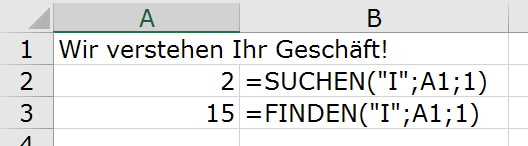
SUCHEN(Suchtext;Text;[Erstes_Zeichen]) sucht den Suchtext im Text und beginnt dabei bei der Position Erstes_Zeichen (wenn Sie nichts angeben, geht’s am Beginn los). Wird der Suchtext gefunden, so wird Ihre Anfrage mit der Position beantwortet, an der der Suchtext im Text gefunden wurde. Wird er nicht gefunden, so lautet die Antwort #WERT!SUCHEN ignoriert dabei die Groß- und Kleinschreibung.

FINDEN(Suchtext;Text;[Erstes_Zeichen]) sucht den Suchtext im Text und beginnt dabei bei der Position Erstes_Zeichen (wenn Sie nichts angeben, geht’s am Beginn los). Wird der Suchtext gefunden, so wird Ihre Anfrage mit der Position beantwortet, an der der Suchtext im Text gefunden wurde. Wird er nicht gefunden, so lautet die Antwort #WERT!FINDEN legt dabei Wert auf Groß- und Kleinschreibung.

XTipp SuchenFinden

Veröffentlicht unter Excel | Verschlagwortet mit , , , , | Hinterlasse einen Kommentar

#abgerundete #Ecken im #Diagramm

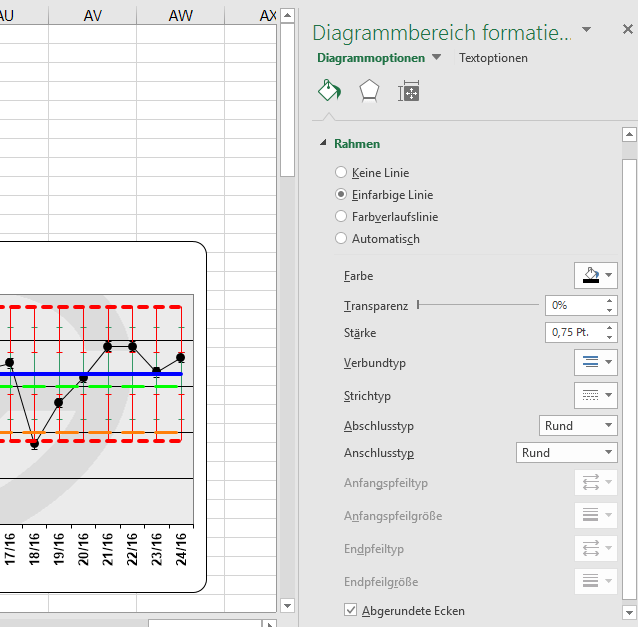
Wussten Sie, dass Sie Ihr #Diagramm klassisch #rechteckig oder mit #abgerundeten Ecken darstellen können?

Die Option versteckt sich gut: im Dialog Diagrammbereich formatieren, beim Rahmen finden Sie ganz ganz unten Abgerundete Ecken.

OTipp Diagramm Abgerundete Ecken.png

Sieht gleich ein bisschen weniger furchterregend aus 😉

Veröffentlicht unter Excel, Office, PowerPoint, Publisher, Word | Verschlagwortet mit , , , , , , , , , | Hinterlasse einen Kommentar

#Aktivitäten in der #SharePoint-#Datei

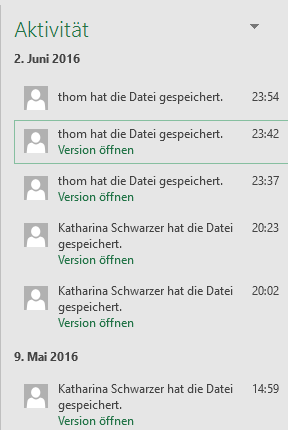
Wenn Sie #gemeinsam mit Kolleginnen auf Ihrem #SharePoint gespeicherte und #freigegebene Dateien bearbeiten, können Sie sich deren #Aktivitäten anzeigen lassen.

In Office gibt es in diesem Fall eine kleine Extra-Schaltfläche, rechts oben neben der „Freigeben“-Schaltfläche.

Tipp Sharepoint Aktivitäten anzeigen

Klicken Sie auf die Gegenuhrzeigersinn-Uhr, und im Aufgabenbereich werden die notierten Aktivitäten aufgelistet.

Tipp SharePoint-Dateien

Nicht nur das – Sie können von hier aus auch die entsprechenden Vorgängerversionen öffnen!

Veröffentlicht unter 2013, 2016, Excel, Office, Office365, PowerPoint, Publisher, SharePoint, Word | Verschlagwortet mit , , , , , | Hinterlasse einen Kommentar

#Ereignis beim #Klick auf #Datenschnitt

Wo finden Sie das #Ereignis, das ausgelöst wir, wenn jemand auf einen #Datenschnitt klickt?

Leider nirgends – es gibt keines. Wenn Sie nun aber in VBA etwas programmieren wollen, das genau dann stattfinden sollen, wenn jemand per Datenschnitt die Auswahl der Daten in Ihrer Pivottabelle oder Ihrer formatierten Tabelle ändert? Dann brauche Sie einen Workaround, und ich hab einen Vorschlag:

Legen Sie ein zusätzliches Blatt in Ihrer Arbeitsmappe an. Das lassen Sie leer bis auf eine einzige Zelle. Und in die schreiben Sie die Formel =TEILERGEBNIS(2;eine Spalte aus der Tabelle, die mit dem Datenschnitt gefiltert wird). Das Blatt können Sie nun gerne ausblenden.

Die Zelle wird nun jedes Mal, wenn jemand auf den Datenschnitt klickt, neu berechnet, weil ein Bezug auf die zu filternden Daten zugrunde liegt. Und das löst nun ein existierendes Ereignis aus in eben diesem Hilfsblatt aus. Die Ereignisprozedur heißt Worksheet_Calculate:

Private Sub Worksheet_Calculate()
    'hier können Sie Ihren Code einfügen
End Sub

Wenn man will, geht ALLES 🙂

Veröffentlicht unter Excel, VBA | Verschlagwortet mit , , , , , | Hinterlasse einen Kommentar

#Excel in #kleinenSchritten

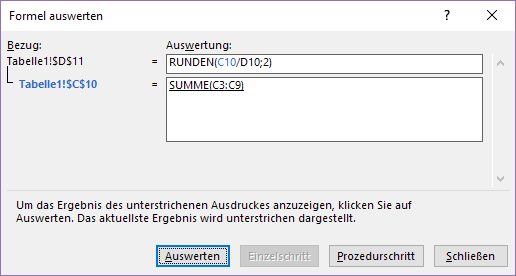
Sie suchen verzweifelt den #Fehler in Ihrer #Formel? Auch die FORMELN > Formelüberwachung > #Formelauswertung hat noch nicht die volle #Klarheit geschaffen? Sie können auch noch tiefer in die Auswertung hineinsteigen – manchmal ist der Button Einzelschritt aktiv – und zwar dann, wenn ein Zellbezug wiederum eine Formel enthält. Wenn Sie auf diesen klicken, können Sie die Zwischenschritte ebenfalls gaaaaanz laaaangsam durchführen.

XTipp Formel auswerten Einzelschritt

Mit Auswerten gehen Sie nun im Unterschritt Schritt für Schritt vor, mit Prozedurschritt werten Sie den gesamten Unterschritt auf einmal aus und machen eine Ebene weiter oben weiter.

Damit finden Sie alles 🙂

Veröffentlicht unter Excel | Verschlagwortet mit , , , , | Hinterlasse einen Kommentar

#Fehlersuche – wo ist die Wurzel allen Übels?

Ihr ganzes #Excel-#Arbeitsblatt ist voller #Fehler? Vermutlich ist ein einziger schuld – aber wo steckt der #Übeltäter?

XTipp SpurzumFehler1

Da hilft: eine der fehlerhaften Zellen markieren, FORMELN > Formelüberwachung > Fehlerüberprüfung > Spur zum Fehler. Und schon sehen Sie rote Spuren zu Vorgänger , Vorgänger von Vorgänger, … bis zum „ersten“ Fehler. Und damit Sie sehen, welche Zellen an der kaputten Formel beteiligt sind, sehen Sie nun auch noch Spuren zu deren Vorgängerzellen in blau.

XTipp SpurzumFehler2

Nun wissen Sie ganz genau, wo Sie mit der Korrektur ansetzen müssen.


Veröffentlicht unter Excel | Verschlagwortet mit , , , , , , , | Hinterlasse einen Kommentar