#Datenschnitt und #Blattschutz müssen kein #Widerspruch sein

Sie filtern Daten mit einem #Datenschnitt. Wenn Sie nun das #Blatt #schützen, ist auch der Datenschnitt nicht mehr verwendbar. Muss das so sein?

Nein. Sie finden nur die Lösung nicht im Blatt-schützen-Dialog. Sondern so:

Klicken Sie mit der rechten Maustaste auf den Datenschnitt. Wählen Sie im Kontextmenü Größe und Eigenschaften….

xtipp-datenschnitt-ohne-schutz-1

Im Aufgabenbereich erscheinen nun die Optionen zum Datenschnitt formatieren. Unter Eigenschaften finden Sie das Kontrollkästchen Gesperrt – hier müssen Sie das Hakerl wegnehmen.

xtipp-datenschnitt-ohne-schutz-2

Fertig.

Veröffentlicht unter Excel | Verschlagwortet mit , , , , | 3 Kommentare

#Über #Auswahl #zentrieren #raschzurhand

Ihnen gefällt Über Auswahl zentrieren als fehlerresistente Alternative zu Verbinden und Zentrieren? Mir auch. Allerdings ist mir das dauernde Hindurchwühlen durch eine Menge Dialogschritte zu mühsam.

Daher hab ich ein VBA-Makro geschrieben und mit DATEI > Optionen > Symbolleiste für den Schnellzugriff > Befehle auswählen > Makros … Hinzufügen in meine Schnellzugriffsleiste eingebettet:

Sub Aus_zentrieren()
Selection.HorizontalAlignment = xlCenterAcrossSelection
End Sub

Klein. Und fein. Und immer zur Hand 🙂

Veröffentlicht unter Excel, VBA | Verschlagwortet mit , , , , | Hinterlasse einen Kommentar

#schön und trotzdem nicht #verbunden

Sie würden gern den Inhalt einer Zelle mittig über einigen Zellen haben – vor Verbinden und Zentrieren schrecken Sie allerdings – zu Recht! – zurück. Was tun?

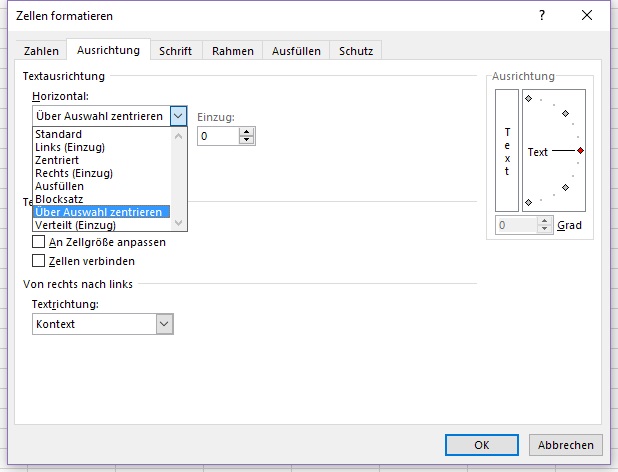
Markieren Sie die Zellen, die Sie optisch verbinden möchten. Die erste dieser Zellen muss den gewünschten Inhalt enthalten, der Rest muss leer sein. Verwenden Sie nun bitte aus dem Menü Zellen formatieren > Ausrichtung > Horizontal den Eintrag Über Auswahl zentrieren. Macht dasselbe und zerstört gleichzeitig die tabellarische Struktur nicht.

xtipp-uber-auswahl-zentrieren
Veröffentlicht unter Excel | Verschlagwortet mit , , , , , | Hinterlasse einen Kommentar

#dynamisches #Diagramm – im #Diagramm auf #Namen verweisen

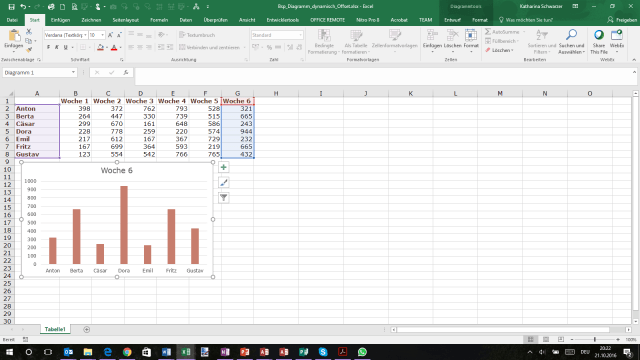
Gestern hab ich Ihnen ein Anwendungsbeispiel für #dynamische #Bereichsvergabe in #Excel vorgestellt: ein #Diagramm, das immer die zuletzt ergänzte Datenspalte #visualisieren soll.

2016-10-21

Den ersten Schritt haben wir gemacht: mit BEREICH.VERSCHIEBEN dynamische Namen für die relevanten Bereiche vergeben. Der Rest ist nun ein Klacks. Diese Namen sollen im Diagramm für die Beschriftungen und die Daten verwendet werden. Einen Pferdefuß gibt es – dazu gleich mehr.

Zunächst zeichnen Sie aber einfach Ihr Diagramm auf Basis einer beliebigen Datenspalte und formatieren es so, wie Sie das möchten.

Dann markieren Sie das Diagramm und öffnen mit DIAGRAMMTOOLS > ENTWURF > Daten auswählen den Datenquelle auswählen-Dialog.2016-10-21-2

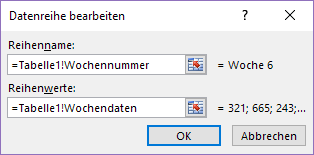
Jetzt kommt’s: Wählen Sie den vorhandenen Eintrag bei Legendeneinträge (Reihen) aus und klicken Sie auf Bearbeiten. Geben Sie nun bei Reihenname den Namensbezug ein, der auf die aktuelle Überschrift verweist (in unserem Beispiel Wochennummer), und bei Reihenwerte den Namensbezug, der die Datenspalte dynamisch ansteuert (das haben wir Wochendaten genannt). Der Pferdefuß: davor muss der Blattname, gefolgt von eine Rufzeichen stehen. Warum? Ist so.

2016-10-21-3

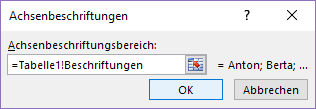
OK. Nun kommt Horizontale Achsenbeschriftungen (Rubrik) dran. Hier wollen wir die Kundennamen sehen – die waren im dynamischen Namensbezug Beschriftungen. Auch dieser Bezug braucht wieder den Tabellennamen und ein Rufzeichen davor, und muss im Achsenbeschriftungsbereich eingetragen werden. OK.

2016-10-21-4

OK. Fertig. Probieren Sie’s aus – hängen Sie eine Woche oder einen Kunden dran – das Diagramm wird die entsprechenden Daten zeigen.


Veröffentlicht unter Excel | Verschlagwortet mit , , , , | Hinterlasse einen Kommentar

#dynamischer #Bereich #Beispiel #weitergehts

Wozu in Excel einen #Bereich #dynamisch #referenzieren? Das WIE hab ich Ihnen gestern gezeigt – jetzt kommt ein #Beispiel:

Sagen wir mal, Sie bekommen wöchentlich Daten geliefert, mit denen Sie alles Mögliche machen. Zusätzlich möchten Sie in einem Diagramm immer die gerade aktuelle Woche darstellen. Und manchmal kommt auch noch ein neuer Kunde dazu.

xtipp-diagramm-dynamisch-1

Klar – Sie können die Bereiche, die das Diagramm als Datenquelle verwendet, Woche für Woche manuell ändern. Aber das wollen Sie nicht. Oder aber Sie stellen die Arbeitsmappe jemandem zur Verfügung, der das Diagramm gar nicht adaptieren kann, weil ihm oder ihr die Kenntnisse fehlen.

Also – was ist nun zu tun?

Im ersten Schritt vergeben wir Namen für dynamische Bereiche:

2016-10-21-5

ersteSpalte ist einfach die Spalte A; ersteZeile die Zeile 1. Damit erleichtern wir uns im weiteren Verlauf den Bezug.

Jetzt geht’s weiter mit BEREICH.VERSCHIEBEN. Das Wichtigste zuerst: wo sind die Daten für das Diagramm? Na ja, sie beginnen von A1 aus eine Zeile nach unten und genau so viele Spalten nach rechts, wie wir Wochen haben. Und der Bereich ist genau so hoch, wie wir Kunden haben, und eine Spalte breit . Damit wissen wir alles, was wir für
BEREICH.VERSCHIEBEN(Anfangszelle;Versatz nach unten;Versatz nach rechts;Höhe;Breite) brauchen, und erzeugen folgenden Namensbezug:

=BEREICH.VERSCHIEBEN($A$1;1;ANZAHL2(ersteZeile);ANZAHL2(ersteSpalte);1)2016-10-21-6
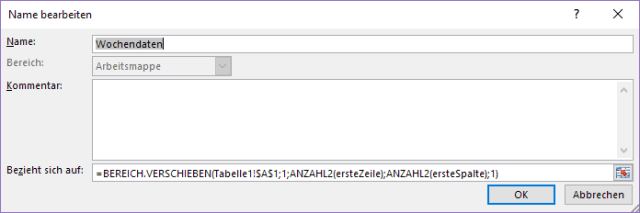
Analog erzeugen wir uns den Bereich, der alle aktuellen Kundennamen umfasst:
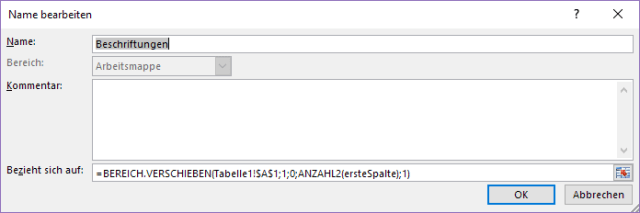
2016-10-21-8

Und noch den Bereich, in dem sich die aktuelle Wochennummer befindet:
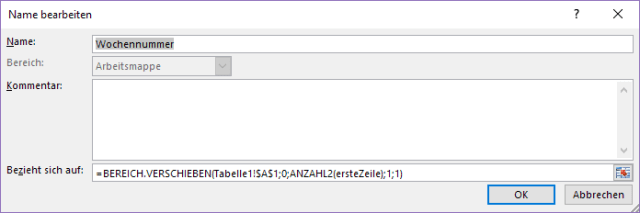
2016-10-21-7

Und morgen verbinden wir das mit dem Diagramm.


Veröffentlicht unter Excel | Verschlagwortet mit , , , , , , | 1 Kommentar

#Bereich #dynamisch #referenzieren – #wasExcelalleskann

Sie wollen sich in #Excel auf einen #Bereich beziehen – aber die Bereichsgrenzen sollen #dynamisch sein?

Dann tun Sie das doch: mit
BEREICH.VERSCHIEBEN(Anfangszelle;Versatz nach unten;Versatz nach rechts;Höhe;Breite) referenzieren Sie einen Bereich, dessen Ausdehnung Sie dynamisch gestalten können, da jedes Argument ja ein berechenbarer Ausdruck sein kann.

BEREICH.VERSCHIEBEN(A1;1;2;3;4) zum Beispiel verweist auf den Bereich C2:F4. Warum? Wenn Sie von A1 aus eine Zeile nach unten gehen, landen Sie in A2. Von da zwei Spalten nach rechts: C2. Das ist der Anfangspunkt des Bereichs. Und von hier aus reicht ein Bereich mit der Höhe 3 und der Breite 4 genau bis F4.

xtipp-bereichverschieben1

Morgen gibt’s ein Anwendungsbeispiel dazu.

(Auf Englisch heißt die Funktion übrigens ganz schlicht OFFSET. Nein, ich bin NICHT glücklich mit der Übersetzung.)

Veröffentlicht unter Uncategorized | Verschlagwortet mit , , , , , , | 1 Kommentar

#Beziehungen #bearbeiten – im #Excel #Datenmodell (#wasdachtenSie ?)

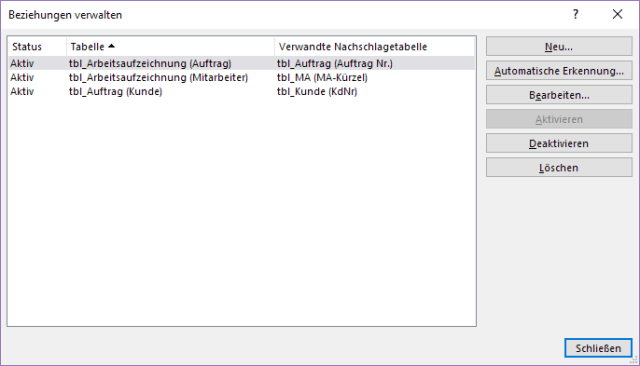
Wie steht’s um die #Beziehungen in Ihrem #Datenmodell? Schauen Sie nach:

In PIVOTTABLE-TOOLS > Analysieren > Berechnungen > Beziehungen können Sie jederzeit nachschauen, wie es Ihren Tabellen miteinander geht. Und etwaige kaputte Beziehungen auch noch reparieren – Bearbeiten… Sie sie einfach.

2016-10-12-5

Daten analysieren kann so viel Spaß machen!

Veröffentlicht unter 2013, 2016, Excel | Verschlagwortet mit , , , , | Hinterlasse einen Kommentar

#Beziehungen #anbahnen – #nichtwasSiedenken

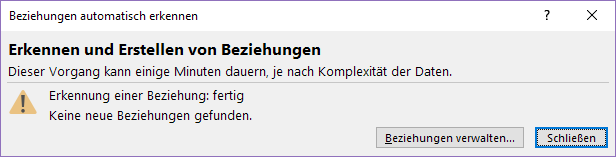
Sie haben in #Excel Ihre #Daten in mehreren Tabellen abgelegt und fassen Sie nun mi einer #PivotTable zusammen. Es kann allerdings keine #Beziehung automatisch gefunden werden – dann müssen Sie sich selbst drum kümmern:

2016-10-12-3

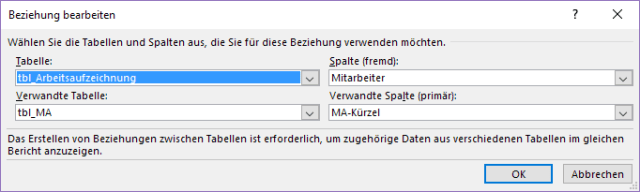
Klicken Sie also im Beziehungen automatisch erkennen-Dialog auf Beziehungen verwalten… – los geht’s mit Beziehung bearbeiten.

2016-10-12-4

Hier sollen Sie nun die beiden Tabellen identifizieren, die Sie verbinden möchten, und von jeder die Spalte angeben, die das verbindende Element darstellt. Und was ist jetzt was?

Die Tabelle ist die Tabelle mit den Detailinformationen – wenn Sie zum Beispiel die Fehlermeldungen in einer Tabelle haben, und die betroffenen Mitarbeiter in der zweiten, dann gehören hier die Fehlermeldungen hin. Die Verwandte Tabelle ist dann die Tabelle mit den Mitarbeiterinformationen.

Die Spalte (fremd) ist nun diejenige Spalte in der Tabelle, die auf die Verwandte Tabelle verweist – also z.B. die Spalte in der Fehlermeldungen-Tabelle, in der das Mitarbeiterkurzzeichen steht. Die Verwandte Spalte (primär) identifiziert in der Verwandten Tabelle die Datensätze eindeutig – sie ist der Primärschlüssel hier (das heißt, hier dürfen auch keine Einträge doppelt vorkommen). Im Beispiel wäre das ebenfalls das Mitarbeiterkurzzeichen – klar, beide müssen zueinander finden, das geht nur auf diese Art und Weise. Die Spalten müssen natürlich nicht den selben Namen haben – nur der Inhalt muss zusammenpassen.

Allgemein gesprochen: Sie bilden eine Beziehung ab, bei der zu jedem Element der Tabelle genau ein Element der Verwandten Tabelle gehört, und umgekehrt zu jedem Element in der verwandten Tabelle beliebig viele Elemente aus der Tabelle gehören können. Spalte (fremd) und Verwandte Spalte (primär) sind dabei jene Spalten (=Felder), in denen die verbindende Information, der Schlüssel, steht.

OK.

Und los geht’s!

xtipp-datenmodell-003

Veröffentlicht unter 2013, 2016, Excel, Uncategorized | Verschlagwortet mit , , , , | Hinterlasse einen Kommentar

#Daten aus #mehreren #Tabellen im #Datenmodell

Hui, wie schön das ist – mehrere Tabellen bilden ein #Datenmodell. Ein bisschen eingreifen müssen Sie trotzdem noch: erst, wenn #Beziehungen zwischen den #Tabellen existieren, verdient das auch wirklich die Bezeichnung #Datenmodell.

Excel fragt Sie ohnehin danach, wenn Sie das erste Mal Felder aus einer zweiten Tabelle in einer PivotTable verwenden wollen. Das sieht dann so aus:

xtipp-datenmodell-002

Mit ein bisschen Glück ist Automatische Erkennung… alles, was Sie tun müssen. Wird eine Beziehung identifiziert, steht dem Glück nichts mehr im Wege.

Sonst … müssen Sie morgen weiterlesen.

Veröffentlicht unter 2013, 2016, Excel, Office365 | Verschlagwortet mit , , , | Hinterlasse einen Kommentar

Daten sammeln – ein #Überblick

Wie Sie optimal Ihre #Daten #sammeln, können Sie in meinem soeben erschienenen #Beitrag auf #Weiterbildungsmarkt lesen. Hier entlang, bitte.

Veröffentlicht unter Access, Excel | Verschlagwortet mit , , , , | Hinterlasse einen Kommentar