
Sie sind in Ihrem #Word #Dokument ganz verloren im #Dschungel der #Abschnitte? Das muss nicht sein:
Klicken Sie mit der rechten Maustaste auf die Statusleiste und aktivieren Sie die Anzeige des aktuellen Abschnitts.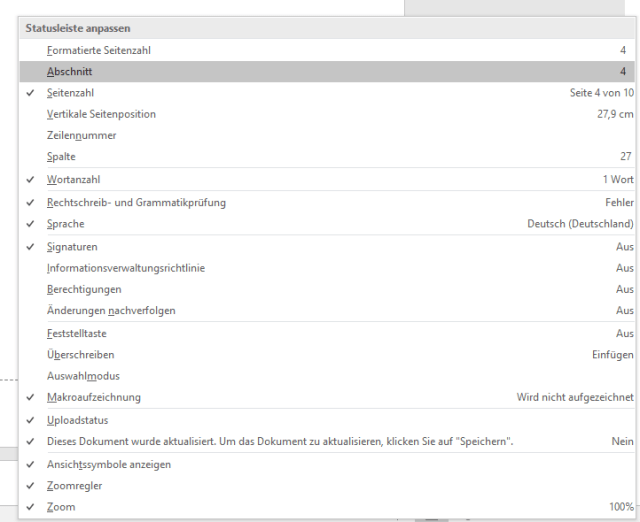
Das hilft, oder?
Sie sind in Ihrem #Word #Dokument ganz verloren im #Dschungel der #Abschnitte? Das muss nicht sein:
Klicken Sie mit der rechten Maustaste auf die Statusleiste und aktivieren Sie die Anzeige des aktuellen Abschnitts.
Das hilft, oder?
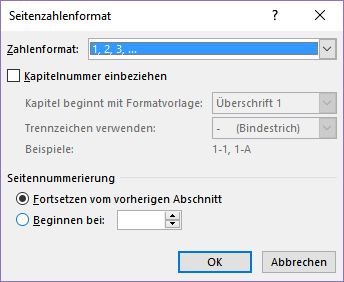
Sie können in #Word die #Seitennummerierung in jedem #Abschnitt #individuell gestalten! Nicht nur Kopf# und Fußzeilen sind, wie gerade erst beschrieben, von Abschnitt zu Abschnitt frei wählbar; auch bei der Seitenzahl erwartet Sie noch eine Überraschung. Klicken Sie dafür entweder mit der rechten Maustaste auf eine Seitenzahl und wählen Sie Seitenzahlen formatieren…., oder wählen Sie KOPF- UND FUßZEILENTOOLS > ENTWURF > Kopf- und Fußzeile > Seitenzahl > Seitenzahlen formatieren… .

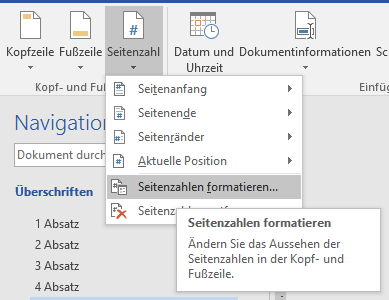
Der Seitenzahlenformat-Dialog geht auf, und hier haben wir’s: Seitennummerierung können Sie Fortsetzen vom vorherigen Abschnitt – oder Beginnen bei: – geben Sie Ihre erste Seitenzahl für den aktuellen Abschnitt ein 🙂
Die #Abschnitte in #Word haben viele #Vorzüge – siehe gestern. Das Einrichten von #Kopf- und #Fußzeilen in einem Dokument mit mehreren Abschnitten hat’s noch einmal extra in sich. Und zwar läuft das so:
In dem Moment, wo Sie einen Abschnitt einfügen, bekommt der neue Abschnitt IMMER die Kopf- und Fußzeile des vorherigen Abschnitts und ist auch damit verknüpft. Änderungen an der Kopfzeile von Abschnitt 1 finden also zunächst auch in Abschnitt 2 statt. Sie sehen, dass Kopf- und Fußzeilentools > ENTWURF > Navigation > Mit vorheriger verknüpfen eingeschaltet ist.
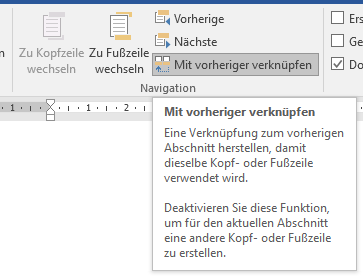
Deaktivieren Sie diese Funktion nun, dann wird der aktuelle Abschnitt ein letztes Mal mit der Kopfzeile (oder Fußzeile – Sie können das getrennt handhaben) des vorhergehenden Abschnitts versorgt, dann ist Schluss. Änderungen im vorhergehenden Abschnitt bewirken im aktuellen Abschnitt ab sofort nichts mehr; Sie können die Kopfzeile nun ganz, ganz anders gestalten.
Schalten Sie die Verknüpfung irgendwann wieder ein, dann geht die aktuelle Einstellung wieder verloren, die Kopfzeile übernimmt wieder „von vorne“.
In #Word gibt es etwas Größeres als den #Absatz, das kleiner ist als das #Dokument: den #Abschnitt. Wie? Was? Wozu?
Vor allem das Wozu ist interessant: es gibt Eigenschaften, die für gewöhnlich im gesamten Dokument gleich sind: Seitenränder, Format (Papiergröße), Hoch- oder Querformat, Kopf- und Fußzeilen, Spalten, … eigentlich alles, was Sie im Seite einrichten-Dialog finden (den rufen Sie so auf: LAYOUT > Seite einrichten > Pfeil rechts unten in der Gruppe):


Manchmal wollen Sie innerhalb eines Dokuments unterschiedliche Einstellungen haben. Beispielsweise mit der Seitennummerierung neu beginnen; eine querformatige Seite mitten drin (die Leser müssen nach dem Drucken das Buch drehen, aber Sie wollen das ungedreht bearbeiten), andere Kopfzeilen, … und das können Sie mit Abschnitten lösen. Fügen Sie mit LAYOUT > Seite einrichten > Umbrüche > Nächste Seite einen Abschnittswechsel ein:

Und schon ist Ihr Dokument in zwei Abschnitte geteilt – mit einem Abschnittswechsel (Sie sehen ihn, wenn Sie die nicht druckbaren Zeichen sichtbar machen).
Nun können Sie bei all diesen oben beschriebenen Einstellungen entscheiden (unten im Dialogfeld), ob Ihre Einstellungen für Markierte Abschnitte oder Gesamtes Dokument übernommen werden sollen.

Sie finden das Erscheinungsbild Ihrer #Kommentare in #Excel #langweilig? Das muss nicht sein – gönnen Sie Ihnen ein #frühjahrsstyling:
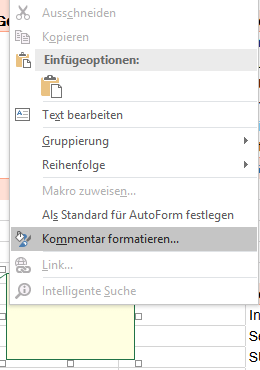
Dazu klicken Sie mit der rechten Maustaste auf Ihren Kommentar, und dann auf Kommentar formatieren… . Nun eröffnen sich viele neue Perspektiven:
Ihr Kommentar hat freie Wahl bei Schrift, Ausrichtung, Farben und Linien, Größe, Schutz, Eigenschaften, Abständen, und sogar ein Alternativtext ist möglich.
Spaßhalber habe ich einen Kommentar mit der Tower Bridge hinterlegt 🙂

In der neuesten Version von #Outlook können Sie nach #Erwähnungen #filtern. Was das ist?
Ich hab das neulich beschrieben. Wenn Sie mit @Name jemanden in Ihrer E-Mail erwähnen, wird der-/diejenige automatisch adressiert. Und nun zeig ich Ihnen, was der Empfänger davon hat: es gibt einen neuen Filter! Neben Alle und Ungelesen taucht nun Erwähnungen auf – und damit werden alle Mails angezeigt, in denen jemand Sie ausdrücklich getaggt hat; wo also – vermutlich – eine konkrete Aktion von Ihnen erwartet wird.
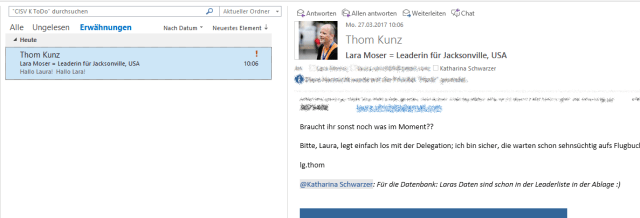
Die Erwähnung ist auch noch farblich hervorgehoben, also ohne Extra-Aufwand besonders leicht zu finden.
Ich freu mich 🙂 Gscheites Tool, finde ich. Jetzt muss ich das nur noch meinen Teilnehmenden näherbringen, und meinen KollegInnen und Kooperierenden sowieso.
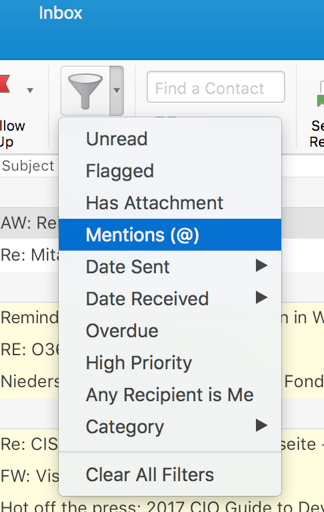
Der Mac kann das übrigens auch: unter den Filtern sind nun – neu – die Erwähnungen (Mentions):
Sie müssen Texte „#intelligent“ zusammenführen, die in Ihrer #Excel-Tabelle in unterschiedlichen #Spalten liegen?? Ein klassisches Beispiel: Titel (in #Österreich besonders wichtig!), Vorname und Nachname zu einer Anrede zusammenhängen (z.B. für einen Serienbrief).
Dafür gibt’s Funktionen (wir hatten schon VERKETTEN, TEXTKETTE und TEXTVERKETTEN), es geht aber auch mit der Blitzvorschau, und zwar so:
Zunächst bekommt Excel ein Beispiel vorgesetzt. In die neue Spalte Anrede schreib ich hier Titel, Vorname und Nachname in GroßKleinschreibung.

Mit dem AutoAusfüllen-Kasterl (rechts unten an der gerade ausgefüllten Zelle) starte ich das automatische Ausfüllen(in meinem Fall per Doppelklick, bis ans Ende der Liste). Dann schau ich mir umgehend die Optionen an – nein, ich wollte nicht Zellen kopieren, ich wollte Blitzvorschau. Das stelle ich um.

Das Ergebnis sieht gut aus, aber noch nicht perfekt. Excel hat geahnt, was ich erreichen möchte, und immer Titel, Vorname und Nachname zusammengehängt, mit Leerzeichen dazwischen – allerdings hab ich auch Leerzeichen, wenn da gar kein Titel ist. Ich geb also einen zweiten Hinweis und überschreibe SOFORT (sonst wirkt es nicht mehr) den ersten Vorschlag, der nicht meinen Vorstellungen entspricht, mit dem, was ich wirklich haben möchte (also das, was drin ist, aber ohne Leerzeichen). Enter.
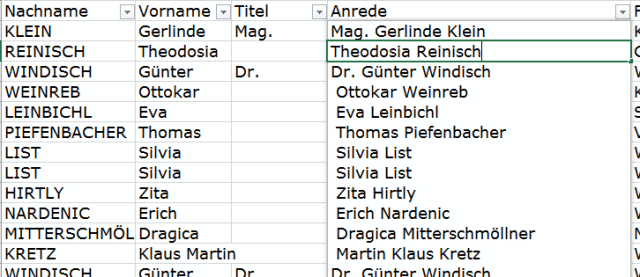
Yay! Genau das wollte ich haben:

Der Aufwand? Nicht der Rede wert.
Ob ein Wert eine Zahl ist, können Sie mit der Funktion ISTZAHL(Wert) prüfen. Das Ergebnis ist FALSCH, wenn die Eingabe keine Zahl ist (auch wenn sie wie eine Zahl aussieht, aber Text ist), und WAHR, wenn es tatsächlich eine Zahl ist. Sehen Sie hier: in Spalte D steht ISTZAHL(A1)…

Manchmal würden Sie gerne direkt in einer Formel schreiben, was Sie sich beim Erstellen gedacht haben.
Das geht! Mit der gestern beschriebenen N(Wert)-Funktion!
Mit der können Sie einen Kommentar an eine Berechnung anhängen, und das sieht so aus:
=A1*45/100 +N(„45 Prozent berechnen„)
Damit wird die Formel berechnet, und dann wird 0 addiert, denn „45 Prozent berechnen“ ist ein Text, und N konvertiert diesen in den Wert 0. Ganz allgemein: hängen Sie einfach +N(„Kommentar„) dran.
Das werden Sie nicht in einer schnöden Prozentformel anwenden … aber manchmal kombiniert man ja doch SUMMENPRODUKT mit ZÄHLENWENNS und dividiert durch das Ergebnis eines SVERWEIS … da ist das ganz nett, sich selbst zu informieren, was der Hintergrund der Formel ist. Für später. Sie wissen nämlich zwei Tage später nicht mehr, was Sie sich da Gescheites gedacht hatten.
In #Excel gibt es eine Funktion, die Zahlen unverändert lässt und Text in 0 verwandelt. Sie heißt schlicht N(Wert).
Sehen Sie selbst, was sie macht – in Spalte B ist das Ergebnis der WERT(A1)-Funktion, die wir gestern besprochen haben, in Spalte C hingegen N(A1), …

Einzig die Zahl 12 in Zeile 9 wird als 12 wiedergegeben, alles andere in Spalte A ist Text und wird daher kaltlächelnd in 0 verwandelt.
Wozu das Ganze? Na ja – manchmal wollen Sie rechnen, aber wenn zufällig Text in einer der Zellen steht, soll das einfach ignoriert werden – das erledigt dann N für Sie, ohne dass Sie eine komplizierte WENN-Funktion benützen müssen.
 katharinakanns

 Soprani Software