#Prüfungsmonat #ODER #endetail

Ich habe Ihnen am Montag #ODER vorgestellt – die #Funktion, mit der Sie in #Excel oder #Access prüfen können, ob ein Ergebnis #außerhalb von zwei Grenzwerten liegt.

Wollen Sie ODER noch näher kennen lernen? (Ich bin mir sicher: Sie wollen 🙂 )

Also:
ODER(Prüfung;nocheinePrüfung[;wennSiewollennocheinePrüfung][;undnocheine…])
verknüpft zwei oder mehr „ganz normale“ Prüfungen (wir haben bisher Vergleiche als Prüfungsausdruck kennengelernt) zu einer neuen Prüfung. Wie bei jeder Prüfung in einer Excel-Formel oder einer Access-Abfrage ist das Ergebnis entweder WAHR oder FALSCH, und das funktioniert so:

WAHR kommt bei ODER dann heraus, wenn auch nur eine einzige der Einzelprüfungen ebenfalls WAHR ist. Es dürfen auch mehrere sein, das stört nicht

FALSCH kommt bei ODER nur dann heraus, wenn alle Einzelprüfungen FALSCH sind.

Wie auch bei UND müssen die Einzelprüfungen nicht zwangsläufig denselben Ausdruck überprüfen – Sie können auch schauen, ob in A1 der Text steuerfrei steht oder die Differenz von B1 zu C1 kleiner als 100 ist:
ODER(A1=“steuerfrei„;B1C1<100).

Zusammengefasst lässt sich sagen: Sie brauchen ODER, wenn Sie überprüfen müssen, ob ein zumindest einer aus einer Reihe von Sachverhalten zutrifft.
Veröffentlicht unter Access, Excel | Verschlagwortet mit , , , , , , | Hinterlasse einen Kommentar

#Prüfungsmonat #UND #verständlich

Ich habe Ihnen am Freitag #UND vorgestellt – die #Funktion, mit der Sie in #Excel oder #Access prüfen können, ob ein Ergebnis #zwischen zwei Werten liegt.

Wollen Sie UND noch näher kennen lernen?

Also:
UND(Prüfung;nocheinePrüfung[;wennSiewollennocheinePrüfung][;undnocheine…])
verknüpft zwei oder mehr „ganz normale“ Prüfungen (wir haben bisher Vergleiche als Prüfungsausdruck kennengelernt) zu einer neuen Prüfung. Wie bei jeder Prüfung in einer Excel-Formel oder einer Access-Abfrage ist das Ergebnis entweder WAHR oder FALSCH, und das funktioniert so:

WAHR kommt bei UND dann heraus, wenn alle Einzelprüfungen ebenfalls WAHR sind.

FALSCH kommt bei UND in allen anderen Fällen heraus – ist also auch nur eine Einzelprüfung FALSCH, dann ist das gesamte Ergebnis FALSCH.

Vergleichen Sie’s mit den Beispielen bei der lustigen neuen Mathe-#Zentralmatura: da gibt es Beispiele mit Teilaufgaben, und damit das Beispiel als bestanden gilt, müssen alle Teilaufgaben richtig sein. Ist auch nur eine einzige Teilaufgabe FALSCH, so gilt das gesamte Beispiel als FALSCH. (Was – Achtung, persönliche Meinung! – dann fair wäre, wenn die Teilaufgaben nicht hundsgemeine Fallstricke enthielten, die oft mit dem Kern des zu Überprüfenden nichts zu tun haben … ach, das führt jetzt zu weit …)

Die Einzelprüfungen müssen nun nicht zwangsläufig denselben Ausdruck überprüfen – Sie können auch schauen, ob in A1 der Text Pensionist steht und das Verhältnis von B1 zu C1 kleiner ist als 1:
UND(A1=“Pensionist„;B1/C1<1).

Zusammengefasst lässt sich sagen: Sie brauchen UND, wenn Sie überprüfen müssen, ob mehrere Sachverhalte gleichzeitig zutreffen.

Veröffentlicht unter Access, Excel | Verschlagwortet mit , , , , , , | Hinterlasse einen Kommentar

#Prüfungsmonat – #nichtzwischen #außerhalb #Problembären

Sie wollen in #Excel oder #Access #prüfen, ob ein Ausdruck #außerhalb eines Bereichs liegt? Zum Beispiel nur diejenigen LDL-Cholesterinwerte, die „zu niedrig“ – weniger als 70 mg/dl – oder „zu hoch“ – mehr als 190 mg/dl – sind?

Sie müssen dafür zwei Prüfungen kombinieren – zum Beispiel Vergleiche, wie ich sie in den vergangenen Tagen beschrieben habe:

ODER(A1<70;A1>190) liefert genau das, was Sie brauchen: nämlich WAHR, wenn der Cholesterinwert in A1 kleiner als 70 oder größer als 190 ist. ODER kombiniert also zwei Bedingungen (die erste lautet A1<70, die zweite lautet A1>190) so, dass dann WAHR herauskommt, wenn zumindest eine der beide Bedingungen WAHR ist.
Brauchen Sie ein „außerhalb des Bereichs“, dann lautet Ihre Prüfung
ODER(Vergleichswert<Untergrenze;Vergleichswert>Obergrenze).
Anmerkung: Damit sind die beiden Grenzwerte ausgeschlossen, 70 ist schon groß genug, 190 ist noch klein genug. Wollen Sie die Grenzen noch dabei haben, müssen Sie <= bzw. >= verwenden.)

In Access ist auch das (wie schon Und) keine Funktion sondern ein Operator:
([LDL]<70 Oder [LDL]>190)

Veröffentlicht unter Access, Excel | Verschlagwortet mit , , , , , , , , | Hinterlasse einen Kommentar

#Glitzereinhorn #Stift #Farben #neu

Wie zeichnet man ein #Glitzereinhorn?

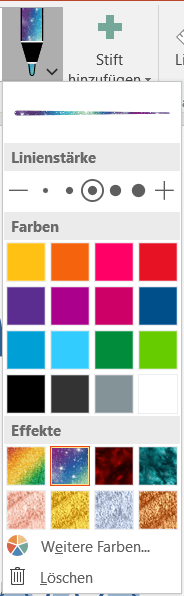
Sie wechseln in #PowerPoint zu ZEICHNEN > Stifte, und wählen als #Stiftfarbe eine der wunderschönen neuen Einstellungen mit #Effekt – so glitzerig wie möglich.

PTipp Zeichnen Stift1

Jetzt zeichnen Sie ein Einhorn.PTipp Zeichnen Stift2

Fertig. (Meine Tochter, wird mich hassen; sie mag weder Glitzer noch Einhörner, aber es ist Sonntag, es regnet, und mir war grad danach 😀 )

Veröffentlicht unter 2016, fun, Office365, PowerPoint | Verschlagwortet mit , , , , , , | Hinterlasse einen Kommentar

#Prüfungsmonat – #zwischen #wasisteigentlichnormal

Sie wollen in #Excel oder #Access #prüfen, ob ein Ausdruck #zwischen zwei Werten liegt? Zum Beispiel nur diejenigen LDL-Cholesterinwerte als „normal“ bewerten, die zwischen zwei Grenzwerten („zu niedrig“ – 70 mg/dl, „zu hoch“ – 190 mg/dl) liegen?

Dafür gibt’s kein einfaches Werkzeug. Sie müssen dafür zwei Prüfungen kombinieren – zum Beispiel Vergleiche, wie ich sie in den drei vergangenen Tagen beschrieben habe. Fangen wir mit der Lösung an:

UND(A1>70;A1<190) liefert genau das, was Sie brauchen: nämlich WAHR, wenn der Cholesterinwert in A1 gleichzeitig größer als 70 und kleiner als 190 ist. UND kombiniert also zwei Bedingungen (die erste lautet A1>70, die zweite lautet A1<190) so, dass dann WAHR herauskommt, wenn beide Bedingungen WAHR sind. Also wenn der Wert in A1 71, 72, … 188, 189 ist. Sprich: brauchen Sie ein „zwischen“, dann lautet Ihre Prüfung
UND(Vergleichswert>Untergrenze;Vergleichswert<Obergrenze).
Anmerkung: Damit sind die beiden Grenzwerte ausgeschlossen, 70 ist schon zu klein, 190 ist schon zu groß. Wollen Sie die Grenzen noch dabei haben, müssen Sie >= bzw. <= verwenden.)

Dieses Paket verwenden Sie nun als Prüfung; zum Beispiel in einer WENN-Funktion:
WENN(UND(A1>70;A1<190);“Normalwert„;“problematisch„)

In Access ist das keine Funktion sondern ein Operator (haha, hat das nicht die selbe Firma entwickelt? Das ist leider kein Grund für Konsistenzen :-)):
([LDL]>70 Und [LDL]<190)

Veröffentlicht unter Access, Excel | Verschlagwortet mit , , , , , , , , | Hinterlasse einen Kommentar

#Prüfungsmonat #Vergleich #nichtgleich

„Sind zwei Ausdrücke gleich?“ – Die Frage können Sie in #Excel oder #Access wie vorgestern und gestern beschrieben stellen. Gibt’s aber noch andere Vergleiche?

Ja – fünf weitere Vergleichsoperatoren stehen zur Verfügung, um zwei Ausdrücke miteinander zu vergleichen:

  • <> – ungleich / nicht gleich. Das genaue Gegenteil von =
  • < – kleiner. Ist WAHR, wenn das Ergebnis links kleiner ist als das Ergebnis rechts. A1<12 liefert also WAHR, wenn in A1 -12932, 0, 10, 11 oder 11,999999999999 steht (und für alle Werte dazwischen). Ab 12 ist es dann FALSCH.
    Das geht auch mit Texten: A1<„Katharina“ ist WAHR, wenn in A1 ein Text steht, der mit einem „kleineren “ Buchstaben als K beginnt, oder mit K beginnt, gefolgt von einem „kleineren“ Buchstaben als a, …XTipp Vergleich Text.png
  • >= – größer oder gleich. Das genaue Gegenteil von <
  • <= – kleiner oder gleich. Ist WAHR, wenn das Ergebnis links kleiner oder gleich dem Ergebnis rechts ist. Also wie <, nur dürfen auch beide Werte gleich sein, und immer noch kommt WAHR heraus. A1<=12 ist auch dann wahr, wenn A1 12 ergibt.
  • > – größer. Das genaue Gegenteil von <=.

Sie sehen schon: die Vergleichsoperatoren passen immer paarweise zusammen; wenn Sie = verwenden, kommt genau dann WAHR heraus, wo FALSCH herauskommt, wenn Sie <> verwenden. Genau genommen kommen Sie also mit drei Operatoren aus; angenehmer ist es trotzdem, den Operator verwenden zu können, der auch in Ihrer verbalen Fragestellung auftaucht 🙂


Veröffentlicht unter Access, Excel | Verschlagwortet mit , , , , , , , , , , , , | Hinterlasse einen Kommentar

#Prüfungsmonat – #WAHR oder #FALSCH? Ein schönerer #Vergleich.

Die nächste #Prüfung: Der #Vergleich zweier #Ausdrücke kann in #Excel oder #Access so einfach sein wie gestern, oder komplizierter.

Wir haben zwei Dinge miteinander verglichen und geschaut, ob sie gleich sind: einen Zellbezug und ein Literal (also einen festen Wert). Das sah so aus:

A1=12

Links und rechts vom Gleichheitszeichen können aber viel, viel kompliziertere Ausdrücke stehen – und Ausdrücke sind, einfach gesagt, alles, was Sie in eine Formel packen können und was noch Sinn ergibt, also auswertbar ist. Also zum Beispiel:

A1*15+17/$B$8*SUMME(meinBereich) ist ein Ausdruck

C12^4+ZÄHLENWENN($B$1:$B$18;B1) ist ein Ausdruck

Daher ist

A1*15+17/$B$8*SUMME(meinBereich) = C12^4+ZÄHLENWENN($B$1:$B$18;B1)

eine zulässige Prüfung. Kommt auf beiden Seiten des Gleichheitszeichens dasselbe heraus, so ist das Ergebnis der Prüfung WAHR.

(In einer Access-Abfrage könnte so etwas stehen:

[Feld1]*18,5+DMax(„Feld2″;“Tabelle1“)=[Feld3]/39,6

)


Veröffentlicht unter Access, Excel, Uncategorized | Verschlagwortet mit , , , , , | Hinterlasse einen Kommentar

#Prüfungsmonat – #WAHR oder #FALSCH? Ein #Vergleich.

Für den #August hab ich mir eine #Serie einfallen lassen: #Prüfungen in #Excel. Also: was für Ausdrücke kann man im Excel-Alltag so brauchen? Als #Entscheidungskriterium in der #WENN-Funktion, für bedingte Formatierung, für die Gültigkeit, … (und analog dazu in #Access-Abfragen)

Das Ergebnis jeder Prüfung ist WAHR oder FALSCH – was anderes darf bei einer Prüfung nicht herauskommen. Und jetzt ist schon Schluss mit der Theorie – los geht’s mit der ersten Prüfung:

A1=12

ist dann WAHR, wenn in A1 12 steht oder bei der Formel, die in A1 steht, 12 herauskommt (z.B. bei =3*4).

Wir haben also zwei Ausdrücke miteinander verglichen; sind sie gleich, so ist das Prüfungsergebnis WAHR. Aha. Ausdrücke also. Dazu morgen mehr.

(In einer Access Abfrage könnte so etwas so aussehen:

[FeldBetrag] = 12

)


Veröffentlicht unter Excel | Verschlagwortet mit , , , , , , | 1 Kommentar

#horizontal #sortieren

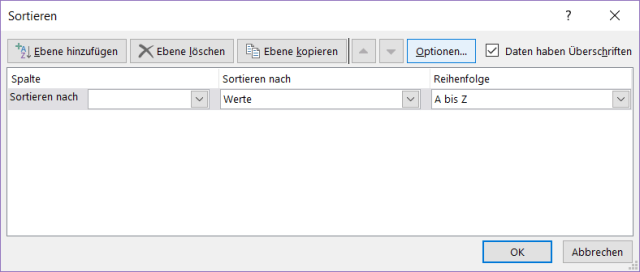
Na toll – irgend jemand hat die #Überschriften Ihrer #Liste völlig chaotisch angeordnet – alphabetisch wär‘ nett … Wie können Sie in #Excel auch #horizontal #sortieren?XTipp Sortieren horizontal.png

Wählen Sie die Daten aus. Starten Sie den Sortieren-Dialog mit START >Bearbeiten > Sortieren und Filtern > Benutzerdefiniertes Sortieren. Hier gibt es Optionen…

2017-07-29

In den Sortieroptionen finden Sie nun Spalten sortieren.

2017-07-29 (1)

Nun gibt es einen kleinen Unterschied im Dialog – plötzlich wird nach Zeile sortiert.

2017-07-29 (2)

Das ist genau das, was Sie brauchen 🙂

Veröffentlicht unter Excel | Verschlagwortet mit , , , , | Hinterlasse einen Kommentar

#neu – #Vorlesestunde in #Word

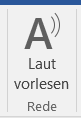
Ein brandneues #Feature in #Word macht das #Lesen einfach: Lassen Sie sich den Text ab der Position, an der Ihr Cursor steht laut #vorlesen. Den Befehl finden Sie unter ÜBERPRÜFEN > Rede > Laut vorlesen.

WTipp Laut vorlesen.png

Probieren Sie’s aus! Sie stellen die Vorleserei durch abermaliges Draufklicken wieder ab.

(Die Verfügbarkeit des Features hängt von den Update-Einstellungen in Ihrem #Office365-Konto ab.)

Veröffentlicht unter 2016, Office365, Word | Verschlagwortet mit , , , , | Hinterlasse einen Kommentar