#Adventkalender #einfügen #Alternative

Wieder gibt es keine Lösung für gestern, sondern die Aufforderung, wenn Sie schon eine Alternative gefunden haben, eine zweite zu suchen 🙂 Von mir gibt’s dafür morgen zwei Vorschläge.

Veröffentlicht unter Excel | Verschlagwortet mit , , , , | Hinterlasse einen Kommentar

#Advent am #Feiertag

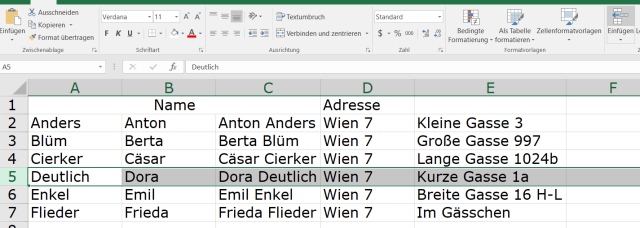
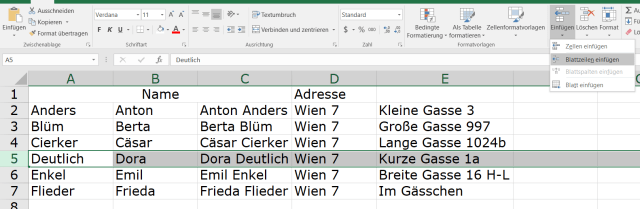
#Advent mit #Lücke: Ich hab da eine Zeile einfügen wollen und daher auf Einfügen geklickt, und auf einmal ist da ein Loch. Sonst funktioniert das immer …

Advent 8.png

Wieso ist das so, und was hätte ich anders machen können?

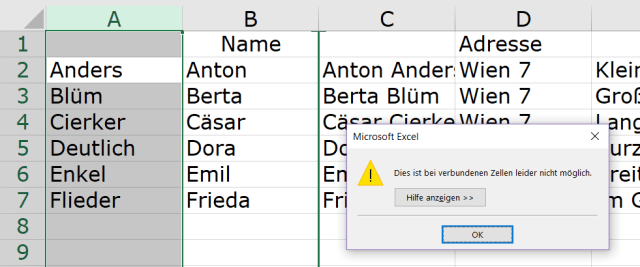
Die Lösung von gestern: in der Überschrift habe ich ein paar Zellen verbunden und zentriert, weil das hübscher aussieht. Excel ist aber kein Schönheitssalon, und manche Behübschungen stören die Funktionsweise empfindlich. Diese ist ein Paradebeispiel. Excel KANN die Spalte A nicht zwischen B und C einfügen, denn was soll denn dann mit A1-C1 geschehen? Gehört die zu A? Zu C? Excel will das nicht entscheiden und streikt. Sie müssen den Zellverbund aufheben, wenn Sie die Verschiebung durchführen wollen.

Advent L7.png

Tipp: Lassen Sie das mit dem Verbinden und zentrieren. Und wenn es wirklich sein muss: machen Sie Ihre Arbeitsmappe erst dann damit „schön“, wenn alles andere fertig ist.

Veröffentlicht unter Excel | Verschlagwortet mit , , , , , | Hinterlasse einen Kommentar

#Adventkalender

Ein #Advent voller #Rätsel: Sie haben sich die gestrige Lösung zu Herzen genommen und halten beim Verschieben die Shift-Taste gedrückt. In manchen Situationen kommt aber wieder eine Fehlermeldung:

Advent 7.png

Was ist das? Und was kann man da tun?

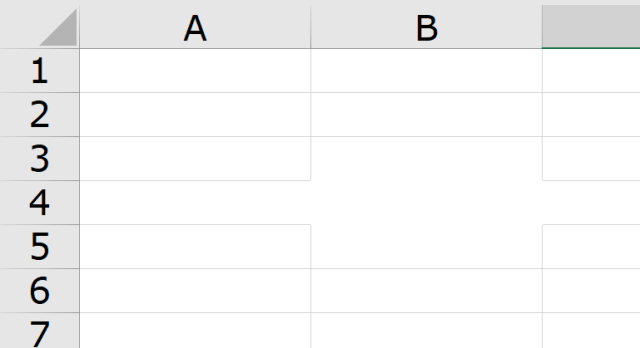
Des gestrigen Rätsels Lösung: ich hab die Zelle weiß gefüllt 🙂 Die Farbe erwischt dann auch die Gitternetzlinien, und Sie sehen sie nicht mehr. Es geht wieder weg, wenn Sie statt weiße Füllung keine Füllung wählen.

Advent L6.png

Veröffentlicht unter Excel | Verschlagwortet mit , , , , | Hinterlasse einen Kommentar

#Adventkalender #brav

#Advent, die Zeit der #Kalender, und das heutige #Rätsel ist knifflig. Was ist da mit den Rändern der Zelle B4 passiert? Und, noch wichtiger: wie repariert man das?

Advent 6.png

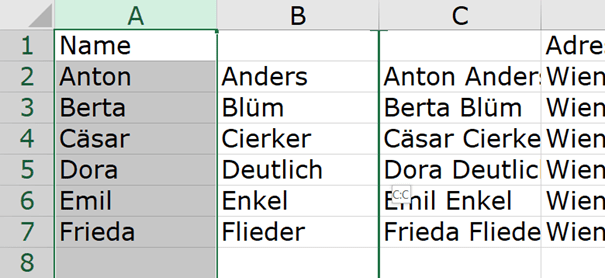
Die Lösung zum gestrigen Rätsel: Excel kennzeichnet mit einem Rechteck, wohin Sie Ihre Daten verschieben (schauen Sie das erste Bild noch einmal gut an). Wenn Sie loslassen, wird das, was bisher dort steht überschrieben, netterweise werden Sie gewarnt. Sie wollen nicht überschreiben sondern einfügen? Das dachte ich mir: Wenn Sie während des Ziehens die Shift-Taste (das ist die, die die Großbuchstaben macht) gedrückt halten, dann verwandelt sich die Einfügemarke in eine Linie, und wenn Sie jetzt loslassen, dann haben Sie die Spalte A zwischen B und C eingefügt.

Advent L5.png

Veröffentlicht unter Excel | Verschlagwortet mit , , , , , , | Hinterlasse einen Kommentar

#Adventkalender #Rätsel #Verschiebebahnhof

#Advent und ein weiteres #Rätsel: Ich möchte in #Excel die erste Spalte weiter nach rechts schieben. Dazu markiere ich sie, klicke den Rand der Markierung an, halte die Maustaste gedrückt und ziehe das nun nach rechts.

Da kommt jetzt eine Fehlermeldung. Was könnte ich anders machen (außer Ausschneiden – Einfügen)?

Lösung von gestern und vorgestern:

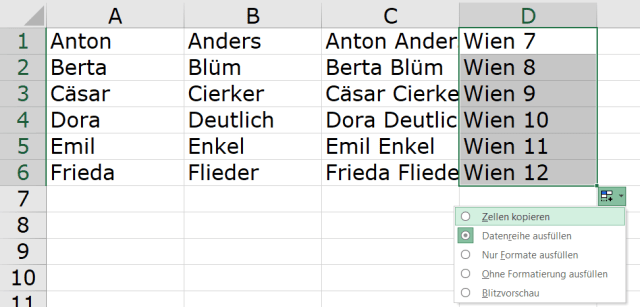
Entweder Sie nützen nach dem automatischen Ausfüllen die Optionen – sehen Sie, da können Sie noch auf Zellen kopieren umschalten:Advent L3.png

Oder Sie halten schon während des Ziehens die Strg-Taste gedrückt. Damit wird die Datenreihe ausfüllen-Automatik unterdrückt, und es wird nur kopiert.

Veröffentlicht unter Excel, Uncategorized | Verschlagwortet mit , , , , , , | Hinterlasse einen Kommentar

#Adventkalender #Zugzwang

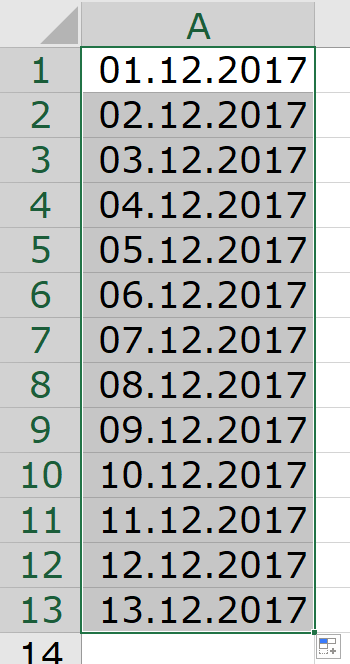
Heute wiederhole ich das Rätsel von gestern: Ich habe in die Zelle D1 Wien 7 eingegeben und wollte das in D2, D3, … kopieren. Dazu hab ich die rechte untere Ecke der Zelle D1 nach unten gezogen. Auf einmal wird alles nummeriert – da steht nun Wien 8, Wien 9, … Falls Sie dazu schon eine Lösung gefunden haben: es gibt eine zweite 🙂 Ich verrate beide erst morgen 🙂

Veröffentlicht unter Excel | Verschlagwortet mit , , , , , | Hinterlasse einen Kommentar

#Advent zum Sonntag

#Advent, und wieder ein #Rätsel:

Advent 3.png

Jetzt hab ich den Bezirk Wien 7 eingegeben und wollte ihn kopieren. Dazu hab ich die rechte untere Ecke der Zelle D1 nach unten gezogen. Auf einmal wird alles nummeriert – was kann ich tun?

Die Lösung von gestern: Mit & können Sie Texte zusammenhängen. Es wird aber nur genau das zusammengehängt, was da ist. Zwischen Anton und Anders ist nichts, daher wird das auch direkt aneinandergekettet. Wollen Sie ein Leerzeichen dazwischen, dann müssen Sie das Excel auch mitteilen: =A1&“ „&B1

Advent L2.png

Veröffentlicht unter Excel | Verschlagwortet mit , , , | Hinterlasse einen Kommentar

#Adventkalender

Das nächste #Rätsel im #Advent:

Advent 2.png

Ich will per Formel Vorname und Nachname zusammenhängen. Wieso schaut das so blöd aus – da sollte Anton Anders stehen, nicht AntonAnders. Wie lös ich das jetzt?

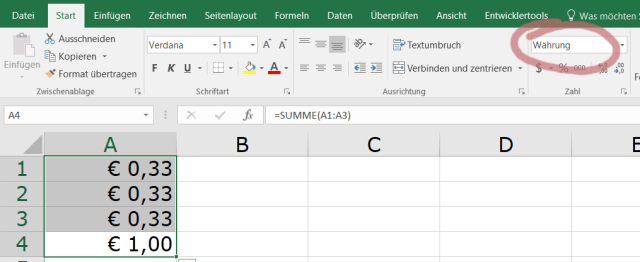
Und die Lösung von gestern: Das Zahlenformat Währung ist der Hinweis … die eingegebenen Zahlen enthalten nämlich mehr Kommastellen, aber das Zahlenformat unterdrückt sie. Jedes 3,333 wird zu 3,33 abgerundet, die Summe 9,999 wird allerdings aufgerundet. Alles kaufmännisch, alles korrekt 🙂

XTipp Advent L1.png

Tipp: Wenn Sie wissen wollen, was in einer Zelle wirklich drin steht, schalten Sie das Zahlenformat auf Standard um.

Veröffentlicht unter Excel | Verschlagwortet mit , | Hinterlasse einen Kommentar

#Adventkalender (alle anderen haben auch einen)

Advent, #Advent … ich werde Sie mit Rätselfragen versorgen, hab ich mir für heuer gedacht. Dann ist das Warten auf Weihnachten lustiger, und vielleicht freuen Sie sich dann, wenn am 24. die Anstrengungen wieder vorbei sind 🙂

Los geht’s:

XTipp Advent 1

In A4 steht =SUMME(A1:A3),  aber das Ergebnis stimmt nicht. Was könnte der Grund sein?

Veröffentlicht unter Excel | Verschlagwortet mit , , | 2 Kommentare

noch #genauer, bitte. #Führungslinien #advanced

Die #Führungslinien, die Sie in #PowerPoint platzieren können, gefallen Ihnen. Aber Sie sind unglücklich, dass Sie sie nur auf Positionen verschieben können, die ganze Millimeter von der Mitte entfernt sind? Also auf 5,10 cm, 5,20 cm, 5,30 cm, nicht aber dazwischen hinein? Das kann ich verstehen.

PTipp Führungslinien3


Daher verrate ich Ihnen, wie Sie die Position noch genauer auswählen können: halten Sie beim Verschieben der Führungslinie die Alt-Taste gedrückt. Aaaaaah 🙂 Ist das schön!

PTipp Führungslinien6

Veröffentlicht unter PowerPoint | Verschlagwortet mit , , , , , | Hinterlasse einen Kommentar