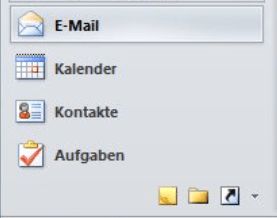
Sie müssen da was erledigen – es wäre doch schön, wenn Sie aus einem #E-Mail in #Outlook eine #Aufgabe generieren könnten … können Sie! Ganz leicht sogar – ziehen Sie das E-Mail auf das Aufgabensymbol im Navigationsbereich.


Fertig!
Sie haben Texte in einer Spalte in #Excel, und brauchen daraus neue Texte gebastelt? Das geht ab #Office #Version 2013 zumeist ohne Formeln – mit der #Blitzvorschau. Der geben Sie einfach ein Beispiel und sagen dann „mach das für alle anderen genau so“.
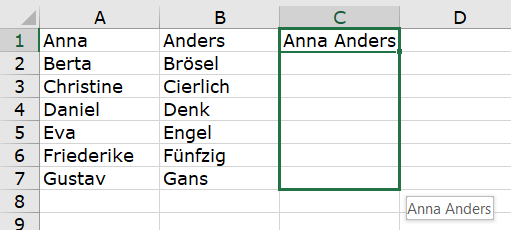
Im Detail: Ich möchte im folgenden Beispiel Vor- und Nachnamen zusammenhängen. Also schreibe ich in C1 die Vor- und Nachnamenkombination für die erste Zeile.

Dann „nehme“ ich die Markierung an der rechten unteren Ecke und ziehe sie bis ans Ende der Liste. Alternativ könnte ich auch doppelklicken.

Das ist das Ergebnis:

Nicht genau das, was ich wollte … Aber da sind ja noch die AutoAusfüllen-Optionen am Ende rechts unten. In dem Menü gibt’s den Eintrag Blitzvorschau, und den wähle ich aus. Siehe da:

Wozu kann man diese Einstellung brauchen, die ich Ihnen gestern gezeigt habe? FORMELN > Berechnung > Berechnungsoptionen > Manuell, Sie erinnern sich?
Falls Sie eine Arbeitsmappe mit VIELEN Daten haben, vielleicht noch dazu mit VIELEN Abhängigkeiten, SVERWEISen und Ähnlichem, gar mit sogenannten „volatilen“ Funktionen (Zufallszahlen, JETZT(), …), dann bewirkt eine einzige Änderung, dass Excel eine ganze Menge Ergebnisse neu berechnen muss. Es wird also immer langsamer …
Da kann man schon in Versuchung kommen, die Eingaben ALLE zu erledigen, und erst NACHHER die Berechnungen durchführen zu wollen – und das gelingt mit dieser Einstellung.
F9 startet dann die Berechnung nur, wenn Sie das aktiv anstoßen.
Kennen Sie das? Sie ändern in #Excel Daten, und den #Formeln, die diese Daten verwenden, ist das egal? Einfach keine Reaktion? Manchmal wird wenigstens beim Öffnen der Arbeitsmappe neu berechnet, manchmal nicht einmal dies?
Sie haben – vermutlich versehentlich – auf FORMELN > Berechnung > Berechnungsoptionen auf Manuell umgestellt. Ich hab’s wieder auf Automatisch zurückgestellt – jetzt sollte alles wieder gut sein.

Gestern hatte ich noch eine harte Nuss für Sie: Die Fehlermeldung ist eigentlich kein Fehler, sondern sagt Ihnen, dass die Arbeitsmappe nicht alle Daten in sich selbst findet, sondern manche aus einer oder mehreren anderen Dateien bezieht. Jetzt werden Sie gefragt, ob Sie das aktualisieren wollen … Die richtige Antwort lautet eigentlich:
„Woher soll ich das wissen?“
Sie wissen ja vermutlich nicht, womit Ihre Datei verknüpft ist … das lässt sich allerdings herausfinden, und das zeig ich Ihnen auch: gehen Sie auf DATEI > Informationen. Rechts unten steht Verknüpfungen mit Dateien bearbeiten. Klicken Sie das an.
Nun geht der Dialog auf, in dem Sie sehen können, woher die fremden Daten kommen:
Und damit haben Sie eine Entscheidungsgrundlage, ob Sie aktualisieren wollen oder lieber doch nicht.
Wenn Sie bis heute durchgehalten haben, dann haben Sie sich eine Auszeit redlich verdient. Ich wünsche Ihnen also von ganzem Herzen frohe Weihnachten und einen guten Rutsch ins neue Jahr, und hoffe, Sie folgen mir auch 2018 bei vielen neuen Überraschungen zu Microsoft Office!
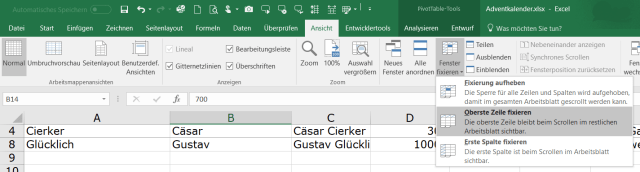
Heute hab ich eine #Excel #Ansichtssache: Ich seh in meinem Arbeitsblatt nur die Zeilen 4 und dann 8, 9, … Der Rest ist verschwunden. Was hab ich da nun wieder angeklickt?

Was war da gestern los?
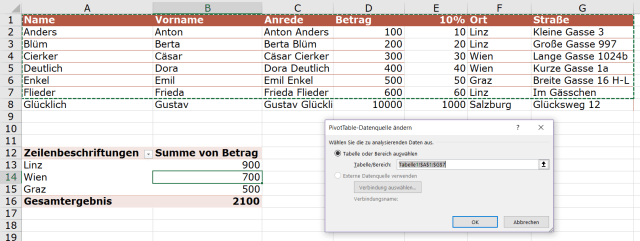
Ach – niemand hat der Pivot-Tabelle gesagt, dass sie die neu hinzugefügte Zeile berücksichtigen soll. Daher wird sie ignoriert, bis Sie mit PIVOTTABLE-TOOLS > ANALYSIEREN > Daten > Datenquelle ändern festlegen, dass der Quelldatenbereich jetzt auch die Zeile 8 umfassen soll.

Meine Zusammenfassung von gestern ist eine #Pivot-Tabelle. Diese Pivot-Tabellen benehmen sich anders, als wir das von #Excel gewöhnt sind: sie reagieren nur auf Zuruf. Ohne PIVOTTABLE-TOOLS > ANALYSIEREN > Aktualisieren > Aktualisieren ist der Pivot-Tabelle völlig egal, ob Sie Daten in Ihrer Liste geändert haben oder nicht.
Mein heutiges Problem: ich habe in den Daten eine neue Zeile ergänzt. Die fehlt allerdings auch dann, wenn ich auf Aktualisieren drücke – Salzburg ist nicht zu sehen, obwohl der Eintrag in den Daten eindeutig vorhanden ist:

Was ist der Grund?