
kudos to http://www.stanleycolors.com/2013/10/halloween-costumes-programmers-people/

Sie brauchen eine Bilddatei, wollen sie aber zunächst mit Publisher gestalten, weil Sie da alle Werkzeuge haben, die Sie brauchen?
Am schnellsten wählen Sie DATEI > Speichern unter und ändern den Dateityp auf > JPEG-Dateiaustauschformat, und im folgenden Dialog geben Sie den Dateinamen an, und ob Sie die aktuelle Seite oder alle Seiten exportieren wollen.

Fertig.
War da nicht gerade was Ähnliches? Aber ja! Vorgestern hatten wir dasselbe Spielchen aus PowerPoint heraus 🙂
Dieses Outlook macht, was es will, nicht wahr? Einmal durchsucht es Ihr Postfach, ein anderes Mal nur den aktuellen Ordner … Wie wäre es, wenn Outlook das macht, was SIE wollen?
Nun, bei jedem Suchvorgang dürfen Sie frei entscheiden:

Bestimmen Sie den Bereich, in dem aktuell gesucht werden soll, auf SUCHTOOLS > SUCHEN > Bereich.
Und was ist da bitte der Standard?
Auch das bestimmen Sie: DATEI > Optionen > Suchen:

Im Abschnitt Ergebnisse steuern Sie, wo im Prinzip gesucht wird. Individuell dürfen Sie’s dann immer noch ändern.
Ihre Folie war ein ganz schöner Haufen Arbeit – und nun brauchen Sie sozusagen ein Foto davon?
Oder: Sie brauchen eine Bilddatei, wollen sie aber zunächst mit PowerPoint gestalten, weil Sie da alle Werkzeuge haben, die Sie brauchen?
Wie dem auch sei, die Frage ist: wie komme ich am schnellsten zu einem „Foto“ meiner Folie?
Am schnellsten wählen Sie DATEI > Exportieren > Dateityp ändern > JPEG-Dateiaustauschformat, und im folgenden Dialog geben Sie nur noch den Dateinamen an, und ob Sie die aktuelle Folie oder alle Folien exportieren wollen.

Fertig.
Wer kenn das nicht: Sie haben Foliensätze, die vor Text nur so übergehen – ist oft historisch so gewachsen. Nun gibt’s aber den schönen Spruch „ein Bild sagt mehr als tausend Worte“ … tja, und das ist ein weiser Spruch. Visualisieren (veran-schau-lichen) Sie das, was Sie weitergeben wollen also, wenn es der Sache (dem Verstehen und/oder Merken) dient.
Und weil niemand Lust halt, all das alte Zeug nun in den SmartArt-Generator noch einmal einzutippen, stellt PowerPoint Ihnen die START > Absatz > In SmartArt konvertieren-Funktionalität für alle Inhaltsplatzhalter oder Textplatzhalter zur Verfügung.
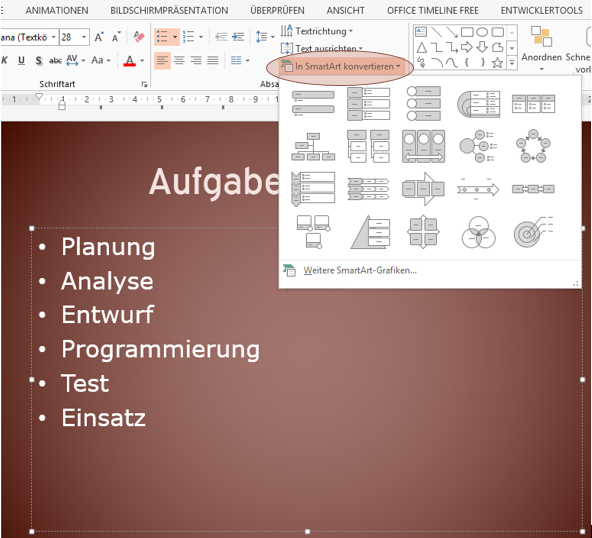
Wählen Sie eine der angebotenen SmartArt-Grafiken aus, oder suchen Sie unter Weitere SmartArt-Grafiken… etwas noch Passenderes aus.
So ist es besser:
Schon mal erlebt? Sie schalten in Ihrer Arbeitsmappe den Filter ein, und dann dürfen Sie tausend Mal die Fehlermeldung „Fixierte Objekte werden verschoben“ wegklicken … 😦
Mühsam.
Was ist der Grund? Irgendwo liegen Shapes herum, die beim Filtern ihren Platz wechseln müssen, weil sie an die Zellen „angeklebt“ sind.
Und wie geht das weg?
Entweder entfernen Sie das Hakerl bei START > Optionen > Erweitert > Ausschneiden, Kopieren und Einfügen > Eingefügte Objekte mit übergeordneten Zellen auschneiden, kopieren, sortieren
Oder Sie programmieren ein bisschen was:
Sub Shapes_MoveAndSize()
Dim mySh As Shape
On Error Resume Next
For Each mySh In ActiveSheet.Shapes
    mySh.Placement = xlMoveAndSize
Next
End Sub
Sie haben nicht ganz sauber gepflegte Daten aus z.B. Excel in eine Access-Tabelle importiert. Bei näherem Hinsehen stellen Sie fest, dass in Excel in einigen Zellen Datumswerte gestanden sind, in Access wurden daraus aber Zahlen. Die würden Sie in einer Abfragen aber lieber als Datum darstellen – wie lässt sich das konvertieren?
Mit einer einfachen Funktion: Zdate([Datumsfeld]) macht aus 41936 wieder den 24.10.2014.
In der SQL-Ansicht heißt diese Funktion übrigens CDate – in Access darf man sich über den dauernden Namenswechsel der Funktionen aber sowieso nicht wundern, und wenn Sie sich in VBA-Programmierung stürzen, wird es noch schlimmer. Ist so, und muss als gegeben hingenommen werden.
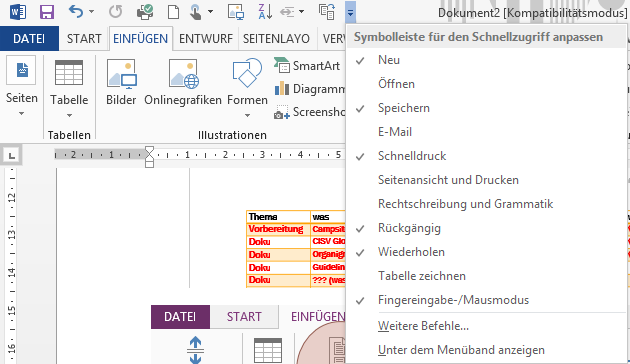
In jeder Office-Anwendung ganz oben zu finden: die Schnellzugriffsleiste. Für besonders häufig benötigte Befehle … ah, unter dem Pfeilsymbol rechts befindet sich eine Auswahl. Was ist denn da genau was?
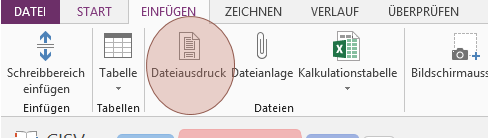
Falls Sie mal Daten aus einer Datei in Ihren One-Note-Notizen brauchen, leg ich Ihnen (neben der klassischen Kopieren-Einfügen-Methode) den EINFÜGEN > Dateien > Dateiausdruck ans Herz. Dieser produziert einen „Ausdruck“ der ausgewählten Datei und legt ihn in den Notizen ab – sieht also so aus, wie die Originaldatei, ist aber gleichzeitig kein Bild, sondern durchsuchbar (wenn Text enthalten ist).
Animiert haben wir Ihre PowerPoint-Präsentation ja schon vorgestern und gestern – ich leg aber noch ein Schäufelchen nach.
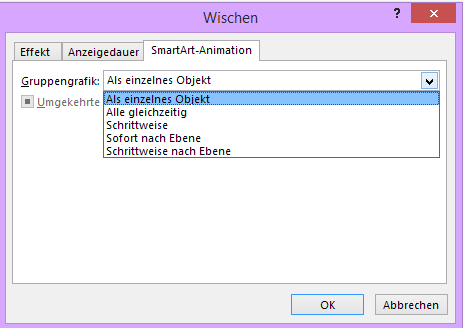
Klicken Sie doch im Animationsbereich mit der rechten Maustaste auf eine Animation. Hier gibt es noch ein paar Effektoptionen zu entdecken – ganz detaillierte Einstellungen für die Dauer der Animation beispielsweise, für die Verzögerung, … Damit wird Ihre Animation noch einmal deutlich treffsicherer.
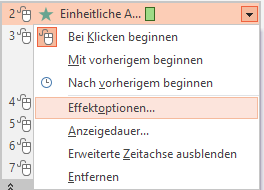
Uuuuuuund *Trommelwirbel* falls das animierte Objekt nicht einfach ein Bild oder ein Textfeld ist, sondern ein Textplatzhalter, eine SmartArt oder ein Diagramm, so finden Sie hier noch spezifische Einstellungen, mit denen Sie steuern können, welche Textebene wann einfliegen soll, ob das ganze SmartArt auf einmal bewegt werden soll oder doch besser jede Form einzeln, ob Sie das Diagramm reihenweise oder kategorieweise einblenden wollen, …


Sie haben noch immer nicht genug von den Animationen? Ich fürs erste schon – morgen kommt ein anderes Thema. Allerdings gibt’s in der Vergangenheit noch etwas zu entdecken: Lesen Sie doch hier über den Trigger nach.
 katharinakanns

 Soprani Software