#WENN trifft #Entscheidungen

Die vor Tagen begonnene Kochplan-Arbeitsmappe braucht weitere Daten – hinten dran an die Tabelle, die wir gestern begonnen haben.

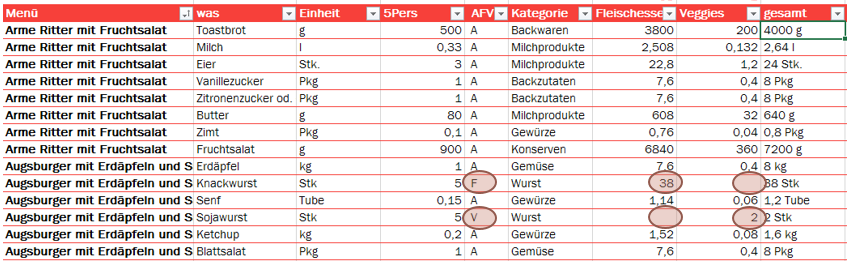
Fleischesser: hier soll nun, ausgehend von der Menge, die für fünf Personen benötigt wird, die Menge berechnet werden, die vom jeweiligen Produkt für alle Fleischesser der Zielgruppe benötigt werden wird. Die Formel, die ich dazu verwende, lautet: =WENN([@AFV]<>“V“;[@5Pers]*Anz_Fleisch/5;““). Es passiert hier also folgendes:
Ausgehend von der Bedingung [@AFV]<>“V“ stellt die Funktion WENN fest, ob in der selben Zeile in der Spalte mit AFV als Überschrift eh kein V steht (<> bedeutet ungleich). Also ob das kein Produkt ist, das ausschließlich für die VegetarierInnen vorgesehen ist, sondern eins, das A=alle oder F=die FleischfreundInnen (oder weitere noch zu erfindende Gruppen mit einem anderen Kennzeichen als V) bekommen.
Ist diese Bedingung erfüllt, so wird der Ausdruck [@5Pers]*Anz_Fleisch/5 ausgewertet – also das, was in der Spalte mit der Überschrift 5Pers steht, wird zunächst mit dem Inhalt der benannten Zelle Anz_Fleisch multipliziert (Namensvergabe hatten wir gestern, und ich hab einfach eine Zelle Anz_Fleisch genannt, in der die Anzahl der Fleischesser steht). Das Ergebnis wird noch durch 5 dividiert. Ich rechne also meine 5Personen-Menge auf die Anzahl der Fleischesser in der Zielgruppe hoch.
Ist die Bedingung nicht erfüllt, dann gebe ich nichts aus, und schreibe das (als eine von mehreren Möglichkeiten) „“.

Veggies: Wie viel von dem Produkt benötige ich für die VegetarierInnen (und ich gestehe nebenbei: habe ich VegetarierInnen und VeganerInnen in der Gruppe, so bekommen beide das Gleiche – sonst wird mir das zu kompliziert). Die Formel müssten Sie analog zur Fleischesser-Formel schon entschlüsseln können: =WENN([@AFV]<>“F“;[@5Pers]*Anz_Vegg/5;““)

gesamt: ich muss ja wissen, wie viel ich insgesamt einkaufen muss. Also: =SUMME(Mengen[@[Fleischesser]:[Veggies]]) & “ “ & [@Einheit] liefert mir die Summe aller Werte in den Spalten Fleischesser bis Veggies (und weitere Sonderfälle lassen sich gerne noch zwischen den beiden unterbringen) der aktuellen Zeile (das macht das @). Mit dem & “ “ & [@Einheit] häng ich dann noch ein Leerzeichen (das muss wie jeder fixe Text mit Anführungszeichen eingezäunt werden) “ „ und die Einheit dran. Diese Spalte dient der leserlichen Ausgabe beim Kochen.

Wir sind wieder ein gutes Stück weiter gekommen! Was das WENN anrichtet, sehen Sie hier im Beispiel noch einmal deutlich:
Tipp Excel WENN

Veröffentlicht unter Excel | Verschlagwortet mit , , , , , , | 1 Kommentar

#Verweis auf #Tabelle in #Excel – #kochfest

Sie befürchteten, mit der Kocherei der letzten Tage ist schon Schluss? Aber nein! Jetzt geht’s erst richtig los: nun geht’s ans Mengen bestimmen. Eine weitere neue Tabelle entsteht, in der für jedes Menü die Mengen der verwendeten Produkte bestimmt werden; wir gehen sie Schritt für Schritt durch:

Menü: hier kommt die Bezeichnung der Speise hin, so wie sie (wichtig!) in der Speiseplan-Tabelle geschrieben ist. Pro Menü gibt es mehrere Zeilen.

was: das zu verwendende Produkt. Muss genau so geschrieben werden wie in der Produkte-Tabelle (wichtig!).

Einheit: wird gar nicht geschrieben, sondern aus der Produkte-Tabelle geholt, und zwar mit der Formel =SVERWEIS([@was];Produkte[#Alle];5;FALSCH). SVERWEIS schlägt nach, was in der fünften Spalte der Produkte-Tabelle steht, und zwar in der Zeile, in der in der ersten Spalte das steht, was hier in der Spalte mit der Überschrift was zu finden ist. FALSCH bedeutet nur, dass genau gesucht werden soll (also nicht die Einheit aus der Semmel-Zeile geliefert wird, wenn nach Semmelbröckerl gesucht wird) – und wenn ein Produkt nicht gefunden wird, dann sehen Sie den Fehler #NV und müssen das Produkt eben noch in der Produkte-Tabelle ergänzen.

5Pers: hier schreibe ich die Menge hinein, die ich verwende, wenn ich für fünf Personen koche (das ist meine Referenzmenge – mein Mann und ich und drei meiner Kinder. Der vierte ist schon erwachsen und sehr sportlich und isst für zwei und ist daher als Referenz ungeeignet.)

AFV: A = Alle, F = Fleischesser, V=Vegetarier kennzeichnet, wer aller diese Zutat essen wird. (Für die Vegetarier gibt’s nämlich zumeist eine Variante der Fleischesser-Speise, wenn die Speise nicht sowieso vegetarisch ist.)

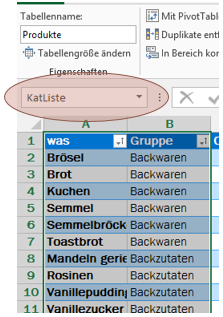
Kategorie: Wieder etwas, was wir uns mit einer Formel ausfüllen lassen: =SVERWEIS([@was];KatListe;2;FALSCH). Dieses Mal suchen wir mit der Funktion SVERWEIS unser was in einem Bereich, den ich KatListe genannt habe*, und lassen uns den Inhalt der zweiten Spalte zurückliefern.

Für heute ist das genug, schaut schon recht schön aus, meine Mengentabelle. Morgen kommen noch ein paar neue Formeln dran, mit neuen Funktionen drin. Tipp Excel SVERWEIS #NV

*Einem Bereich einen Namen geben geht so: einfach den Bereich markieren, und dann im Namenfeld den gewünschten Namen eingeben. Dieser muss mit einem Buchtstaben beginnen, darf Buchstaben, Ziffern und den Unterstrich _ enthalten und kein reserviertes Wort sein (im Zweifelsfall hilft der Unterstrich da enorm, denn der kommt in keinem reservierten Wort vor 🙂 )

Tipp Excel benannter Bereich

Veröffentlicht unter Excel | Verschlagwortet mit , , , , , , , , , , , , | 3 Kommentare

#letzte #Sortierung in #Excel erneut anwenden

Die in den letzten Tagen begonnene Kochplanung mit Excel geht weiter – heute legen wir eine Liste aller Produkte an, die eventuell benötigt werden. Wir brauchen:

  • was – also eine Bezeichnung
  • Die Gruppe (Sie werden sehen, das erleichtert uns dann später das Basteln einer brauchbaren Einkaufsliste)
  • Den Preis (heißt in meiner Liste „Collipreis“ – damit ist der Preis gemeint, der später auf der Rechnung stehen wird)
  • Die Anzahl der Einheiten, auf die sich dieser Preis bezieht (falls Sie nämlich im Großmarkt einkaufen, und das empfiehlt sich für ein Jugendcamp, weil’s billiger wird, dann können Sie manchmal nur Multipacks kaufen. Der Collipreis ist also der Preis für 30 Knackwürste, und die Anzahl der Einheiten ist dann 30.)
  • Die Einheit (Stk., g, kg, … so, wie Sie’s dann später im Rezept verwenden wollen, und wie es die Collipreisgeschichte vorgibt)
  • Der Preis pro Einheit wird nun berechnet. In meinem Fall mit der Formel =[@Collipreis]/[@Einheiten]*1,1 (und ich darf diese Formel mit diesen lustigen [@]-Bezügen schreiben, weil ich meine Liste schon wieder als Tabelle formatiert habe, damit ich mehr Automatik bekomme und nicht alles selbst machen muss. Ach ja, und das *1,1 ist die Umsatzsteuer – in Österreich müssen auf Lebensmittel 10% dazugerechnet werden, und das mach ich mathematisch mit *1,1. Sie können gerne auch *110% schreiben, das ist dasselbe.)
  • Ich schreib noch dazu, ob das ein eher haltbares Produkt ist, oder ob ich mit der Frische aufpassen muss. Auch das brauchen wir später für die Einkaufsliste.
  • Zu guter Letzt: gibt’s bereits ein paar Einheiten im Lager? Wenn Sie sowas öfter machen, dann ist vielleicht vom letzten Mal etwas übrig geblieben.

Fertig ist die Produktliste. Ich sortier sie jetzt mit START > Bearbeiten > Sortieren > Benutzerdefiniertes Sortieren nach zwei Ebenen: der Gruppe und dann nach dem was.

Tipp Excel Sortieren Ebenen

Ach, da fällt mir noch etwas ein, das ich unten dazufügen muss. Nun kann ich die Sortierung noch einmal machen 😦

Zum Glück gibt’s dafür eine Abkürzung: START > Bearbeiten > Sortieren und Filtern > Erneut anwenden, oder auch DATEN > Sortieren und Filtern > Erneut anwenden, oder auch Strg+Alt+L.

Veröffentlicht unter Excel | Verschlagwortet mit , , , , , , , , , , | Hinterlasse einen Kommentar

#benutzderdefinierte #Liste zum #Sortieren in #Excel

Weiter geht’s mit der gestern begonnenen Kochplanung. Ich mach mir eine neue Spalte in meine Übersichtsliste, in die kommt die Mahl-Zeit hinein (Frühstück, Vormittag, Mittag, Nachmittag, Abend, Nacht).

Dann wird sortiert – zuerst nach dem Tag, und dann nach eben dieser Tageszeit. Aber nicht alphabetisch – das ergibt ja keinen Sinn, wenn der Tag mit dem Abend beginnt. Daher muss ich mir zuerst noch etwas einrichten: DATEI > Optionen > Erweitert > Benutzerdefinierte Listen lenkt mich zu einem Dialog, in dem ich eine Liste eingeben kann, die dann un-alphabetisch zum Sortieren herangezogen wird, wenn ich das möchte. Hier geb ich nun meine Tageszeiten ein > Hinzufügen > OK.

Tipp Excel benutzerdefinierte Liste Sortieren

Jetzt klappt’s mit dem START > Bearbeiten > Sortieren und Filtern > Benutzerdefiniertes Sortieren:

Tipp Excel benutzerdefinierte Liste Sortieren 2

Sortiert wird nach dem Tag in Nach Alter (absteigend), und dann nach der Tageszeit, wo ich meine schöne neue benutzerdefinierte Liste auswähle.

Und nun ist meine Liste schön chronologisch. Für eine richtige Kochplanung brauchen wir aber noch mehr – morgen geht’s daher weiter.

Veröffentlicht unter Excel | Verschlagwortet mit , , , , , | 3 Kommentare

#kochen und andere #Schweinereien mit #Excel – Tagesdifferenz

Bin wieder da (gutes Neues Jahr!) – und weil das Kochen für ein internationales Jugendcamp einiges an Vorbereitung mit Excel erforderlich gemacht hat, gibt’s jetzt ein paar Tage lang Lösungshäppchen, die auch jenseits der Küchenplanung nützlich sein können.

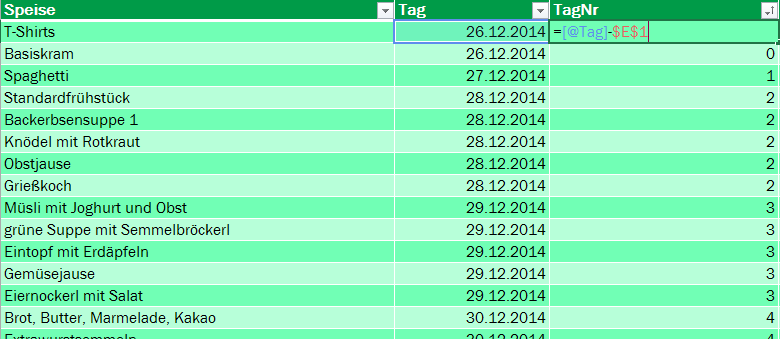
Wir beginnen mit einer einfachen Aufgabe: die Planung. Dazu schreiben wir eine fortlaufende Liste der zu kochenden Rezepte, und zwar mit Rezept und Datum. Und weil es fad ist, auf einem Camp nach Datum zu kochen, weil man nämlich schon bald keine Ahnung mehr vom Datum hat, sondern nur mehr weiß, dass es gerade der dritte Camptag ist, gibt’s noch eine Tagesnummer, die mit einer Formel ausgerechnet werden soll.

Aber bevor ich diese Formel schreibe, formatiere ich die Liste um: ich markiere sie, und mache sie mit START > Formatvorlagen > Als Tabelle formatieren bunt (und intelligenter als zuvor 🙂 ). Wenn ich nämlich jetzt die Formel schreibe, wird sie erstens ein bisschen lesbarer, und zweitens, nachdem ich sie bestätigt habe, automatisch in allen Zeilen ausgefüllt.

Tipp Excel Formel Tagdifferenz

Also: [@Tag] bedeutet: „Das, was in derselben Zeile in der Spalte steht, deren Überschrift Tag ist“, und in E1 hab ich den Camp-Vorabend hineingestellt, und die Dollarzeichen sind da, damit es immer E1 ist, und nicht „verrutscht„. Und wenn ich vom eingetragenen Tag den Camp-Vortag einfach subtrahiere, dann kommt genau heraus, der wievielte Camptag es ist.

Blöd ist nur: Wenn ich irgendwie mit Datumswerten arbeite, glaubt Excel, ich mag das nun auch als Datum formatiert haben, und schreibt statt 0 00.01.1900, statt 1 01.01.1900, usw. Dem kann ich abhelfen: Ich markier die merkwürdig formatierten Zahlen, und wähle im Kombinationsfeld in der Gruppe START > Zahl das Format Standard aus – das bedeutet: „zeig mir, was in der Zelle steht, und formatier da nicht herum, liebes Excel“.

Tipp Excel Format Standard

Jetzt schaut’s gut aus. Morgen gibt’s mehr Kocherei 🙂

Veröffentlicht unter Excel | Verschlagwortet mit , , , , , , , | 10 Kommentare

generieren Sie sich #gutevorsaetze2015

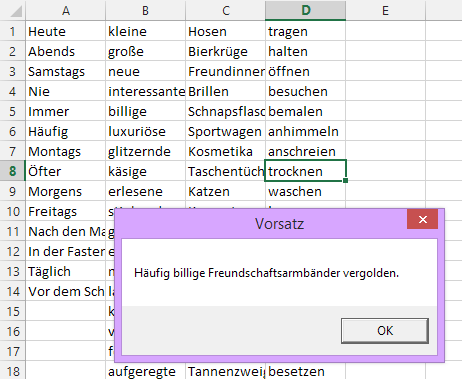
Sie wissen noch immer nicht, was Sie sich fürs nächste Jahr so vornehmen sollen? Dann generieren Sie sich was:

Tipp Excel Vorsatzgenerator1

In die Spalten A bis D kommen beliebig viele Zeitergänzungen / Adjektive im Plural / Nomen im Plural / Verben im Infinitiv. (Bezüglich dieser Fachwörter fragen Sie Ihre Kinder 🙂 ). Der Rest ist Programmierung – also ab in die VBA-Oberfläche (am besten mit Alt+F11), und dann folgenden Code in das Modul zur Tabelle1 kopiert:

Private Sub Worksheet_SelectionChange(ByVal Target As Range)
Call Ausgabe
End Sub
Private Sub Ausgabe()
Randomize Timer
MsgBox Range("A" & Int(Range("A1").End(xlDown).Row * Rnd + 1)) & " " _
& Range("B" & Int(Range("B1").End(xlDown).Row * Rnd + 1)) & " " _
& Range("C" & Int(Range("C1").End(xlDown).Row * Rnd + 1)) & " " _
& Range("D" & Int(Range("D1").End(xlDown).Row * Rnd + 1)) & ".", vbOKOnly, "Vorsatz"
End Sub

Bissi Erklärung: Wenn Sie die Auswahl auf dem Tabellenblatt ändern, startet die Ereignisprozedur Selection_Change automatisch. Die ruft die Prozedur Ausgabe auf. Hier wird mit MsgBox eine Textwurst ausgegeben, die einen beliebigen Eintrag aus allen ausgefüllten Zellen der Spalte A mit einem beliebigen Eintrag aus allen ausgefüllten Zellen der Spalte B, …C, D verknüpft. Die Nummer der jeweiligen Zeile wird dabei so ermittelt:

  • Range(„A1“).End(xlDown).Row liefert die Nummer der letzten gefüllten Zeile in der Spalte A.
  • Das Ergebnis wird mit einer Zufallszahl zwischen 0 und 1 multipliziert, sauber geliefert von der Funktion Rnd.
  • 1 muss dazugezählt werden, damit das Ergebnis größer als 0, aber kleiner als die Zeilennummer der ersten leeren Zeile ist.
  • Mit Int wird davon der Ganzzahlanteil ermittelt – also weg mit dem Kleinzeug nach dem Komma.
  • Range(„A“ & das, was soeben entstanden ist, liefert nun den Inhalt einer zufällig ausgewählten Zelle aus dem durchgehend ausgefüllten Bereich unter A1.

Hier finden Sie die Datei dazu, als Beispiel und gefüllt mit guten Vorsatzideen.
GUTEN RUTSCH!

Veröffentlicht unter Excel, VBA | Verschlagwortet mit , , , , , , , , | Hinterlasse einen Kommentar

#facebook-#Weihnachten-#Cover mit #Publisher

Ein neues Cover-Foto für Facebook? Schnell noch, für Weihnachten zum Beispiel?

Das können Sie mit Publisher oder PowerPoint machen. Damit das Ding die passende Größe hat, stellen Sie unter SEITENENTWURF > Format > Neues Seitenformat erstellen … Höhe und Breite geeignet ein – heute (24.12.2014) sind die Coverphotos in einem Verhältnis von 849:313 (gruselig), ich hab, damit das dann nicht zu pixelig wird, 42,45 cm * 15,65 cm verwendet.

Inhalte hinein, links unten Raum für das Profilbild weglassen (bei meiner Seitengröße sind das 9,3 cm von links und 7,1 cm von unten), und dann mit DATEI > Speichern unter als Bilddatei .jpg speichern.

Weihnachtskarte 849 313

Gefällt’s Ihnen?

Veröffentlicht unter PowerPoint, Publisher | Verschlagwortet mit , , , , , , , | Hinterlasse einen Kommentar

Eine #Präsentation zu #Weihnachten

Zeit wird’s, dass Ruhe einkehrt. Vielleicht möchten Sie aber noch einen Weihnachtsgruß in die Welt schicken? Beispielsweise eine kleine Weihnachtspräsentation … und damit Ihre Kunden und Geschäftspartner sie auch anschauen können, wenn sie nicht Ihre PowerPoint-Version installiert haben, empfehle ich, dass Sie sie in einem der folgenden Formate speichern:

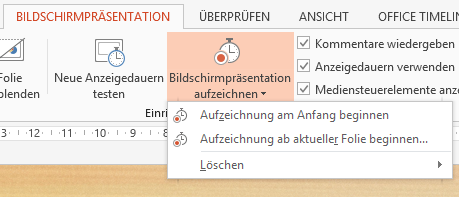
Wenn Sie ein Video draus machen wollen, dann sollten Sie vorher die Präsentation aufzeichnen (BILDSCHIRMPRÄSENTATION > Einrichten > Bildschirmpräsentation aufzeichnen) – damit legen Sie die Einblendzeiten der Folien fest.

Tipp PowerPoint aufzeichnen

Wenn alles passt: DATEI > Exportieren > Video erstellen, und schon ist ist das Ergebnis sogar YouTube-fähig.

Tipp PowerPoint Video

Das Video hat allerdings einen Wermutstropfen: Hintergrundmusik wird nicht mitkonvertiert 😦

Wenn Sie aber Musik dabei haben und darauf nicht verzichten wollen, bleibt Ihnen noch der Weg zur guten alten PowerPoint-Präsentations-Datei, die mit der Dateiendung .ppsx. Geht mit DATEI > Exportieren > Dateityp ändern > PowerPoint-Bildschirmpräsentation.

Tipp PowerPoint ppsx

Auch schön 🙂

Also: SCHÖNE FEIERTAGE! Erholen Sie sich gut, genießen Sie eine Auszeit, kommen Sie gesund ins neue Jahr, und schauen Sie spätestens am 7. Jänner wieder hier vorbei – da werd‘ ich auch meine Auszeit beenden, und Sie wieder mit täglich frischen Tipps versorgen.

PS: Die Fotos in meiner Präsentation verdanke ich Robert Pollai – http://www.the-ninth.com/ Besser geht’s nicht!

Veröffentlicht unter PowerPoint | Verschlagwortet mit , , , , , , , , | Hinterlasse einen Kommentar

Ein- und #ausblenden im #Auswahlbereich

Lang, lang ists her, da hab ich Ihnen den Auswahlbereich schon einmal kurz vorgestellt. Damals als praktisches Werkzeug, wenn Ihnen in Word etwas unanklickbar hinter den Text gerutscht ist.

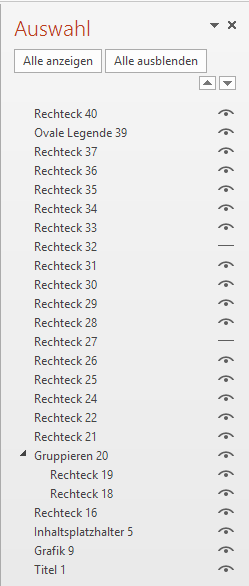
In PowerPoint gibt’s den auch, ebenfalls unter START > Bearbeiten > Markieren > Auswahlbereich. Und heute wollen wir näher hinsehen, was er alles bietet:

Tipp PowerPoint Auswahlbereich

Mit einem Klick auf das stilisierte Auge blenden Sie Elemente ein und aus. Gruppen können Sie kollabieren lassen oder mit den Unterelementen anzeigen. Die Reihenfolge (also: wer liegt oben?) der Elemente können Sie mit Drag & Drop oder mit Hilfe der Pfeiltasten verändern, und sowieso können Sie jedes Element durch Auswählen markieren. Sogar umbenennen dürfen Sie die Rechtecke, um sie besser identifizieren zu können.

Ich sag’s Ihnen, bei einer großen Menge von Objekten möchte ich keinesfalls ohne Auswahlbereich arbeiten müssen!

Veröffentlicht unter PowerPoint, Word | Verschlagwortet mit , , , , , , , , , , , | Hinterlasse einen Kommentar

#Zellteilung in #Word hat eine #komischeOption

Sie haben eine hübsche Tabelle in Word (oder PowerPoint oder Outlook) eingefügt, und kommen nachträglich drauf, dass ein paar dieser Zellen noch einmal geteilt werden müssen – beispielsweise bilden Sie ein Formular ab, und da sind plötzlich in einer Spalte zwei Elemente nebeneinander. Das benötigte Werkzeug dafür finden Sie unter TABELLENTOOLS > LAYOUT > Zusammenführen > Zellen teilen – wenden Sie es an, nachdem Sie die zu teilenden Zellen markiert haben.

Tipp Tabelle Zellen teilen 1

Im folgenden Dialogfenster geben Sie an, wie viele Spalten und Zeilen nun draus werden sollen – für gewöhnlich wollen Sie aus drei Zeilen und einer Spalte drei Zeilen und zwei (drei, vier, viele, …) Spalten machen.

Tipp Tabelle Zellen teilen 2

So, da ist jetzt noch eine Option, über die wir reden müssen: Zellen vor dem Teilen zusammenführen tut was genau? Das ist ein bisschen verwirrend – aber lässt sich erklären: Ist diese Option angehakt, so werden die Inhalte der markierten Zellen zunächst in der ersten Zelle zusammengeführt (im untenstehenden Beispiel wird also aus a, b und c plötzlich a b c, dann wird dieser neue Zellinhalt wieder auf die beiden (bei aus-eins-mach-zwei, drei bei aus-eins-mach-drei, …) ersten neu entstandenen Zellen aufgeteilt. Nun, ein Bild sagt mehr als tausend Worte:

Tipp Tabelle Zellen teilen 3

Diese Option ist immer angehakt, Sie müssen das Hakerl also aktiv wegnehmen, wenn Sie dieses (meiner Meinung nach selten sinnvolle) Benehmen nicht wollen – Word lässt sich da nicht erziehen.

Veröffentlicht unter PowerPoint, Word | Verschlagwortet mit , , , , , , , , | Hinterlasse einen Kommentar