Standard neu definieren – in #Word

Es ist kein Zufall, dass Word jedes Zeichen mit der gleichen Schriftart, Schriftgröße, Schriftfarbe, Absatzausrichtung, … schreibt, so lange Sie nichts anderes anordnen. In jedem Dokument gibt es eine Vorlage, die als Standardvorlage eingestellt ist. Meistens heißt sie auch Standard, zumindest, wenn Sie eine Vorlage verwenden, die für deutschsprachige BenutzerInnen erstellt wurde – Sie sehen das, wenn Sie im START > Formatvorlagen > Formatvorlagenkatalog nachsehen, welche Formatvorlage markiert ist, wenn Sie den Cursor einfach mitten in einen ganz normalen Text platzieren.

WTipp Formatvorlage Standard

Selbstverständlich können Sie auch diese Formatvorlage ändern – wenn Ihnen generell der Text zu groß geschrieben ist, oder mit der falschen Farbe, einer unschönen Ausrichtung, …  Wie das geht, habe ich Ihnen ja in den letzten Tagen gezeigt.

Veröffentlicht unter Word | Verschlagwortet mit , , , , , | 1 Kommentar

Absatz-#Formatvorlage in #Word – #winternachmittag am #computer

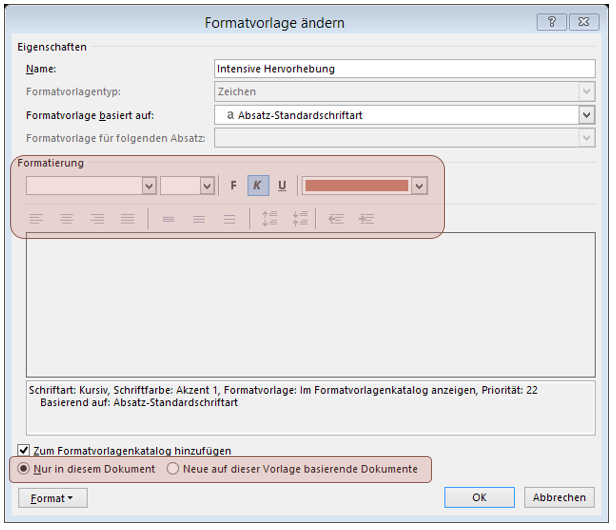
Seit Tagen befassen wir uns mit den Formatvorlagen in Word. Eigentlich mit einer einzigen – ich habe Ihnen zunächst die Intensive Hervorhebung ans Herz gelegt.  Die habe ich – ich gesteh’s – deswegen ausgewählt, weil sie eine reine Zeichen-Formatvorlage ist. Das heißt, sie verändert das Erscheinungsbild der Zeichen in dem Ausmaß, wie das definiert ist. Genau sehen Sie das im Formatvorlage ändern-Dialog, den Sie über einen Rechtsklick und Ändern… auf die Formatvorlage im START > Formatvorlage > Formatvorlagenkatalog erreichen.

WTipp Formatvorlagen ändern 4

Hier wird ganz genau beschrieben, was die Formatvorlage tut: sie verändert die Absatz-Standardschriftart auf Kursive Darstellung in der Schriftfarbe Akzent 1 (und Sie können sie im Formatvorlagenkatalog anzeigen, das wissen Sie aber, sonst hätten Sie sie nicht gesehen, und es ist für unser Beispiel auch völlig egal.)

Im Kopf des Dialogfensters können Sie sich vergewissern, dass es sich tatsächlich um den Formatvorlagentyp Zeichen handelt, und von der Absatz-Standardschriftart ausgegangen wird.
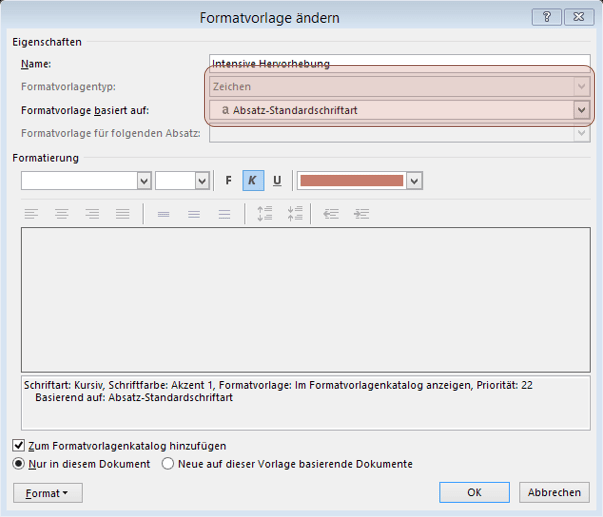
WTipp Formatvorlagen ändern 5

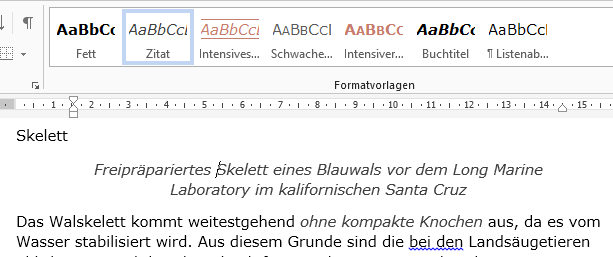
So, und was gibt es noch? Na ja: Absatz-Formatvorlagen, und sogar kombinierte Vorlagen, die beides beeinflussen können. Ein gutes Beispiel dafür ist die Vorlage Zitat, oder schauen Sie sich doch einmal eine der Überschrift-Formatvorlagen an!

Die verändern alle nicht nur Zeichenformatierungen, sondern auch Details wie Abstand vor dem Absatz, Ausrichtung (Links, Zentriert, Rechts oder Blocksatz), Tabstopps, Nummerierung, … alles, womit Sie immer nur ganze Absätze formatieren können, niemals einzelne Zeichen. (Ein Zeichen ist nicht Linksbündig, ein Absatz schon; ein Zeichen hat keinen Zeilenabstand, ein Absatz schon; …)

WTipp Formatvorlagen ändern 6

Und schon sind wir wieder beim Ausprobieren – Rechtsklick auf die Formatvorlage Zitat im START > Formatvorlage > Formatvorlagenkatalog, bitte, Ändern…, und nun drücken Sie wieder den Button Format… Sehen Sie? Alles freigeschaltet! Nutzen Sie doch den kalten Sonntagnachmittag für ein paar Experimente!

Veröffentlicht unter Word | Verschlagwortet mit , , , , , | 1 Kommentar

#Formatvorlage #anpassen in #Word – Hausaufgabe

Seit vorgestern plage ich Sie mit einer Formatvorlage – ich find die Möglichkeit, Intensive Hervorhebung einheitlich zu definieren, einfach so schön 🙂 Und damit die Formatvorlage so richtig gut zu Ihnen passt, habe ich Ihnen gestern gezeigt, wie Sie sie ändern können. Heute zeige ich Ihnen Details dazu – mit der ausdrücklichen Bitte, einmal selber auszuprobieren, was wo dahintersteckt. In dem Dialog, den wir gestern mit einem Rechtsklick auf Intensive Hervorhebung in START > Formatvorlagen > Formatvorlagenkatalog erreicht haben, gibt es nämlich links unten einen eher unscheinbaren Button Format… Dahinter öffnet sich das ganze Universum an Formatierungsmöglichkeiten. Steigen Sie ein!

WTipp Formatvorlagen ändern 3Manches ist hier übrigens grau – das liegt daran, dass unsere Intensive Hervorhebung eine reine Zeichenformatierung ist. Zeichen können nur Schriftart, Rahmen, Sprache, Tastenkombination und Texteffekte zugeordnet werden, alles andere ist Absatzsache. Dazu kommen wir noch … morgen.

Sie haben es übrigens sicher schon bemerkt: wenn Sie eine Formatvorlage nachträglich ändern, passen Sie auf einen Schlag alles an, was mit dieser Formatvorlage formatiert wurde. Wenn also jemand meint, die gewählte Hervorhebung sei nicht intensiv genug, dann wissen Sie, was zu tun ist, und freuen sich, wie schnell das erledigt ist.

Veröffentlicht unter Word | Verschlagwortet mit , , , , , , , , , , | Hinterlasse einen Kommentar

#Formatvorlage #ändern in #Word

Gestern habe ich Ihnen gezeigt, wie und warum man eine Fomatvorlage anwendet. Sie erinnern sich? Damit erreichen Sie

  • mit wenigen Klicks
  • ein einheitliches Erscheinungsbild in Ihrem Dokument
  • eine Reduktion der „Formatirrtümer“

Und ich habe versucht, Ihnen einzureden, dass das so viel schöner ist. Und jetzt sagen Sie mir, der Vorschlag, den Word für die intensive Hervorhebung macht, gefällt Ihnen einfach nicht? Schade – aber kein Beinbruch. Schauen Sie mal:

Klicken Sie mit der rechten Maustaste auf die zu ändernde Formatvorlage im START > Formatvorlagen > Formatvorlagenkatalog. Und im Kontextmenü jetzt auf Ändern…

WTipp Formatvorlage ändern

Im sich nun öffnenden Formatvorlage ändern-Dialog können Sie sich eine andere Formatierung aussuchen.

WTipp Formatvorlagen ändern 2

Und Sie können auch definieren, ob Sie diese Änderung Nur in diesem Dokument oder gar generell für Neue auf dieser Vorlage basierenden Dokumente durchführen wollen- in letzterem Fall wird die Formatvorlage in die Dokumentvorlage, aus der sie stammt, übernommen.

Für alle Zeit. Schön, oder?

Veröffentlicht unter Word | Verschlagwortet mit , , , , , , , | 5 Kommentare

#Formatvorlagen in #Word – #wozubrauchichdas

Immer wieder gibt’s Leute, die von den Vorteilen der Formatvorlagen schwärmen – welche wären das, bitte? Ich zeig sie Ihnen anhand des gestern angefangenen Beispiels.

Sie haben sehr oft die Anforderung, eine endlose Textwurst ein bisschen zu formatieren – zum Beispiel das eine oder andere hervorzuheben. Sie markieren das Gewünschte und formatieren es. z.B. START > Schriftart > Schriftfarbe und START > Schriftart > fett und START > Schriftart > doppelte Unterstreichung.

WTipp Hervorheben 1

Allerdings haben Sie mehrere hervorzuhebende Stellen in Ihrem Dokument. Nun haben Sie mehrere Möglichkeiten, die zu formatieren:

  1. Sie markieren die nächste Stelle und formatieren sie. START > Schriftart > Schriftfarbe und START > Schriftart > fett. Und erwischen hoffentlich die selbe Farbe. Und vergessen nicht auf die doppelte Unterstreichung. Sonst sieht das Dokument letztendlich sehr uneinheitlich aus. Klingt nach einem nur mäßig guten Plan.WTipp Hervorheben 3
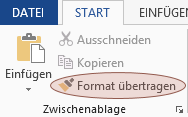
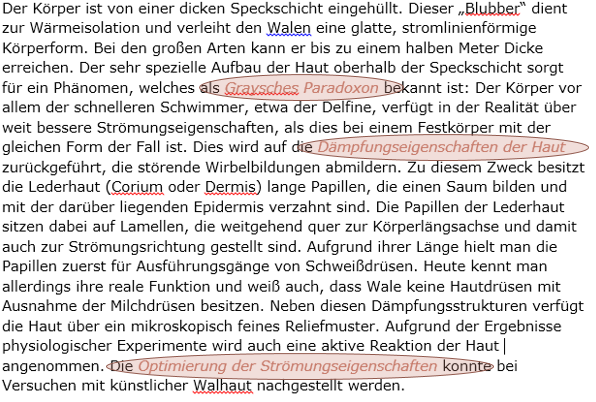
  2. Sie positionieren den Cursor in das bereits Formatierte, drücken auf START > Zwischenablage > Format übertragen und „malen“ die Formatierung auf die nächste zu formatierende Stelle. (Wenn Sie den Pinsel doppelklicken, schalten Sie ihn auf Dauerbetrieb und können wieder und wieder pinseln. Das spart noch mehr Zeit.) Klingt nach einem guten Plan, ist es auch. Wenn das Dokument nicht allzu groß ist, und die zu formatierenden Stellen halbwegs nahe beisammen sind. Sonst scrollen Sie nämlich den halben Nachmittag lang in Ihrem Dokument herum.WTipp Hervorheben 2
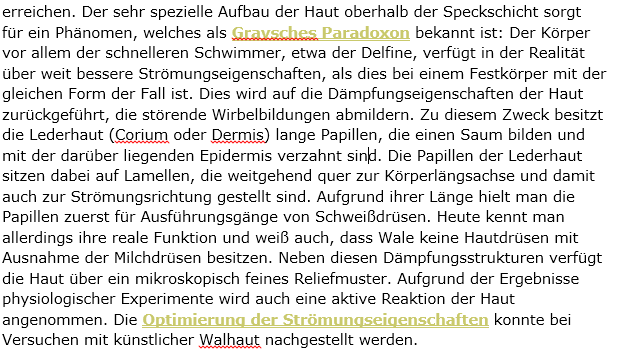
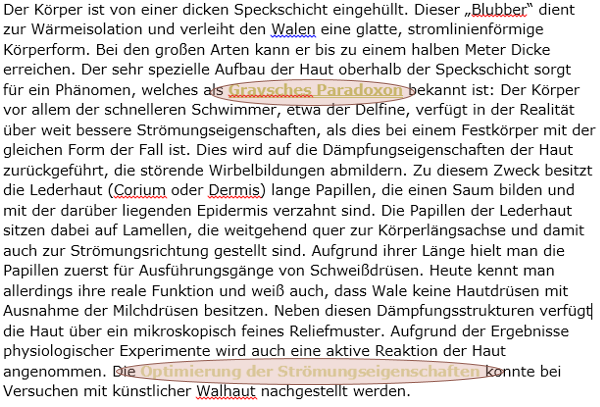
  3. Sie benutzen eine Formatvorlage. Sie markieren also das zu Formatierende und wählen aus dem START > Formatvorlagen > Formatvorlagenkatalog Schwache Hervorhebung, Hervorhebung oder Intensive Hervorhebung aus. (Diese Formatvorlagen sind die für diesen Zweck geeignetsten. Auch wenn Sie Ihnen im Moment noch nicht so gefallen.) Damit können Sie immer und überall in Ihrem Dokument die selbe Formatierung verlässlich auf einen Teil des Textes anwenden. Klingt nach dem einfachsten Weg. Ist es auch.WTipp Hervorheben 4WTipp Hervorheben 5

Ach, Ihnen gefällt keine der vorgeschlagenen Formatvorlagen? Dann sehen wir uns morgen bitte wieder.

Veröffentlicht unter Word | Verschlagwortet mit , , , , | 7 Kommentare

#Rechtschreibprüfung in Word #austricksen

Ein neues Langbeispiel – wir schreiben gemeinsam eine Fachbereichsarbeit, eine vorwissenschaftliche Arbeit, eine Diplomarbeit, eine Dissertation, oder ganz einfach eine Hausübung, wie sie heutzutage an den Oberstufen oft verlangt wird, aber keiner sagt den Jugendlichen, wie man’s macht (jaja, ich hör schon auf, unser Bildungssystem zu bejammern.)

Los geht’s mit einer einfachen Übung: Text schreiben. Das müssen Sie ja sowieso selbst machen. (Ich schummel ein bisschen und kopier was aus Wikipedia, und versprech auch, das nicht als mein Werk zu veröffentlichen. Zum Mitspielen des Beispiels können Sie das gerna auch tun.). So, Text ist fertig.

WTipp Rechtschreibung 1

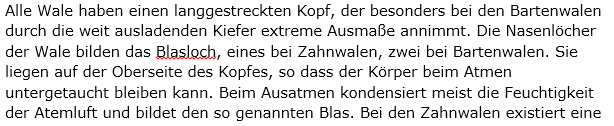
Sie ahnen schon, was mir nicht gefällt, oder? Warum beschwert sich Word über Blasloch? Na gut, das Programm kann ja nicht jedes Wort kennen – aber Blasloch ist in meinem Zusammenhang ein ganz normales Wort.

Rechtsklicken Sie doch auf das unterwellte Wort und schauen Sie, was Word zu dieser Situation einfällt:

WTipp Rechtschreibung 2

Zunächst finden Sie ein paar Korrekturvorschläge – nun, die sind ungeeignet. Bläulich wollten Sie nicht schreiben. Nächste Option: Alle ignorieren. Wenn Sie darauf klicken, dann dürfen Sie in diesem Dokument Blasloch schreiben, so oft Sie wollen, und Word wird es nicht bekritteln. Besser so. Oder – wenn Sie WalspezialistIn sind – sie klicken überhaupt auf Hinzufügen zum Wörterbuch. Jetzt nämlich haben Sie Ihrem Computer das Wort beigebracht, und in all Ihren Dokumenten gibt’s kein Gemecker mehr wegen eines Blasloches.

Machen Sie das nun mit all Ihren häufig verwendeten Fachbegriffen.

Veröffentlicht unter Word | Verschlagwortet mit , , , , | 5 Kommentare

#Wochenende in #Excel #einfärben

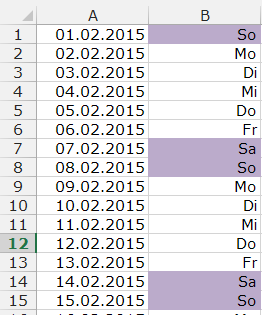
Gestern haben wir Wochentage erzeugt – und jetzt wär’s noch schön, wenn die Wochenenden jeweils andersfärbig wären, nicht wahr?

Dazu benötigen wir die Funktion WOCHENTAG und die bedingte Formatierung. Zuerst der WOCHENTAG: WOCHENTAG(Datum;2) liefert eine Zahl, die den Wochentag des übergebenen Datums kennzeichnet, und zwar 1 für den Montag, 2 für den Dienstag, … Verantwortlich für die Art der Nummerierung ist der 2er in meinem Beispiel; es gibt auch andere Nummerierungen, die für uns allerdings etwas weniger nützlich sind.

XTipp WOCHENTAG 1

Allerdings verwenden wir die Formel nicht in einer Zelle, sondern für eine bedingte Formatierung. Also: Markieren Sie die Zellen, die Sie einfärben wollen (im Beispiel B1:B28), und öffnen Sie mit START > Formatvorlagen > Bedingte Formatierung > Neue Regel den Dialog Neue Formatierungsregel. Hier klicken Sie bei Regeltyp auswählen auf Formel zur Ermittlung der zu formatierenden Zellen verwenden. Das bedeutet, Sie müssen unter Werte formatieren, für die diese Formel wahr ist, eine Formel eingeben, die entweder WAHR oder FALSCH als Ergebnis liefert, und wenn sie für eine der markierten Zellen WAHR liefert, dann wird die entsprechende Zelle so umformatiert, wie Sie’s unter Formatieren… angeben.

Unsere Formel lautet nun =WOCHENTAG($A1;2)>5. Also: wenn der Wochentag von dem, was in A1 steht, größer ist als 5, dann haben wir Wochenende (Samstag ist 6, Sonntag ist 7), und dann wird eingefärbt. $A1 ist die Zelle, die für die erste Zelle meines markierten Bereichs angeschaut werden soll, und weil es $A1 und nicht $A$1 ist, „rutscht“ der Zeilenbezug im Bereich weiter. Für B2 wird also $A2 angeschaut, …

XTipp WOCHENTAG 2

Vergessen Sie nicht, auf Formatieren… zu drücken, und ein Format zu definieren. Da ist ganz schön viel möglich.

OK liefert Ihnen dann eine Ansicht, die Ihnen sicher Freude macht:

XTipp WOCHENTAG 3

Veröffentlicht unter Excel | Verschlagwortet mit , , , , , , , , | Hinterlasse einen Kommentar

#Wochentag anzeigen in #Excel

Sie basteln sich einen Kalender in Excel – damit sind Sie nicht allein, das ist eine sehr häufige Anwendung.

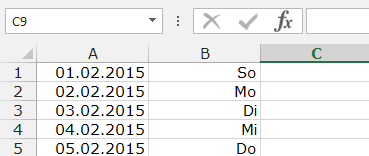
XTipp TTT 1

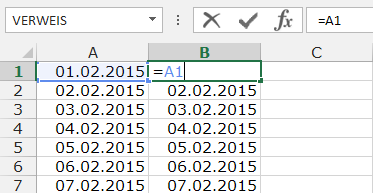
Schön wäre es nun, auch die Wochentage neben dem Datum zu sehen. Das geht einfacher als Sie denken! Übertragen Sie zuerst das Datum in die Nebenzelle. Mehr als das = ist dazu nicht erforderlich:

XTipp TTT 2


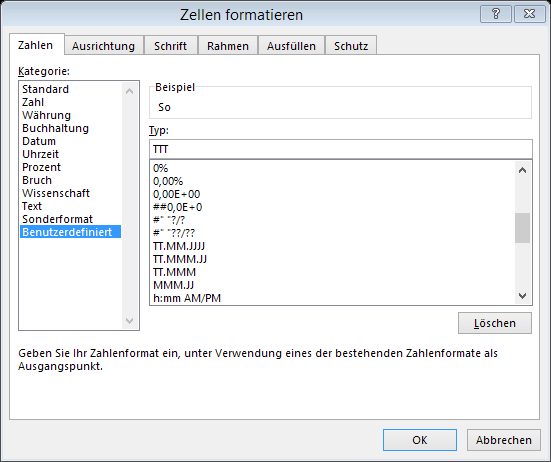
Und wo, bitte, ist jetzt der Nutzen darin, das Datum zwei Mal zu haben? Hier: wir werden das zweite Datum als Wochentag formatiert darstellen. Öffnen Sie den Zahlenformatierungsdialog mit START > Zahl > Zahlenformat > Mehr …. Unter Benutzerdefiniert tragen Sie bei Typ TTT ein (für Mo, Di, Mi, …; oder TTTT für Montag, Dienstag, Mittwoch, …). OK.

XTipp TTT 3

Bitte sehr:

XTipp TTT 4


Veröffentlicht unter Excel | Verschlagwortet mit , , , , , | 3 Kommentare

#Zehn Gründe, warum Sie keinen #Office-#Spezialisten brauchen:

Zehn Gründe, warum Sie keinen Office-Spezialisten brauchen:

  1. Schulungen braucht kein Mensch. Meine MitarbeiterInnen werden sich in der neuen Version sicher irgendwann zurechtfinden. „Learning by Doing“ heißt die Devise. Schließlich mache ich das auch schon immer so. Und die in von Microsoft angepriesenen neuen Funktionalitäten braucht ohnehin niemand. „Blitzvorschau“, wozu soll das schon groß gut sein?
  2. Diese Computerleute reden nur unverständliches Zeug und verlangen dann unverschämt viel Geld dafür. Wenn ich das Wort „Formatvorlage“ nur höre, wird mir schon schlecht. Ich formatiere meine Dokumente von Hand. Das bisschen Nachschauen, wie die letzte Überschrift noch mal ausgesehen hat, kostet doch kaum Zeit.
  3. Es ist kein Drama, wenn ich ein wichtiges Mail nicht finden kann. Ich beziehe mich dann eben darauf, was ich in meiner Erinnerung habe.
  4. Man kann ja ohnehin alles mit SUMME berechnen. Das wird dann schon stimmen. Mehr braucht man im Alltag nicht. Trends schätze ich dann einfach, und Diagramme lenken sowieso nur von den nackten Zahlen ab.
  5. Meine Präsentationen werden immer für ihren Abwechslungsreichtum gelobt. Jede Folie sieht anders aus, und das Firmenlogo ist immer neu verzerrt. Das sorgt für Unterhaltung im Publikum.
  6. Automatisierung von Vorgängen führt nur dazu, dass die MitarbeiterInnen sich langweilen. Wenn sie alles händisch machen, bleiben sie geistig fit. Vor allem bei der anschließenden Überprüfung und der dann notwendigen Fehlersuche. Kostet weniger als wenn jemand irgendwas programmiert.
  7. So eine Datenbank ist Kleinkram. Ich hab mir selbst eine gebastelt, und in Nullkommanix hab ich nach vier Stunden eine Liste aller Bestellungen. Die doppelten löscht dann mein Assistent heraus.
  8. Ich kaufe immer das Neueste, in der Variante mit den größten Zahlen. Zum Beispiel ist 64bit sicher besser als 32bit. Mit Kleinkram will ich gar nichts zu tun haben. Die komischen Fehlermeldungen kommen nur, weil meine Partner das anders sehen.
  9. Cloudlösungen sind eine einzige große Sicherheitslücke. Da wird man nur ausspioniert, und die NSA weiß gleich genau, was ich so mache. Ich vertraue auf den guten alten Laptop, er liegt draußen im Auto – Moment, wo hab ich meinen Autoschlüssel?
  10. Der Neffe meiner Schwägerin kennt sich mit Computern aus. Er sagt, bei „MineCraft“ ist er der beste in seiner Klasse. Der hilft mir sicher, wenn er Zeit hat, und nimmt weniger Geld.
Veröffentlicht unter Excel, Office-Versionen, Office365, Outlook, PowerPoint, Word | Verschlagwortet mit , , , , , , | Hinterlasse einen Kommentar

Spaltenbreiten in Word-Tabellen – wie ist das mit der Automatik – #fenster

Weiter geht’s mit Word-Tabellen und ihrem merkwürdigen Verhalten. Gestern gab’s eine, die sich automatisch an Ihre Inhalte angepasst hatte. Heute schauen wir uns die nächste Option an. Ausgangspunkt ist eine genz normale Tabelle (also, „normal“ bedeutet in dem Fall, ich habe sie ganz einfach mit EINFÜGEN > Tabellen > Tabelle erstellt und bisher noch nicht weiter eingegriffen).

Tipp Word Tab11

Jetzt kommt die Automatik: TABELLENTOOLS > LAYOUT > Zellengröße > Autoanpassen > Fenster automatisch anpassen verändert nichts an den Spaltenbreiten. Was tut diese Einstellung dann?

Schauen Sie zu: Markiere ich noch eine Zelle, und füge ich dann mit TABELLENTOOLS > LAYOUT > Zeilen und Spalten > Links einfügen eine Spalte ein, sieht die Sache so aus:

Tipp Word Tab22

Die Breite der bestehenden Spalten wird so weit reduziert, dass eine neue Spalte Platz hat, die zur neuen Breite der Ausgangsspalte passt. Klingt kompliziert, ist es auch. Ein zweites Beispiel, in dem die Ausgangsspalten nicht gleich breit sind, illustriert das:

Vorher:

Tipp Word Tab23

Nachher:

Tipp Word Tab24

Jeder bestehenden Spalte wurde ein bisschen was weggenommen, um für die neue Spalte recht viel Platz zu schaffen. Dabei wurden die breiteren Spalten absolut um mehr Breite reduziert als die ohnehin schon schmalen.

Jetzt füge ich Text hinzu – nichts passiert mit den Spalten, sie bleiben in der Breite, die ihnen zugewiesen wurde, bis Sie selbst an der Spaltenbreite schrauben.

Tipp Word Tab25

(Die Tabellenbreite bleibt auch dann gleich, wenn Sie manuell eine Spalte verbreitern – außer, Sie verbreitern die ganz rechte Spalte, damit steuern Sie gleichzeitig die Breite der Tabelle, ob Sie das wollen oder nicht.)

Diese Einstellung für die Automatik sollten Sie dann wählen, wenn Ihnen wichtig ist, dass die gesamte Tabellenbreite gleich bleibt, Sie aber gewisse Vorlieben für die Breite der einzelnen Spalten haben (vor allem deren Verhältnis zueinander), und Sie sich um diese möglichst selbst kümmern wollen.

Veröffentlicht unter Word | Verschlagwortet mit , , , , , , | 1 Kommentar