#Endnote einfügen und #Notendetails einstellen

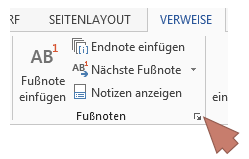
Es gibt nicht nur Fußnoten, die ich Ihnen gestern gezeigt habe, sondern auch Endnoten – die sind dann nicht am Seitenende, sondern am Ende von … ja, das können Sie sich aussuchen. Einfügen von Endnoten geht mit VERWEISE > Fußnoten > Endnote einfügen, und die Details geben Sie im Fuß- und Endnoten-Dialog an. Dieses Dialogfeld öffnen Sie mit einem Klick rechts unten in der Gruppe VERWEISE > Fußnoten:

Tipp Fußnotendetails

Und hier ist dann der Fuß-und Endnote Dialog:

Tipp Puß- und Endnote

Sie können hier für die Endnoten definieren, ob Sie sie am Kapitelende oder erst am Ende des Dokuments angezeigt haben wollen, und vieles mehr (zum Beispiel das Zahlenformat, … schauen Sie sich ein bisschen um).

Veröffentlicht unter Word | Verschlagwortet mit , , | Hinterlasse einen Kommentar

#Fußnote einfügen

Ihre erste Fußnote. Die brauchen Sie, weil Sie etwas sagen wollen, was nicht jeder lesen will – beispielsweise eine Erläuterung zu einem wenig gebräuchlichen Wort (langweilig für diejenigen, die das Wort kennen) oder die Angabe einer Quelle (Pflicht, wenn Sie zitieren, aber nicht für das Verständnis des Textes unerheblich).

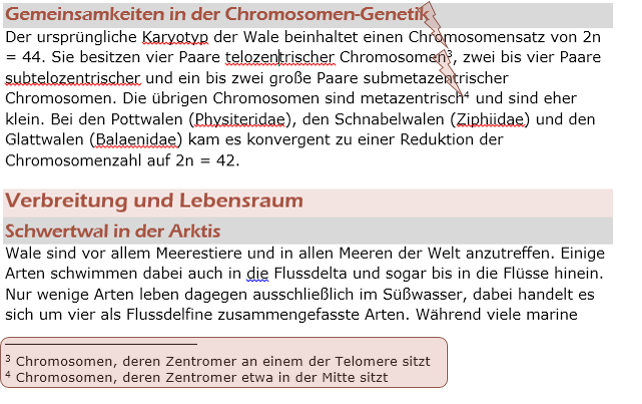
Es geht ganz einfach: dort, wo Sie die Fußnote einfügen wollen, stellen Sie den Cursor hin, und dann: VERWEISE > Fußnoten > Fußnote einfügen.

Tipp FußnoteEine kleine, hochgestellte Zahl erscheint, am Ende der Seite erscheint ein Strich, und darunter kommt die selbe Zahl noch einmal. Hier können Sie die Ergänzungen hinschreiben. Und ab jetzt kümmert sich Word um die Nummerierung der Fußnoten; darum, dass die Fußnote immer auf der selben Seite wie das Fußnotenzeichen auftaucht, und um den Strich zwischen Fließtext und Fußnote.

Raten Sie noch, wenn Sie mögen, wieso alle diese Fußnoten automatisch auf die gleiche Weise formatiert sind.

Veröffentlicht unter Word | Verschlagwortet mit , , | Hinterlasse einen Kommentar

#Ersetzen und #Platzhalter verwenden

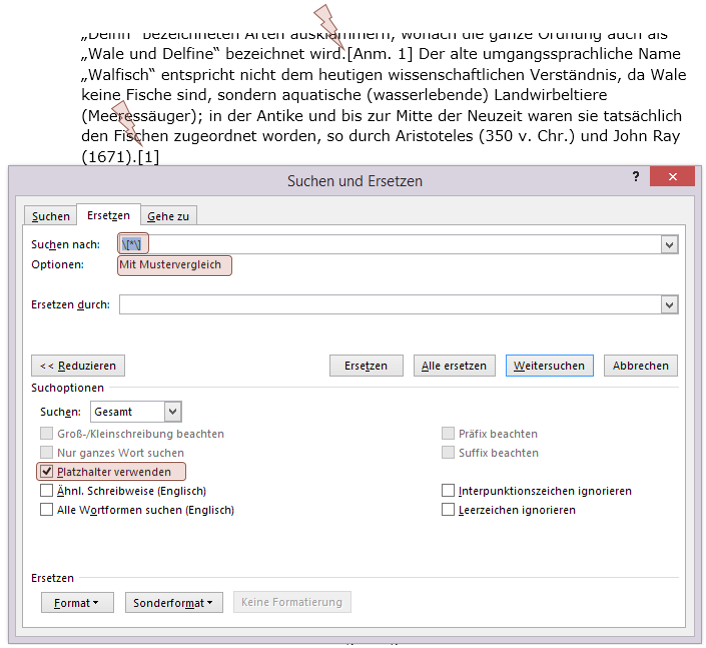
Für unser Beispiel haben wir Text aus Wikipedia kopiert. Daher finden sich darin immer wieder Verweise in rechteckigen Klammern, die mich stören. Ich will sie loswerden, und zwar alle – aber schnell! Also „alles, was innerhalb von eckigen Klammern steht, samt diesen eckigen Klammern, soll durch nichts ersetzt werden“. Wie schreib ich das nur in den START > Bearbeiten > Ersetzen-Dialog?

Tipp Ersetzen MustervergleichSo wie im Bild – \[*\] bedeutet eben eckige Klammer auf, dann egal was, dann eckige Klammer wieder zu – falls Platzhalter verwenden angeklickt ist.

Im Detail können Sie folgendes basteln:

Gesuchtes Element Platzhalter Beispiel
Ein einzelnes Zeichen ? F?ß findet Fuß und Faß.
Eine beliebige Zeichenfolge * m*n findet Tag und Teig.
Eins der angegebenen Zeichen [ ] H[au]nd findet Hand und Hund.
Einen einzelnen Buchstaben innerhalb einer Buchstabenfolge [-] [F-H]eld findet Feld, Geld und Held.
Ein einzelnes Zeichen – nur nicht das (oder die) Zeichen nach dem ! [!] M[!i]st findet Mast und Most, aber nicht Mist.
[!M-Z]asche findet Masche, Tasche, aber nicht Lasche.
Genau n Vorkommen eines Zeichens oder Ausdrucks { n} mut{2}* findet Mutter und Muttern, jedoch nicht Mut.
Mindestens n Vorkommen eines Zeichens oder Ausdrucks { n,} las{1,}en findet lasen und lassen.
n bis m Vorkommen eines Zeichens oder Begriffs { n, m} 10{1,3} findet 10, 100, und 1000.
Ein oder mehrere Vorkommen eines Zeichens oder Begriffs @ bet@en findet beten und betten.
Eine bestimmte Zeichenkette am Wortanfang <() <(inter) findet Interesse und intern, jedoch nicht Winter.
Ein bestimmtes Wortende ()> (at)> findet Adressat und Verrat, jedoch nicht Vater.

Wenn Sie ein Zeichen suchen möchten, das als Platzhalter definiert ist, geben Sie vor diesem Zeichen einen umgekehrten Schrägstrich ein. Geben Sie z. B. \? ein, um ein Fragezeichen zu finden.

Sie können all diese Platzhalter kombinieren; sie werden der Reihe nach abgearbeitet. Geben Sie z. B. <(ver)*(en)> ein, um verbieten und verneinen zu finden.

Sie können nach einem Ausdruck suchen und das Platzhalterzeichen \n verwenden, um Reihenfolgenänderungen vorzunehmen. Geben Sie z. B. (Schwarzer) (Katharina) im Feld Suchen nach: und \2 \1 im Feld Ersetzen durch: ein. Word findet dann Schwarzer Katharina und ersetzt den Ausdruck durch Katharina Schwarzer.

Und schon sind die Klammern weg – war ein bisschen Schwerarbeit, gestehe ich, ist allerdings erfolgreich gewesen 🙂

Veröffentlicht unter Word | Verschlagwortet mit , , , , | 1 Kommentar

#Sonderformate für Suchen und Ersetzen in Word

Es wird Zeit für eine Übersicht: Beim Suchen und Ersetzen (START > Bearbeiten > Suche > Erweiterte Suche bzw. START > Bearbeiten > Ersetzen) können Sie für besondere Zeichen Kürzel in Suchen nach: bzw. Ersetzen durch: angeben. Hier sind sie nun alle – manche werden Sie eher zum Suchen brauchen, manche sind auch ersetztauglich.

Absatzmarke ^p Trennt Absätze voneinander
Tabstoppzeichen ^t Lässt den Text zum nächsten Tabstopp springen
Beliebiges Zeichen ^?
Beliebige Ziffer ^#
Beliebiger Buchstabe ^$
Caret-Zeichen ^^ Caret-Zeichen, Name des kleinen, aufwärts zeigenden Symbols (^), das meistens ganz links in der obersten Reihe der deutschen Tastatur zu finden ist. Da es als Kennzeichen für diese Sonderformate verwendet wird, muss es, wenn es gesucht oder ersetzt werden soll, doppelt geschrieben werden.
§ Bereichsbuchstabe ^% Das Paragraphensymbol
¶ Absatzbuchstabe ^v Das Symbol für den Absatzwechsel als Zeichen – d.h. wenn Sie einen Word-Anleitung schreiben und das Absatzwechselzeichen anzeigen wollen und nicht einen Absatz erzeugen wollen, dann brauchen Sie den Absatzbuchstaben.
Spaltenumbruch ^n
Geviertstrich ^+ Der Geviertstrich (—) ist der lange waagrechte Strich, den kaum jemand verwenden mag.
Gedankenstrich ^=
Endnotenzeichen ^e
Feld ^d
Fußnotenzeichen ^f
Grafik ^g
Manueller Zeilenumbruch ^l Neue Zeile innerhalb des Absatzes à Absatzformatierung bleibt gleich, trotzdem kommt der folgende Text in eine neue Zeile
Manueller Seitenumbruch ^m
Geschützter Trennstrich ^~ Trennstrich, der nicht für den automatischen Zeilenwechsel verwendet werden darf (z.B. Sie wollen nicht, dass sich Smile-IT in zwei Zeilen auflöst, nur weil sich’s vom Platz gerade so ausgeht).
Geschütztes Leerzeichen ^s
Bedingter Trennstrich ^- wird verwendet, um eine Trennstelle innerhalb eines Wortes vorzugeben, an der ein Zeilenumbruch erlaubt ist. Falls das Wort umbrochen wird, erscheint dort am Zeilenende ein Trennstrich. Wird das Wort nicht umbrochen, bleibt das weiche Trennzeichen im ausgedruckten Dokument unsichtbar.
Abschnittsumbruch ^b Abschnittswechsel
Leerzeichen ^w Eine Folge von einem oder mehr Leerzeichen

Falls Sie beim Ausprobieren auf Fragen stoßen, stellen Sie sie ruhig.

Veröffentlicht unter Word | Verschlagwortet mit , , , , , , , , , , , , | 3 Kommentare

#Dokument #aufräumen in #Word – #Ersetzen – weg mit all dem Überflüssigen

Grad noch haben wir aufgezeigt, dass Gespenster in unserem Dokument herumtollen – sie sind nun sichtbar, und jetzt, wo wir wissen, wer der Übeltäter ist, wollen wir ihn loswerden.

Löschen geht, natürlich, wenn aber viele von den Bösewichtern herumlaufen, wird das mühsam. Wir wollen sie auf einen Schlag erledigen, und das Werkzeug dafür finden Sie unter START > Bearbeiten > Ersetzen (auch mit Strg+H aufzurufen).

WTipp Ersetzen 1

Das, was wir nun vorhaben, soll unser Problem beseitigen – wir wollen einfach immer dort, wo zwei Absatzmarken aufeinandertreffen, eine davon entfernen. Nur: wie gibt man hier eine Absatzmarke ein? Wenn Sie beim Ersetzen irgendentwas von den Nichtdruckbaren beteiligt haben wollen, brauchen Sie entweder Geheimwissen oder den Erweitern >> Button:

WTipp Ersetzen 2

Hier finen Sie diverse Spezialeinstellungen für das Ersetzen, und uns interessiert der ein bisschen nichtssagende Sonderformat-Button. Hinter diesem versteckt sich nämlich besagte Eingabemöglichkeit.

WTipp Ersetzen 3

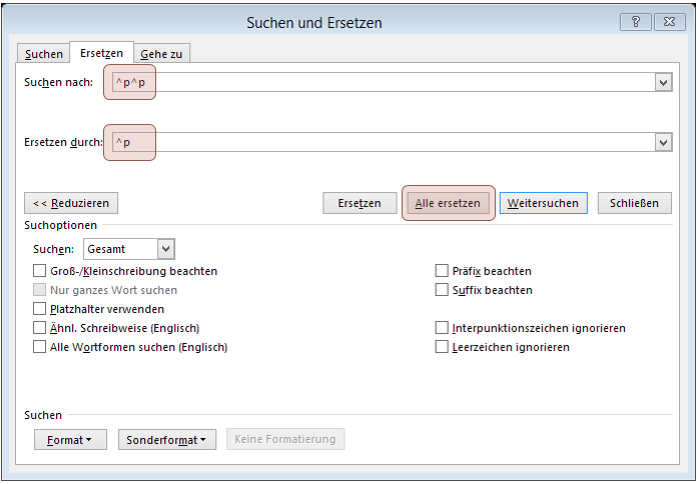
Gleich der erste Eintrag in der Auswahl, die sich nun aufklappt, ist schon die Absatzmarke. Wenn Sie diesen Eintrag anklicken, dann steht plötzlich das Kürzel ^p in Ihrem Feld Suchen nach:. Und nun sind wir ein Stückchen in Richtung Geheimwissen vorgedrungen – es gibt nämlich Kürzel für all diese Zeichen, und die wichtigsten davon merken Sie sich, wenn Sie diese Funktionalität häufiger brauchen, mit der Zeit. (Merktipp: ^p steht für paragraph.) Sie können  nun und in Zukunft entweder über den Button arbeiten, oder, für unser Problem, in das Feld Suchen nach: die Zeichenfolge ^p^p eintippen, in das Feld Ersetzen durch: dann ^p.WTipp Ersetzen 4Wenn Sie jetzt Alle ersetzen, dann sind Sie die erste Runde Gespenster los. Wiederholen Sie Alle ersetzen, bis das Ergebnis Alles erledigt. Es wurden 0 Ersetzungen vorgenommen. lautet.

Veröffentlicht unter Word | Verschlagwortet mit , , , , , , | Hinterlasse einen Kommentar

#Unsichtbares #sichtbar machen in #word – #vwa

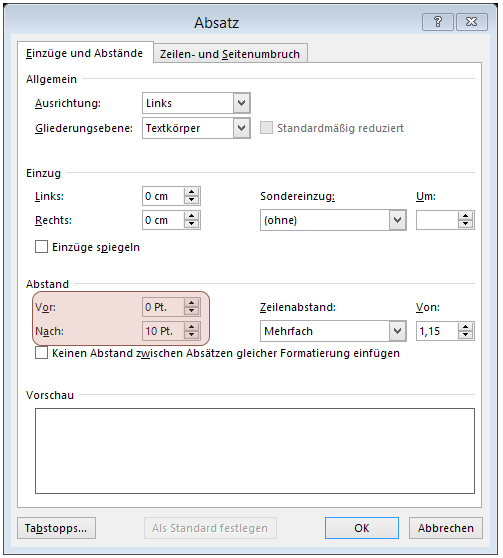
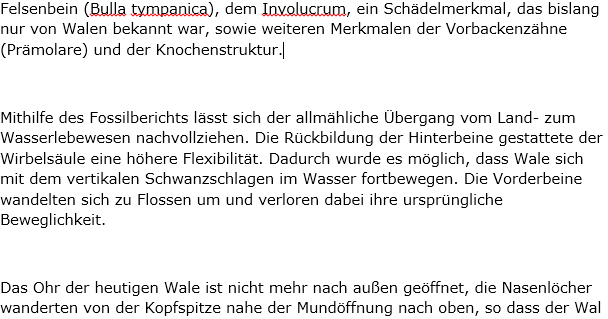
Unsere Vorwissenschaftliche Arbeit wächst und wächst … Und sie wächst zu viel – zwischen den einzelnen Absätzen ist enorm viel Abstand, und das, wo wir doch in der Standard-Formatvorlage nur 10 Punkte Abstand nach jedem Absatz definiert haben: WTipp Nichtdruckbare 4

Was ist da los?

WTipp Nichtdruckbare 1

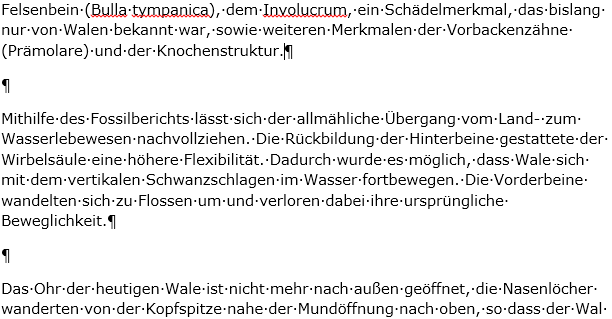
Lassen wir uns einmal die nicht druckbaren Zeichen anzeigen – Sie finden den Schalter dafür auf  START > Absatz > Alle anzeigen (geht auch mit Strg + *):WTipp Nichtdruckbare 3

Nun sehen Sie alle Zeichen, auch die, die beim Ausdruck unsichtbar bleiben werden. Aaaah! Da haben sich zusätzliche Absatzmarken eingeschlichen – das sind die Dinger, die wie verkehrte Ps mit Doppelstrich aussehen. Diese markieren das Ende eines Absatzes, und somit die Grenze zwischen zwei Absätzen, die unterschiedliche Absatzformatierung haben können. (Sie erinnern sich? Linksbündig z.B. kann immer nur ein ganzer Absatz sein, …). WTipp Nichtdruckbare 2

Bevor Sie jetzt aber in 146 Seiten jede zweite Absatzmarke händisch löschen, genießen Sie den Samstag und warten Sie auf morgen. Da machen wir das schneller.

Veröffentlicht unter Word | Verschlagwortet mit , , , , , , , , , | 2 Kommentare

Optionen in der #Word-#Navigation

Wenn Sie Ebenen nützen (das tun Sie, falls Sie schon vorgestern mitgelesen haben), dann sehen Sie mit Ebenen formatierten Absätze auch in der Navigation. Hier stehen Ihnen auf Rechtsklick zusätzliche Optionen zur Verfügung:

WTipp Navigation Optionen

Besonders schön finde ich Höher stufen und Tiefer stufen. Mit diesen Schaltflächen verändern Sie

  • die Ebenenzuordnung des ausgewählten Absatzes
  • die Ebenenzuordnung aller der Auswahl untergeordneten Ebenen-Absätze
  • alle passenden Formatierungen (die geeigneten Formatvorlagen werden zugeordnet)

Auch das Einfügen neuer Überschriften geht mit Neue Überschrift vor, Neue Überschrift nach und Neue Unterüberschrift ziemlich bequem.

Mit Löschen entfernen Sie das ganze Kapitel oder Unterkapitel, Sie können keinen Absatz mehr vergessen.

Überschrift und Inhalt auswählen und Überschrift und Inhalt drucken ermöglicht Ihnen das schnelle Handling nur eines Teils Ihres Dokuments.

Mit Alle Ebenen erweitern, Alle Ebenen reduzieren und Überschriftenebenen anzeigen schließlich steuern Sie, was Sie alles in der Navigation anzeigen wollen – wie es also hier aussieht.

Wagen Sie sich drüber – am besten in einem Testdokument, dann kann nichts schiefgehen.

Veröffentlicht unter Word | Verschlagwortet mit , , , , , , | Hinterlasse einen Kommentar

#ebenenformatvorlage – weitere #Vorteile

Immer noch geht’s um Word-Formatvorlagen – gestern haben wir die Ebenen entdeckt. Sie tauchen zu unserer Freude in der Navigation auf und helfen uns dabei, in unserem riesengroßen Dokument zu navigieren. Wenn Sie mit einem Kapitel gerade nichts am Hut haben, können Sie es hier in der Navigation auch komprimieren – aus den Augen, aus dem Sinn. Im Dokument ist es immer noch da.

WTipp Navigation komprimieren

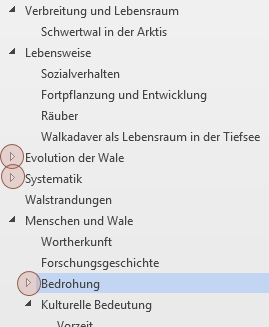
Dort können Sie ab der Version 2013 dasselbe tun – ab dieser Version steht Ihnen ein kleines Dreieck links von jedem Absatz, der mit einer Ebene versehen wurde, zur Verfügung. Sie müssen nur die Maus an diese Stelle bewegen, dann können Sie es sehen:

WTipp Ebene komprimieren 1

Klicken Sie drauf, und das ganze Kapitel (oder Unterkapitel) ist vorübergehend auf seine Überschrift reduziert. Das weiße Dreieck weist Sie darauf hin, dass da etwas verborgen ist, das Sie leicht wieder einblenden können.

WTipp Ebene komprimieren 2

Achtung: Die im Dokument ausgeblendeten Teile werden nun nicht mitgedruckt.

Veröffentlicht unter Word | Verschlagwortet mit , , , , , | Hinterlasse einen Kommentar

die #Überschrift ist eine #Ebene – #word #formatvorlage #navigation

Unser Beispielaufsatz gedeiht. Egal, wie lang er ist, mit Hilfe der Formatvorlagen haben wir die Arbeit daran schon ganz schön im Griff.

Sie erinnern sich: Formatvorlagen

  • lassen sich mit wenigen Klicks anwenden
  • sorgen für ein einheitliches Erscheinungsbild
  • lassen sich leicht ändern
  • verändern, wenn Sie sie ändern, rückwirkend alles damit Formatierte im Dokument

Manche Formatvorlagen können noch mehr. Ist nämlich bei der Absatzformatierung eine Ebene hinterlegt, so hat das allerhand Auswirkungen. Üblicherweise sind die Formatvorlagen mit den Namen Überschrift 1, Überschrift 2, … solche Ebenenformatvorlagen, und Sie können das ganz leicht überprüfen, indem Sie in START > Formatvorlagen > Formatvorlagenkatalog auf so eine Formatvorlage rechtsklicken und Ändern … wählen. Hier klicken Sie noch auf den Format-Button und auf Absatz … . Schon sind wir da, wo die Absatzeigenschaften der Formatvorlage definiert werden, und hier wird eine Formatvorlage zur Ebenenformatvorlage gemacht, wenn bei Gliederungsebene eine Ebene eingestellt wird.WTipp Ebene

Das war das Technische. Kommen wir jetzt dazu, was Sie von so einer Ebenenformatvorlage haben. Ich habe in meinem Beispiel ein paar Absätze als
Überschrift 1 (hinter der auch wirklich die Gliederungsebene Ebene 1 steckt) formatiert – und zwar die Kapitelüberschriften. Mit Überschrift 2 (als Ebene 2 definiert, und ab jetzt können Sie davon ausgehen, dass das in meinem Beispiel immer zusammenpasst) habe ich weitere Absätze formatiert, die sozusagen innerhalb der Kapitel Unterüberschriften sein sollen. Dabei nütze ich selbstverständlich bereits alle bisher entdeckten Vorteile von Formatvorlagen. Und was noch?

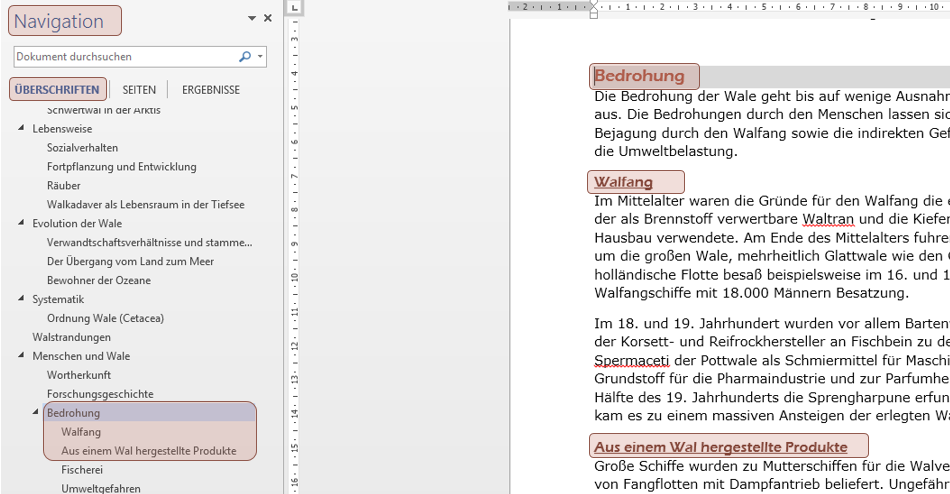
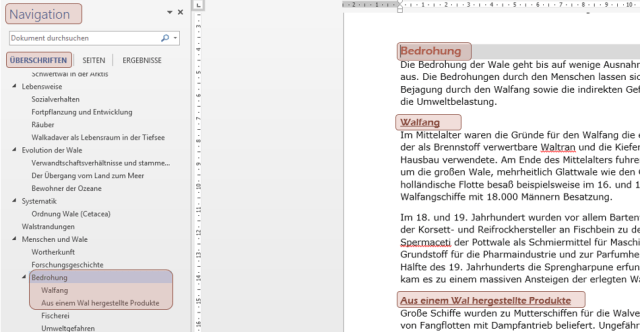
Schauen Sie einmal nach links. Im Navigationsbereich sollte sich etwas tun – und wenn da gar kein Navigationsbereich ist, rufen Sie ihn mit ANSICHT > Anzeigen > Navigationsbereich herbei. Stellen Sie sicher, dass Sie die ÜBERSCHRIFTEN anzeigen. Sehen Sie, was mit den Absätzen passiert, denen Sie eine Ebene zugeordnet haben?
WTipp Navigation Überschriften

So bekommen Sie einen schönen Überblick. Und nicht nur das: das Ding heißt nicht umsonst Navigation – klicken Sie auf eine hier angezeigte Überschrift, um in Ihrem Dokument an die entsprechende Stelle zu springen. Ist das nicht schön?

Was die Ebenenformatvorlagen sonst noch können, zeige ich Ihnen morgen. Und übermorgen. Und in den Tagen danach.

Veröffentlicht unter Word | Verschlagwortet mit , , , , , , | 1 Kommentar

Wie können Sie schnell eine #Formatvorlage ändern?

Manchmal braucht man eine Abkürzung. So auch zum Ändern bestehender Formatvorlagen – wie Sie das „zu Fuß“ machen können, hab ich Ihnen schon gezeigt, aber heute fahren wir ein Stückerl mit der Schnellbahn. Wieder kommt die Intensive Hervorhebung dran. Formatieren Sie ein Stückerl Text so, wie es dann aussehen soll, wenn die Intensive Hervorhebung darauf angewendet wurde. Klicken Sie nun im START > Formatvorlagen > Formatvorlagenkatalog mit der rechten Maustaste auf die entsprechende Formatvorlage, und wählen Sie Intensive Hervorhebung aktualisieren, um der aktuellen Formatierung zu entsprechen. Damit sagen Sie der Formatvorlage, dass sie von nun an gefälligst so aussehen soll wie Ihr so schön formatierter Text.

WTipp Formatvorlagen ändern 7

Das ging flott, oder? Schon ist die Formatvorlage angepasst.

WTipp Formatvorlagen ändern 8Zeichen-Formatvorlagen übernehmen natürlich nur Zeichenformatierungen, …

Veröffentlicht unter Word | Verschlagwortet mit , , , , , , | Hinterlasse einen Kommentar