Formel oder nicht Formel? #hamletganzneu

Das, was Sie Excel machen lassen wollen (zum Beispiel eine bedingte Formatierung) hängt davon ab, ob in einer Zelle eine Formel steht oder ein Wert. Nur: wie können Sie das in einer Formel überprüfen?

Zu diesem Zweck gibt es ab der Excel-Version 2010 die Funktion ISTFORMEL. Sie liefert WAHR, wenn in der angegebenen Zelle eine Formel steht, und FALSCH, wenn dies nicht der Fall ist. Und die Syntax ist einfach: ISTFORMEL(zu überprüfende Zelle).

Sagen wir also, in A1 steht die Zahl 42, in A2 die Formel =A1/2. =ISTFORMEL(A1) liefert dann FALSCH, =ISTFORMEL(A2) ergibt WAHR.

Hab ich schon ein paar Mal gebraucht – für mich und für Kunden von mir. Ist also als nützlich einzustufen 🙂


Veröffentlicht unter Excel | Verschlagwortet mit , , , , , , , | Hinterlasse einen Kommentar

#EMail2Contact: der schnellste Weg in #Outlook

Sie haben ein E-Mail von einem neuen Menschen bekommen und möchten diesen möglichst rasch in Outlook als Kontakt anlegen? Dann machen Sie’s so:

„Nehmen“ Sie das E-Mail mit der Maus und ziehen Sie’s auf den Personen-Eintrag oder das Personen-Icon (je nach eingestellter Option) in der Outlook-Navigation:OTipp Navigation kompakt

OTipp Navigation lang

Wenn Sie’s jetzt loslassen, öffnet sich ein neues Kontakt-Fenster. Name und Mailadresse sind aus der E-Mail übernommen, und der Rest des Mails ist in die Notizen kopiert. Nun können Sie einerseits alle restlichen Kontaktfelder ziemlich bequem aus der Signatur mittels Copy&Paste übernehmen, andererseits haben Sie gleich abgelegt, wie der Kontakt zustandekam.

Spart Zeit, also können Sie vielleicht heute den Sommerabend früher genießen – ich wünsch’s Ihnen!

Veröffentlicht unter Outlook | Verschlagwortet mit , , , , | Hinterlasse einen Kommentar

Wie manipuliere ich die #Spezifikation für #Export oder #Import in #Access?

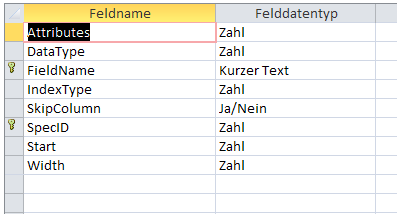
Ab der Version 2007 von Access haben Sie direkten Zugriff auf die Exportspezifikationen, auch ohne den Export-Assistenten. Schauen Sie sich einfach die beiden Tabellen MSysIMEXSpecs und MSysIMEXColumns an:

  • MSysIMEXSpecs enthält das Setting für den Export oder Import mit jeder einzelnen Spezifikation, also Textbegrenzer, Dezimaltrennzeichen, … Alles, was für den gesamten konkreten Datenaustauschvorgang eingestellt wird.ATipp mySysIMEX1
  • MSysIMEXColumns enthält die Beschreibung für die einzelnen Spalten, also Feldname, Datentyp, … Alles, was von Spalte zu Spalte individuell sein kann.ATipp MySysIMEX2

Verknüpft sind die beiden über das Feld SpecID, das es in beiden Tabellen gibt. (Zu jeder Spec gibt es n Einträge in Column, jede Column ist genau einer Spec zugeordnet – ein 1:n-Klassiker also.)

Seien Sie vorsichtig, wenn Sie selbst eingreifen – aber Sie haben sicher schon Erfahrung damit gemacht, dass Änderungen an Systemtabellen bestimmten ungeschriebenen Regeln folgen müssen.
Ach, Sie finden die beiden Tabellen gar nicht? Dann müssen Sie einen Tag in die Vergangenheit reisen :-).

Wenn Sie auch dann noch keine MSysIMEX-Tabellen haben, kann das nur mehr daran liegen, dass Sie noch gar keine Import- oder Exportspezifikation erstellt haben, weil Sie noch gar nicht wissen, wozu Sie das brauchen sollen. Gehen Sie in diesem Fall bitte ein paar Tage zurück.

Veröffentlicht unter Access | Verschlagwortet mit , , , , , , , , , , , | Hinterlasse einen Kommentar

#Access #Systemtabellen anzeigen – #nichtsbleibtgeheim

Access speichert einige datenbankspezifische Informationen ebenfalls in Tabellen Ihrer Datenbank. Diese Systemtabellen sehen Sie normalerweise nicht. Damit Sie nicht versehentlich etwas zerstören. Sie sind aber sicher vorsichtig, also zeig ich Ihnen, wie Sie da hinkommen:

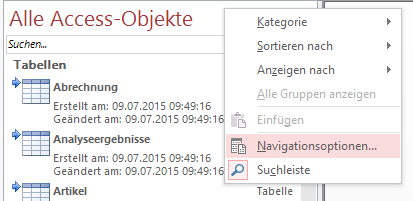
ATipp Navigationsoptionen

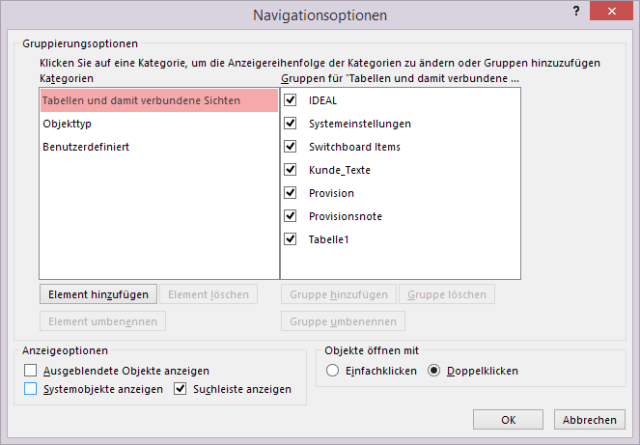
Klicken Sie mit der rechten Maustaste auf die Titelzeile des Navigationsbereichs und wählen Sie aus dem Kontextmenü den Eintrag Navigationsoptionen… aus – im Dialog, der sich öffnet, befindet sich die Option Systemobjekte anzeigen unten links.

ATipp Navigationsoptionendialog

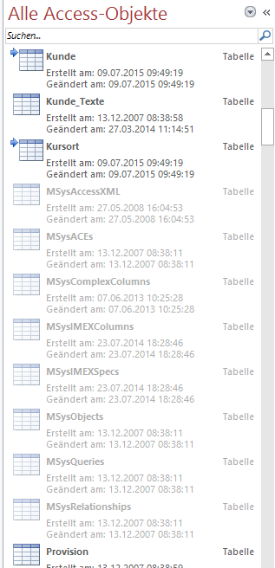
OK. Da sind sie, ein weig blass, weil sie’s nicht gewohnt sind, auszugehen.

ATipp Systemobjekte

Nichts bleibt verborgen (wenn man weiß, welchen Knopf man drücken muss 🙂 ).

Veröffentlicht unter Access | Verschlagwortet mit , , , , , , , , | Hinterlasse einen Kommentar

Ich bin #nachtragend – Ganzseitenansicht in OneNote

Ich hab noch einen Weg zur Ganzseitenansicht in OneNote, über die ich neulich schon geplaudert habe:

NTipp Ganzseitenansicht 4

Rechts oben auf jeder Seite finden Sie einen kleinen diagonalen Doppelpfeil. Auch mit diesem können Sie die Ganzseitenansicht aufrufen. Denselben Doppelpfeil finden Sie dann in der Ganzseitenansicht rechts oben wieder. Auch mit diesem kommen Sie wieder zur Normalansicht zurück.NTipp Ganzseitenansicht 5

Jetzt hab ich all meine Schulden eingelöst. Wenn auch bei Ihnen morgen ein Feiertag ist: verbringen Sie ihn besonders schön!

Veröffentlicht unter OneNote | Verschlagwortet mit , , , , , | Hinterlasse einen Kommentar

#Export und #Import in #Access mit #Spezifikation per #VBA – #vollautomatisch statt #schrittfürschritt

Wenn Sie Ihren Datenaustausch per VBA automatisieren, können Sie Spezifikationen verwenden, um bestimmte Einstellungen „im Paket“ anzuwenden. Sie müssen dann den Import oder Export einmal so wie gestern beschrieben durchführen oder zumindest simulieren, bis die Spezifikation erstellt ist.

Mit folgendem Schnipsel exportieren Sie die Tabelle meineTabelle mit der bereits erstellten Spezifikation meineTabelle_Exportspezifikation in die Datei Ausgabedatei.txt, in der (das macht acExportDelim) die Spalten mit Trennzeichen begrenzt sind, und schreiben in die erste Zeile die Feldnamen (True):

DoCmd.TransferText acExportDelim, _
"meineTabelle_Exportspezifikation", "meineTabelle", _
CurrentProject.Path & "\Ausgabedatei.txt", True

Als Transfertyp stehen Ihnen folgende Möglichkeiten zur Auswahl:

acExportDelim 2 Export Delimited
acExportFixed 3 Export Fixed Width
acExportHTML 8 Export HTML
acExportMerge 4 Export Microsoft Word Merge
acImportDelim 0 Import Delimited
acImportFixed 1 Import Fixed Width
acImportHTML 7 Import HTML
Veröffentlicht unter Access, VBA | Verschlagwortet mit , , , , , , , , , , | Hinterlasse einen Kommentar

#Import und #Export zwischen #Access und #Textdateien soll immer gleich funktionieren – #routine ist #fad

Beim Import oder Export von Daten hilft Ihnen der Assistent durch die wichtigsten Einstellungen. Wenn Sie nun einen Datentransfer oft, sagen wir einmal täglich, machen müssen, und jedes Mal dieselben Einstellungen treffen müssen, und dann noch einen zweiten mit anderen Einstellungen und einen dritten … Dann wird das Einstellen erstens langweilig und daher zweitens fehleranfällig. Das ist kein Vorwurf, sondern unsere menschliche Realität – wir schaffen’s nicht lange, Routinetätigkeiten aufmerksam zu absolvieren, sondern lenken die Aufmerksamkeit lieber auf Lohnenderes.

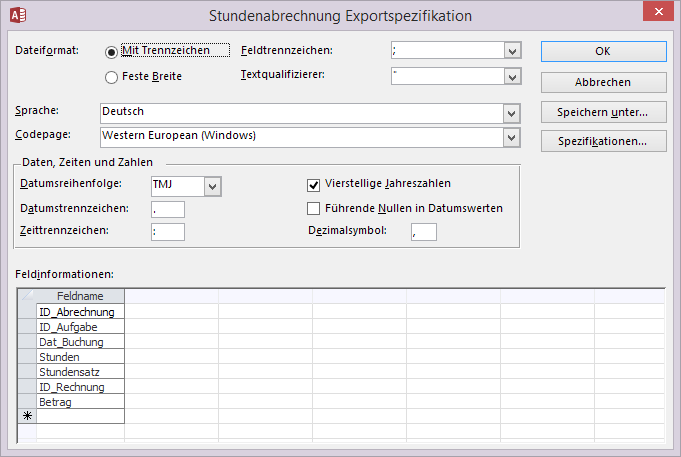
Reduzieren können Sie das Risiko, indem Sie diese Import- oder Exporteinstellungen speichern. Haben Sie im Assistenten schon einmal auf den Erweitert…-Knopf gedrückt? Da öffnet sich ein Spezifikation-Dialog, in dem Sie alle Einstellungen, die Sie schon gemacht haben, sehen können, und noch weitere Einstellungen treffen können.

ATipp Spezifikation1

Wenn Sie fertig sind, klicken Sie auf Speichern unter…, geben dem Kind einen Namen und können es in Zukunft wiederverwenden. Wie? Klicken Sie gleich nach dem Start des Assistenten auf Erweitert…, Sie kommen wieder in diesen Dialog und können mit Spezifikationen… eine vorhandene Spezifikation laden. Schon besser, oder?

Veröffentlicht unter Access | Verschlagwortet mit , , , , , , , , | Hinterlasse einen Kommentar

#Animationen entfernen mit #VBA – #allesneu

Sie haben sich ver-animiert? Das kann schon einmal passieren. Wenn’s öfter passiert und Sie einfach ab und zu von vorne anfangen möchten, dann hilft Ihnen ein Makro weiter, das Sie z.B. in Ihre Schnellzugriffsleiste integrieren können:

'Del_Animations löscht alle Animationen der gesamten aktuellen Präsentation. Sichern Sie vorher!
Sub Del_Animations()
Dim myPres As Presentation
Dim mySld As Slide
Dim ISeq As Integer
Dim ITrig As Integer
    Set myPres = ActivePresentation
    'proceed through all the slides
    For Each mySld In myPres.Slides
        'Remove animations
        For ISeq = mySld.TimeLine.MainSequence.Count To 1 Step -1
            mySld.TimeLine.MainSequence(ISeq).Delete
        Next ISeq
        'Remove triggers
        For ISeq = mySld.TimeLine.InteractiveSequences.Count To 1 Step -1
            For ITrig = mySld.TimeLine.InteractiveSequences(ISeq).Count To 1 Step -1
                mySld.TimeLine.InteractiveSequences(ISeq).Item(ITrig).Delete
            Next ITrig
        Next ISeq
    Next mySld
    Set mySld = Nothing
    Set myPres = Nothing
End Sub

Sie sind nun hoffentlich nicht allzu überascht, dass man in PowerPoint genauso programmieren kann wie in Excel oder Word … nur Makrorecorder gibt’s keinen, ist alles Handarbeit 🙂

Veröffentlicht unter PowerPoint | Verschlagwortet mit , , , , , | Hinterlasse einen Kommentar

immer schön #transparent bleiben

Formen, die Sie in ein Dokument, eine Präsentation, eine Arbeitsmappe, ein E-Mail, … einfügen, überdecken manchmal die dahinter liegende Information zur Gänze. Das muss nicht so sein.

Markieren Sie so ein sich in den Vordergrund drängendes Element und klicken Sie auf FORMAT > Formenarten > Fülleffekt > Weitere Füllfarben. Im sich öffnenden Farben-Dialog gibt’s am unteren Rand einen Transparenz-Regler. Verschieben Sie den doch, bis die Einstellung passt.

Tipp Transparenz2

Ein Anwendungsbeispiel gefällig? Überlappende Blasen könnten wirklich ärgerlich sein – gäbe es da nicht die Transparenz. Die können Sie nämlich auch für Diagrammreihen oder SmartArt-Elemente vergeben, nicht nur für einfache Formen. Die FORMAT-Registerkarte taucht dann eben im Verbund mit weiteren Kontextregisterkarten auf.

Tipp Transparenz1

Veröffentlicht unter Office | Verschlagwortet mit , , , , , , | Hinterlasse einen Kommentar

#Werkzeuge für #Künstler

Im Sommer ist ja ein biss mehr Zeit … meistens … da könnten Sie etwas Neues ausprobieren: Markieren Sie ein in Word, PowerPoint, Outlook, … eingefügtes Bild und sehen Sie nach, was BILDTOOLS > Anpassen > Künstlerische Effekte zu bieten hat.

Tipp künstlerische Effekte

Nicht alles davon ist alltagstauglich, es wird aber sicher die eine oder andere Situation kommen, wo Sie ein Bild entsprechend verfremden wollen. Probieren Sie’s jetzt aus – dann haben Sie sicher wieder nicht genügend Zeit dafür!

Veröffentlicht unter Outlook, PowerPoint, Word | Verschlagwortet mit , , , , , , , , , , , , , | Hinterlasse einen Kommentar