#Balkendiagramm ist #verkehrt

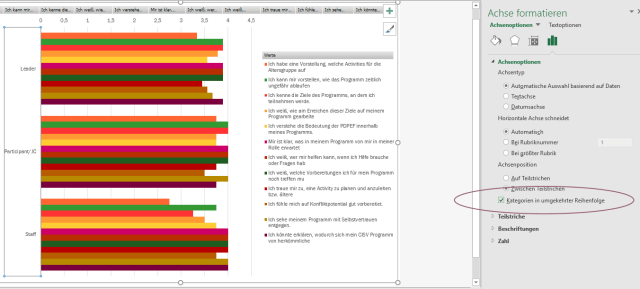
Wenn Sie ein #Balkendiagramm erzeugen, ist die #Reihenfolge der Balken #umgekehrt zur #Datenquelle. 😦 Fragen Sie mich nicht, wieso. Fragen Sie mich, was Sie dagegen tun können 🙂

In den Achsenoptionen für die vertikale Achse (CHART-TOOLS > Format > Vertikal (Kategorie)-Achse > Auswahl formatieren) finden Sie ein unscheinbares Kontrollkästchen für Kategorien in umgekehrter Reihenfolge (also in gefühlt richtiger 😉 ).

XTipp Balkendiagramm

Jetzt wissen Sie, warum es gut ist, mich zu fragen 🙂

Veröffentlicht unter Excel, PowerPoint, Word | Verschlagwortet mit , , , , , , , , | Hinterlasse einen Kommentar

den #Montag der #Kalenderwoche – in #VBA

Sie wollen den #Montag einer #Kalenderwoche ermitteln? Mit einer #VBA-#Funktion? Ich hätte da eine:

Public Function MontagKW(myKW As Long, Optional myJahr )
' gibt den Montag der übergebenen Kalenderwoche im übergebenen oder aktuellen Kalenderjahrzurück
Dim KWMon As Date
    If IsMissing(myJahr) Then myJahr = Year(Date)
    MontagKW = DateSerial(myJahr, 1, 1) + (myKW - 1) * 7
    MontagKW = MontagKW+ 1 - WeekDay(MontagKW, 2)
    If Format(MontagKW, "ww", 2, 2) <> myKW Then MontagKW = MontagKW+ 7
End Function

Diese Funktion können Sie nun aus Excel oder Access oder VBA heraus aufrufen, sie wird Ihnen hoffentlich viel Freude machen 🙂


Veröffentlicht unter VBA | Verschlagwortet mit , , , , , , | 2 Kommentare

Der #wievielte ist schnell der #Montag

Sie haben eine #Kalenderwoche und brauchen ein #Datum, sagen wir den Montag?

Nehmen Sie diese Formel:

=7*RUNDEN((7&1-A2)/7+A1;0)+177

In A1 steht die Woche als Zahl, in A2 das Jahr als Zahl. Stehen da 15 und 2016 drin, dann kommt 42471 heraus –> als Datum formatieren, und tatsächlich: da steht der 11.04.2016.

Sieht merkwürdig aus. Ist aber sozusagen die Umkehrung von „wie rechne ich eine Kalenderwoche aus“. Die Details erspar ich Ihnen, das ist jedenfalls die kürzeste uns schnellste Formel dazu, die ich kenne.

Veröffentlicht unter Excel | Verschlagwortet mit , , , , , | Hinterlasse einen Kommentar

in #Excel auf ein #Vielfaches #runden – von 0 ausgehend

Sie wollen auf ein #Vielfaches von 0,5 aufrunden – aber im negativen Bereich abrunden? Also 2,4 soll zu 2,5 werden, -2,4 aber nicht zu -2, sondern zu -2,5? Mit der gestern vorgestellten Funktion OBERGRENZE klappt das nicht. Da muss etwas anderes her:

=OBERGRENZE.MATHEMATIK(Wert;Schritt;Modus)

OBERGRENZE.MATHEMATIK rundet den Wert auf ein Vielfaches von Schritt auf, aber wenn Modus nicht 0 ist, „von o weg“ – also im negativen Bereich wird abgerundet.

XTipp OBERGRENZE.MATHEMATIK

Alles geht. Irgendwie. 🙂


Veröffentlicht unter Excel | Verschlagwortet mit , , , , , , , , | Hinterlasse einen Kommentar

#Runden, aber nicht auf #ganzeZahlen

Gibts in #Excel eine Möglichkeit, auf halbe Zahlen #aufzurunden? Also wenn ein Ergebnis z.b. 2,8 ist, auf 3 aufrunden, aber wenn das Ergebnis z.b. 2,1 ist, nur auf 2,5 aufrunden?

Ja.

=OBERGRENZE(A1;0,5)

OBERGRENZE(Zahl;Schritt) rundet die Zahl auf das nächste Vielfache von Schritt auf. Und mit 0,5 als Schritt kommt das Gewünschte heraus.
(Natürlich gehen auch 5er, 10er oder 1000000er-Schritte.
Und natürlich gibt’s auch die Funktion UNTERGRENZE(Zahl;Schritt) fürs entsprechende Abrunden.)

Die Frage verdank‘ ich übrigens meiner längstjährigsten Freundin – und Sie ihr damit die Antwort. Mehr Fragen – mehr Antworten 🙂 Her mit den kleinen Alltagsrätseln!


Veröffentlicht unter Excel | Verschlagwortet mit , , , , , , , , , | Hinterlasse einen Kommentar

#Datenschnitt zeigt #alte #Einträge – #loswerden

Ihr #Datenschnitt zeigt #alte, nicht mehr vorhandene #Einträge? Sie würden diese gern loswerden? Z.B. heißt Frau Müller jetzt Schmidt, es scheinen aber beide Namen auf?

Die Pivottabelle schickt diese Daten an den Datenschnitt.

Daher müssen Sie etwas an den PIVOTTABLE > ANALYSIEREN > Pivottabelle > Optionen verändern: gehen Sie hier auf Daten, und stellen Sie Anzahl der pro Feld beizubehaltenden Elemente auf Keine.

XTipp Pivot alte Elemente

Bei OLAP-Datenquellen ist das der Standard, und Sie können’s auch nicht verändern. Sonst ist Automatisch der Standard, damit bleiben Einträge vorhanden, die in der Datenquelle einmal da waren, und es wird die Standardanzahl (da gibt’s z.B. Versionsunterschiede) angezeigt. Mit Maximum zeigen Sie alle vorhandenen oder gelöschten Einträge bis zu einem Ausmaß von 1.048.576 Einträgen.

Veröffentlicht unter Uncategorized | Verschlagwortet mit , , , , , , , , , , , , | Hinterlasse einen Kommentar

geheime #Optionen für den #Datenschnitt

Sie sind mit den angezeigten #Einträgen in einem #Datenschnitt unzufrieden? Stellen Sie’s um:

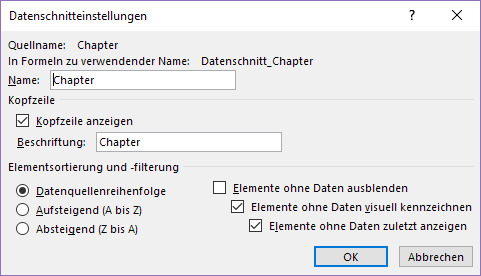
Rufen Sie mit DATENSCHNITTTOOLS > OPTIONEN > Datenschnitt > Datenschnitteinstellungen den Datenschnitteinstellungen-Dialog auf.
XTipp Datenschnitt Optionen

Sie finden hier die Einstellungen zur Elementfilterung:

Wenn Sie mögen, können Sie Elemente ohne Daten ausblenden. Damit werden Einträge nicht mehr angezeigt, die jetzt nichts mehr verändern, weil ein weiterer Filter schon alle derartigen Einträge ausschließt. Zum Beispiel: Per Filter wurde das Bundesland auf Salzburg eingeschränkt. Im Ort-Datenschnitt scheinen nun, wenn dieses Hakerl gesetzt ist, nur mehr Salzburger Orte auf – Fuschl, Strobl, St. Gilgen, Salzburg und Bad Ischl. Aber nicht mehr St. Pölten oder Potzneusiedl – weil eben keine Daten dazu da sind.
Ist das Hakerl nicht gesetzt, dann sehen Sie immer alle Einträge. Auch die, die gar keine zusätzlichen Daten mehr einblenden können.

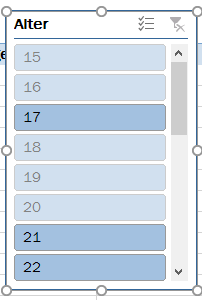
In diesem Fall entscheiden Sie sich zumeist für Elemente ohne Daten visuell kennzeichnen. Damit bleiben Einträge, für die grad keine Daten da sind, sichtbar, sehen aber anders aus (je nach Datenschnitt-Formatvorlage, meist sind sie blasser).
XTipp Datenschnitt ohne Eintrag

Bei dieser Einstellung haben Sie weiters die Wahl, die Elemente ohne Daten zuletzt anzuzeigen – also nicht wie hier im Bild, sondern dynamisch neu sortiert.

Veröffentlicht unter Excel | Verschlagwortet mit , , , , , , , | Hinterlasse einen Kommentar

geheime #Optionen für den #Datenschnitt

Hätten Sie gern die #Einträge im #Datenschnitt in einer anderen #Reihenfolge? Sie haben die Wahl:

Rufen Sie mit DATENSCHNITTTOOLS > OPTIONEN > Datenschnitt > Datenschnitteinstellungen den Datenschnitteinstellungen-Dialog auf.

XTipp Datenschnitt Optionen

Neben der Namensvergabe und der Option für die anzuzeigende Kopfzeile finden Sie hier auch die Einstellungen zur Elementsortierung: und zwar entweder in der Datenquellenreihenfolge, oder eben sortiert, und zwar Aufsteigend oder Absteigend. Wählen Sie, was am besten passt.

Wenn Sie den Datenschnitt noch verschönern wollen, so lesen Sie z.B. hier weiter.

Veröffentlicht unter Excel | Verschlagwortet mit , , , , , | Hinterlasse einen Kommentar

#Datenschnitt in #Excel #verschönern

Sie verwenden den #Datenschnitt in Excel? Und fragen sich nun: Was kann ich dran #verbessern?

Sehen wir uns die DATENSCHNITTTOOLS > OPTIONEN näher an – da steckt einiges drin:

XTipp Datenschnitttools Aussehen

Zunächst einmal eine ganze Menge Formatvorlagen. Die basieren natürlich auf dem für diese Arbeitsmappe gewählten Design bzw. Farbschema. Suchen Sie sich die beste Farbe aus! (Wenn Ihnen nichts zusagt, können Sie auch selbst ein Aussehen basteln.)

Die zweite wichtige Einstellung ist die der Schaltflächen: Bestimmen Sie Höhe und Breite, und vor allem die Anzahl der Spalten. Wenn Sie viele Einträge in Ihrem Datenschnitt haben, sind zwei- (oder mehr-) spaltige Darstellungen oft viel erträglicher 🙂

Veröffentlicht unter Excel | Verschlagwortet mit , , , , , , | Hinterlasse einen Kommentar

in #Outlook den #Signaturen-#Editor #austricksen

Sie mögen den #Signaturen-#Editor in #Outlook nicht? Ich auch nicht. Es gilt aber nun nicht: geteiltes Leid ist halbes Leid, sondern: geteilter Tipp ist doppelter Tipp.

Meine Signaturen bau ich mir in Word – da hab ich sehr sehr viele Möglichkeiten zur Bearbeitung – Bilder einfügen, ausrichten, Farben, Größen, Links einfügen, … Und dann: Markieren – Kopieren – Einfügen (die sogenannte „Guttenberg-Methode“, Sie erinnern sich 😉 ?).

So ist das schön!

OTipp Signatur Editor


Veröffentlicht unter Outlook, Word | Verschlagwortet mit , , , , , , | Hinterlasse einen Kommentar