#Duplikate finden in #Excel #schämteuch

Gibt es in Ihren #Daten #Duplikate? Werte, die #doppelt vorkommen? Wie finden Sie diese in #Excel?

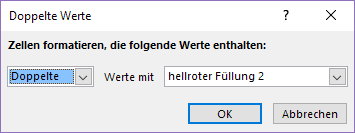
Am einfachsten wenden Sie die bedingte Formatierung an: Markieren Sie die Spalte, in der die Werte stehen, die Sie prüfen wollen, und wählen Sie START > Formatvorlagen > Bedingte Formatierung > Regeln zum Hervorheben von Zellen > Doppelte Werte.

Im folgenden Dialog können Sie wieder das zu verwendende Format einstellen – ich hab gleich hellrote Füllung genommen.

XTipp FormBed 19

Fertig. Alle doppelten sind hellrot.

XTipp FormBed 20

So einfach geht das.

Veröffentlicht unter Excel | Verschlagwortet mit , , , , , | Hinterlasse einen Kommentar

#bedingte #Formatierung mit #Vergleichswert

Welche #Vergleiche mit einem #Wert können Sie in Excel als #Bedingung für eine #Formatierung anstellen?

Mit (mehr oder weniger) festen Werten vergleichen können Sie mit Hilfe der Regeln Größer als…, Kleiner als…, Zwischen…, Gleich…, Textinhalt… und Datum… .

XTipp FormBed 01

All diese Regeln basieren auf Bedingungen, die Zelle für Zelle mit einem von Ihnen eingestellten Wert vergleichen und entsprechend reagieren, falls die Bedingung zutrifft.

Und die anderen Möglichkeiten? Die sehen wir uns in der kommenden Woche an.


Veröffentlicht unter Excel | Verschlagwortet mit , , , , , , , , , , , | Hinterlasse einen Kommentar

Keine #Mehrgleisigkeiten, bitte – #bedingte #Formatierung #stoppen

Sie möchten nicht, dass eine #Zelle in Ihrer #Excel-#Arbeitsmappe von mehreren #Bedingungen #formatiert wird? Sie haben vorgestern gelesen, was dann passiert, und diese „Mischlinge“ können Sie gar nicht brauchen?

Seit Excel 2007 können Sie so ein Verhalten ganz einfach abstellen:

XTipp FormBed 18

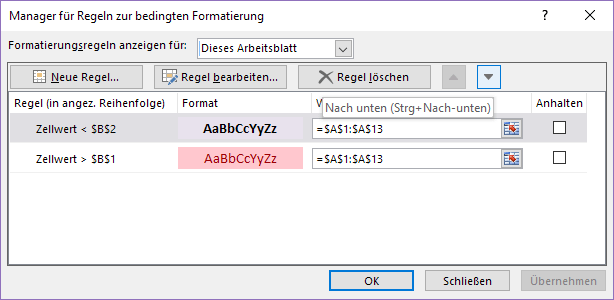
Setzet Sie im Manager für Regeln zur bedingten Formatierung neben der ersten Regel auf Anhalten das Hakerl.

Hiermit weisen Sie Excel an, keine weiteren Bedingungen für eine Zelle zu prüfen, wenn die angehakte Bedingung zutrifft und die Regel die Zelle entsprechend formatiert hat.

Das bedeutet im Beispiel: ist der Zellwert einer Zelle größer als das, was in B1 steht, so wird der Hintergrund dieser Zelle hellrot eingefärbt, die Schrift wird dunkelrot. Und aus. Es ist völlig egal, ob dieser Wert auch noch kleiner ist als das, was in B2 steht – niemand fragt mehr danach.

Ist der Zellwert einer Zelle allerdings NICHT größer als das, was in B1 steht, dann wird die zweite Bedingung sehr wohl geprüft.

Veröffentlicht unter Excel | Verschlagwortet mit , , , , , , | Hinterlasse einen Kommentar

#Konkurrenz in der #bedingten #Formatierung

Die #Reihenfolge der #Regeln für die #bedingte #Formatierung in #Excel ist #relevant – und einfach zu #verändern:

Starten Sie den Manager für Regeln zur bedingten Formatierung. Markieren Sie die Regel, die Sie verschieben möchten, und benutzen Sie nun die Pfeiltasten, um die ausgewählte Regel Nach unten oder Nach oben zu verschieben.

XTipp FormBed 16

Nach dem Übernehmen oder OK verändert sich nun auch das Erscheinungsbild der Zellen, für die die Regeln gelten – falls es, wie gestern beschrieben, Zellen gibt, auf die mehrere Bedingungen zutreffen.

XTipp FormBed 17

Veröffentlicht unter Excel | Verschlagwortet mit , , , , , , , , | Hinterlasse einen Kommentar

#Kombiangebot – zwei #Regeln in #Konkurrenz

Was passiert, wenn in #Excel auf eine #Zelle mehr als eine mit einer #Formatierung verknüpfte #Bedingung zutrifft?

Schauen wir uns das an:

Ich habe den Bereich A1:A13 gestern mit zwei Bedingungen formatiert:
XTipp FormBed 13

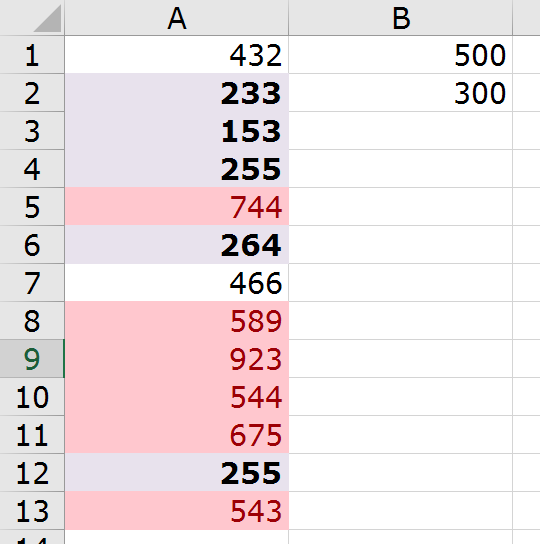
Alle Zellen, deren Zellwert kleiner ist als das, was in B2 steht, sollen einen lilafarbenen Hintergrund bekommen, und die Schrift soll fett werden. Alle Zellen, deren Zellwert größer ist als das, was in B1 steht, bekommen einen hellroten Hintergrund, und die Schriftfarbe wird dunkelrot.

Was ist, wenn ich die Schwellwerte in B1 und B2 so einstelle, dass es Zellen gibt, auf die beide Bedingungen zutreffen? Wenn ich etwa in B1 die Zahl 300 stelle, in B2 die Zahl 500? Damit sind alle Werte zwischen 300 und 500 von beiden Bedingungen betroffen – sie sind sowohl kleiner als 500 als auch größer als 300.

Folgendes geschieht:

XTipp FormBed 15

Die Zellen, die kleiner sind als 300, bekommen einen lilafarbenen Hintergrund und fette Schrift (z.B. A2).
Die Zellen, die größer sind als 500, bekommen einen hellroten Hintergrund und dunkelrote Schriftfarbe (z.B. A5).
Die Zellen mit Werten zwischen 300 und 500 (z.B. A1) werden zu „Mischlingen“.

Das heißt, sie werden von der ersten Bedingung inspiziert, die Bedingung ist zutreffend, und damit wird dieser Zelle ein lilafarbener Hintergrund verpasst, und die Schrift wird fett.
Nun kommt aber die zweite Bedingung, und die schreit ebenfalls ihre Befehle – denn auch sie trifft zu. Sie schreit „dunkelrote Schrift“, und die Zelle gehorcht. Sie schreit aber auch „hellroter Hintergrund“, was die Zelle verweigert, denn soeben ist ja ihr Hintergrund von der ersten Bedingung auf lilafarben verändert worden, und eine Zelle kann nur EINEN Hintergrund haben.

Also: Jede Bedingung kann Merkmale verändern, wenn sie zutrifft. Aber ein Merkmal kann nur ein Mal verändert werden, alle weiteren Veränderungen dieses Merkmals werden verweigert. In unserem Beispiel war’s der Hintergrund.

Veröffentlicht unter Excel | Verschlagwortet mit , , , , , | Hinterlasse einen Kommentar

#bedingte #Formatierung #doppeltgemoppelt

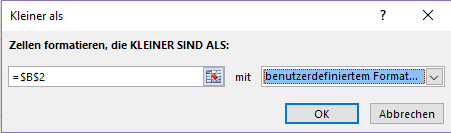
Kann man in #Excel eine #Zelle mit mehreren #Regeln #bedingt #formatieren? Kurz: ja, man kann. Also: wenn Sie alle Werte, die größer als ein Schwellwert sind, hervorheben wollen, dann tun Sie das wie letzte Woche beschrieben. Und wenn Sie aus dem selben Bereich Werte, die kleiner als ein anderer Schwellwert sind, hervorheben wollen, gehen Sie folgendermaßen vor: Sie markieren die Zellen noch einmal, wählen START > Formatvorlagen > Bedingte Formatierung > Regeln zum Hervorheben von Zellen > Kleiner als …

XTipp FormBed 10

und geben wieder Ihren Grenzwert an (oder, wie ich, einen Verweis auf eine Zelle, in der der Wert steht – lesen Sie hier, warum ich das empfehle). Wählen Sie ein anderes Format aus als beim ersten Mal, oder definieren Sie gar ein benutzerdefiniertes Format… .

XTipp FormBed 11

Fertig.

XTipp FormBed 14

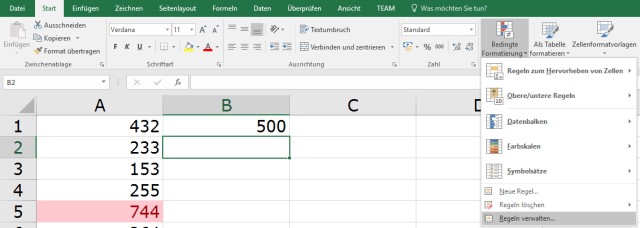
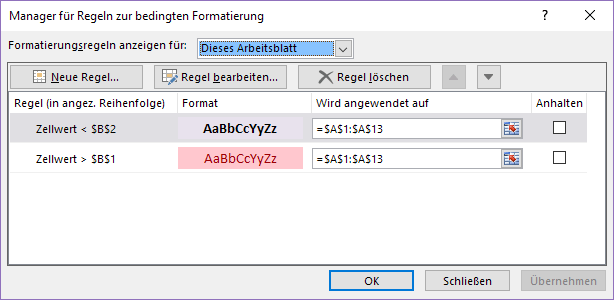
Im Manager für Regeln zur bedingten Formatierung, den Sie über START > Formatvorlagen > Bedingte Formatierung > Regeln verwalten… erreichen, sieht das nun so aus:

XTipp FormBed 13

Sehen Sie? Zwei Regeln, und bei Wird angewendet auf steht der selbe Bereich. Alle Zellen in A1:A13, die kleiner sind als das, was in B2 steht, werden fett und bekommen einen lilafarbenen Hintergrund, alle, deren Zellwert größer ist als das, was in B1 steht, werden hellrot gefüllt, und die Schrift wird dunkelrot.

Mehr zum Thema mehrere-bedingte-Formatierungen kommt morgen. Wenn Sie die Dollarzeichen verwirren, lesen Sie bitte hier weiter.


Veröffentlicht unter Excel | Verschlagwortet mit , , , , , | Hinterlasse einen Kommentar

#bedingte #Formatierung: ich mag andere Bedingungen

Sie wollen Zellen in #Excel #bedingt #formatieren, allerdings alle, die #größerodergleich einem Wert sind?

Unter START > Formatvorlagen > Bedingte Formatierung > Regeln zum Hervorheben von Zellen finden Sie keinen entsprechenden Eintrag.

XTipp FormBed 01

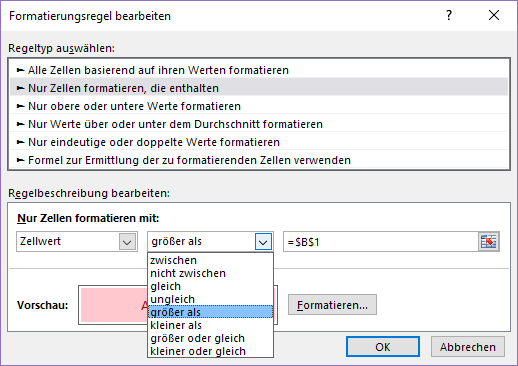
Allerdings können Sie die Regel mit Größer als … erstellen und dann im Regel-Manager die Regel bearbeiten… .

XTipp FormBed 07

XTipp FormBed 09

Hier können Sie weitere Vergleichsoperatoren wählen – zum Beispiel eben auch größer oder gleich.


Veröffentlicht unter Excel | Verschlagwortet mit , , , , , , , , | Hinterlasse einen Kommentar

#hellrote #Füllung – oder doch etwas #Eigenes?

Sie – als #Profi – benutzen #bedingte #Formatierung – aber die #Formatierungen, die #Excel vorschlägt, gefallen Ihnen nicht?

Dann gönnen Sie sich ein #benutzerdefiniertes Format:

XTipp FormBed 11

Damit können Sie Ihre Zellen abhängig von der gewählten Bedingung recht interessant formatieren:

Individuell können Sie das Zahlenformat, die Schriftart, den Rahmen und den Hintergrund festlegen, die verwendet werden sollen, wenn Ihre Bedingung zutrifft. Alle Merkmale, die Sie nicht „angreifen“, bleiben in jedem Fall so, wie sie bei der herkömmlichen Formatierung definiert wurden.

Also: Sie können alle Werte, die kleiner sind als irgendein Schwellenwert, fett machen. Sie können alle Werte, die größer sind als ein Schwellenwert, mit lila Hintergrund versehen. In jedem Fall bleiben Schriftgröße, Rahmen, Zahlenformat, … so, wie sie auch ohne bedingte Formatierung eingestellt waren – dann da haben Sie durch die Bedingung keine Veränderung erwirkt.

Veröffentlicht unter Excel | Verschlagwortet mit , , , , , , , , , , | Hinterlasse einen Kommentar

Und jetzt? Nach der #bedingten #Formatierung ist vor der #bedingten #Formatierung

Sie haben ein paar Zellen in #Excel abhängig von einer selbst gewählten #Bedingung formatiert, sind aber mit dem #Ergebnis nicht sooooo zufrieden und wollen das #ändern?

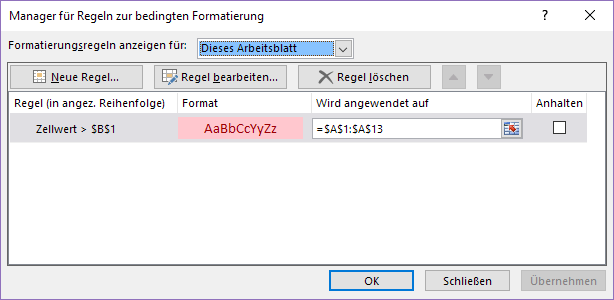
Den Regel-Manager dafür finden Sie unter START > Formatvorlagen > bedingte Formatierung > Regeln verwalten… .

XTipp FormBed 05

Zunächst wird er Formatierungsregeln anzeigen für: Aktuelle Auswahl – ich verspreche Ihnen, dass Sie eher das sehen, was Sie brauchen, wenn Sie sich angewöhnen, auf Dieses Arbeitsblatt umzustellen 🙂 (Zumindest ich hab jedes zweite Mal eine völlig unbeteiligte Zelle ausgewählt, wenn ich den Manager aufrufe, und sehe dann zunächst genau gar nichts 🙂 )

XTipp FormBed 06

Nun sehen Sie alle Regeln (wir machen auch noch mehr als eine), die eben für die Auswahl eingerichtet sind (und, noch einmal: Dieses Arbeitsblatt sorgt einfach für den besseren Überblick 😉 ). Sie können hier auch gleich den Bereich ändern, auf den eine Regel angewendet wird – etwa, wenn Sie nun neue zu formatierende Zellen hinzubekommen haben.

XTipp FormBed 07

Veröffentlicht unter Excel | Verschlagwortet mit , , , , , , , , | Hinterlasse einen Kommentar

#bedingte #Formatierung – #Grenzwert #dynamisch

Sie wollen in #Excel #bedingt #formatieren, aber sich bezüglich des #Grenzwertes nicht #festlegen? Den wollen Sie #immerwiederneu bestimmen wollen?

Das geht: Markieren Sie alle Daten, innerhalb derer Sie die besonders hohen hervorheben wollen. Mit START > Formatvorlagen > Bedingte Formatierung > Regeln zum Hervorheben von Zellen > Größer als … öffnen Sie das Eingabefeld für den Grenzwert.

XTipp FormBed 01

Statt (wie gestern) bei Zellen formatieren, die GRÖSSER SIND ALS: Ihren Schwellenwert einzugeben, klicken Sie das Feld nur an, um Excel mitzuteilen, dass Sie sich nun um diese Angabe kümmern wollen, klicken aber dann im Arbeitsblatt auf die Zelle, die Ihren dynamischen Grenzwert aufnehmen soll – ich hab B1 angeklickt. Wählen Sie bei mit eine Formatvorlage aus. OK.

XTipp FormBed 03

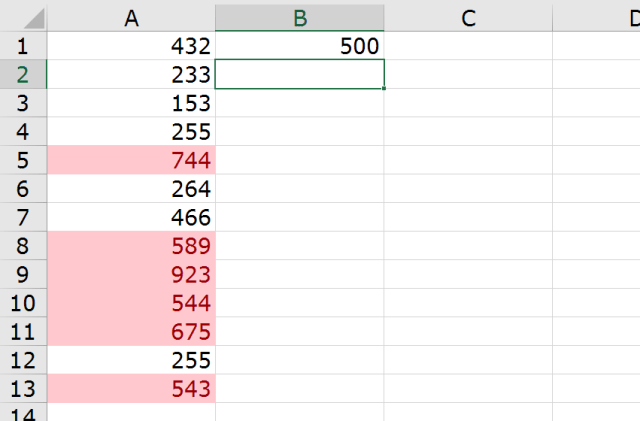
Zunächst sind nun alle Zellen eingefärbt – in B1 steht auch noch nichts drin. Das ändern wir nun, und voilà:

XTipp FormBed 04

Empfehl‘ ich Ihnen. Ist fast immer besser, als den Schwellenwert direkt in die Regel für die bedingte Formatierung zu integrieren, weil es Ihnen einen flexibleren Umgang ermöglicht.

Veröffentlicht unter Excel | Verschlagwortet mit , , , , , , , , , , , | Hinterlasse einen Kommentar