
#Datenmodell – #mehrere #Tabellen auf #lässig

Letzte Woche haben wir ein bisschen Tabellensplitting betrieben … und ich hab Ihnen gezeigt, wie man die Daten „immer schon“ wieder zusammenführt. Neuerdings aber … neuerdings haben Sie die Möglichkeit, Ihre Daten in #Excel in ein #Datenmodell zu gießen.

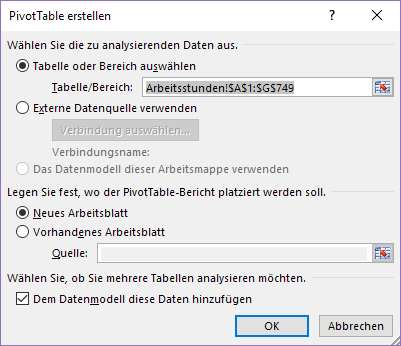
Das geschieht sogar ganz automatisch – wenn Sie in Excel Ihre Daten mit einer PivotTable zusammenfassen wollen, dann gibt’s ganz unten im PivotTable erstellen-Dialog die Frage, ob Sie Dem Datenmodell diese Daten hinzufügen möchten oder eben nicht.
2016-10-12

Sagen Sie ja! OK. Und machen Sie dasselbe mit den anderen Listen, die zu Ihrem Datenmodell gehören. (Wenn diese Listen bereits als Tabelle formatiert sind, dann sparen Sie diesen Schritt ein – Excel kennt dann die Daten bereits.)

Wenn Sie jetzt die Liste der PivotTable-Felder inspizieren, dann sehen Sie die Auswahl Aktiv oder Alle. Klicken Sie auf Alle und staunen Sie:

xtipp-datenmodell-001

Ja, Sie sehen richtig. Die Daten aus allen Tabellen können in einer einzigen Pivottabelle zusammengefasst werden.

Lesen Sie morgen weiter 🙂
 

Veröffentlicht unter Excel | Verschlagwortet mit , , | 1 Kommentar

#Kommentare #drucken (oder auch nicht)

Wie drucken Sie Ihr #Word-Dokument mit allen #Kommentaren? Oder ohne?

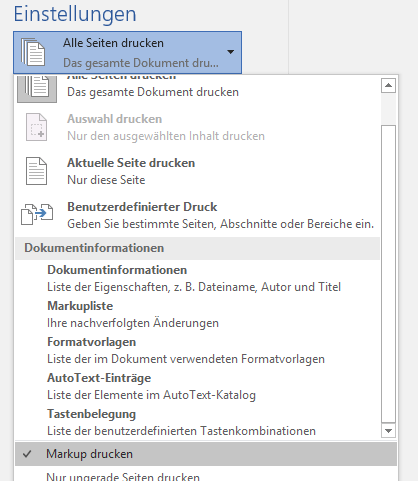
Sie müssen vor dem Drucken das Hakerl bei DATEI > Drucken > Einstellungen > Markup drucken setzen. Nun sind die Kommentare auf Papier gebracht.

wtipp-kommentar8

Sie wollen das nicht? Dann weg mit dem Hakerl 🙂

Veröffentlicht unter Word | Verschlagwortet mit , , , , , | Hinterlasse einen Kommentar

#Experten #unterstützen Ihr #Unternehmen

In Kürze startet das Herbst-Camp mit #Expertinnen für alle #Themen, die einem #Unternehmensgründer im Magen liegen.

Tja – eine der ExpertInnen kennen Sie 🙂

Steigen Sie doch noch dazu!

Veröffentlicht unter Uncategorized | Verschlagwortet mit , , , | Hinterlasse einen Kommentar

#Sicherheitsabfrage mit #VBA #ausblenden – #ichwilldasnichtwissen

Sie haben ein Makro, das den Benutzer ständig um #Bestätigung anjammert? Ob es das Blatt wirklich löschen soll, …

Stellen Sie das ab. Mit

Application.DisplayAlerts = False

Nun unterbleibt die lästige Frage. Nach dem Befehl, der das Löschen erledigt, sollten Sie allerdings die Sicherheit wieder erhöhen und Folgendes einbauen:

Application.DisplayAlerts = True
Veröffentlicht unter Excel, VBA | Verschlagwortet mit , , , , , , | Hinterlasse einen Kommentar

den #Kommentar einer #Excel Zelle mit #VBA lesen

Sie brauchen den #Kommentar zu einer #Zelle in #VBA?

So erreichen Sie ihn:

Worksheets("meineTabelle").Range("A1").Comment.Text
Veröffentlicht unter Excel, VBA | Verschlagwortet mit , , , , | Hinterlasse einen Kommentar

#Pivot mit Daten aus #mehreren #Tabellen zusammenführen

Die Daten, die Sie auswerten müssen, sind in #Excel auf mehrere #Tabellen #verteilt? Und da sollen Sie nun mit #Pivottabellen eine gescheite Zusammenfassung erzeugen. Wie bereiten Sie das nun so vor, dass Sie dann flockig damit arbeiten können?

Variante 1 – geht „immer schon“:

Sie „ziehen“ die Daten aus den Referenztabellen per SVERWEIS in die Detailtabelle. Das heißt, Sie legen dort zusätzliche Spalten an, die Sie per
SVERWEIS(Schlüsselbegriff;Referenztabelle;Spaltennummer;FALSCH) mit Inhalten versehen.

Auf das gestrige Beispiel bezogen wäre dann eine Spalte in der Anmeldungstabelle:
SVERWEIS(Zelle mit Kundennummer;Kundentabelle;2;FALSCH) nötig, um via Kundennummer den passenden Inhalt der zweiten Spalte aus der Kundentabelle zu ermitteln. (Vorausgesetzt, die Kundennummer steht dort in der ersten Spalte – aber das hab ich ja empfohlen 🙂 ). Das machen Sie mit allen interessanten Inhalten – und damit ist Ihre Detailtabelle um alles angereichert, was Sie brauchen können.

Nun können Sie diese als Datenquelle für Ihre Pivot-Auswertung heranziehen, und zum Beispiel feststellen, wie viele Nicht-Wiener Veranstaltungen in Wien besúchen.

Veröffentlicht unter Excel | Verschlagwortet mit , , | 1 Kommentar

Daten #gescheit ablegen: in #mehreren #Tabellen

Sie müssen Informationen zusammentragen und wollen sie von Anfang an sinnvoll ablegen. In Zukunft sollen Sie nämlich daraus Auswertungen erzeugen, von denen Sie noch gar nicht genau wissen, wie sie aussehen sollen.

Ein paar Vorbereitungsgedanken dazu: Wenn Sie Daten speichern wollen, ist es am besten:

  • Sie bemühen sich, jede Information genau ein Mal abzulegen. Jedes doppelt- oder mehrfach-Eintragen ist eine Fehlerquelle – wenn Sie nämlich korrigieren müssen, und eine Korrektur vergessen.
  • Sie teilen die Daten auf mehrere Tabellen so auf, dass in jeder Tabelle alle Informationen sind, die „ein Ding“ betreffen. Wenn Sie beispielsweise mitschreiben wollen, welcher Ihrer Kunden welche Veranstaltung besucht hat, dann brauchen Sie drei Tabellen:
    eine, in der Sie alle Veranstaltungen auflisten
    eine, in der Sie alle Kunden auflisten
    eine, in der Sie die Zuordnung Kunde-Veranstaltung (Anmeldungen) treffen. Diese Tabelle wird die meisten Einträge haben.
  • Die Tabellen sollen dann jede Information ein Mal beinhalten. Falls es auch nur in einem einzigen Fall so sein kann, dass Mehrfacheinträge entstehen, dann hat’s noch was mit der Aufteilung.
  • Die Daten müssen nun in die richtige Tabelle. Die Telefonnummer des Kunden steht in der Kundentabelle, der Veranstaltungsort in der Veranstaltungstabelle, und der Status (eingeladen, interessiert, angemeldet, abgesagt, Warteliste, abgelehnt, teilgenommen, nicht erschienen) in der Anmeldungstabelle. Stecken Sie in diese Aufteilung VIEL Hirnschmalz!
  • EINE Information pro Feld. PLZ, Ort und Land sind DREI Informationen. Zusammenführen können alle Tools viel besser als Auseinanderfitzeln. Und Zusammenhäng-Befehle sind immer einfacher zu erteilen als Aufteil-Befehle.
  • Beschreiben Sie die Felder klar und deutlich. Vor allem, wenn andere in den Datenerfassungsprozess involviert sind. Ihnen muss klar sein, was Sie da für Zahlen haben wollen. Dauer der Veranstaltung – sind das Stunden? Tage? Wenn es Stunden sind: ist auch interessant, auf wie viele Tage sich diese Stunden aufteilen? Dann brauchen Sie zwei Felder: Gesamtdauer in Stunden, Veranstaltungstage.
  • In jeder Basistabelle (Veranstaltung, Kunde)  brauchen Sie einen Schlüssel. Das kann etwas „Selbstgebautes“ sein (V-2017-004 oder SchwKa) oder einfach eine fortlaufende Nummer. Fortlaufende Nummer ist besser 🙂 (Man stelle sich vor, SchwKa nimmt einen anderen Namen an und heißt fortan KannKa! Eine Nummer hält für immer 🙂 )
  • Ganz super: Positionieren Sie in den Basistabellen (Kunde, Veranstaltung) die Schlüsselspalte ganz links, und daneben die Kerninformation (Name oder Veranstaltungsnummer). Das erleichtert Ihnen das Leben später.
  • In den Verbindungstabellen (Anmeldung) verweisen Sie nur per Schlüssel auf die Basistabellen. Kunde 7 ist also zur Veranstaltung 201 angemeldet. Wie Sie trotzdem die Detailinformationen sehen, hängt dann davon ab, wie Sie das Datenmodell technisch umsetzen. Excel? Access?
  • Lassen Sie das Tool alle Berechnungen ausführen. Dazu gibt’s ja den Computer 🙂 Also: nicht Netto, Steuern und Brutto eintragen, sondern Netto und Steuersatz eintragen, Steuern und Brutto berechnen lassen. Schützen Sie diese Felder vor den Benutzern, sie sollen nicht manuell überschrieben werden können.

Erst, wenn Sie all diese Überlegungen zufriedenstellend getroffen haben und die Tabellen entsprechend vorbereitet haben, dürfen Sie sie mit Ihren Inhalten füllen – und sich dann freuen, was beim Zusammenfassen alles möglich ist! Doch dazu morgen mehr 🙂

Veröffentlicht unter Access, Excel, Power BI | 1 Kommentar

„das alles da“ #markieren

Sie wollen auf Ihrem #Computer „das alles“ markieren?

Verwenden Sie dafür die Tastenkombination Strg+a.

  • In Word oder einem Outlook-E-Mail wird der gesamte Text markiert.
  • In PowerPoint werden alle Objekte auf der aktuellen Folie sortiert.
  • In Excel wird der „umgebende Bereich“ selektiert – das heißt, die Markierung wird so weit in alle Richtungen ausgedehnt, bis sie von einem Rechteck aus leeren Zellen umschlossen ist. Verwenden Sie die Tastenkombination ein zweites Mal, so wird das gesamte Blatt markiert.
  • In einem Objekt (Textfeld, Form, Wordart, …) markieren Sie den gesamten Text in der Form.

Im Windows Explorer markieren Sie alle Dateien und Ordner im aktuellen Ordner.


Veröffentlicht unter Excel, Office, Outlook, PowerPoint, Windows, Windows 10, Word | Verschlagwortet mit , , , , , , , , , | Hinterlasse einen Kommentar

#Daten in #Excel #schnell #markieren – #bisansEnde

Sie möchten Ihre #Markierung bis ans #Ende Ihrer #Excel-Liste ausdehnen?
Mit der Tastenkombination Strg+Pfeil-nach-unten gelingt Ihnen das in Richtung unten, Strg+Pfeil-nach-rechts erreicht das rechte Ende, … Vorausgesetzt: es sind keine leeren Zellen dazwischen. Davor wird nämlich gestoppt.

Bauen Sie daher bitte Ihre Listen so auf, dass die Überschrift und die erste Spalte durchgehend befüllt sind. Dann können Sie, von A1 ausgehend, mit
Strg+Pfeil-nach-unten und Strg+Pfeil-nach-rechts ganz an das Ende gelangen.

Morgen zeig ich Ihnen dazu noch was 🙂

Veröffentlicht unter Excel | Verschlagwortet mit , , , , , | Hinterlasse einen Kommentar

#Springer auf #AB1 – #Excelhüpfen

Sie wollen ans rechte Ende Ihrer #Excel-Liste gelangen? Shift-Pfeil-nach-rechts katapultiert Sie da hin – genauer gesagt: von der markierten Zelle ausgehend an die letzte Zelle nach rechts, die vor der ersten leeren Zelle weiter rechts kommt.

Mit dieser Information und der von gestern sollten Sie nun erraten können, wie Sie nach oben oder links springen können – probieren Sie verschiedene Kombinationen aus Markierung und Tastendruck aus!

Veröffentlicht unter Excel | Verschlagwortet mit , , , , , | Hinterlasse einen Kommentar