#Tabstopp in #Tabellenzelle setzen

Sie wollen #Text in einer #Tabellenzelle in #Word, #PowerPoint, #Publisher oder #Outlook mit einem #Tabulatorsprung ein kleines bisschen verschieben? Aber immer, wenn Sie die Tabulatortaste (die mit den beiden Pfeilen) drücken, springt der Cursor in die nächste Zelle?

key_tab

Drücken Sie Strg+Tabulator, um einen Tabulatorsprung innerhalb einer Tabellenzelle durchzuführen. Na bitte, geht ja.

Veröffentlicht unter Outlook, PowerPoint, Publisher, Word | Verschlagwortet mit , , , , , , , | Hinterlasse einen Kommentar

#Blitzvorschau #advanced #nochschneller

Die #Blitzvorschau zum schnellen #Daten-#Aufteilen von vorgestern kann noch einiges:

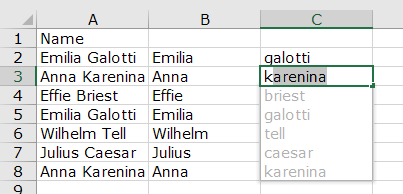
Erstens: Die Spalte, in die Sie die neuen Daten eingeben, muss nicht direkt neben der Quellspalte liegen. Sie muss nur zur selben Liste gehören – es dürfen also keine leeren Spalten dazwischen sein.

Zweitens: Transformation in Klein- (oder Groß-)Buchstaben erfolgt einfach durch Vorbildwirkung. Sie geben ja mit Ihrem Beispiel vor, was Excel tun soll – schreiben Sie klein, so wird auch Excel Kleinbuchstaben verwenden.

Beides gilt übrigens auch für die Vorgängerversion – die grundsätzliche Funktionalität der Blitzvorschau ist ja schon in Excel 2013 verfügbar, und auch da schon fast so leicht zu verwenden.

xtipp-blitzvorschau-3

Die Blitzvorschau hat nun Ihren Namen wirklich verdient. Finden Sie nicht auch?

Veröffentlicht unter 2013, 2016, Excel | Verschlagwortet mit , , , , , , , , , , , | Hinterlasse einen Kommentar

#Blitzvorschau #adaptieren

Nachdem Sie (wie gestern gezeigt) in #Excel mit der #Blitzvorschau #Daten #superschnell erfasst haben, stehen Ihnen noch ein paar Optionen zur Verfügung. Sie erreichen Sie über den nur in diesem Moment, also unmittelbar nach einer Blitzvorschau, verfügbaren Optionen-Button:

XTipp Blitzvorschau 2.png

War das nicht das, was Sie wollten, dann machen Sie’s Rückgängig: Blitzvorschau.

Hat’s gepasst, so können Sie die Vorschläge akzeptieren – das ist ohnehin schon geschehen, das ist nur da, falls Sie sich’s anders überlegt haben und nun wiederum doch so überlegen.

Sie können Alle leeren Zellen auswählen.

Sie können Alle geänderten Zellen auswählen.


Veröffentlicht unter 2016, Excel | Verschlagwortet mit , , , , | Hinterlasse einen Kommentar

#Blitzvorschau #2016

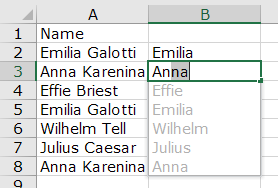
Sie wollen in #Excel einen Teil der #Daten aus einer Spalte #extrahieren? In der #Version #2016 geht das #supereinfach – als Beispiel hab ich eine Spalte gewählt, die einen Namen beinhaltet – wir brauchen nun nur den Vornamen:

xtipp-blitzvorschau

Sie schreiben in die leere Zelle neben dem ersten Namen den ersten Vornamen. Sie beginnen in der Zelle darunter den zweiten Vornamen zu schreiben – laaaangsam! Denn in Kürze schlägt Excel Ihnen ganz zart vor, hier ebenfalls das erste Wort – also den Vornamen – zu übernehmen, und das gleich für den Rest Ihrer Daten. Jetzt müssten Sie Enter drücken; damit sind Sie fertig mit der Eingabe.

🙂


Veröffentlicht unter 2016, Excel | Verschlagwortet mit , , , , , , | 2 Kommentare

#Duplikate in #mehrspaltigen #Listen

Sie wollen #doppelte #Einträge aus einer #Excel-#Liste #entfernen? Wenn diese Liste mehr als eine Spalte umfasst, dann sieht das so aus:

Wenn Sie die Liste markieren und mit DATEN > Datentools > Duplikate entfernen den Duplikate entfernen-Dialog öffnen, stehen alle markierten Spalten zur Auswahl. (Hier also Spalte F und Spalte G.)xtipp-duplikate-4
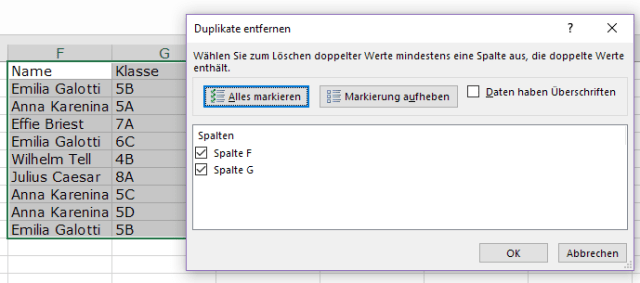
Setzen Sie das Hakerl bei Daten haben Überschriften, so werden die Werte aus der ersten Zeile der Markierung als Überschrift betrachtet, und diese werden angezeigt (also Name und Klasse).

xtipp-duplikate-5

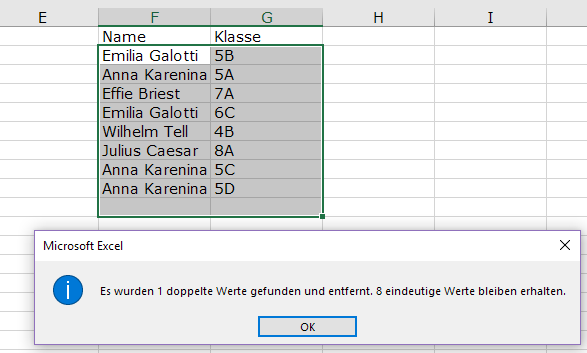
Lassen Sie alle Spalten markiert, so werden beim Klick auf OK nur jene Zeilen entfernt, bei denen die Werte in allen Spalten in genau dieser Kombination schon einmal da gewesen sind. (Hier also Emilia Galotti in Klasse 5B). Das wenden Sie an, wenn Sie tatsächliche Mehrfacheinträge aus Listen entfernen wollen; wenn die Datenerfasser einfach nicht nachschauen, ob es den Eintrag schon gibt.
xtipp-duplikate-7

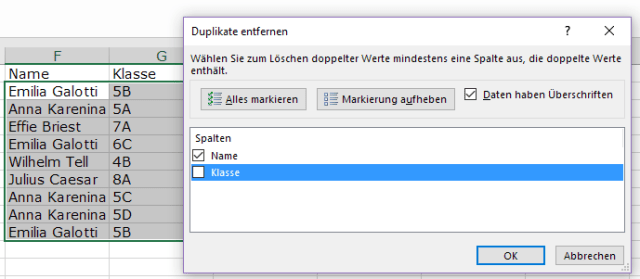
Wollen Sie hingegen aus der Gesamtliste der verliehenen Bücher nur herausfinden, welche Titel es überhaupt gibt, dann ist Ihnen die Klasse egal. Entfernen Sie das Hakerl beim entsprechenden Spalten-Eintrag.
xtipp-duplikate-8

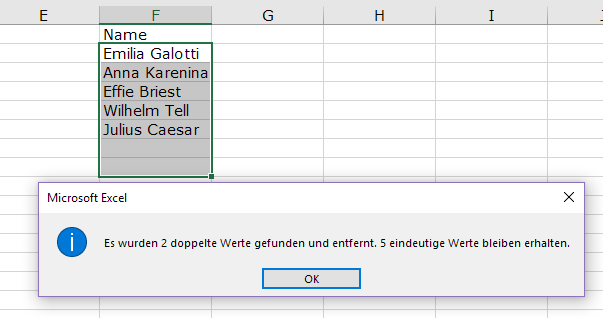
Damit verbleiben nach Klick auf OK nur mehr die ersten Zeilen zu jedem Namen, alle anderen werden entfernt. Sie erhalten also eine eindeutige Namensliste.

xtipp-duplikate-6


Veröffentlicht unter Excel | Verschlagwortet mit , , , , , | Hinterlasse einen Kommentar

#Duplikate #entfernen

In Ihrer #Excel-#Liste sind #doppelte #Einträge? Die können Sie schnell loswerden:

Markieren Sie die Liste. Mit DATEN > Datentools > Duplikate entfernen gelangen Sie zum Duplikate entfernen-Dialogfenster.

xtipp-duplikate-1

Hier gibt’s bei einer einfachen Liste, die aus einer einzigen Spalte besteht, nicht viel zu tun. Beachten Sie nur das Daten haben Überschriften-Kontrollkästchen, das zwischen Spaltenbuchstaben und Ihrer Überschrift als Bezeichnung für die Daten hin- und herwechselt.

xtipp-duplikate-2

Mit OK starten Sie den Löschprozess. Ihre Liste wird nun „eingedampft“ – von allen doppelt oder gar mehrfach vorkommenden Einträgen bleibt lediglich der erste erhalten, alle anderen werden gelöscht.

xtipp-duplikate-3

Und schon sind Sie den Ballast los.

Wie das mit mehreren Spalten aussieht, zeig ich Ihnen morgen.


Veröffentlicht unter Excel, Uncategorized | Verschlagwortet mit , , , , , | Hinterlasse einen Kommentar

#TreeMap #Optionen

Seit letzter Woche befassen wir uns mit dem #TreeMap-#Diagramm in #Excel 2016. Was Sie noch wissen müssen:

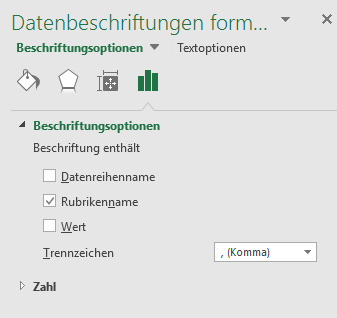
Sie können in Ihrer TreeMap die Datenbeschriftungen mitgestalten: Wählen Sie aus Datenreihenname, Rubrikenname und Wert das aus, was Sie in der jeweiligen Fläche angeben wollen, und wählen Sie gegebenenfalls ein Trennzeichen.

xtipp-treemap-4-datenbeschriftung

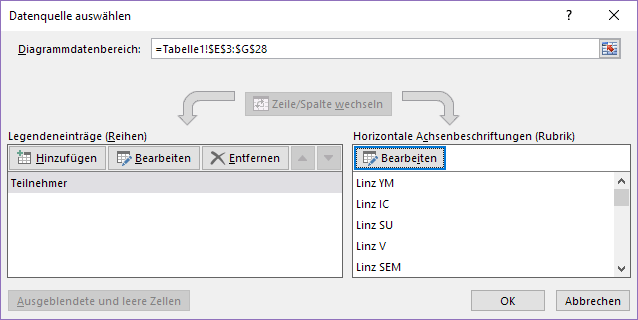
Was da wirklich was ist, sehen Sie, wenn Sie sich auf DIAGRAMMTOOLS > ENTWURF > Daten auswählen den Diagrammdatenbereich genau ansehen:

Es gibt einen einzigen Legendeneintrag (Reihe): Der enthält die Werte. (Sie können weitere Legendeneinträge Hinzufügen, die werden aber nicht dargestellt. Also lassen Sie’s gleich.)

Die Horizontalen Achsenbeschriftungen (Rubrik) setzen sich aus den Einträgen beider (aller) Kategoriespalten zusammen. Für leere Zellen wird einfach der Wert der darüber liegenden Zelle verwendet.

xtipp-treemap-8-daten

Achtung: für die korrekte Darstellung ist es wichtig, dass Daten, die zusammengehören, in der Datenquelle untereinander stehen. Wenn Sie da etwas durcheinanderbringen, so wird gnadenlos ein neuer Cluster erzeugt – Wien ist jetzt zwei Mal da:

xtipp-treemap-10-storung

Veröffentlicht unter 2016, Excel, Office365 | Verschlagwortet mit , , , , , , | Hinterlasse einen Kommentar

#TreeMap – geht das auch #dezent?

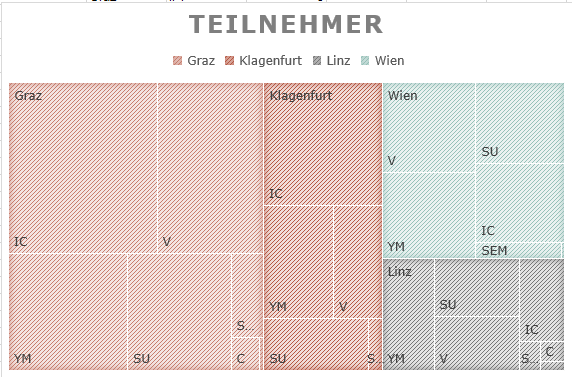
Die Farbvarianten von #gestern für das #Treemap sind ein bissl #knallig … stimmt. Zum Glück ist die Farbgebung erstens vom #Design abhängig, und zweitens können Sie unter einigen DIAGRAMMTOOLS > ENTWURF > Diagrammformatvorlagen wählen, und auch noch die DIAGRAMMTOOLS > ENTWURF > Diagrammformatvorlagen > Farben ändern.

Dann kommt z.B. so etwas heraus:

xtipp-treemap-11-dezent

Veröffentlicht unter 2016, Excel | Verschlagwortet mit , , , | Hinterlasse einen Kommentar

#TreeMap #Erscheinungsbilder

Gestern hab ich Ihnen das #TreeMap-#Diagramm nähergebracht. Heute zeige ich Ihnen die unterschiedlichen Erscheinungsformen:

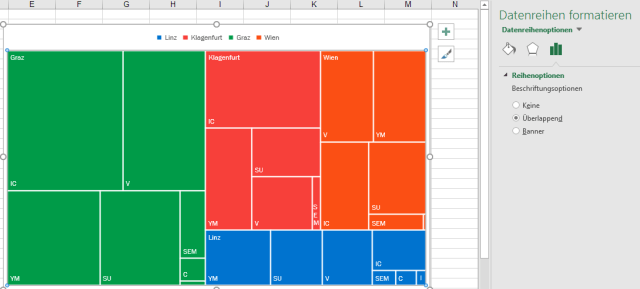
Wenn Sie in DIAGRAMMTOOLS > FORMAT > Aktuelle Auswahl im DropDown Ihre Datenreihe auswählen und dann auf DIAGRAMMTOOLS > FORMAT > Aktuelle Auswahl > Auswahl formatieren klicken,

xtipp-treemap-9-reihe

dann können Sie im Aufgabenbereich zwischen drei Reihenoptionen wählen:

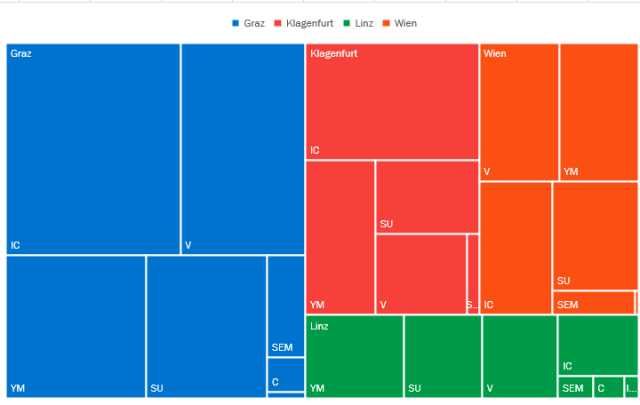
Keine entfernt die Beschriftung der ersten Hierarchie:

xtipp-treemap-5-keine

Überlappend schreibt die Bezeichnung (Graz, Klagenfurt, Wien, Linz) in die linke obere Ecke des jeweils ersten Elements:

xtipp-treemap-6-uberlappend

Und Banner nimmt ein bisschen Platz in Anspruch, um die Bezeichnung sauber über den jeweiligen Flächen anzugeben:

xtipp-treemap-7-banner


Veröffentlicht unter 2016, Excel, Office365 | Verschlagwortet mit , , , , , , , , | 1 Kommentar

#TreeMap

Ein paar Details zur #TreeMap in #Excel. Dieses #Diagramm ist ja recht neu – ab der #Version #2016 steht es Ihnen unter #Windows zur Verfügung. Es dient dazu, #Anteile
am Gesamten mit Hilfe von #Flächen, sogar in zwei- oder mehrstufiger #Hierarchie darzustellen.

Voraussetzung: Sie haben hierarchische Daten. Die sehen z.B. so aus:

xtipp-treemap-1-daten

(Die Kategorien können Sie auch wiederholen, Sie müssen das aber nicht tun.)

Markieren Sie nun alle Daten, und erstellen Sie das Diagramm: mit EINFÜGEN > Diagramme > Hierarchiediagramm einfügen > Treemap.xtipp-treemap-2-ergebnis

Fertig. Die Flächen sind nun entsprechend ihrem Anteil an der Summe der Werte dargestellt.

Was Sie noch wissen müssen: Die Reihenfolge Ihrer Daten ist ausschlaggebend für die Farbe der einzelnen Flächen. NICHT für die Reihenfolge in der Darstellung – die erfolgt nämlich der Größe nach. Also zuerst die Gruppe mit dem größten Anteil an der Gesamtfläche, und innerhalb derer auch wieder der größte Datenpunkt zuerst, …

Es muss natürlich keine mehrstufige Hierarchie sein – auch mit „ganz normalen“ Daten gefüttert macht die Treemap einen hübsch visualisierenden Eindruck:
xtipp-treepam-3-einestufe

Veröffentlicht unter 2016, Excel, Office365 | Verschlagwortet mit , , , , , , | 2 Kommentare