#Outlook #gelöscht #tbt

Sie haben eine Menge #E-Mails in #Outlook #gelöscht – und brauchen Sie nun doch? Und zwar dort, wo sie ursprünglich waren … also ist aus dem #Papierkorb herausziehen wirklich mühsam 😦

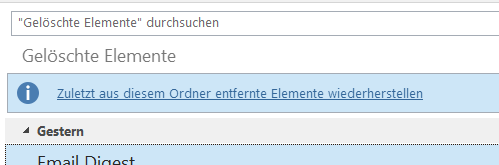
Wenn die Mails noch im Ordner Gelöschte Elemente sind, dann können Sie die Arbeit von Outlook erledigen lassen. Aktivieren Sie den Ordner Gelöschte Elemente. Oben sehen Sie Zuletzt aus diesem Ordner entfernte Elemente wiederherstellen.OTipp Gelöschte Elemente.png

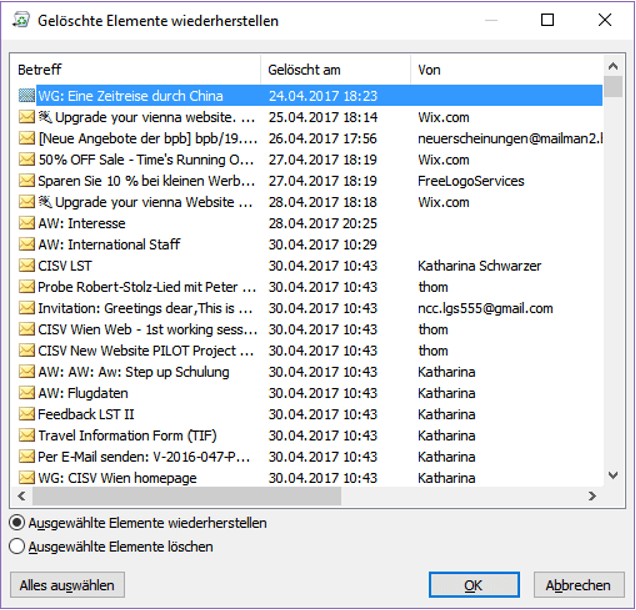
Damit öffnen Sie den Dialog Gelöschte Elemente wiederherstellen. Wählen Sie alle E-Mails aus, die Sie nun doch noch brauchen, achten Sie darauf, dass Ausgewählte Elemente wiederherstellen aktiv ist, und klicken Sie auf OK.OTipp Gelöschte Elemente wiederherstellen.png

Alles ist wieder wie früher 🙂

Veröffentlicht unter Outlook, Uncategorized | Verschlagwortet mit , , , , , | Hinterlasse einen Kommentar

mit #VBA Daten in die #Zwischenablage

Wollen Sie mit #VBA Daten in der #Zwischenablage bereitstellen? Use Case: Sie wollen etwas markieren, mit VBA „aufbereiten“ und das Ergebnis dann einfach zur Verfügung haben, um es an beliebiger anderer Stelle dann Einfügen zu können.

Das geht so:

Sub toClipboard()
Dim myCat As Variant
Dim objClip As dataObject
    myCat = Selection & " der Text muss hintendran"
    Set objClip = New dataObject
    objClip.SetText myCat
    objClip.PutInClipboard 
End

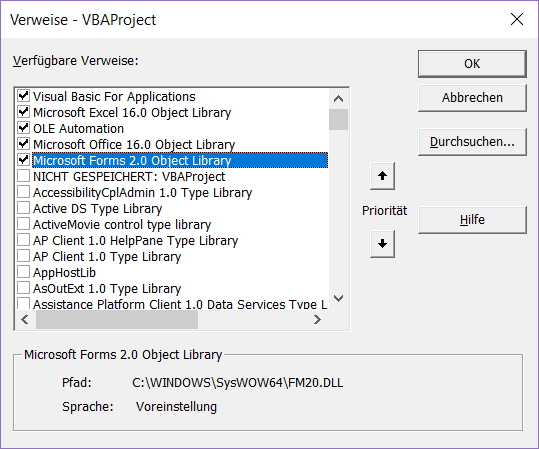
Wichtig: damit Sie den Objekttyp dataObject überhaupt haben, müssen Sie mit Extras > Verweise die Bibliothek Microsoft Forms 2.0 Object Library einbindenVTipp dataObject.png

Veröffentlicht unter VBA | Verschlagwortet mit , , , | Hinterlasse einen Kommentar

bestimmte #Zeichen in #Text #zählen

Wie können Sie in #Excel ganz einfach #zählen, wie viele, sagen wir, #Leerzeichen in einem #Text enthalten sind?

Zum Beispiel so:

LÄNGE(A1)-LÄNGE(WECHSELN(A1;“ „;““))

Ziehen Sie also von der Länge des Textes die Länge von dem Text ab, der entsteht, wenn Sie alle Leerzeichen entfernen (das machen Sie, indem Sie sie mit WECHSELN durch „nichts“ ersetzen).

Natürlich geht das auch mit anderen Zeichen 🙂

Veröffentlicht unter Excel | Verschlagwortet mit , , , , | Hinterlasse einen Kommentar

#Prüfungsmonat #erstesMal

Wie prüfen Sie, ob ein #Wert in einem #Bereich ein #erstesMal oder schon zum wiederholten Mal vorkommt?

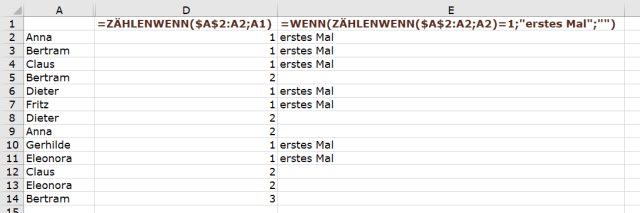
Ähnlich wie gestern verwenden Sie dazu die Funktion ZÄHLENWENN(Bereich, Wert). Der Trick ist nun:

Wir lassen den Bereich wandern.

Für den ersten Eintrag zählen wir, wie oft das, was in A2 steht in A2:A2 vorkommt (ein Mal, wen wundert’s). Wir fixieren aber den „von“-Teil des Bereichs mit Dollarzeichen, also $A$2:A2 (von $A$2 bis A2). Wenn wir nun diese Formel nach unten weiterziehen, dann steht in Zeile 3 $A$2:A3 (von $A$2 bis A3), … wir zählen also immer „vom Anfang bis hierher“. Und wenn das 1 ist, dann kommt der Wert zum ersten Mal vor.

XTipp erstes Mal.png

Veröffentlicht unter Excel | Verschlagwortet mit , , , , , , , | Hinterlasse einen Kommentar

#einmalig #Prüfungsmonat

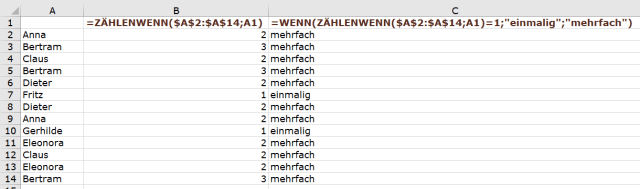
Wie prüfen Sie in #Excel, ob ein Wert in einem Bereich einzigartig ist?

Der Prüfungsausdruck ist ZÄHLENWENN(Bereich;Wert)=1.

Mit ZÄHLENWENN(A2:A20;A6) prüfen Sie, wie oft das, was in A6 steht, im Bereich A2 bis A20 vorkommt. Das vergleichen Sie nun mit 1 – wenn das WAHR ist, dann gibt’s den Wert aus A6 nur ein Mal.

Der Bereich wird in diesem Zusammenhang sehr oft als absoluter Bezug angegeben. Warum? Das können Sie hier genau nachlesen.

XTipp wie oft.png


Veröffentlicht unter Excel | Verschlagwortet mit , , , , , , | Hinterlasse einen Kommentar

#Prüfungsmonat #genaugleich #Zwillinge

Wollen Sie wissen, ob zwei Inhalte #genau #gleich sind? Als #Prüfung für eine #WENN-Funktion, eine #bedingte #Formatierung, … Dafür gibt es eine #Funktion.

Vielleicht ist Ihnen schon einmal aufgefallen, dass Sie mit dem herkömmlichen Vergleich per = auch ein „ja, das ist gleich“ zur Antwort bekommen, wenn sich die beiden zu vergleichenden Texte nur durch ihre Groß- und Kleinschreibung unterscheiden. (Wenn nicht: passen Sie auf, bitte, denn das kann Sie ganz schön in Schwierigkeiten bringen.)

Die Funktion IDENTISCH(Text1; Text2) prüft noch genauer als das = : sie schaut, ob beide Texte wirklich ganz ganz gleich sind; bis hin zur Groß- und Kleinschreibung eben. Und sagt nur dann WAHR, wenn jedes Zeichen in Text1 gleich dem entsprechenden Zeichen in Text2 ist. Bis aufs letzte Bit.

XTipp IDENTISCH.png


Veröffentlicht unter Excel | Verschlagwortet mit , , , , , , , | Hinterlasse einen Kommentar

#Prüfungsmonat #WENN #AntiSchachtelStrategie

Ein #WENN kann nur zwischen zwei Situationen unterscheiden – klar, denn die Prüfung kann entweder WAHR oder FALSCH sein, und nichts anderes. Wollen Sie mehr Fälle unterscheiden, so müssen Sie in den was-passiert-wenn-WAHR bzw. …-wenn-FALSCH-Ausdruck eben noch ein WENN hineintun. Lässt sich eigentlich die Schachtlerei von #WENN in #Excel irgendwie verbessern?

In der neuesten Version von Excel (also: Sie brauchen #Office365) gibt es eine Funktion dafür:

WENNS(Bedingung1;wenn-1-WAHR;Bedingung2;wenn1-FALSCH-aber-2-WAHR;Bedingung3;wenn-1-FALSCH-und-2-FALSCH-aber-3-WAHR; …)

Damit wird die erste Bedingung geprüft. Ist sie WAHR, dann wird der nachfolgende Ausdruck ausgewertet, und gut ist es. Ende. Aus die Maus.

Ist allerdings die erste Bedingung FALSCH, dann schaut sich Excel die nächste Bedingung an. Ist nun diese WAHR, dann wird der darauffolgende Ausdruck ausgewertet, und gut ist es. Ende. Aus die Maus.

Ist allerdings auch die zweite Bedingung FALSCH (hat also bisher rein gar nichts gepasst), dann wird die dritte Bedingung geprüft. Ist sie WAHR

Ein Beispiel muss her:

  • In Zeile 2: Ist In A2 Text? FALSCH, also weiter. Ist B2 kleiner als A2? WAHR. Also wird A2 durch B2 dividiert = 100/30 = 3,333333333
  • In Zeile 3: Ist In A3 Text? FALSCH, also weiter. Ist B3 kleiner als A3? FALSCH. Nichts passt also, keine Treffer –> #NV wird ausgegeben.
  • Zeile 4: Ist in A4 Text? WAHR! Text wird ausgegeben.
  • Zeile 5: Können Sie’s selbst nachvollziehen?
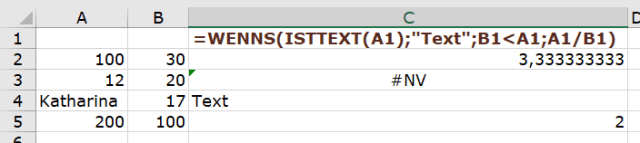
XTipp WENNS1.png

Ist ein bisschen wie bei der Partnersuche 🙂 Man prüft und prüft und prüft, und plötzlich: zack! Lebensliebe.


Veröffentlicht unter 2016, Excel, Office365 | Verschlagwortet mit , , , , , , | Hinterlasse einen Kommentar

#keineLeerzeichen

Wie prüfen Sie, ob in einer #Excel #Zelle überhaupt #keine #Leerzeichen drin sind?

Wenn

LÄNGE(A1)=LÄNGE(WECHSELN(A1;“ „;““))

dann sind keine Leerzeichen drin. Also: Wenn der Text, nachdem alle Leerzeichen durch nichts ersetzt wurden, genau so lang ist wie der ursprüngliche Text.

Natürlich geht das auch mit anderen Zeichen 🙂

Veröffentlicht unter Excel | Verschlagwortet mit , , , , , | Hinterlasse einen Kommentar

#Prüfungsmonat #wozudasalles?

Ich zeig Ihnen seit dem 1. August verschiedene #Prüfungen für Ihre #Excel #Formeln. Allen gemeinsam ist: das Ergebnis ist WAHR oder FALSCH. In den nächsten Tagen kommen noch Anwendungen für diese Prüfungen, und heute beginnen wir mit der Funktion, die viele Anfängerinnen zum Verzweifeln bringt:

WENN(Prüfung;was-passiert-wenn-WAHR;was-passiert-wenn-FALSCH)

All die Ausdrücke, die ich Ihnen gezeigt habe, können Sie als Prüfung einsetzen. WENN wertet den Prüfungsausdruck aus, und rechnet abhängig vom Ergebnis den was-passiert-wenn-WAHR-Ausdruck oder den was-passiert-wenn-FALSCH-Ausdruck aus. Das heißt: es wird nur das zweite oder das dritte Argument der Funktion berechnet, das jeweils andere wird ignoriert. Und der erste Ausdruck ist eben die Prüfung.

In ein paar Beispielen haben Sie das schon im Echteinsatz bewundern dürfen:XTipp ISTZAHL

Veröffentlicht unter Excel | Verschlagwortet mit , , , , , | Hinterlasse einen Kommentar

#keineLeerzeichen vorne oder hinten oder doppelt #allessauber

Wie prüfen Sie, ob in einer #Excel #Zelle #keine #Leerzeichen vorn oder hinten sind?

Wenn

LÄNGE(A1)=LÄNGE(GLÄTTEN(A1))

dann sind keine Leerzeichen vorne oder hinten dran. Also: Wenn der Text, nachdem alle überflüssigen Leerzeichen entfernt wurden, genau so lang ist wie der ursprüngliche Text.

Veröffentlicht unter Excel | Verschlagwortet mit , , , , , | Hinterlasse einen Kommentar