#Folien #wiederverwenden in #PowerPoint – #recycling #zeitsparen

Ein neues Feature (und daher nur für diejenigen, die sich mit #Office365 immer die neuesten #Updates gönnen) in #PowerPoint erlaubt Ihnen, Ihre bereits getane Arbeit einfach wiederzuverwenden, anstatt immer wieder neu zu erfinden – und das ohne mühseliges „wo-war-das-noch-einmal-drin“:

In START > Folien gibt es einen neuen Eintrag Folien wiederverwenden.PTipp Folien wiederverwenden

Wenn Sie diesen Befehl anklicken, dann öffnet sich im Aufgabenbereich die Aufgabe Folien wiederverwenden – hier stehen Ihnen nun Folien aus früher erzeugten oder bearbeiteten Präsentationen zur Verfügung. Sie können auch das Suchfeld verwenden, um ganz bestimmte Folien schnell zu finden. Wählen Sie die Folien aus, oder öffnen Sie die ganze Präsentation in PowerPoint.

PTipp Folien wiederverwenden 01

Einzelne Folien können Sie nun direkt in die aktuelle Präsentation einfügen.

PTipp Folien wiederverwenden 02

Veröffentlicht unter Office365, PowerPoint, Uncategorized | Verschlagwortet mit , , , , , | Hinterlasse einen Kommentar

#Wörter #zählen #Excel

Sie wollen wissen, wie viele #Wörter in Ihrer #Zelle in #Excel stehen?

Ich hab eine Formel für Sie:

=WENN(ISTLEER(A1);0;LÄNGE(A1)-LÄNGE(ERSETZEN(A1;“ „;““))+1)

Was die macht? Sie zählt die Leerzeichen, und zählt dann noch 1 dazu. Aber nur, falls die Zelle nicht leer ist.

Und wie?

Die Differenz der Länge des Inhalts und der Länge des Inhalts, wenn man alle Leerzeichen durch „nichts“ (eine leere Zeichenkette „“) ersetzt, sagt, wie viele Leerzeichen da drin waren. Katharina Schwarzer enthält ein Leerzeichen, und es sind zwei Wörter, also muss zum Ergebnis noch 1 dazu gerechnet werden. Wenn allerdings gar nichts in der Zelle steht, dann sind das 0 Wörtern, dafür sorgen das WENN und das ISTLEER.

Veröffentlicht unter Excel, Uncategorized | Verschlagwortet mit , , , , , , , | Hinterlasse einen Kommentar

#Wörter #zählen #Word

Sie wollen wissen, wie viele Wörter ein Text in Word hat? Links unten finden Sie die Antwort:

Wenn Sie nichts markieren, dann steht da die Anzahl der Wörter in Ihrem Dokument. Ohne Kopf- und Fußzeilen, aber mit Fußnoten, Endnoten, Inhaltsverzeichnistext, Index, …. Eine Zahl gilt auch als Wort.
WTipp Wörter zählen 01

Wenn Sie einen Teil des Textes markieren, dann steht da, wie viele Wörter Sie markiert haben.
WTipp Wörter zählen 02


Veröffentlicht unter Word | Verschlagwortet mit , , , , , | Hinterlasse einen Kommentar

Neu in #PowerBI

Sie benutzen #PowerBI? Vielleicht haben Ihnen ebenfalls folgende Features gefehlt: Ausdrucken der Dashboards in PowerBI Desktop, und das Verwenden von Themes (also einem Farb- und Schriftartenschema, anstatt die CI-Farben ständig manuell einzustellen).

SIE. SIND. DA!

https://powerbi.microsoft.com/en-us/blog/power-bi-desktop-august-2018-feature-summary/#print

https://powerbi.microsoft.com/en-us/blog/power-bi-desktop-august-2018-feature-summary/#Theming

Viel Vergnügen bei der Anwendung!

Veröffentlicht unter Power BI, Uncategorized | Verschlagwortet mit , , , , , | Hinterlasse einen Kommentar

Office 365 – wo ist der Speicher-Button in den WebApps?

Sie arbeiten mit #Office365? Öffnen online Ihre #Word-Dokumente, #Excel-Arbeitsmappen? Und würden auch gerne Änderungen machen, aber wie #speichern Sie das dann? Auf der #Datei-Registerkarte ist kein Speichern-Button!

Gar nicht. Wenn Sie online arbeiten, dann speichert sich die Datei automatisch. Schauen Sie einmal in die Titelleiste. Wenn da Gespeichert steht, ist bereits alles erledigt 🙂

Veröffentlicht unter Office365 | Verschlagwortet mit , , | Hinterlasse einen Kommentar

#DATEI – der #Office #Backstage Bereich nach dem #Update

Neue Landing Page, neue Struktur im DATEI-Menü in #Word, #Excel, #PowerPoint – wie sieht das denn jetzt aus?

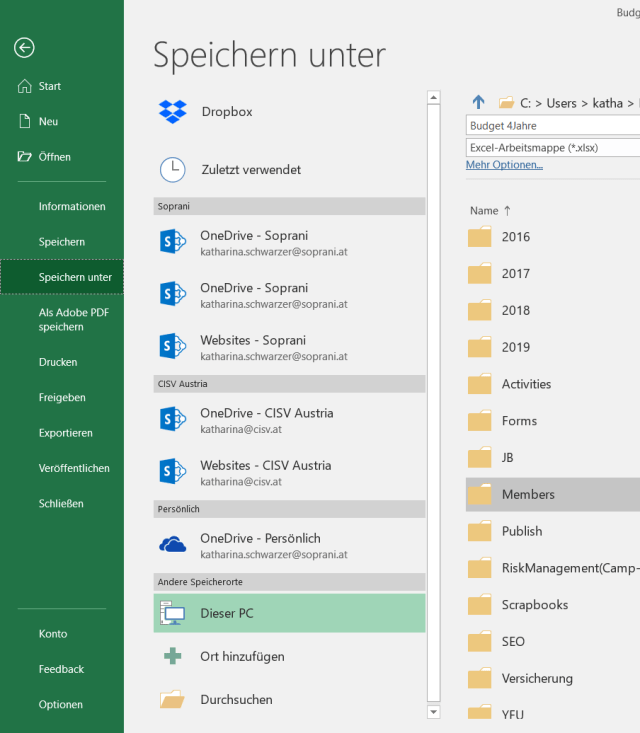
Tipp Excel Datei

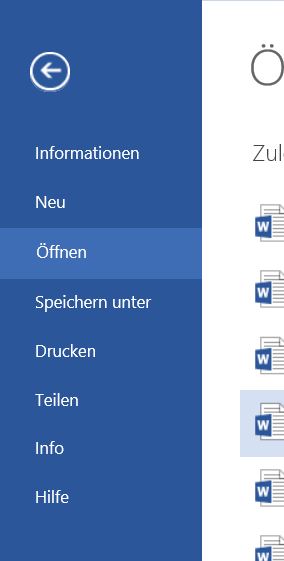
Eigentlich ist alles fast wie gehabt – nur die Navigation ist ein bisschen anders – das Häuschen bringt Sie zurück zur Landing Page, die ich Ihnen gestern gezeigt habe, darunter gibt’s Neu und Öffnen, und erst dann kommen Informationen, Speichern, … Also alles ein bisschen vertauscht, aber nicht wirklich schwierig zu lernen 🙂

Ich find’s recht übersichtlich, und gleichzeitig keinen „großen Wurf“ – daher tut die Veränderung auch nicht weh :-).

Veröffentlicht unter 2016, Excel, Office365, PowerPoint, Word | Verschlagwortet mit , , , , , | Hinterlasse einen Kommentar

#Landing #Page #neu – #Office365

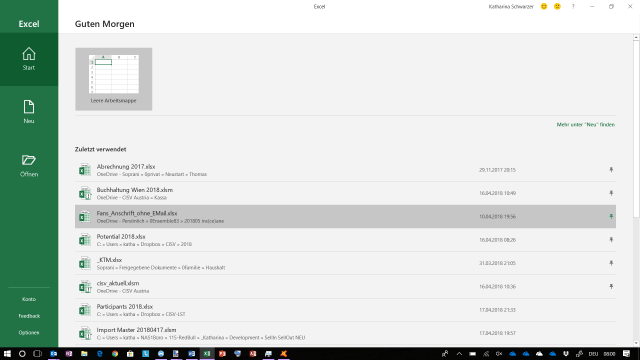
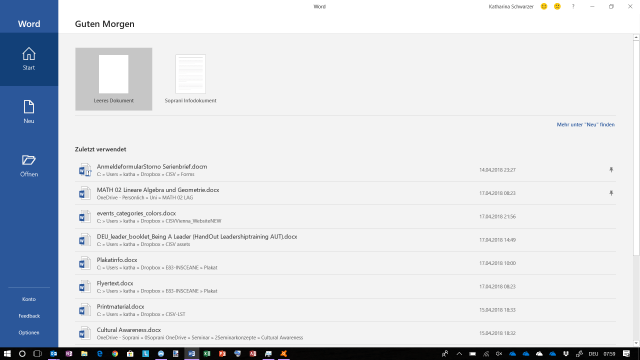
Ich hab ein neues #Office365-Update bekommen – und, siehe da, #Word, #Excel, #PowerPoint haben neue Einstiegsansichten.

Es ist nicht wild – der linke Bereich ist ein bisschen „aufgeräumter“ – Sie können mit dem Häuschen immer wieder hierher zurück kommen, sehen den Button für das Anlegen eines neuen Dokuments, und den für das Öffnen bestehender Dokumente (dort sieht es dann fast so aus wie immer – ich zeig Ihnen das morgen). Im Hauptbereich finden Sie oben die Vorlagen, die Ihnen gerade empfohlen werden, und darunter die zuletzt verwendeten bzw. von Ihnen angehefteten Dateien.

Tipp Excel Landing PageTipp Word Landing page

Veröffentlicht unter 2016, Excel, Office365, PowerPoint, Uncategorized, Word | Verschlagwortet mit , , , , , , , , | 1 Kommentar

#Dateigröße mit #VBA feststellen

Sie wollten schon immer wissen, wie #groß Ihre #Datei ist? In #VBA gibt es eine #Funktion, die das für Sie herausfindet:

FileLen(Pfad_und_Dateiname) liefert die Dateigröße einer Datei in Bytes.

Wozu?

  • Vielleicht wollen Sie prüfen, ob eine Datei wirklich angelegt worden ist?
  • Vielleicht wollen Sie ein Verzeichnis aller richtig großen Dateien anlegen?
  • Vielleicht wollen Sie …
Veröffentlicht unter Access, english, Outlook, PowerPoint, VBA | Verschlagwortet mit , , , , , | 2 Kommentare

#Excel #Geographiedaten in #Formel

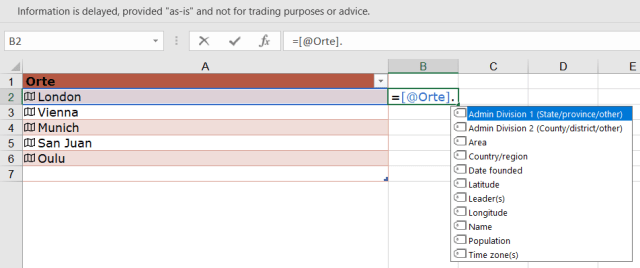
Gestern hab ich Ihnen gezeigt, wie Sie geographische Daten aus „dem Internet“ in einer Tabelle ergänzen können (vorausgesetzt, Sie haben bereits das neueste Update von #Office365). Sie können sie aber auch in einer Formel verwenden, wenn Sie einmal eine Information als „geographische Information“ gekennzeichnet haben.

Dazu brauchen Sie einen Punkt – und dann hilft Excel Ihnen weiter. Sehen Sie:

XTipp Geography9

Also: wenn Sie nach dem Zellbezug auf eine Zelle mit geographischem Inhalt einen Punkt schreiben, dann dürfen Sie aus einer ganzen Mange von Detailinformationen wählen.


Veröffentlicht unter 2016, Excel, Office365 | Hinterlasse einen Kommentar

#Geographiedaten in #Excel #buildingglobalfriendship

Es gibt (für alle, die das aktuelle #Office365-Update schon haben) ein neues Feature – einen neuen Datentyp in #Excel: #Geography.

Was kann das wohl?

Ich geb einmal ein paar Länder ein, so wie sie mir spontan einfallen, und formatiere alles als Tabelle. Markiere ich jetzt eines der Länder (oder auch gleich mehrere), dann kann ich mit DATEN > Verknüpfte Datensätze > Geography diese nun in standardisierte geographische Daten umwandeln – Sie sehen, alle Länder werden nun mit ihrem englischsprachigen Namen angezeigt.XTipp Geography1XTipp Geography2XTipp Geography3

Fein. Excel „versteht“ also France und Schweiz. Wozu, bitte?

Nun – schauen Sie sich die Optionsschaltfläche an, die da mitgeliefert wurde. Sie können nun Details dazu auswählen und sich diese als neue Spalte ergänzen lassen – Abbreviation, Capital city, … ganz feine Sachen gibt es da.
XTipp Geography4

XTipp Geography5

Geographiereferate leichtgemacht 😀

Zusätzlich haben Sie auch eine kleine Flagge bekommen, die kennzeichnet, dass es sich hier um geographische Daten handelt. Klicken Sie drauf, und lassen Sie sich Detailinformationen anzeigen.

XTipp Geography6

Bei alledem ist allerdings ein wenig Vorsicht geboten – die Daten stammen „aus dem Internet“, und nicht alles, was im Internet steht, ist immer richtig. Finden Sie die Falschinformationen auf den umliegenden Bildern 🙂

XTipp Geography7

Veröffentlicht unter 2016, Excel, Office365 | Verschlagwortet mit , , , , , , | Hinterlasse einen Kommentar