#Fasching im #Kalender in #Outlook – mit #Kategorien

Los geht’s! Alles wird bunt! Auch Outlook macht mit, und alle Termine verkleiden sich in wilden Farben!

Wenn Sie einem Termineintrag eine Kategorie zuordnen, so taucht er in Ihrem Kalender in der Kategoriefarbe auf. Wenn Sie einem Termineintrag mehrere Kategorien zuordnen, so färbt er sich in der zuletzt zugeordneten Kategoriefarbe.

Tipp Outlook Kalender Farbe Kategorie

Sie fragen sich, wieso ich so schöne Kategorien habe? Ich zeig’s Ihnen: morgen. Heute muss ich dem Faschingstreiben aus dem Weg gehen 🙂

Veröffentlicht unter Outlook | Verschlagwortet mit , , , | Hinterlasse einen Kommentar

#Ausnahmen zum #AutoAusfüllen in #Excel

Bald ist die AutoAusfüllen-Woche um 🙂 Zunächst müssen wir uns aber noch ein paar Ausnahmen ansehen. Gestern war der schönste Moment der, an dem ich gezeigt habe, dass bei zwei Datumswerten als Ausgangswert die Differenz in Tagen fortgeschrieben wird. Immer? Nein. Die Ausnahmen:

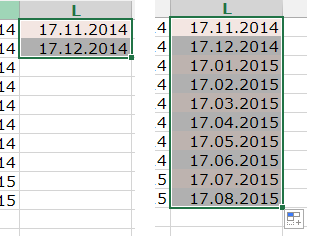
Haben die beiden Tage die selbe Tageszahl (in folgendem Beispiel 17), so wird immer der selbe Tag im passenden Monatsabstand ausgefüllt (eben immer der 17., auch wenn dazwischen einmal 31, einmal 30 und manchmal sogar 28 oder 29 Tage liegen):

Tipp Excel AutoAusfüllen12

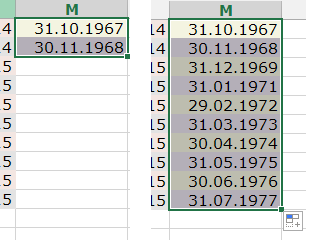
Und nun die Ausnahme von der Ausnahme: Handelt es sich bei den Ausgangsdaten um Monatsletzte, so gewinnt die Monatsletzter-Eigenschaft. Sie erhalten also lauter Monatsletzte im gleichbleibenden Monatsabstand.

Tipp Excel AutoAusfüllen13

Das war’s fürs Erste mit der Ausfüll-Automatik. Über die passenden Optionen hab ich ja schon in der Vergangenheit referiert – bitte, hier.

Veröffentlicht unter Excel | Verschlagwortet mit , , , , , , , , | Hinterlasse einen Kommentar

#Datum #automatisch #fortführen – #Excel #AutoAusfüllen (#schonwieder)

Sie haben sicherlich ebenso wie ich noch nicht genug von den Wundern der Ausfüllautomatik in Excel. Heute sind Datumswerte dran:

Ein einzelnes Datum als Ausgangswert erzeugt fortlaufende Datumswerte.

Tipp Excel AutoAusfüllen10

Nein, das war noch nicht alles. Zwei Datumswerte erzeugen eine laufende Fortschreibung im gleichbleibenden Datumsabstand (in diesem Beispiel die häufigste Anwendung: eine Woche):

Tipp Excel AutoAusfüllen11

Bleiben Sie dran! Morgen gibt’s Ausnahmen!

Veröffentlicht unter Excel | Verschlagwortet mit , , , , , , , | Hinterlasse einen Kommentar

#Trend #einschätzen – mit #AutoAusfüllen in #Excel

Sie waren in den letzten Tagen schon mit an Bord, beim Thema AutoAusfüllen, oder?

Nächste Information: Bei mehr als zwei Zellen Startinformation kalkuliert Excel einen Trend. Siehe Beispiel:

Tipp Excel AutoAusfüllen9

Die fortgeschriebene Differenz wird – je nach Ausgangsdaten – über kurz oder lang „stabil“ (ich hab sie für Sie berechnet):

Tipp AutoAusfüllen9a

Neinneinnein, Sie dürfen nicht glauben, dass das Thema damit erledigt ist!

Veröffentlicht unter Excel | Verschlagwortet mit , , , , , | Hinterlasse einen Kommentar

#Differenz #fortschreiben – #Excel #AutoAusfüllen

Gestern (Sie erinnern sich?) haben wir Text mit fortlaufenden Nummern versehen.

Heut probieren wir etwas Neues aus: wir starten beim AutoAusfüllen nicht mit einer, sondern mit zwei Zellen – zunächst einmal mit zwei Zahlen. Und was passiert?

Tipp Excel AutoAusfüllen7

Die Differenz zwischen beiden Zahlen wird fortlaufend hinzuaddiert. (Das klappt auch mit „unsauberen“ Kommazahlen, und sogar mit einer negativen Differenz. Probieren Sie’s!)

Und wie ist das nun mit nummerierten Texten?

Tipp Excel AutoAusfüllen8

Haben Sie das erwartet?

(Nein, das Thema AutoAusfüllen ist noch nicht zu Ende!)

Veröffentlicht unter Excel | Verschlagwortet mit , , , , | 1 Kommentar

#nummerierten #Text #automatisch erstellen in #Excel – #wunderbarer

Wir setzen das Spiel von gestern fort – automatisches Ausfüllen mit Hilfe des kleinen Klötzchens rechts unten an einer Markierung.

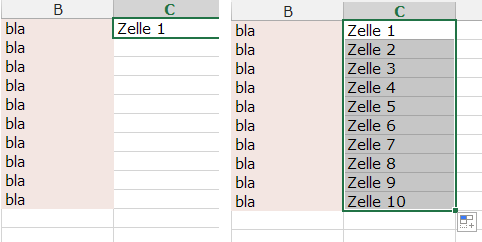
Heute: Was passiert, wenn die Ausgangszelle Text mit Zahlen am Ende enthält? Bitte sehr:

Tipp Excel AutoAusfüllen5

Eine fortlaufende Nummerierung, ganz ohne Anstrengung 🙂

Freuen Sie sich auf morgen! Die Wunder sind noch nicht zu Ende 😉

Veröffentlicht unter Excel | Verschlagwortet mit , , , , | Hinterlasse einen Kommentar

#Zellen #automatisch #kopieren mit #Excel – #wunderbar

Wozu sich selbst viel Arbeit machen? In Excel gibt es die AutoAusfüllen-Funktion, und die geht so:

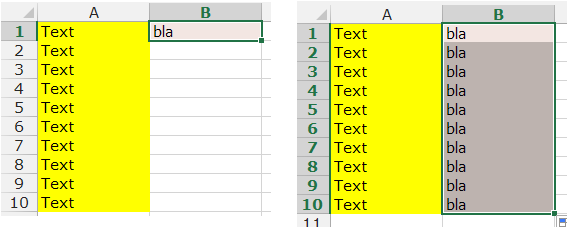
Wenn Sie eine Zelle markieren, finden Sie rechts unten an der markierten Zellen ein Klötzchen. Wenn Sie dieses Klötzchen mit der Maus nehmen und nach unten (oder nach rechts) ziehen, geschieht ein Wunder 🙂 Im folgenden Beispiel wird der Text samt Formatierung in alle nun markierten Zellen kopiert:

Tipp Excel AutoAusfüllen3

Ich verrate Ihnen gleich noch ein Geheimnis: Wenn links oder rechts von der Ausgangszelle schon eine Liste mit bereits befüllten Zellen angrenzt, dann tut’s auch ein Doppelklick auf das Klötzchen – und das Wunder ist doppelt so schön!

Tipp Excel AutoAusfüllen4

Morgen gibt’s dazu mehr!

Veröffentlicht unter Excel | Verschlagwortet mit , , , , , | 2 Kommentare

#Automatisierung verändert die Arbeitswelt

Spannendes gab’s vergangenen Donnerstag: die industrielle Revolution 4.0 als Diskussionsthema bei der APA E-Business-Community.

Betrifft das Office-NutzerInnen?

Aber sicher: denn es ist nicht nur wichtig, dass man Office nutzen kann, sondern auch wo und wie … stellen Sie sich nur vor, Sie klappen im Meeting Ihren Laptop auf, und die für diesen Termin relevanten Dokumente erscheinen … und der Beamer erkennt Sie und zeigt, wenn Sie eine Präsentation offen haben, diese drahtlos gleich an (wenn Sie wollen), … Dann gehen Sie weiter zu Ihrem Arbeitsplatz, und weil der Monatsletzte ist, öffnen sich die Berichtsvorlagen für die Berichte, die Sie abliefern müssen … Oh ja, da gibt’s viele gute Ideen 🙂

Anbei übrigens ein Beweisfoto – ich war WIRKLICH da 🙂

http://www.apa-fotoservice.at/galerie/6096/bild/20_1414705365#bild

Veröffentlicht unter Uncategorized | Verschlagwortet mit , , | Hinterlasse einen Kommentar

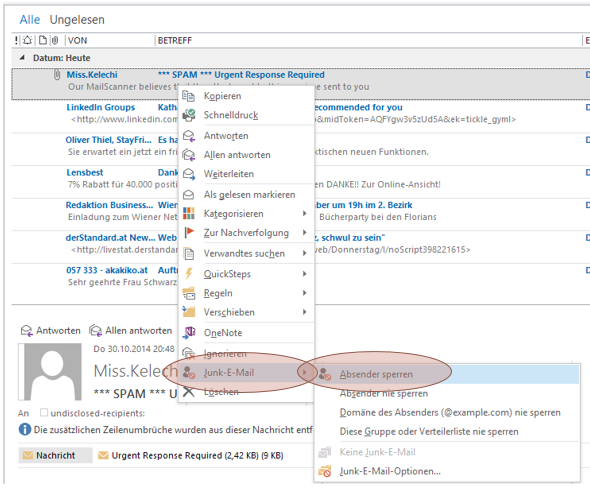
Miss Kelechi #spam

Ah ja – Miss Kelechi will was von mir. Blöd nur: ich kenn sie nicht, und das, was sie von mir will, riecht eigentümlich dubios. Eigentlich würd ich gern nie wieder von ihr hören …

Also: Das Zeug ist SPAM.

(SPAM war ursprünglich ein Markenname für Dosenfleisch, der bereits 1936 entstanden ist aus SPiced hAM, fälschlicherweise auch Spiced Pork And Meat/hAM oder Specially Prepared Assorted Meat[1] genannt. Während der Rationierung im Krieg war Spam eines der wenigen Nahrungsmittel, die in Großbritannien praktisch überall und unbeschränkt erhältlich waren. Die Omnipräsenz dieses Fleisches, ähnlich wie später die unerwünschten Botschaften (zum Beispiel als E-Mails), förderte die Entwicklung des Begriffs. Als Synonym für eine unnötig häufige Verwendung und Wiederholung wurde der Begriff durch den Spam-Sketch der englischen Comedyserie Monty Python’s Flying Circus geprägt: In einem Café besteht die Speisekarte fast ausschließlich aus Gerichten mit Spam. Jede Erwähnung des Wortes führt erschwerend dazu, dass eine Gruppe Wikinger lauthals ein Lied anstimmt, dessen Text auch fast nur aus dem Wort Spam besteht und so jede normale Kommunikation unmöglich macht.)

Und wie wehrt man sich dagegen?

Klicken Sie mit der rechten Maustaste auf das besagte E-Mail von Miss Kelechi, und wählen Sie im Menü Junk-E-Mail > Absender sperren.tipp outlook Junk Absender sperren

Sie wird sich (mit dieser Mailadresse) nie wieder bei Ihnen melden.

Veröffentlicht unter Outlook | Verschlagwortet mit , , , , | Hinterlasse einen Kommentar

#autokorrektur in #bunt

Word und Outlook korrigieren Ihre Tippfehler automatisch – wenn es sich um gängige Tippfehler handelt. In einem früheren Beitrag hab ich Ihnen gezeigt, wie Sie unwillkommene Korrekturen los werden und willkommene Korrekturen hinzufügen können.

Setzen wir doch noch eins drauf.

Markieren Sie in Ihrem aktuellen Word-Dokument ein Texthäppchen, das Sie oft schreiben und jedes Mal auch noch auf die gleiche Art formatieren müssen. Eine Unterschriftszeile etwa.

Jetzt suchen Sie den Autokorrektur-Dialog auf: DATEI > Optionen > Dokumentprüfung > Autokorrektur-Optionen … Schauen Sie doch, das Markierte steht nun im Durch:-Kasterl, und ein Button Formatierten Text ist angeknipst. Wenn Sie jetzt im Feld Ersetzen: ein geeignetes Kürzel angeben, so wird in Zukunft das Kürzel nach Beendigung der Eingabe durch ei Leer- oder Satzzeichen immer durch den eingangs markierten Schnipsel ersetzt. Mit all dessen Formatierungen!

Tipp Word Autokorrektur formatiert

Die Welt muss nicht immer Schwarz-Weiß sein 🙂

Veröffentlicht unter Outlook, Word | Verschlagwortet mit , , , , , , , , , | Hinterlasse einen Kommentar