Nachtrag zur bedingten Formatierung in #Access – #inspectorcolumbo

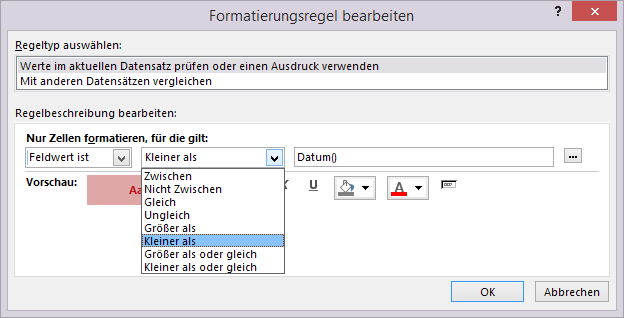
Gestern gab’s bedingte Formatierung von Steuerelementen in Access zum Hauptgericht – heute folgt als Nachspeise noch ein Auswahl der Möglichkeiten zum Feldwert-Vergleichen, die es neben Kleiner als noch gegeben hätte:

ATipp Formatierung bedingt6

  • Zwischen
  • Nicht Zwischen
  • Gleich
  • Ungleich
  • Größer als
  • Kleiner als
  • Größer als oder gleich
  • Kleiner als oder gleich

Da ist nun wirklich für jeden Bedarf etwas dabei, oder?

Es geht übrigens noch komplizierter – aber das ist für den Feiertag zu viel. Ich meld mich wieder!

Veröffentlicht unter Access | Verschlagwortet mit , , , , , , , , , | Hinterlasse einen Kommentar

bedingte Formatierung in Access – #dieweltistbunt

Seit der Version 2007 bietet Access eine bedingte Formatierung an – Sie wussten das nicht? Das ist das Schicksal vieler LangzeitanwenderInnen, wer hat schon Zeit, sich ständig über alle neuen Features am Laufenden zu halten.

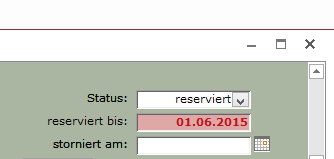
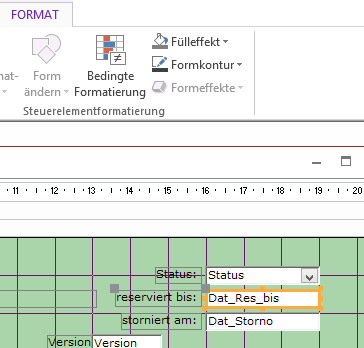
Jetzt aber! Wenn Sie ein Steuerelement haben, das sich abhängig von seinem Inhalt verändern soll, können Sie manche Formateigenschaften per bedingter Formatierung verändern. Wählen Sie dazu das betreffende Steuerelement aus (ich hab ein reserviert bis-Feld dafür ausgewählt, das rot werden soll, wenn der Reservierungszeitpunkt überschritten ist) und öffnen Sie den Dialog mit FORMAT > Steuerelementeformatierung > Bedingte Formatierung.

ATipp Formatierung bedingt1

Klicken Sie im Manager für Regeln zur bedingten Formatierung auf den Button Neue Regel, und dann auf OK.
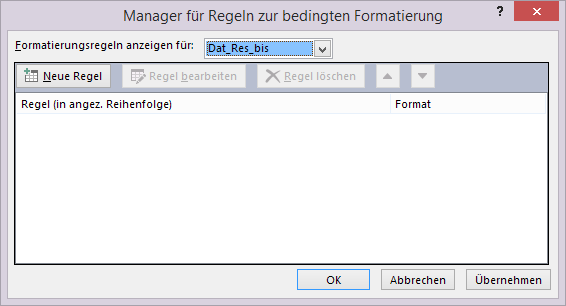
ATipp Formatierung bedingt2

Nun definieren wir eine Regel vom Typ Werte im aktuellen Datensatz prüfen oder einen Ausdruck verwenden. (Wir tun ersteres: wir prüfen einen Wert im aktuellen Datensatz, und zwar im Feld Dat_Res_bis.) Ich möchte nur Zellen formatieren, für die gilt: Feldwert ist Kleiner als und als Vergleichswert möchte ich das aktuelle Datum verwenden – ich kenne die Funktion Datum() auswendig, Sie finden Sie aber auch im Ausdrucksgenerator hinter den drei Punkten . Dann stelle ich noch die Füllfarbe und die Schriftfarbe ein, und fett machen möchte ich mein Steuerelement auch noch. In der Vorschau sehe ich, wie es aussehen wird, wenn es fertig ist – und die soeben definierte Bedingung zutrifft. OK.
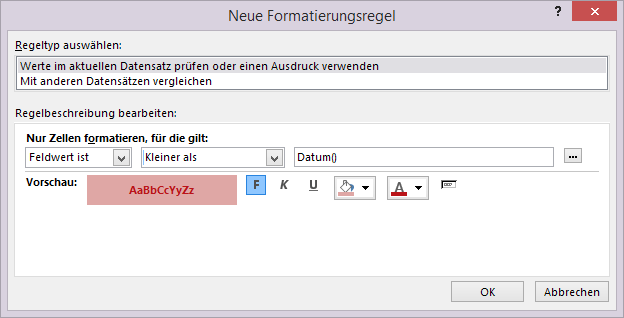
ATipp Formatierung bedingt3

Kontrolle im Manager für Regeln zur bedingten Formatierung:
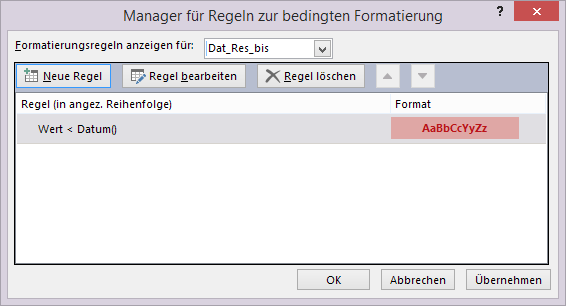
ATipp Formatierung bedingt4

Ist das nicht schön?

ATipp Formatierung bedingt5

Veröffentlicht unter Access | Verschlagwortet mit , , , , , , , , , , , , | 1 Kommentar

Sie #teilen Ihr #OneNote-Notizbuch – aber doch nicht alles! #privacyrules

OneNote ist ja wirklich praktisch – besonders zum Sammeln und Teilen von Informationen. Nicht immer wollen Sie aber alle Informationen mit allen Mitwirkenden teilen – dann schützen Sie doch besser einen Abschnitt mit einem Kennwort:

ÜBERPRÜFEN > Abschnitt > Kennwort macht das Gleiche wie ein Rechtsklick in eine Abschnitts-Registerkarte und ein Klick auf Diesen Abschnitt durch ein Kennwort schützen…:

NTipp Passwort

Im Aufgabenbereich können Sie nun das Kennwort festlegen…, das Kennwort entfernen…. Wenn Sie kennwortgeschützte Abschnitte öffnen, bleiben diese eine gewisse Zeit lang entsperrt. Sie können auch alle Abschnitte sperren.

Wichtig: Sie müssen kennwortgeschützte Abschnitte freigeben, um in Ihnen suchen zu können.

Veröffentlicht unter OneNote | Verschlagwortet mit , , , , , , , | Hinterlasse einen Kommentar

negative Zahlen #unsichtbar machen – in #Excel können Sie #Verlust #ignorieren

Heute wollen wir die Welt einmal positiv betrachten: alle negativen Zahlen sollen unsichtbar werden.

Dafür verwenden wir ein benutzerdefiniertes Zahlenformat. Markieren Sie die zu formatierenden Zellen, klicken Sie mit der rechten Maustaste darauf und wählen Sie Zellen formatieren…. (Oder benutzen Sie einen Weg zum Zahlenformat-Dialog, der Ihnen lieber oder vertrauter ist.) Hier wählen Sie nun die Kategorie: Benutzerdefiniert und geben in das Feld Typ: [>=0]#.##0; ein. Sie definieren mit der Bedingung [>=0], dass für alle Zahlen, die größer oder gleich 0 sind, das Format #.##0 verwendet werden soll (Tausenderpunkte, keine Nachkommastellen, 0 wird als 0 dargestellt), und der Strichpunkt danach mit nichts weiter bewirkt, dass alle anderen Zahlen gar nicht berücksichtigt werden. Wollen Sie für Texte und Fehler noch weitere Ausnahmen definieren, so folgen weitere Strichpunkte und Formatbeschreibungen.

XTipp Zahlenformat negativeWeg

Geht das nicht bequemer mit der bedingten Formatierung?

Ja. Aber die können Sie nicht überall anwenden … beispielsweise nicht in Diagrammbeschriftungen … Zahlenformate funktionieren dort sehr wohl.

Veröffentlicht unter Excel | Verschlagwortet mit , , , , , , , | Hinterlasse einen Kommentar

oh, wie schön! #Textfüllung in #Microsoft #Word kann so vielfältig sein!

Seit der Version 2007 von Microsoft Word (also schon sehr lange 😉 ) ist Text nicht mehr einfach Text. Egal, wo dieser Text steht (im Fließtext, in einer Form, in einem Textfeld, …): er hat (unter anderem) eine Füllung.

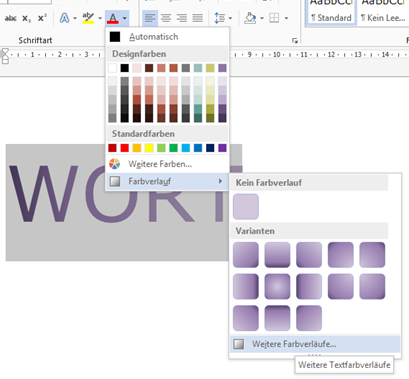
Die wenden Sie folgendermaßen an:WTipp Farbverlauf1

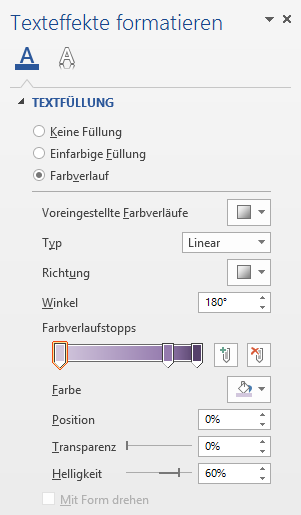
Sie markieren das zu Formatierende, und klicken auf START > Schriftart > Schriftfarbe > Farbverlauf > Weitere Farbverläufe. (Es sei denn, eine der vorgeschlagenen Varianten sagt Ihnen bereits zu, dann sind Sie bereits am Ziel, indem Sie auf diese klicken.) Im Aufgabenbereich gibt’s nun zahlreichen Möglichkeiten, die Textfüllung des markierten Bereichs (also nicht jedes einzelnen Zeichens) zu verändern.

  • Wählen Sie zwischen Keine Füllung, Einfarbige Füllung und Farbverlauf
  • Wählen Sie einen der Voreingestellten Farbverläufe, oder basteln Sie sich etwas noch Individuelleres
  • Bestimmen Sie Typ, Richtung und Winkel
  • Definieren Sie Farbverlaufstopps – so viele Sie mögen, und geben Sie für jeden Farbe, Position, Transparenz und Helligkeit an
  • Befindet sich der Text in einer Form, so können Sie den Verlauf Mit Form drehen oder auch nicht.

WTipp Farbverlauf2

Bewundern Sie das Ergebnis. Und freuen Sie sich auf noch mehr Textformatierungsoptionen. Das war noch nicht alles (es sei denn, Sie verwenden tatsächlich eine der früheren Versionen von Word – bis 2003 gab’s das alles noch nicht. Und nicht nur deswegen würde ich Ihnen aufrichtig empfehlen, den Umstieg auf die aktuelle Version zu wagen.)

WTipp Farbverlauf3

Veröffentlicht unter Word | Verschlagwortet mit , , , , , , , , , | Hinterlasse einen Kommentar

#auschecken – besonders am #Wochenende #nachherweißmansbesser

Sie arbeiten (auch) mit OneDrive for Business oder SharePoint als Dateiablage? Dann kennen Sie das ja: Sie haben die Datei zum Bearbeiten mit Word, Excel, PowerPoint, … geöffnet, und kommen jetzt drauf, dass Sie gerne Exklusivrechte hätten, während Sie herumbasteln. Damit niemand dazwischenpfuschen kann. Wo Sie das doch am Wochenende erledigen, zum Beispiel, und dazwischen auch ab und zu eine Pause machen werden, was nicht bedeutet, dass jemand anderer …

„Hätten Sie die Datei halt vorher ausgecheckt“ hör ich da ein paar Gescheite murmeln. Ja, eh. Manchmal weiß man’s halt nicht vorher. Und dann?

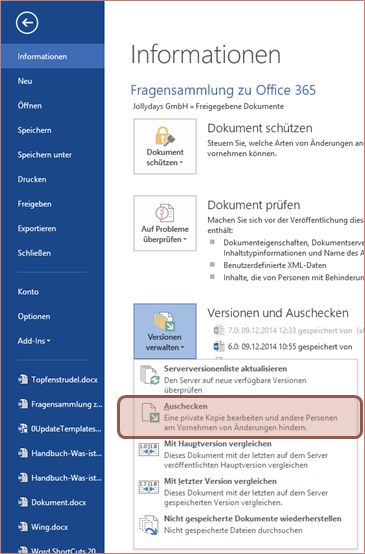
Dann: DATEI > Informationen > Versionen verwalten > Auschecken

Tipp Auschecken

Klappt auch nachträglich.

Ein ausgechecktes Dokument lässt sich übrigens auch während des Bearbeitens wieder Einchecken, oder Sie verwerfen das Auschecken, und lassen einfach andere BenutzerInnen mitarbeiten. Wo? Na, da: DATEI > Informationen > Einchecken

Tipp Einchecken

Alles gecheckt? (Tut mir leid, das MUSSTE jetzt sein 🙂 )

Veröffentlicht unter Excel, Office365, OneDrive, PowerPoint, SharePoint, Word | Verschlagwortet mit , , , , , , | Hinterlasse einen Kommentar

Gewöhnen Sie #Word seine #Eigenmächtigkeiten ab

Ab und zu nimmt Word automatisch Korrekturen an Ihren Eingaben vor. Am häufigsten als nervig empfunden wird dabei die automatische Großschreibung von Satzanfängen, die man nun wahrlich nicht in jeder Schreibsituation braucht.

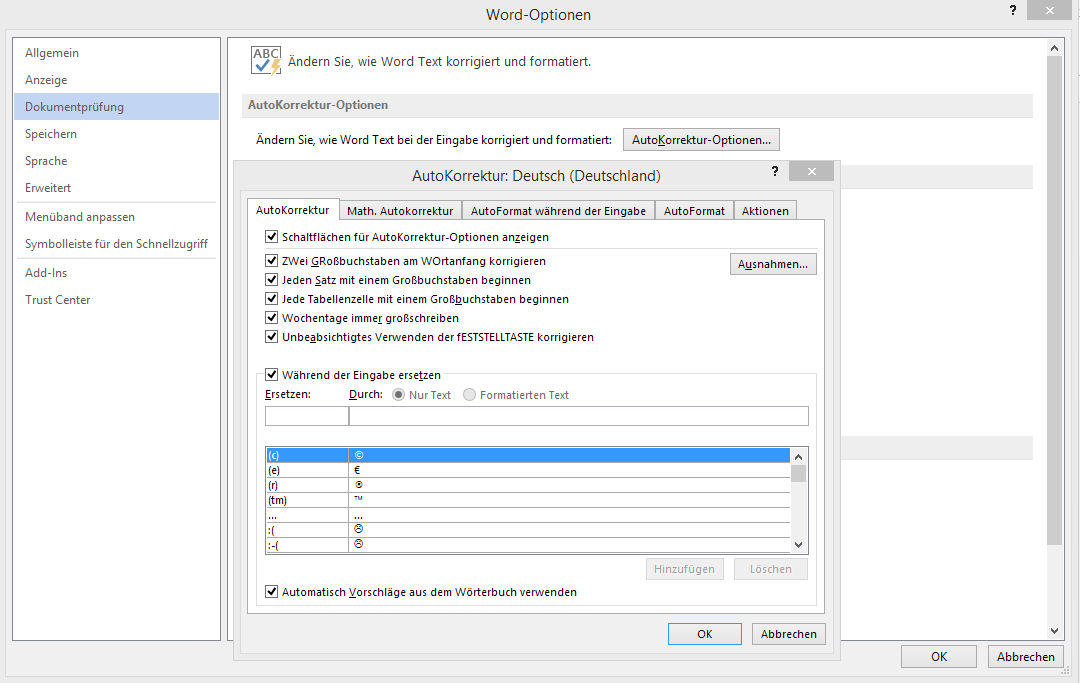
Sie können das abstellen: Klicken Sie in DATEI > Optionen > Dokumentprüfung auf den Button AutoKorrektur-Optionen; im dadurch aufgegangenen Autokorrektur-Dialog finden Sie den Übeltäter: Das Kontrollkästchen Jeden Satz mit einem Großbuchstaben beginnen ist angehakt. Er führt dazu, dass nach jedem Punkt, Rufzeichen, Fragezeichen, Absatz ein Großbuchstabe aus dem nachfolgend eingegebenen Zeichen gemacht wird, egal, wie Sie es geschrieben haben.

WTipp Autokorrektur

Hakerl weg, Thema erledigt!

Veröffentlicht unter Word | Verschlagwortet mit , , , , , | Hinterlasse einen Kommentar

Behalten Sie den Überblick über Ihre Notizen – #OneNote #Kategorien

Sie können in Ihrem Notizbuch jeden Eintrag mit einer oder mehreren Kategorien kennzeichnen. Wählen Sie die passende(n) Kategorie(n) unter START > Kategorien > Kategorien aus.

NTipp Kategorie neu

Da ist nichts Passendes dabei, sagen Sie? Dann gehen Sie doch auf Kategorien anpassen, und definieren Sie genau das, was Sie im Arbeitsalltag benötigen. Die Auswahl an Kennzeichnungen ist groß!

NTipp Kategorie neu2

Veröffentlicht unter OneNote | Verschlagwortet mit , , , , , | Hinterlasse einen Kommentar

Die Optik macht’s – Miniaturseitenvorschau in der #Word-#Navigation

Sie wissen genau, wie die Seite aussieht, auf die Sie in Ihrem Word-Dokument jetzt hinnavigieren wollen.

Dann schauen Sie (ab Version 2010) doch im Navigationsbereich nach, wo sich die Seite befindet – dazu brauchen Sie darin nur das Register SEITEN anzuzeigen. Und wenn Sie gar keinen Navigationsbereich haben, lässt er sich mit ANSICHT > Anzeigen > Navigationsbereich einblenden. Hier finden Sie alle Seiten in ganzganzklein, und Sie navigieren zu der gewünschten Seite, indem Sie einfach draufklicken.

WTipp Navigation Seiten

Veröffentlicht unter 2010, 2013, Word | Verschlagwortet mit , , , , | Hinterlasse einen Kommentar

Füllen Sie Ihr Notizbuch automatisch – #ifttt #onenote

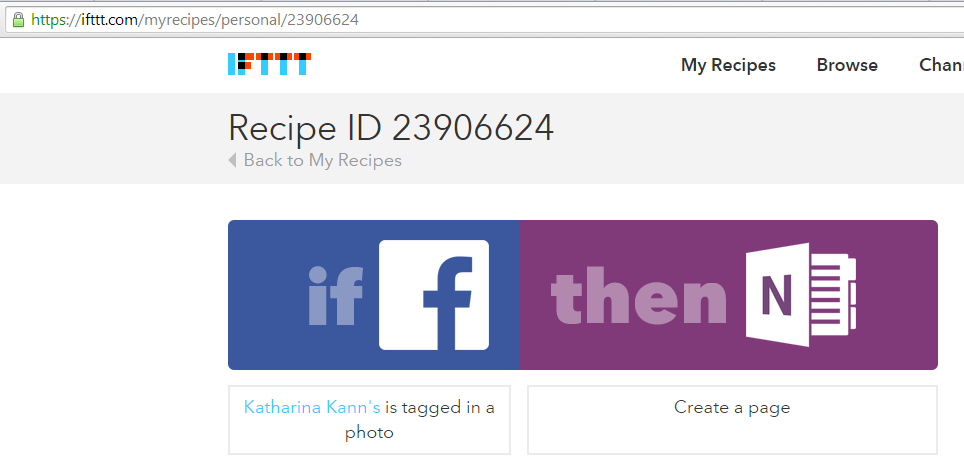
Kennen Sie schon IFTTT (IF This Than That)? Auf ifttt.com können Sie das Internet für Sie arbeiten lassen – mit IF-Recipes zum Beispiel sich eine Seite in Ihrem OneNote-Notizbuch erstellen lassen, wenn jemand Sie auf Facebook taggt, Ihnen auf LinkedIn ein Job vorgeschlagen wird, auf Twitter ein Tweet zu einem bestimmten Thema auftaucht, …

NTipp IFTTT

Also einerseits bestimmte Aktivitäten dokumentieren, andererseits Stoff sammeln und Informationen einholen. Voraussetzung: Ihr Notizbuch ist zugänglich, also auf OneDrive oder OneDrive for Business abgelegt.

Ein IFTTT-Recipe ist in wenigen Minuten fertig gestellt (wenn es ein kompliziertes ist, ein einfaches geht noch schneller 😉 ) und kann jederzeit wieder deaktiviert werden. Die paar Minuten könnten Sie sich heute doch nehmen, oder?

Veröffentlicht unter Office365, OneDrive, OneNote | Verschlagwortet mit , , , , , , | Hinterlasse einen Kommentar